Cloud-Speicher-Dateien
Note
Diese Dokumentation wurde mithilfe einer KI-gestützten maschinellen Übersetzung übersetzt. Die Übersetzungen werden „wie besehen“ bereitgestellt, ohne Gewähr für ihre Richtigkeit. Die englische Version dieses Inhalts ist die offizielle und maßgebliche Quelle.
Was ist Cloudspeicher?
Sie können Dateien in Web-Apps hochladen, die in der "Cloud" ausgeführt werden und nicht auf Ihrem Computer installiert sind, z. B. OneDrive.
Ihre Dateien sind auf sicheren Online-Servern gespeichert. Dort sind sie vor Zwischenfällen und Viren geschützt. Wenn es Probleme mit Ihrem Computer oder Telefon gibt, müssen Sie sich über Dateiverluste dennoch keine Gedanken machen. Sie können jederzeit und von beliebigen Geräten über das Internet auf die Dateien in der Cloud zugreifen.
In Ihrem Kurs können Sie sofort eine Verbindung zu mehreren Web-Apps herstellen, in denen Sie Dateien speichern. Blackboard verwendet einen Cloud-Integrationsdienst für den einfachen Zugriff auf viele Web-Apps an einem Ort.
Wenn Sie einen Computer gemeinsam mit anderen Nutzern verwenden, löschen Sie nach der Abmeldung Ihre Cookies und Site-Daten. Andere Benutzer können dann nicht auf Ihre Dateien im Cloudspeicher zugreifen.
Erstmaliger Zugriff auf den Cloudspeicher
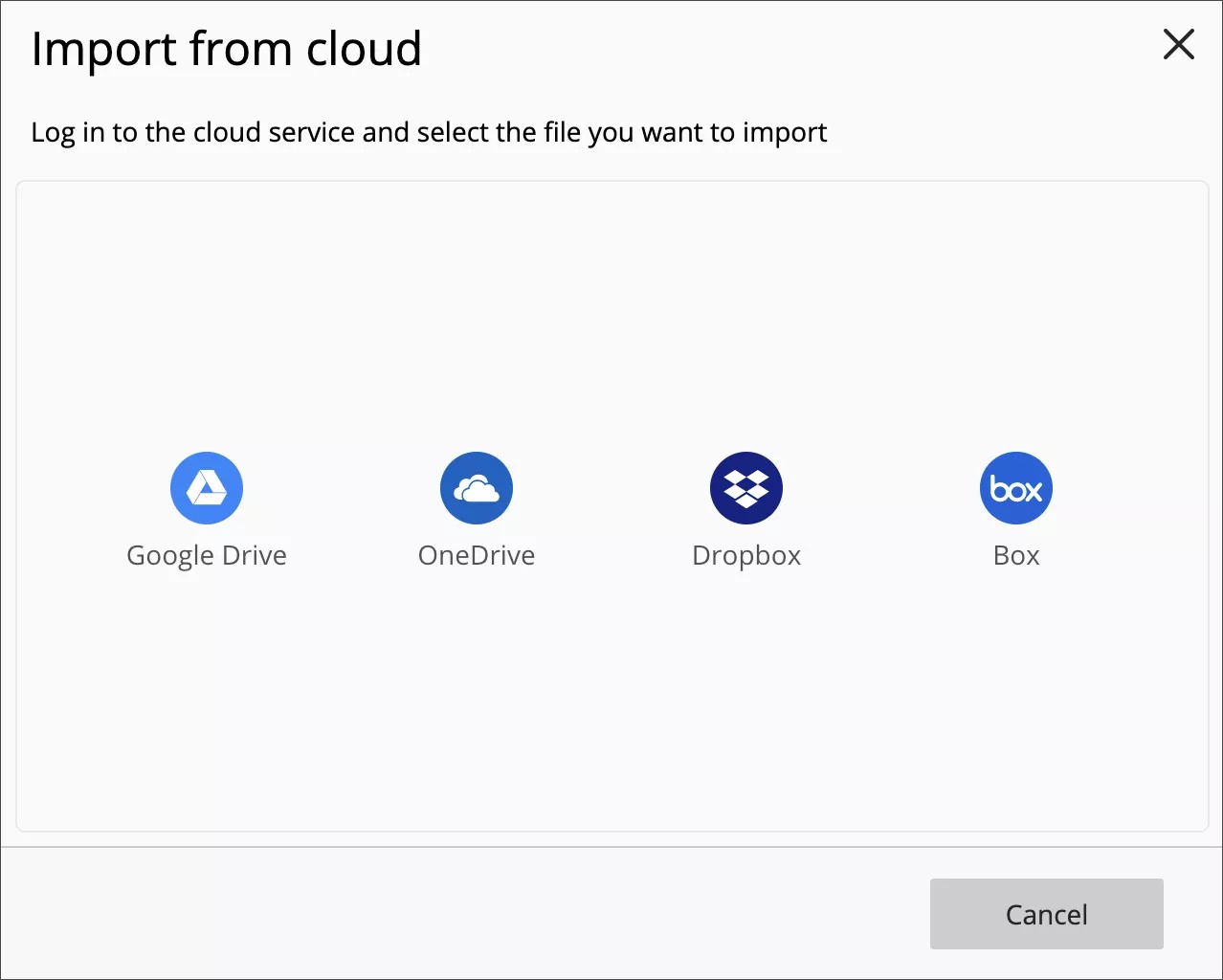
Wenn Sie zum ersten Mal auf den Cloudspeicher zugreifen, wählen Sie die Web-App aus, zu der Sie eine Verbindung herstellen möchten:
OneDrive
Feld
OneDrive for Business
Anmerkung
Wenn Ihre Institution über ein OneDrive-Konto verfügt, verwenden Sie OneDrive for Business.
Dropbox
Google Drive™
Wichtig
Sie können Ihr Institutionskonto sowie persönliche Konten verwenden, um sich beim Service anzumelden und Dateien hochzuladen. "Gespeicherte Konten" in Blackboard werden jedoch nicht mehr unterstützt. OneDrive for Business-Konten und Google Workspace-Konten (früher Google GSuite) werden weiterhin unterstützt.
Melden Sie sich als Nächstes an. Warten Sie, bis der Cloud-Integrations-Service eine Verbindung zu Ihrer Web-App hergestellt hat.
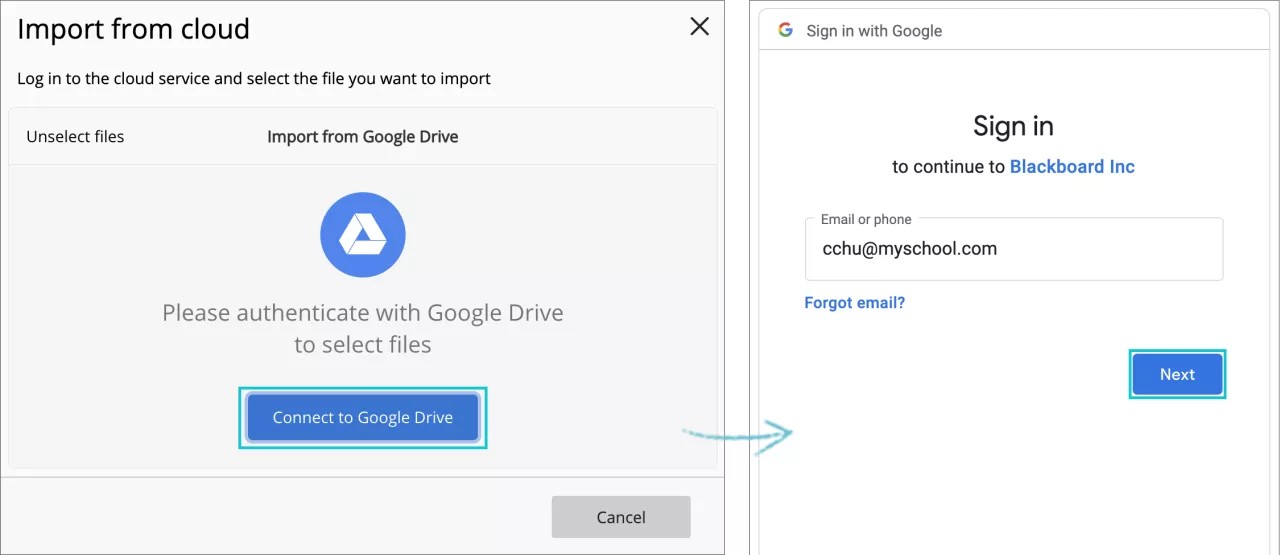
Im Popup-Fenster des Cloudspeichers sehen Sie die Dateien für die ausgewählte Web-App. Sie können Folgendes durchführen:
Auswahl der Dateien aufheben, Abbrechen oder die Schaltfläche „X“ oben rechts auswählen, um den Vorgang abzubrechen und zur Liste der verfügbaren Services zurückzukehren.
Wählen Sie aus den verfügbaren Ordnern eine Datei aus.
Abmelden.
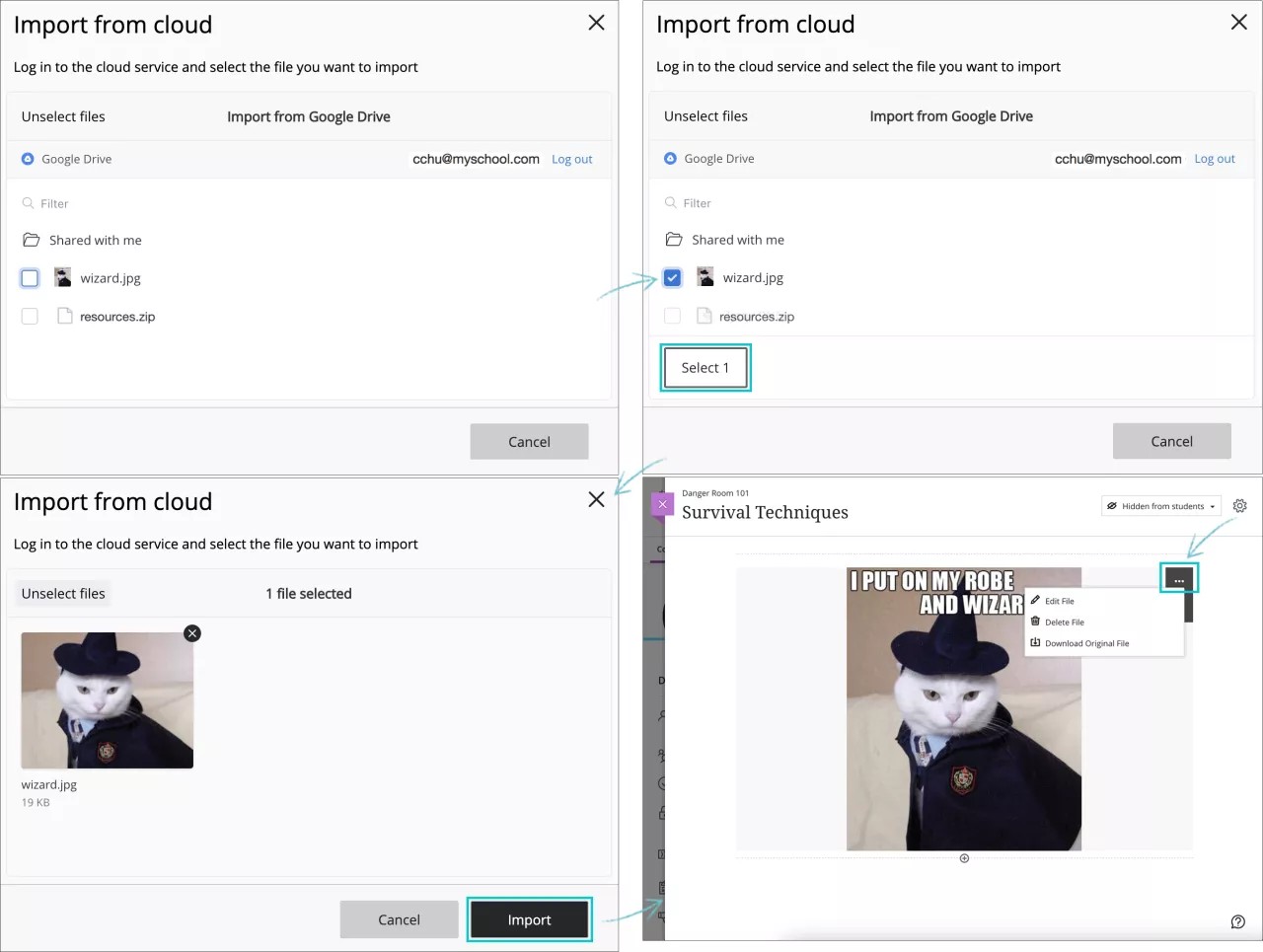
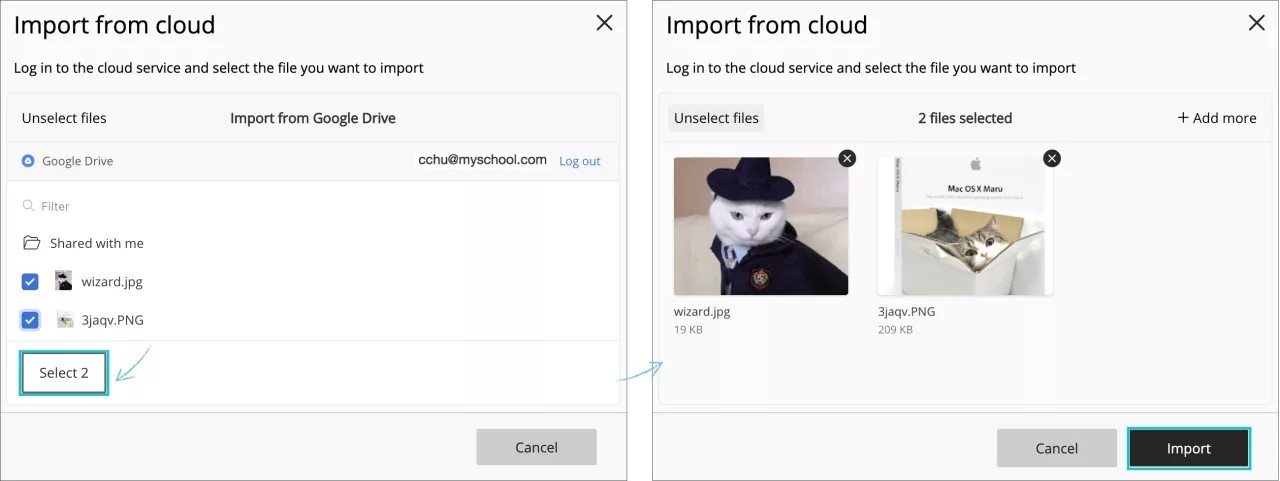
Wenn Sie eine Datei aus der Liste auswählen, indem Sie das Kontrollkästchen davor aktivieren, wird die Schaltfläche Auswählen angezeigt. Die Zahl auf der Schaltfläche entspricht der Anzahl der ausgewählten Dateien. Wählen Sie diese Schaltfläche aus, um Ihre Auswahl zu bestätigen.
Die von Ihnen ausgewählte Datei wird in der Vorschau angezeigt, und Sie können entweder Importieren auswählen, um Ihre Auswahl zu bestätigen und die Datei zu Ihrem Inhaltselement hinzuzufügen, oder die Schaltfläche Abbrechen um zur Ordnerdatei zurückzukehren. Sie können Ihre Auswahl abbrechen, indem Sie das X-Symbol oben rechts für die Datei auswählen.
Nachdem Sie die Datei importiert haben, wird sie als Teil des Inhaltselements angezeigt, das Sie erstellen oder bearbeiten, und Sie können mit dem Erstellungsvorgang fortfahren.
Zugriff auf den Cloudspeicher
Sie können über Ihr persönliches Profil, über Kurse und das Feld Tools auf den Cloudspeicher Ihrer Institution zugreifen.
Wenden Sie sich an Ihren Administrator, wenn Sie in Ihrem Kurs nicht auf den Cloudspeicher zugreifen können. Cloud-Speicher ist in Ihrer Blackboard-Bereitstellung möglicherweise nicht verfügbar.
Greifen Sie auf Cloud-Speicher in Ihrem Kurs zu
Sie können in diesen Kursbereichen auf Ihre Dateien im Cloudspeicher zugreifen:
Seite Kursinhalt
Seiten zur Erstellung von Dokumenten, Tests und Aufgaben
Diskussionen, Tagebücher, Nachrichten und Unterhaltungen
Details und Aktionen, wenn diese Option aktiviert und Ihr Konto verbunden ist
Die Teilnehmer können für ihre Aufgaben, Tests, Diskussionen, Tagebücher, Nachrichten und Unterhaltungen auf den Cloudspeicher zugreifen.
Zugreifen auf Cloud-Speicher in einem Dokument
Wählen Sie auf einer neuen Dokumentseite die Option Aus Cloudspeicher hochladen.
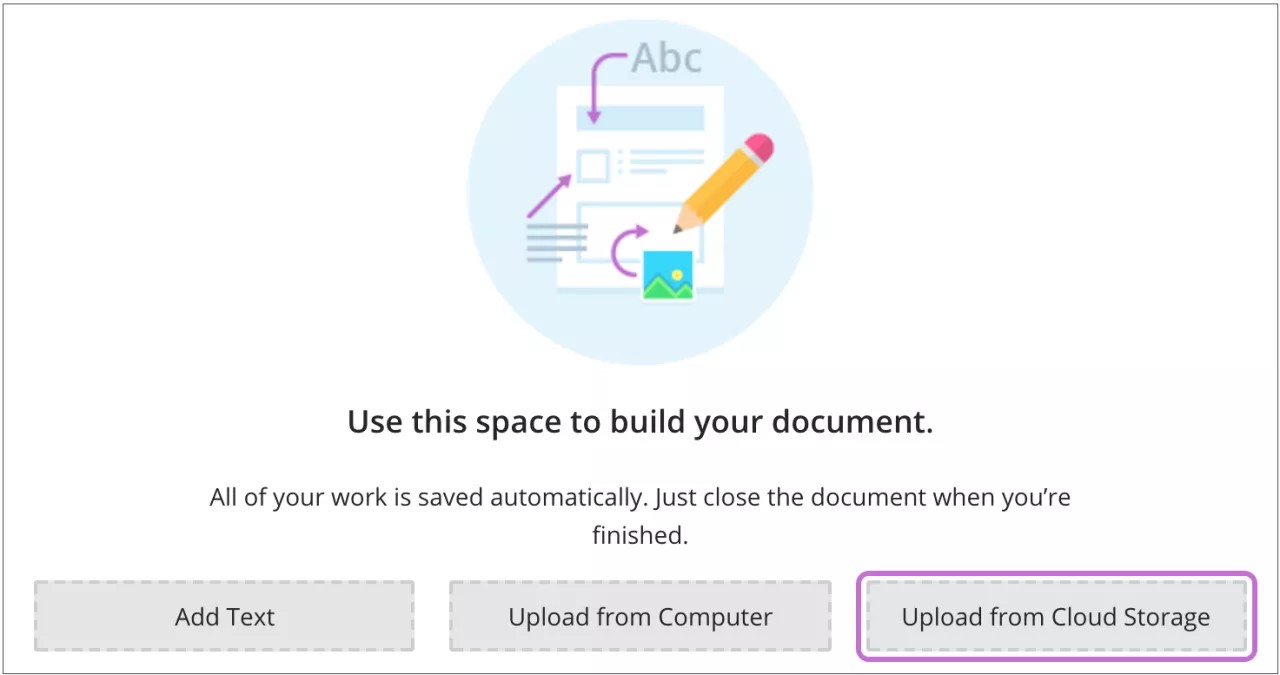
Wenn Sie etwas Inhalt hinzugefügt haben, wählen Sie das Pluszeichen aus, um das Menü zu öffnen. Wählen Sie Cloudspeicher.
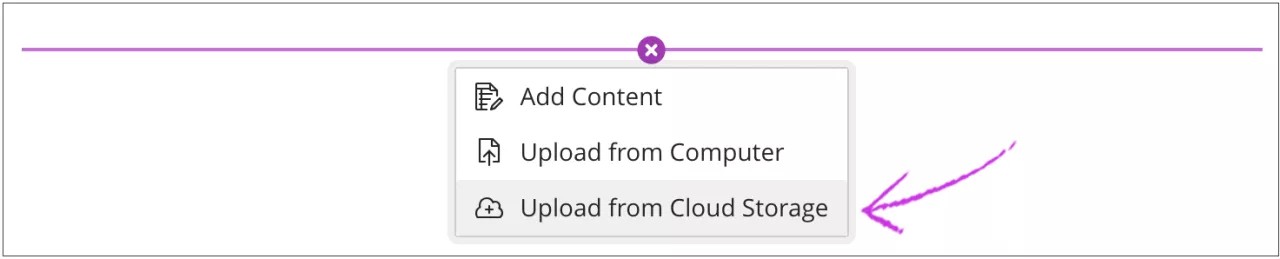
Sie können auf den Cloudspeicher auch über das Menü Inhalt einfügen im Editor zugreifen.
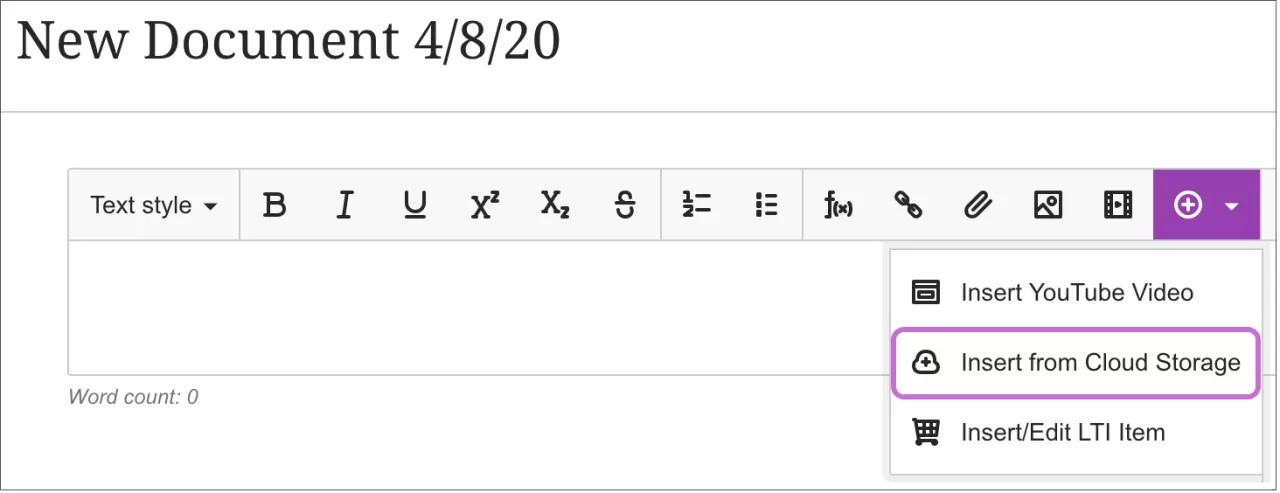
Hinzufügen von Dateien aus dem Cloudspeicher
Wenn Sie Dateien aus dem Cloudspeicher hinzufügen, erstellt das System eine Kopie der Dateien in Ihrem Kurs. Die Dateien sind nicht miteinander verknüpft. Sämtliche Änderungen, die Sie innerhalb des Kurses an einer Datei vornehmen, werden nicht auf die Datei im Cloudspeicher angewendet.
Wählen Sie im Abschnitt Dateien anhängen die Option Cloud-Dienst durchsuchen.
Wählen Sie im Popup-Fenster zum Cloudspeicher eine Web-App aus dem Menü und anschließend eine oder mehrere Dateien aus. Sie können auch einen Ordnertitel auswählen, um den Inhalt anzuzeigen, und eine Datei auswählen. Sie können auch eine komprimierte Paketdatei (ZIP) auswählen. Die ZIP-Dateien bleiben beim Hinzufügen komprimiert. Teilnehmer wählen die ZIP-Datei aus, um diese auf ihre Computer herunterzuladen, und dekomprimieren sie dann, um auf die Inhalte zuzugreifen.
Die Schaltfläche Auswählen zeigt die Anzahl der ausgewählten Dateien (z. B. Auswählen 2) und ermöglicht das Fortsetzen des Vorgangs.
Eine Vorschau der ausgewählten Dateien wird angezeigt. Wählen Sie Importieren aus, um die Dateien dem Inhaltselement als Anhänge hinzuzufügen.
Sie können die Einstellungen der Dateien ändern, die Sie hinzugefügt haben. Wählen Sie zuerst im Editor eine Datei und anschließend in der Zeile der Editorfunktionen das Symbol Anhang bearbeiten aus. Sie können einen Anzeigenamen und Alternativtext hinzufügen. Alternativtext dient zur Beschreibung der Grafik für Benutzer, die Bildschirmleser verwenden oder die Bilder auf Webseiten deaktiviert haben.
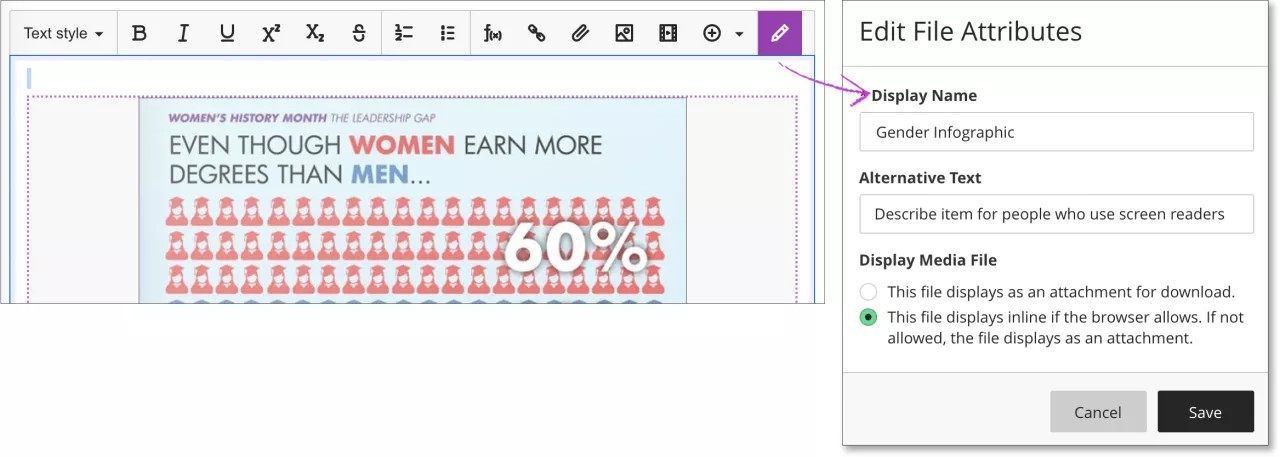
Außerdem können Sie wählen, ob die Datei als Link im Editor eingefügt oder direkt eingebettet werden soll, damit sie inline mit den anderen von Ihnen hinzugefügten Inhalten angezeigt wird.