SCORM-Pakete
Note
Diese Dokumentation wurde mithilfe einer KI-gestützten maschinellen Übersetzung übersetzt. Die Übersetzungen werden „wie besehen“ bereitgestellt, ohne Gewähr für ihre Richtigkeit. Die englische Version dieses Inhalts ist die offizielle und maßgebliche Quelle.
Sehen Sie sich ein Video zum Hinzufügen von SCORM-Paketen zu Blackboard an
Das folgende kommentierte Video bietet eine visuelle und auditive Darstellung einiger der auf dieser Seite enthaltenen Informationen. Für eine detaillierte Beschreibung, was im Video dargestellt wird, öffnen Sie das Video auf Vimeo.
SCORM-Inhaltspakete zum Kurs hinzufügen
Ein Typ von webbasiertem Lerninhalt, den Sie in Ihrem Kurs verwenden können, heißt SCO oder Shareable Content Object. Diese SCOs werden in einer komprimierten ZIP-Datei, dem sogenannten Inhaltspaket, gebündelt. Die komprimierte Datei kann entpackt und mit einem Content Player wiedergegeben werden. Einzelne Komponenten oder Gesamtpakete werden Ihnen in der Regel von Schulen, Verlagen, kommerziellen Unternehmen oder anderen Quellen zur Verfügung gestellt.
Ihre Institution legt fest, ob die SCORM Engine aktiviert ist. Wenn sie von Ihrer Institution aktiviert wurde, ist die SCORM Engine B2 der Standard-Content-Player für alle neu hochgeladenen Inhaltspakete sowie für vorhandene Inhaltspakete, die erneut hochgeladen werden.
SCORM-Inhalte
Die SCORM Engine unterstützt Inhalte, die den Standards SCORM 1.2 und SCORM 2004 entsprechen sowie AICC und die Wiedergabe von xAPI-Paketen unterstützen. Blackboard enthält derzeit keinen xAPI Learning Record Store (LRS), aber die übergebenen Basisdaten können im Bewertungsbericht angezeigt werden.
Sie müssen den Inhaltstyp nicht im Voraus bestimmen, da die Option „Inhalt hinzufügen“ denselben Prozess für alle unterstützten Typen verwendet. Wenn Sie z. B. IMS-Inhaltspakete hochladen, wird möglicherweise die folgende Meldung angezeigt: Es wurden einige Probleme mit diesem Kurs festgestellt, die sich auf die Wiedergabefähigkeit auswirken können. Außerdem wird eine Untermeldung angezeigt, dass das Paket nicht im SCORM-Format vorliegt und angenommen wird, dass es sich um ein IMS-Inhaltspaket handelt.
SCORM-Inhaltspaket hinzufügen
Sie können SCORM-Pakete auf die gleiche Weise wie andere Inhalte zu Ihrem Kurs hinzufügen.
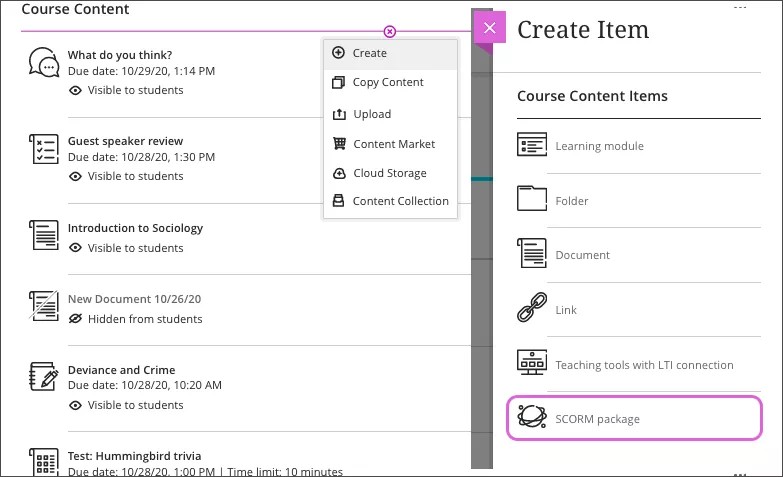
Wählen Sie auf der Seite Kursinhalt das Pluszeichen aus, um Inhalte hinzuzufügen.
Wählen Sie Erstellen im Menü aus, um das Fenster Element erstellen zu öffnen. Wählen Sie SCORM-Paket aus.
Wählen Sie SCORM-Paket hochladen oder Inhaltsbestand durchsuchen im Fenster SCROM-Einstellungen.
Suchen Sie das SCORM-Paket, das Sie hochladen möchten, und wählen Sie es aus.
Wenn die Datei hochgeladen und überprüft wurde, wird der Bereich SCORM-Einstellungen angezeigt, wo Sie die Details für das Inhaltspaket einstellen können.
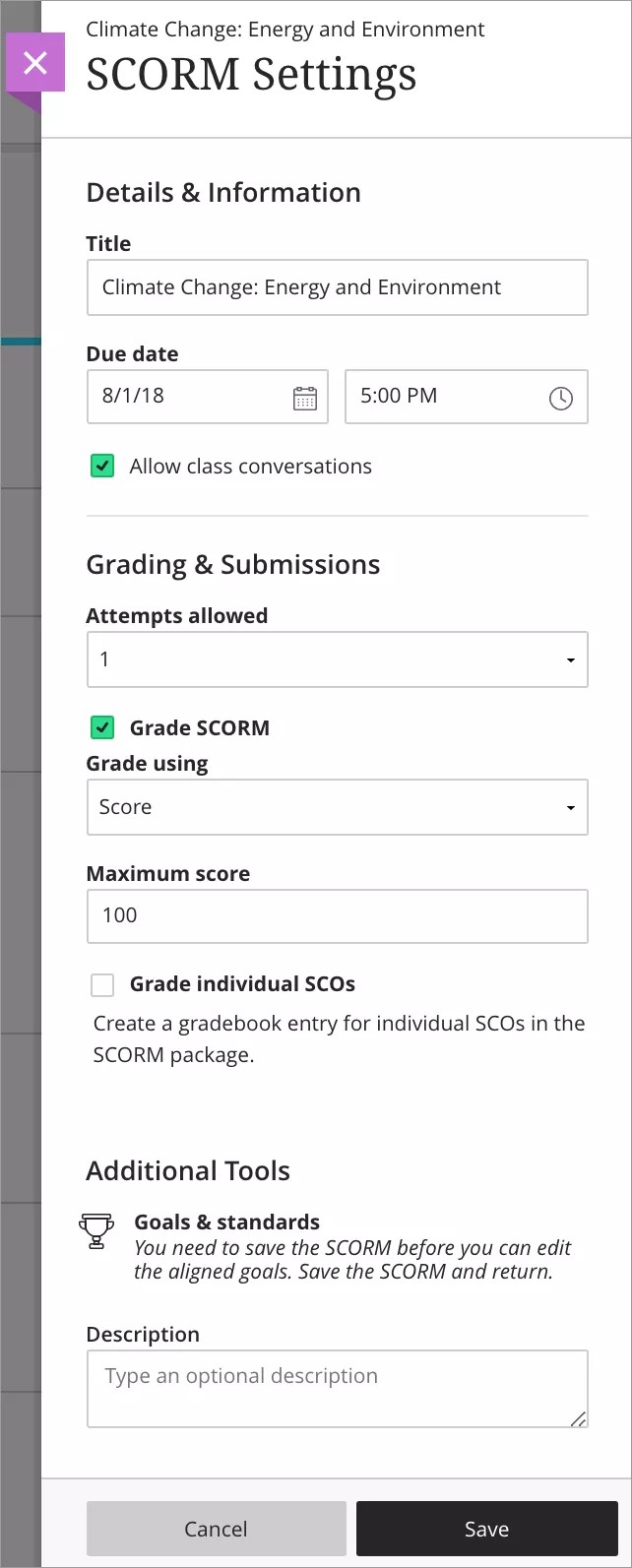
Geben Sie im Bereich Details und Informationen einen Titel ein und wählen Sie einen Fälligkeitstermin. Sie können auch Kursgespräche für Teilnehmer zulassen, damit diese sich schnell über das SCORM-Paket austauschen können.
Wählen Sie im Bereich Benotung und Einreichungen die Bewertungskategorie und die Anzahl der zulässigen Testversuche aus. Standardmäßig verwendet ein bewertetes SCORM-Element mit mehreren Versuchen den Letzten Versuch mit Bewertung, um die Abschlussbewertung zu bestimmen. Sie können diese Einstellung nicht ändern.
Wählen Sie SCORM bewerten, um einen Bewertungsberichteintrag für das Paket hinzuzufügen. Wählen Sie das Bewertungsschema und die maximale Punktzahl aus. Sie können die Bewertungseinstellungen nicht ändern, nachdem Sie das SCORM-Paket importiert haben.
Wählen Sie Einzelne SCOs bewerten, um einen Bewertungsberichteintrag für ausgewählte Bestandteile des SCORM-Pakets hinzuzufügen. Bei Auswahl dieser Option wird innerhalb des Pakets eine Liste mit den SCOs angezeigt. Sie können für jedes ausgewählte SCO ein Benotungsschema und die maximale Punktzahl auswählen.
Tipp
Halten Sie den Mauszeiger auf ein SCO in der Liste, um das Bearbeitungssymbol einzublenden, das durch einen Bleistift dargestellt wird. Wählen Sie das Symbol aus, um das SCO umzubenennen.
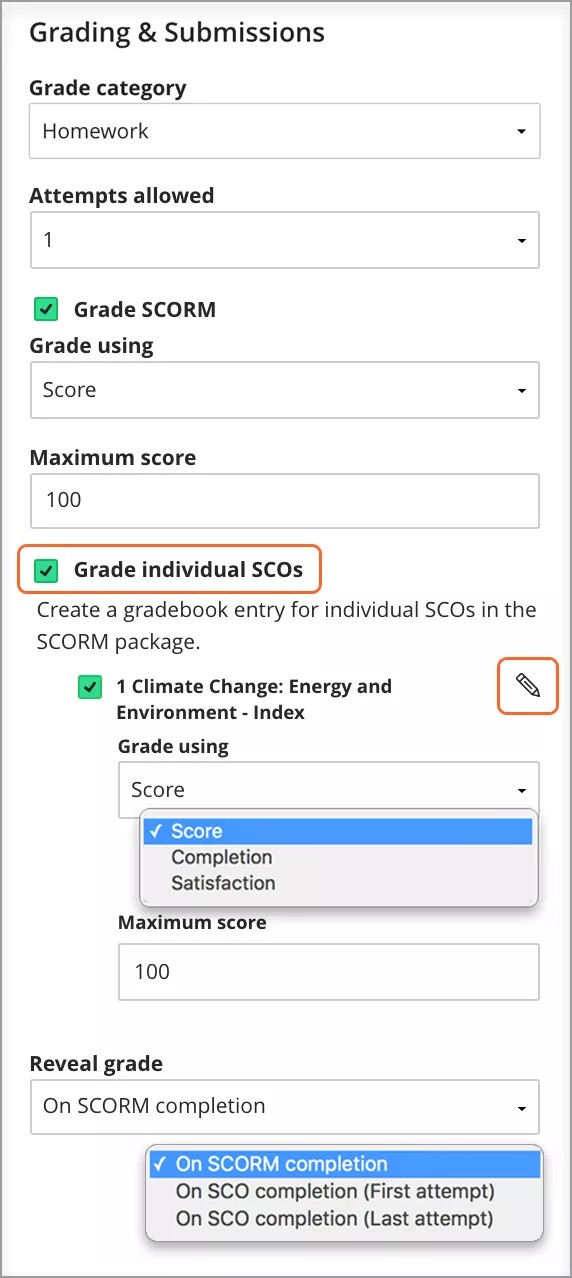
Wenn Sie einzelne SCOs bewerten, wird die Option Bewertung anzeigen angezeigt. Sie können nach der SCORM-Fertigstellung den Teilnehmern die entsprechende Bewertung anzeigen.
Sie können auch eine Beschreibung eingeben.
Wählen Sie Speichern, um den Importvorgang abzuschließen.
Nach dem Importieren des SCORM-Pakets können Sie dessen Sichtbarkeit ändern, Ziele ausrichten und andere Einstellungen bearbeiten. Sie können jedoch nach dem Importieren des SCORM-Pakets die Benotungsoptionen nicht mehr ändern.
Löschen eines SCORM-Pakets
Sie können ein SCORM-Paket aus Ihrem Kurs löschen. Wenn keine Einreichungen von Teilnehmern vorhanden sind, wird auch das Bewertungsberichtelement gelöscht. Bei SCORM-Paketen mit Einreichungen müssen Sie bestätigen, dass Sie das SCORM-Paket, alle eingereichten Arbeiten und alle Bewertungen dauerhaft aus Ihrem Kurs löschen möchten.
Sie können das SCORM-Paket auch für Teilnehmer ausblenden, um die eingereichten Arbeiten und die Ergebnisse im Bewertungsbericht zu erhalten. Teilnehmer können nicht auf ausgeblendete Inhalte auf der Seite Kursinhalt oder auf ihren Bewertungsseiten zugreifen, selbst wenn Sie Einreichungen bewertet haben.
In der Original-Kurs Ansicht können Sie ein SCORM-Paket löschen, ohne die eingereichten Aufgaben und Bewertungen zu entfernen. Die Spalte verbleibt im Bewertungsbericht. Wenn der Kurs in Ultra konvertiert wird, wird die Spalte als ein Offline-Element im Ultra-Bewertungsbericht angezeigt.
SCORM-Einstellungen
Sie können die SCORM-Einstellungen auf der Seite „Kursinhalt“ oder im Bewertungsbericht bearbeiten. Öffnen Sie das Menü und wählen Sie Bearbeiten aus, um die Einstellungen zu öffnen. Wählen Sie auf der Seite Benotung und Einreichungen das Zahnradsymbol aus.
SCORM-Paket ein- oder ausblenden. Teilnehmer können ein SCORM-Paket erst sehen, wenn Sie beschließen, es anzuzeigen. Sie können Ihre gesamten Inhalte im Vorfeld erstellen und abhängig von Ihrem Zeitplan entscheiden, zu welchem Zeitpunkt Teilnehmer die Inhalte sehen sollen. Außerdem können Sie Verfügbarkeitsbedingungen basierend auf Datum, Uhrzeit und Leistung bei anderen bewerteten Elementen festlegen. Auf der Seite Kursinhalte können die Teilnehmer sehen, welchen Zeitpunkt Sie für die Anzeige des SCORM-Pakets festgelegt haben.
Kursgespräche zulassen. Was tun, wenn Ihre Teilnehmer Fragen zu einem SCORM-Paket haben? Sie können in einem SCORM-Paket Gespräche zulassen, und jeder kann dazu beitragen. Im weiteren Verlauf der Unterhaltung wird in der Liste nur der betreffende Inhalt angezeigt.
Bewertungskategorie ändern. Sie können die Bewertungskategorie des SCORM-Pakets so ändern, dass sie sich in die benutzerdefinierten Bewertungsberichtkategorien einfügt, die Sie in Ihrem Kurs eingerichtet haben. Sie können neue Kategorien erstellen, um selbst zu definieren, wie Kursarbeiten in Ihrem Kurs zusammengefasst werden. Benutzerdefinierte Kategorien können sinnvoll sein, wenn Sie die Gesamtbewertung festlegen.
Legen Sie die Anzahl der Versuche fest. Sie können Teilnehmern für ein SCORM-Paket mehr als einen Versuch gestatten.
Anmerkung
Standardmäßig verwendet ein bewertetes SCORM-Element mit mehreren Versuchen den Letzten Versuch mit Bewertung, um die Abschlussbewertung zu bestimmen. Sie können diese Einstellung nicht ändern.
Fügen Sie Ziele und Standards hinzu. Sie können ein SCORM-Paket an einem oder mehreren Zielen ausrichten. Mithilfe von Zielen können Sie und Ihre Institution die Leistungen der Teilnehmer in allen Programmen und Lernplänen messen.
Fügen Sie eine optionale Beschreibung hinzu. Die Beschreibung wird zusammen mit dem SCORM-Titel auf der Seite Kursinhalt angezeigt.
Wichtig
Sie können das Bewertungsschema und die Höchstbewertung nicht ändern, nachdem Sie ein SCORM-Paket importiert haben. Um das Bewertungsschema oder die Höchstbewertung zu ändern, müssen Sie das SCORM-Paket löschen und es erneut importieren.
SCORM-Analyse
Erhalten Sie mit Analyseberichten Einblicke in das SCORM-Paket. Sie können die SCORM-Aktivität für den Kurs als Ganzes oder den Fortschritt eines einzelnen Teilnehmers anzeigen. Die Berichte enthalten wichtige Daten, die Ihnen dabei helfen, die Teilnehmerleistung in Kontext zu sehen.
Tipp
Analytics-Berichte sind für nicht bewertete SCORM-Pakete nicht verfügbar.
Kurs-SCORM-Bericht
So zeigen Sie einen SCORM-Bericht des Kurses an:
Gehen Sie zur Seite Kursinhalt.
Öffnen Sie das Menü für das SCORM-Paket und wählen Sie Analysen anzeigen aus.
Dieser Bericht zeigt die Leistung für den gesamten Kurs an.
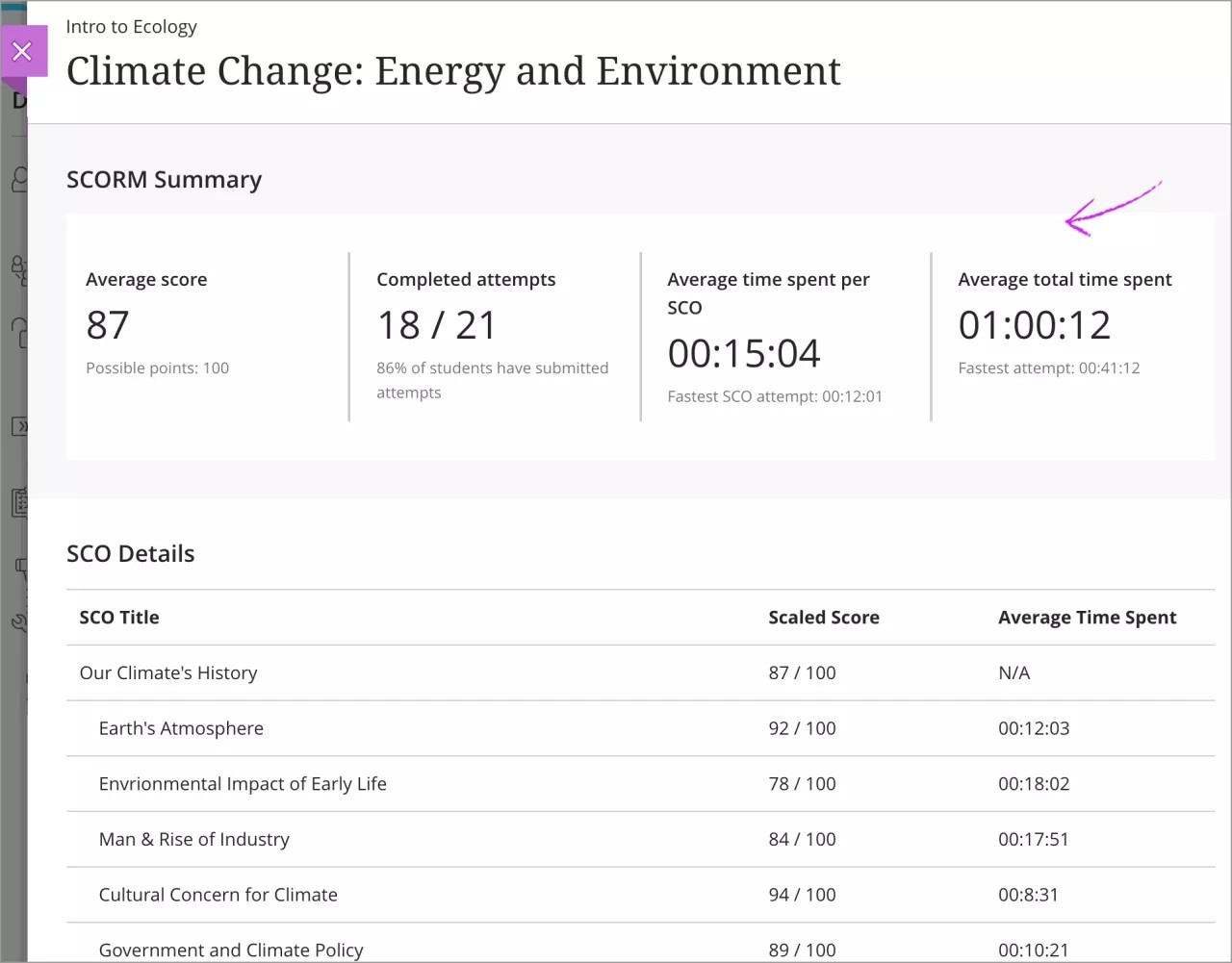
Der SCORM-Bericht auf Kursebene zeigt die Leistung der Teilnehmer im Durchschnitt an. Die Durchschnittswerte im Bericht werden anhand von eingereichten Versuchen berechnet.
Durchschnittsergebnis: Durchschnittsergebnis aller Versuche auf SCORM. Die mögliche Gesamtpunktzahl des SCORM ist ebenfalls sichtbar, um die Zahl in einen Kontext zu setzen.
Die Anzahl der Teilnehmer, die einen Versuch eingereicht haben, im Vergleich zur Gesamtzahl der Teilnehmer. Die Zahl wird als Prozentsatz angezeigt.
Durchschnittlicher Zeitaufwand pro SCO: Wenn das SCORM-Paket mehrere SCOs enthält, zeigt diese Zahl die durchschnittliche Zeit an, die die Teilnehmer mit allen SCOs verbracht haben.
Durchschnittliche Gesamtzeit: Durchschnittliche Zeit, die Teilnehmer im SCORM verbracht haben.
In der Tabelle werden detaillierte Daten für jedes SCO im SCORM-Paket angezeigt. Zeigen Sie SCO-Titel, Skaliertes Ergebnisund Durchschnittliche Zeit an.
Tipp
Wenn das SCORM-Paket keine SCOs enthält, enthält die Tabelle eine Zeile und der SCO-Titel wird als Index angezeigt.
SCORM-Bericht des Teilnehmers
So zeigen Sie einen SCORM-Bericht des Teilnehmers an:
Gehen Sie zur Seite Benotung und Einreichungen.
Wählen Sie eine Teilnehmereinreichung aus.
Diese Seite befindet sich in der Listenansicht des Bewertungsberichts oder in der Vorschau des SCORM.
Wenn Sie beim SCORM mehrere Versuche zulassen, wird für jeden Versuch ein Analysebericht erstellt. Sie können nicht jeden Versuch eines Teilnehmers in einem Analysebericht sehen. Wählen Sie einen Versuch aus, um diese Informationen anzuzeigen:
Aufgewendete Zeit: Zeit, die Teilnehmer im SCORM verbracht haben. Vergleichen Sie diese Zahl mit der durchschnittlichen Kurszeit , um festzustellen, ob die Teilnehmer den Versuch schnell abgeschlossen oder mehr Zeit als andere Teilnehmer benötigt haben. Diese Informationen sind hilfreich, um festzustellen, ob ein Teilnehmer Schwierigkeiten hatte, SCORM abzuschließen.
Durchschnittliche Kurszeit: Durchschnittliche Zeit, die Teilnehmer im SCORM verbracht haben. Der Durchschnitt wird auf der Grundlage der eingereichten Versuche berechnet.
Summe Versuche: Fortschritt des Teilnehmers im SCORM, gemessen in Prozent. Der Wert beträgt 100 %, wenn der SCORM-Versuch abgeschlossen ist.
Status: Status des Versuchs des Teilnehmers.
In der Tabelle werden detaillierte Daten für jedes SCO im SCORM-Paket angezeigt. Zeigen Sie SCO-Titel, Status, Ergebnis, Teilnehmerantwort, ErgebnisundZeit an.
SCO-Titel: Titel des spezifischen SCO, der im SCORM enthalten ist.
Status: Gibt an, ob der Teilnehmer die SCO abgeschlossen oder nicht abgeschlossen hat.
Resultate: Bewertung des Teilnehmers für eine bewertete SCO.
Antwort des Teilnehmers: Antwort des Teilnehmers auf die SCO.
Ergebnis: Ob der Teilnehmer die Fragen des SCO richtig oder falsch beantwortet hat.
Zeit: Wie lange der Teilnehmer in der SCO verbracht hat.
Tipp
Wenn das SCORM-Paket keine SCOs enthält, enthält die Tabelle eine Zeile und der SCO-Titel wird als Index angezeigt.
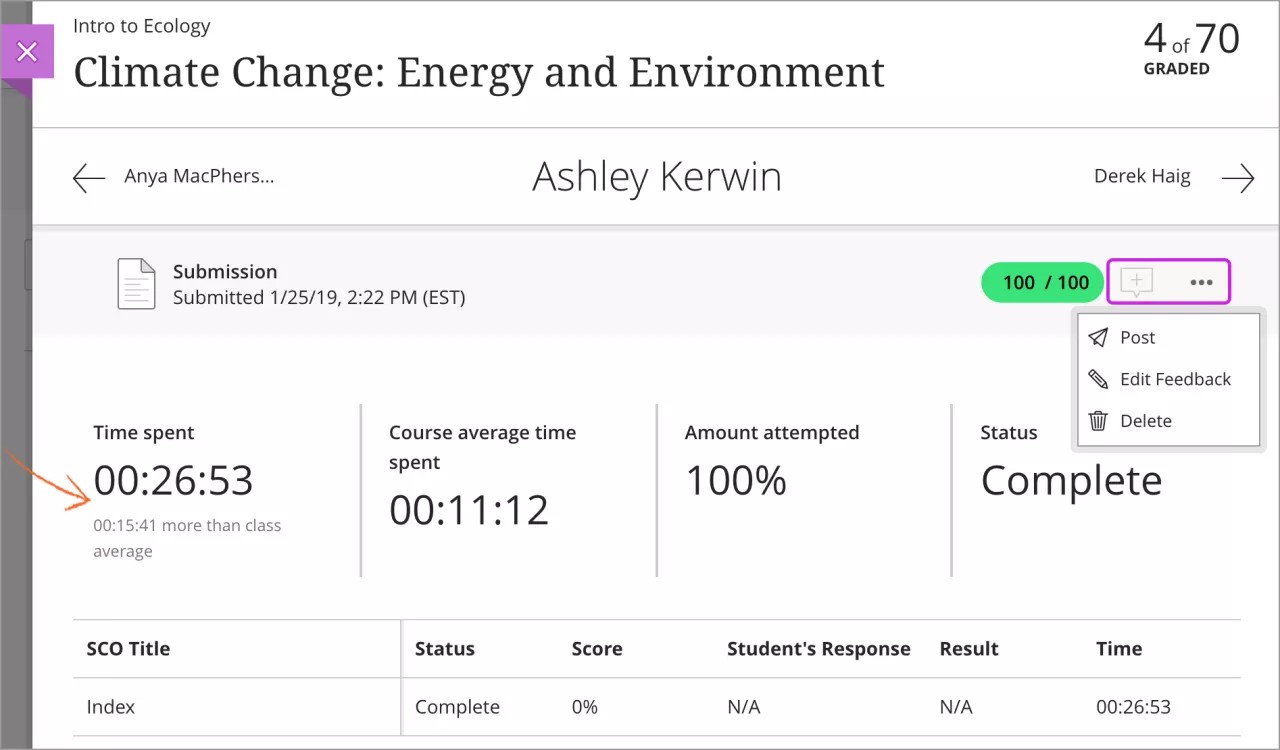
Sie haben Zugriff auf alle Bewertungsfunktionen, wenn Sie den SCORM-Bericht eines Teilnehmers anzeigen. Sie können eine Bewertung eingeben, Feedback hinzufügen, die Bewertung veröffentlichten oder den Versuch löschen.
Seite Bewertungen & Einreichungen
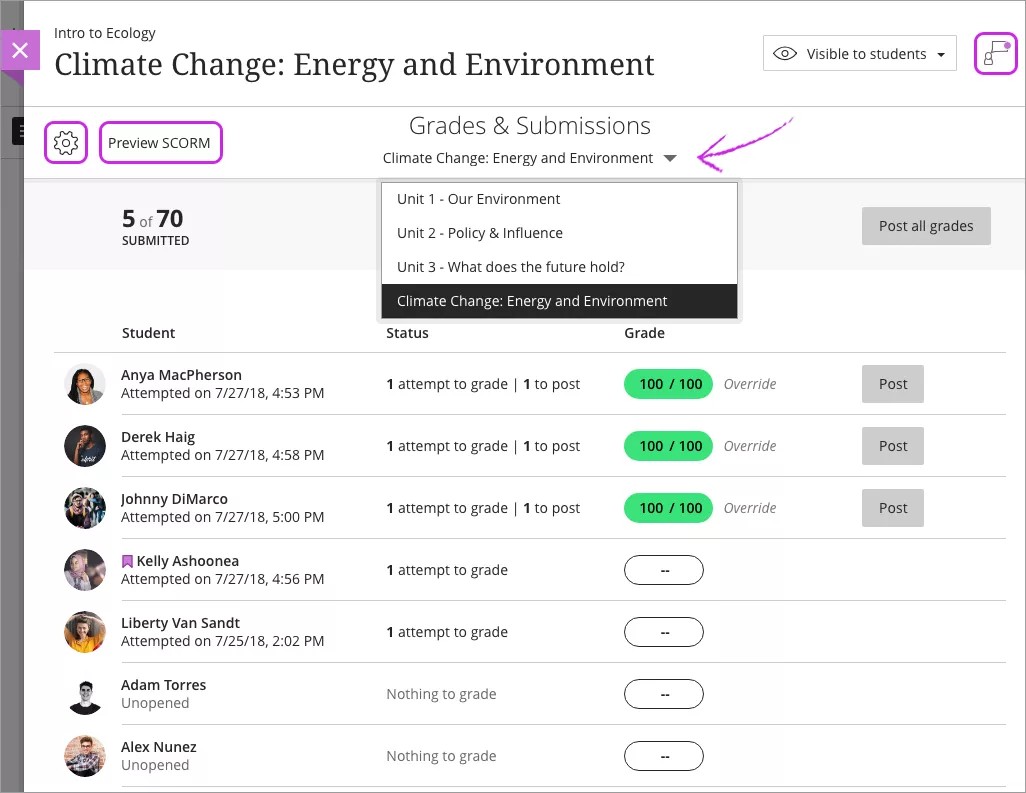
Verfolgen Sie alle Einreichungen auf einer Seite. Sie können schnell erkennen, welche Versuche zur Bewertung bereitstehen. Wenn Teilnehmer Versuche zu spät einreichen oder ein Fälligkeitsdatum verstrichen ist, ohne dass ein Versuch eingereicht wurde, werden Profilbilder der betreffenden Teilnehmer mit einem roten Kreis angezeigt.
Zeigen Sie eine Vorschau des SCORM. Bevor Sie mit der Bewertung beginnen, können Sie den SCORM-Inhalt überprüfen. Wählen Sie Vorschau auf SCORM, um das Paket zu öffnen und die Inhalte zu durchsuchen.
Auf Liste der eingereichten Aufgaben umschalten. Wechseln Sie schnell zwischen bewertbaren Elementen innerhalb eines SCORM-Pakets. Sie können einzelne SCOs aus der Liste auswählen, wenn Sie zuvor festgelegt haben, diese im SCORM-Import zu bewerten.
Zeigen Sie Teilnehmer an, für die Ausnahmen gelten. Sie können Ausnahmeregelungen für einzelne Teilnehmer festlegen oder diese von bestimmten Anforderungen wie etwa den Abgabeterminen für Überprüfungen ausnehmen. Sie können in Ausnahmen festlegen, dass Teilnehmer selbst dann im Kurs fortfahren können, wenn sie einige Anforderungen nicht uneingeschränkt erfüllen. Bei Teilnehmern, für die Ausnahmen festgelegt wurden, werden neben dem Profilbild entsprechende Symbole angezeigt.
Bleiben Sie auf dem Laufenden über Unterhaltungen. Wenn Sie Unterhaltungen für diesen Inhalt aktiviert haben, können Sie das Symbol Kursgespräche öffnen auswählen. Teilnehmer können den Inhalt mit Ihnen und den anderen Teilnehmern besprechen. Im weiteren Verlauf der Unterhaltung wird in der Liste nur das relevante Element angezeigt.
Ein violetter Kreis wird zusammen mit dem entsprechenden Symbol angezeigt und weist auf neue Aktivitäten hin.
SCORM-Versuche bewerten
Wenn ein Teilnehmer einen Versuch übermittelt oder ein SCO oder SCORM-Paket abschließt, wird die Aktivität im Bewertungsbericht angezeigt. Sie können auf der Seite Bewertungen und Einreichungen oder in der Rasteransicht des Bewertungsberichts Bewertungen zuweisen. Wählen Sie Bewertung veröffentlichen, um die Bewertung für den Teilnehmer freizugeben.
Wichtig
Derzeit ist es nicht möglich, Teilnehmerversuche zu SCORM- oder SCO-Inhalten anzuzeigen. Für Folgeversionen sind weitere Support-Funktionen zur SCORM-Benotung geplant.
Sind Sie bereit, Bewertungen zu veröffentlichen? Neben jeder Bewertung, die Sie noch nicht veröffentlicht haben, wird die Option Veröffentlichen angezeigt. Sie können entscheiden, wann welche Bewertungen veröffentlicht werden. Veröffentlichte Noten werden mit der Meldung Veröffentlicht in der Spalte angezeigt. Sie können auch alle Einreichungen für ein Element nacheinander bewerten und anschließend Alle Bewertungen veröffentlichen auswählen, um alle Bewertungen auf einmal freizugeben.
Arbeitsablauf für Teilnehmer
Die Teilnehmer können das SCORM-Paket wie alle anderen Inhalte auf der Seite Kursinhalt, der globalen Seite sowie den Kursbenotungsseiten anzeigen. Wenn Kursteilnehmer auf das SCORM-Paket zugreifen, wird der Bereich Details und Informationen angezeigt, in dem sie das Fälligkeitsdatum, die Anzahl der Testversuche und alle von Ihnen ausgerichteten Ziele anzeigen können. Kursteilnehmer können über diesen Bereich auf die Unterhaltung zugreifen.
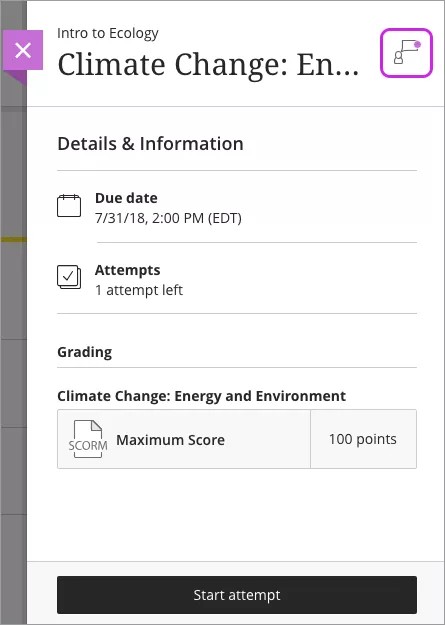
Wenn der Kursteilnehmer das SCORM-Paket zuvor geöffnet hat und nicht eingereichte Aufgaben vorliegen, stehen dem Teilnehmer zwei Optionen zur Auswahl: Versuch beginnen oder Versuch fortführen. Ein neues Fenster mit dem SCORM-Inhalt wird geöffnet.
Wenn Sie eine Bewertung zuweisen, werden die Teilnehmer in ihrer Aktivitätenliste sowie auf den Kursseiten und globalen Bewertungsseiten benachrichtigt.
Erweiterte Einstellungen
Wichtig
Wenden Sie sich an Ihre Institution, wenn Sie die erweiterten Einstellungen anpassen müssen, um Unterstützung dabei zu erhalten.
Die SCORM-Player-Einstellungen sind so gewählt, dass sie maximale Kompatibilität und Leistung sicherstellen. Sie können jedoch die erweiterten Einstellungen anpassen, um die Verhaltensweise des SCORM zu konfigurieren. Das Inhaltspaket sollte über Navigation, Abläufe und Verhalten nach Wunsch verfügen. Die Standardeinstellungen sollten für eine korrekte und konsistente Anzeige sorgen.
Die Navigations-Steuerelemente und das Startverhalten dürften für Kursleiter mit einem grundlegenden Verständnis für die Funktionsweise von SCORM-Inhalten die nützlichsten Optionen sein. Die Debugger-Optionen und Verlaufsoptionen können bei der Fehlerbehebung hilfreich sein.
Um auf die Erweiterten Einstellungen des SCORM Players zuzugreifen, müssen Sie ein vorhandenes SCORM-Inhaltspaket bearbeiten.
Öffnen Sie den Inhaltsbereich oder den Ordner, in den das SCORM-Inhaltspaket bereits hochgeladen wurde.
Öffnen Sie das Menü des SCORM-Inhaltspakets und wählen Sie Bearbeiten aus.
Wählen Sie Erweiterte Einstellungen aus. Folgende Kategorien werden angezeigt:
Navigations-Steuerelemente
Startverhalten
Kompatibilitätseinstellungen
Kommunikationseinstellungen
Debugger-Optionen
Verlaufsoptionen
Wählen Sie Speichern aus. Wenn Sie die vorgenommenen Änderungen nicht übernehmen möchten, klicken Sie auf Abbrechen.
Navigations-Steuerelemente
Mit Hilfe der Navigations-Steuerelemente können Sie Schaltflächen, Leisten und andere Navigationselemente integrieren, die die Teilnehmer sehen und verwenden können, wenn Sie über den SCORM Player auf den Kursinhalt zugreifen.
Einstellung | Funktion |
|---|---|
Navigation anzeigen | Legt fest, ob den Teilnehmern im SCORM Player eine Navigationsleiste anzeigt wird. Die Navigationsleiste muss aktiviert sein, damit diese Einstellungen wirksam werden:
|
Titelleiste anzeigen | Legt fest, ob den Teilnehmern im SCORM Player eine Titelleiste angezeigt wird. Damit diese Einstellung wirksam wird, muss die Einstellung Navigation anzeigen aktiviert sein. |
Rechtsklick verhindern | Sperrt den Rechtsklick in den Fenstern des SCORM Players. Das Klicken der rechten Maustaste hat keine Wirkung. Diese Einstellung eignet sich beispielsweise für besonders wichtige Tests oder Situationen, in denen die Teilnehmer die interne Struktur oder den Inhalt des Players nicht sehen sollen. Diese Einstellung betrifft nur die Fenster des SCORM Players, einschließlich der Kursstruktur und der Navigationsleiste (sofern vorhanden). Auf andere Inhalte, Browserfenster oder Funktionen des Desktop hat sie keinen Einfluss. |
Kursstruktur anzeigen | Legt fest, ob im SCORM Player die Kursstruktur angezeigt wird. Wenn diese Option aktiviert ist, wird die Kursstruktur links vom Inhalt im Gliederungsformat angezeigt. Dies kann bei Kursen mit mehreren Inhaltsobjekten nützlich sein. Diese Einstellung muss aktiviert sein, damit folgende Einstellungen wirksam werden:
|
Startverhalten
Die Einstellungen für das Startverhalten steuern das Inhaltslayout, wenn der Teilnehmer ihn zum ersten Mal startet.
Einstellung | Funktion |
|---|---|
Starttyp des SCO | Diese Einstellungen legen fest, wie die einzelnen SCOs gestartet werden:
|
Starttyp des Player | Diese Einstellungen legen fest, wie der SCORM Player gestartet wird:
|
Optionen für neue Fenster | Diese Einstellungen legen die Abmessungen der beiden Content Player beim Start in einem neuen Fenster fest. Diese Einstellungen werden erst wirksam, wenn als Einstellung für neue Fenster SCO-Starttyp oder Player-Starttyp festgelegt wurde.
|
Größenanpassung Fenster verhindern | Legt fest, ob den Teilnehmern das Ändern der Fenstergröße des Content Player verweigert werden soll. |
Offline verfügbar | Legt fest, ob das SCORM-Paket für den Offline- oder mobilen SCORM-Player verfügbar ist. |
Kompatibilitätseinstellungen
Normalerweise gibt es keinen Grund, die Standardeinstellungen zu ändern. Die Kompatibilitätseinstellungen können jedoch bei der Fehlerbehebung in Kursinhaltspaketen helfen, in denen Fehler auftreten, die sich nicht starten lassen oder die sonstige Probleme haben.
Wichtig
Ebenso wie bei anderen erweiterten Einstellungen, ganz besonders aber hier, sollten Sie sich für Hilfe und Anleitungen zunächst an Ihre Institution wenden, wenn Sie der Meinung sind, dass die Kompatibilitätseinstellungen geändert werden müssen.
Möglicherweise müssen Sie diese Einstellungen ändern, wenn Probleme beim erneuten Hochladen von Kursinhalten auftreten, für die zuvor ein älterer Content Player verwendet wurde. Dies trifft vor allem auf ältere Inhalte, die möglicherweise nicht dem Standard entsprechen. Um das Problem genauer zu bestimmen, empfehlen wir, die detaillierten Debugger-Optionen zu aktivieren und die daraus resultierenden Meldungsprotokolle zu prüfen.
Einstellung | Funktion |
|---|---|
SCO-Fenster mit API verkleinern | Wenn ein SCO in einem neuen Fenster gestartet wird, kann es sein, dass Inhalte, die nicht dem Standard entsprechen oder schlecht programmiert wurden, Probleme beim Auffinden von und bei der Kommunikation mit der SCORM Engine haben. Indem Sie diese Einstellung aktivieren, legen Sie eine Art Wrapper – eine API oder Programmierschnittstelle – um den Player. Diese API erkennt automatisch, wie sie mit der SCORM Engine kommunizieren kann. |
Immer Flusssteuerung zu erstem SCO | Ist diese Option aktiviert, lädt der SCORM Player beim ersten Start immer das erste SCO eines Kurses, unabhängig von möglichen Sequenzierungsregeln für diese Aktion. |
Master-Ergebnis überschreibt den Lektionstatus | Wenn diese Option aktiviert ist und das Master-Ergebnis besagt, dass das SCO abgeschlossen ist oder nicht, überschreibt es den aktuellen Lektionsstatus. |
Ändern des Status der vollständigen Lektion zulassen | Diese Einstellung gilt für SCORM 1.2 und legt fest, ob einer Lektion, die als abgeschlossen gekennzeichnet ist, zu einem späteren Zeitpunkt ein anderer Status als 'Abgeschlossen' zugewiesen werden kann. |
Rollup 'Leer' auf 'Unbekannt' gesetzt | In SCORM 2004-Kursen legt diese Einstellung den Rollup-Status fest, wenn es keine Aktivitäten gibt, die Informationen zum Einstellen des Status liefern. Wenn aktiviert, werden sowohl der Status der Fertigstellung als auch der Status der Erfüllung auf unbekannt gesetzt. |
Deaktivieren der Root-Aktivität | Verhindert, dass Teilnehmer einen neuen Versuch erstellen können, indem es den Navigationsbaum des Kurses oder andere Links, die den Kurs oder ein darin enthaltenes SCO neu starten könnten, deaktiviert, so dass diese nicht mehr auf Klicks reagieren. |
Rollup bei SCO-Unload | Erzwingt beim Entladen des SCO ein Ergebnis-Rollup, um die SCOs zu verarbeiten, die nicht explizit die Durchführung eines Rollup aufrufen. |
Überschreiben Sie Ziel und Abschluss, die von content auf true gesetzt wurden | Der Standard für SCORM 2004 und der Standard für den SCORM 1.2 Player können manchmal dazu führen, dass ein SCO automatisch als erfolgreich abgeschlossen gekennzeichnet wird, wenn das SCO nicht die richtigen Laufzeitstatusdaten meldet. Diese Einstellung setzt das Standardverhalten für Kurse außer Kraft, die die entsprechenden Standardsequenzierungsregeln nicht festlegen. |
Festlegen von Teilnehmereinstellungen als Global für den Kurs | Sorgt dafür, dass die Teilnehmereinstellungen, die in einem bestimmten SCO vorgenommen werden, für alle SCOs in einem bestimmten SCORM-Inhaltspaketkurs übernommen werden. |
Abgeschlossene Registrierungen als 'no-credit' starten | Legt fest, ob abgeschlossene Kursregistrierungen anschließend als 'normal' oder 'no-credit' gestartet werden. |
Abschlussstatus des fehlgeschlagenen Erfolgsstatus | Legen Sie einen Wert für die Außerkraftsetzung des Erfüllungsstatus eines SCOs fest, das der Teilnehmer nicht bestanden hat:
|
Lookahead-Sequenzierungsmodus | Dank der Lookahead-Verarbeitung kann die SCORM Engine die sichtbare und verfügbare Navigationsstruktur auf Grundlage des Status des aktuellen SCO dynamisch aktualisieren. Diese Einstellung sollte standardmäßig aktiviert sein. Bei sehr großen Kursen kann das zu einer spürbaren Verlangsamung der Webbrowser führen. Sollte das nicht akzeptabel sein, können Sie diese Option deaktivieren. Verfügbare Einstellungen sind:
|
Zeitsteuerung für Laufzeitdaten zurücksetzen | Legt fest, wann der SCORM Player die Zeitsteuerung der CMI (Computer Managed Instruction)-Daten zurücksetzt:
|
Maximale Größe für Aussetzen von Daten |
Kommunikationseinstellungen
Kommunikationseinstellungen legen fest, wie der Content Player mit dem Server interagiert. Falls Zeitüberschreitungen oder Kommunikationsfehler zwischen den Computern der Teilnehmer und dem Server auftreten, müssen diese Einstellungen gegebenenfalls angepasst werden. Änderungen an den Einstellungen sollten nur vom Administrator oder einem erfahrenen SCORM-Entwickler vorgenommen werden.
Einstellung | Funktion |
|---|---|
Maximale Anzahl fehlgeschlagener Versuche | Legt fest, wie viele Datenaktualisierungsversuche zur Laufzeit unternommen werden, bevor der Server einen Fehler meldet. Wird diese Anzahl überschritten, wird eine Fehlermeldung angezeigt. |
Bestätigungshäufigkeit in Millisekunden | Legt fest, wie häufig Laufzeitdaten auf dem Server aktualisiert werden. Einige Ereignisse, wie das Abschließen eines Kurses, erzwingen eine Aktualisierung. |
Debugger-Optionen
Debugger-Optionen legen fest, ob und in welchem Umfang Protokollinformationen in den verschiedenen SCORM-Subsystemen aufgezeichnet werden.
Wenn bei der Wiedergabe oder Präsentation von Kursinhalten Probleme oder Fehler auftreten, ist die Aktivierung der Debugger-Optionen, mit deren Hilfe Ihr Administrator oder ein erfahrener SCORM-Supportmitarbeiter die Meldungsprotokolle überprüfen kann, häufig ein wichtiger Schritt bei der Suche nach dem Problem und seiner Lösung. Auch die Verwendung der Verlaufsoptionen zur Protokollierung routinemäßiger Statusdetails (keine Fehler) kann nützliche Hinweise geben.
Einstellung | Funktion |
|---|---|
Debugger-Optionen | Bestimmt die Protokollierungsebene, die in jedem der zugeordneten SCORM-Subsysteme ausgeführt werden soll: Steuerung (allgemeine Systemfunktionen), Laufzeit (das Starten und Ausführen von SCOs), Sequenzierung (was außerhalb und zwischen SCOs geschieht) oder Look-ahead
|
Zeitstempel einschließen | Legt fest, ob Zeitstempel zusammen mit den Ereignissen in den Debugger-Protokolldateien erfasst werden. |
Verlaufsoptionen
Verlaufsoptionen steuern, ob und wie viele Statusinformationen über den Kursinhalt des SCORM-Inhaltspakets protokolliert werden. Fehlerinformationen sind in diesem Protokoll nicht enthalten.
Einstellung | Funktion |
|---|---|
Erfassen des Verlaufs | Legt fest, ob das Inhaltspaket Informationen über jeden Versuch zurückmelden soll. |
Detaillierten Verlauf aufzeichnen | Legt fest, ob das Inhaltspaket detaillierte Informationen zu jedem Versuch zurücksenden soll. |