Anzeigen der Anwesenheit im Bewertungscenter und im Bewertungsbericht
Note
Diese Dokumentation wurde mithilfe einer KI-gestützten maschinellen Übersetzung übersetzt. Die Übersetzungen werden „wie besehen“ bereitgestellt, ohne Gewähr für ihre Richtigkeit. Die englische Version dieses Inhalts ist die offizielle und maßgebliche Quelle.
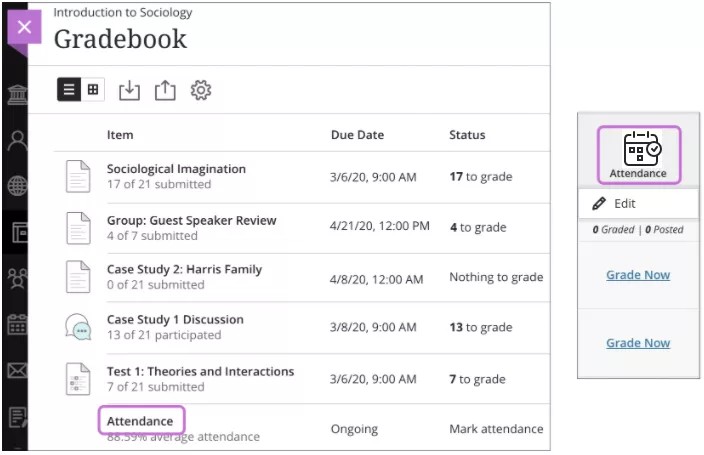
Sie können aus der Elementeliste oder Kachelansicht im Bewertungsbericht auf die Anwesenheit zugreifen. Die Anwesenheitsspalte wird automatisch zur Kategorie Anwesenheit hinzugefügt.
Sie können die Anwesenheit in Berechnungen und in die Gesamtbewertung einfließen lassen.
Wählen Sie in der Listenansicht die Option Anwesenheit, um die Ansicht der neuesten Sitzung zu öffnen und die Anwesenheit zu markieren. Wählen Sie in der Rasteransicht die Spaltenüberschrift Anwesenheit aus, um das Menü zu öffnen, und wählen Sie Bearbeiten aus.
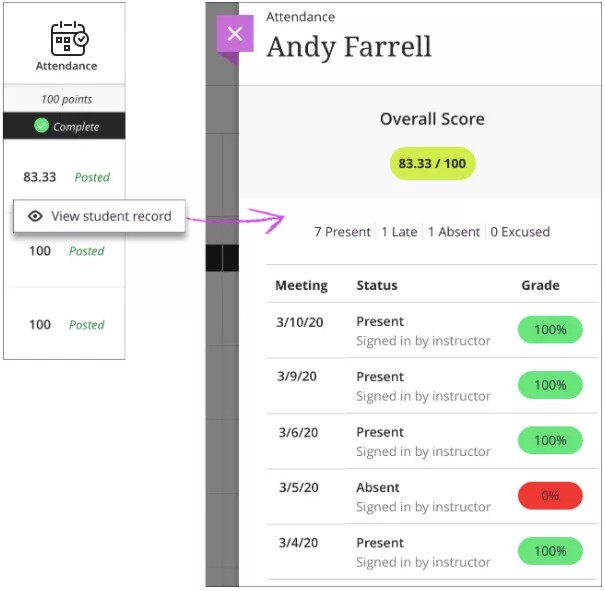
In der Kachelansicht können Sie Anwesenheitszellen nicht bearbeiten. Wählen Sie zunächst die Anwesenheitszelle eines Teilnehmers und dann Teilnehmerdaten anzeigen aus, um eine Übersicht über die gesamten Anwesenheitsdaten des Teilnehmers anzuzeigen. Sie können erkennen, wie viele Unterrichtseinheiten (Sitzungen) dieser Teilnehmer versäumt hat. Das Gesamtergebnis des Teilnehmers wird in dem Schema angezeigt, das Sie im Feld Einstellungen ausgewählt haben. Diese Ansicht ist schreibgeschützt.
Ansichten für Mobilgeräte und Tablets
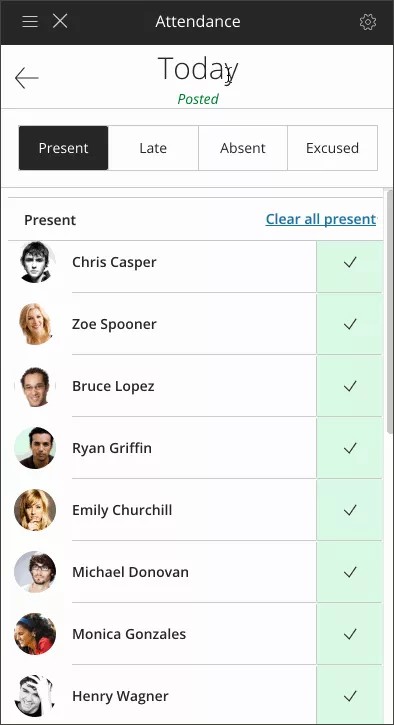
In Präsenzkursen können Sie die Anwesenheit mithilfe Ihres Mobilgeräts oder Tablets markieren, während Sie vorne stehen. Sie können auf eine Kompaktansicht der Anwesenheit zugreifen, in der jeweils eine Sitzung angezeigt wird, einschließlich der Profilbilder Ihrer Teilnehmer. Sie können auf Notizen zur späteren Bearbeitung verzichten und müssen die Anwesenheit nicht auf Ihrem Computer erfassen.
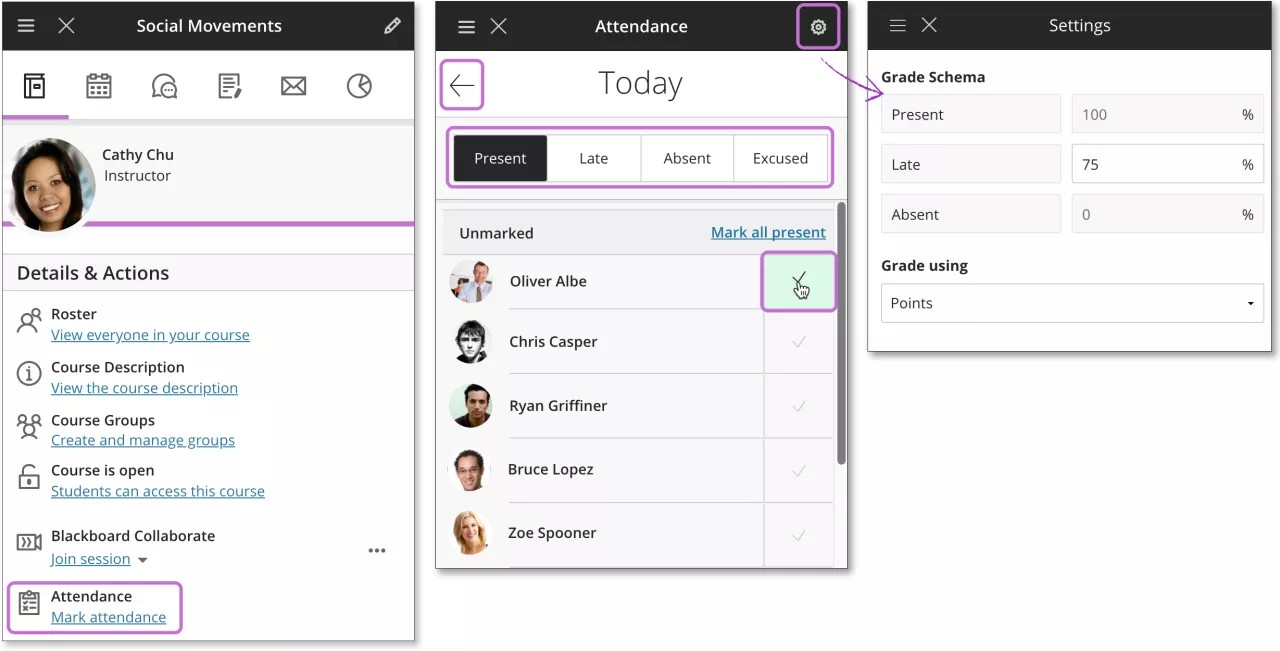
Oben auf dem Bildschirm können Sie einen Status auswählen und alle Teilnehmer auf einmal markieren. Ihre Arbeit wird automatisch gespeichert. Alternativ dazu können Sie einige Teilnehmer mit demselben Status einzeln markieren und zum nächsten Status übergehen. Die Teilnehmer werden nach den von Ihnen zugewiesenen Status gruppiert. Nicht markierte Teilnehmer werden an den Listenanfang verschoben. Nicht zur Verfügung stehende Teilnehmer werden in einem separaten Abschnitt angezeigt.
Wenn Sie die Anwesenheit der Teilnehmer markieren, werden deren Anwesenheitsbewertungen automatisch veröffentlicht. Wenn Sie die Anwesenheit der Teilnehmer ändern oder Markierungen aufheben, werden diese Änderungen den Teilnehmern sofort angezeigt.
Navigieren Sie mithilfe der Pfeile Vorherige Sitzung und Nächste Sitzung zwischen den Sitzungen.