ORIGINAL Container für Inhalte erstellen
Note
Diese Dokumentation wurde mithilfe einer KI-gestützten maschinellen Übersetzung übersetzt. Die Übersetzungen werden „wie besehen“ bereitgestellt, ohne Gewähr für ihre Richtigkeit. Die englische Version dieses Inhalts ist die offizielle und maßgebliche Quelle.
Containertypen
Sie können vier Typen von Containern erstellen, um Inhalte auf organisierte, ansprechende Weise darzustellen.
Inhaltsbereiche stellen die Container der obersten Ebene dar, die Ihren Kursen eine Struktur verleihen. Ein Kurs enthält in der Regel mehrere Inhaltsbereiche.
Ordner können Inhaltselemente und andere Container enthalten, z. B. Lektionsübersichten oder andere Ordner.
Lernmodule können Inhaltselemente und andere Container enthalten. Sie können ein Inhaltsverzeichnis hinzufügen und eine fortlaufende Anzeige der Inhalte anfordern.
Lektionsübersichten enthalten Lektionsprofile, Lernziele und Inhaltselemente, die die Teilnehmer zum Absolvieren einer Lektion benötigen.
Anmerkung
Sie können Ordner, Lernmodule und Lektionsübersichten in einem vorhandenen Inhaltsbereich oder einem anderen Container erstellen.
Innerhalb der Container können Sie Materialien und Links zu Tools über die Menüs Inhalt erstellen, Beurteilungen und Tools hinzufügen.
Inhaltsbereiche planen
Die von Ihnen erstellten Inhaltsbereiche werden im Kursmenü angezeigt und bilden die Gesamtstruktur Ihres Kurses.
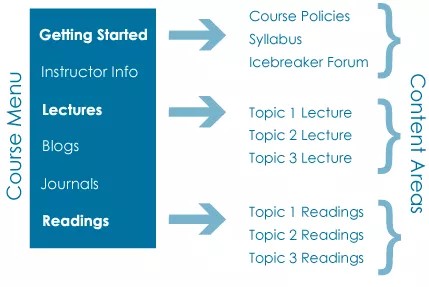
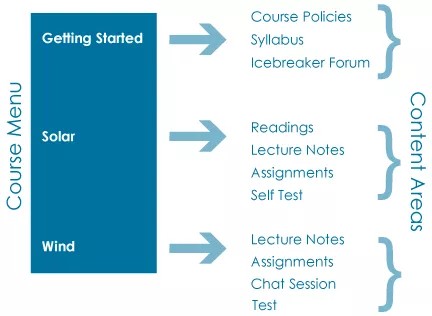
Planen Sie die Organisation des gesamten Kurses und überlegen Sie sich, wie Ihr Kursmenü aussehen und funktionieren soll. Drei gängige Methoden der Organisation sind: Chronologisch, Nach Inhaltstyp und Nach Fachrichtung.
Chronological: Jeder Inhaltsbereich enthält Lektüre, Übungen, Unterrichtsmanuskripte sowie Diskussionen für eine Woche.
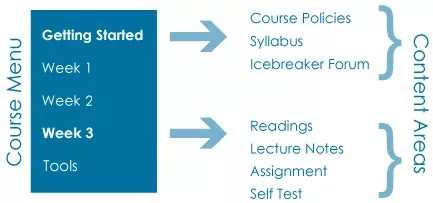
Nach Inhaltstyp: Jeder Inhaltsbereich enthält ähnliche Inhaltstypen, z. B. alle Lektionen für den gesamten Kurs.
Nach Fachgebieten: Jeder Inhaltsbereich enthält Vorlesungsmaterial und Lektüre zu einem bestimmten Thema sowie Zuordnungen - better: Aufgaben, Diskussionen und Tests.
Inhaltsbereich erstellen
Inhaltsbereiche werden nur im Kursmenü angezeigt, wo sie erstellt, verknüpft und verwaltet werden. Sie können im Inhaltsbereich Inhaltselemente, Dateianhänge, Links zu Websites, Tests, Übungen und Multimediaelemente hinzufügen. Außerdem können Sie andere Container zum Organisieren des Inhalts hinzufügen.
Tipp
Achten Sie darauf, dass der Bearbeitungsmodus aktiviert ist, damit Sie auf alle Dozentenfunktionen zugreifen können.
Wählen Sie Menüelement hinzufügen oberhalb des Kursmenüs, um das Menü zu öffnen. Klicken Sie auf Inhaltsbereich und geben Sie einen Namen ein.
Aktivieren Sie Für Benutzer verfügbar, wenn der Inhalt für die Teilnehmer bereit ist. Sie können Inhaltsbereiche auch bereits im Vorfeld erstellen und sie für die Teilnehmer sperren. Anschließend stellen Sie sie zu gegebener Zeit zur Verfügung.
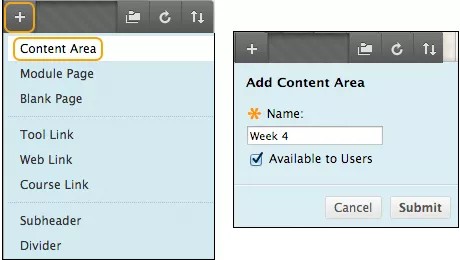
Nach dem Übermitteln wird im Kursmenü ein Link zu dem neuen Inhaltsbereich angezeigt. Ein neu erstellter Inhaltsbereich ist ein leerer Container. Klicken Sie auf den Link zum Inhaltsbereich, um Inhalte hinzuzufügen.
Wichtig
Wenn Sie einen Inhaltsbereich erstellen und leer lassen, wird er den Teilnehmern nicht angezeigt, selbst wenn Sie diesen Inhaltsbereich für Teilnehmer verfügbar machen. Sobald Sie Inhalte hinzugefügt haben, wird er für Teilnehmer angezeigt.
Neue Kurse enthalten mehrere Standardinhaltsbereiche, wie „Informationen“ oder „Inhalt“. Diese Standardbereiche sind leer. Sie können Inhalte hinzufügen, sie umbenennen oder löschen. Entfernen Sie die Links, die Sie nicht verwenden möchten, damit die Teilnehmer kein unübersichtliches Kursmenü erhalten.
Für Kursmenüelemente, die den Gast- oder Beobachterzugriff zulassen, müssen Sie das Menü des Elements öffnen und den Zugriff gestatten.
Sehen Sie sich ein Video zum Hinzufügen eines Inhaltsbereichs an
Das folgende kommentierte Video bietet eine visuelle und auditive Darstellung einiger der auf dieser Seite enthaltenen Informationen. Für eine detaillierte Beschreibung der im Video dargestellten Elemente öffnen Sie das Video auf YouTube, navigieren Sie zu Weitere Aktionen, und wählen Sie Transkript öffnen aus.
Video: Hinzufügen eines Inhaltsbereichs Erläutert, wie Sie dem Menü einen Inhaltsbereich hinzufügen.
Erstellen eines Inhaltsordners
Ordner sind Container, die Sie zum Organisieren von Inhalten verwenden können. Sie können Ordner in vorhandenen Inhaltsbereichen, Lernmodulen, Lektionsübersichten oder in anderen Ordnern erstellen. Sobald Sie einen Ordner erstellt haben, können Sie ihm Inhalte und weitere Unterordner hinzufügen. Sie können beispielsweise für jede Woche des Kurses einen Ordner in einem Inhaltsbereich anlegen. Anschließend können Sie Inhaltselemente, Übungen, Dateianhänge, Links zu Websites, Tests, Multimediaelemente und weitere Ordner hinzufügen. Die Teilnehmer können die Elemente auswählen, ohne eine bestimmte Reihenfolge einzuhalten.
Verwenden Sie Ordner, um den Scrollaufwand zu verringern und den Teilnehmern die Suche nach Materialien zu erleichtern. Beschränken Sie die Anzahl der verschachtelten Ordner, damit die Teilnehmer mit möglichst wenigen Schritten auf die Inhalte zugreifen können.
Sie können eine Beschreibung des Ordnerinhalts hinzufügen. Außerdem können Sie die Beschreibung mit Bildern und Aufzählungszeichen auflockern und visuell aufgliedern.
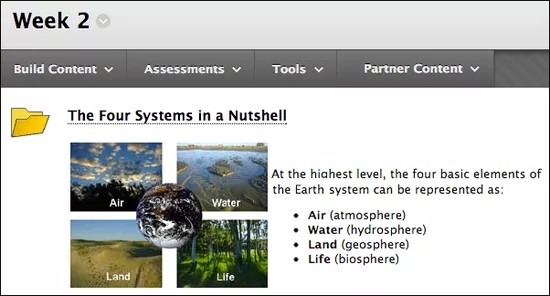
Tipp
Achten Sie darauf, dass der Bearbeitungsmodus aktiviert ist, damit Sie auf alle Dozentenfunktionen zugreifen können.
Wählen Sie im Kurs Inhalt erstellen aus, um das Menü aufzurufen, und klicken Sie auf Inhaltsordner. Geben Sie einen Namen, eine optionale Beschreibung und die entsprechenden Optionen für Verfügbarkeit, Nachverfolgung und Anzeigedatum an. Das Anzeigedatum wirkt sich nicht auf die Ordnerverfügbarkeit aus, nur auf den Zeitraum der Anzeige.
Nach der Übermittlung wird ein Link zum neuen Ordner angezeigt. Ein neu erstellter Ordner ist ein leerer Container. Wählen Sie den Ordner aus, um Inhalt hinzuzufügen.
Links zu Containern im Kursmenü
Sie können Ordner, Lektionsübersichten oder Lernmodule nicht direkt im Kursmenü erstellen. Sie haben jedoch die Möglichkeit, einen kursinternen Link zu einem Container im Kursmenü anzulegen.
Tipp
Achten Sie darauf, dass der Bearbeitungsmodus aktiviert ist, damit Sie auf alle Dozentenfunktionen zugreifen können.
Wählen Sie Menüelement hinzufügen oberhalb des Kursmenüs, um das Menü zu öffnen. Klicken Sie auf Kursinterner Link und suchen Sie den Container, den Sie zum Kursmenü hinzufügen möchten.
Geben Sie einen Titel ein und aktivieren Sie das Kontrollkästchen Für Benutzer verfügbar, um ihn für die Teilnehmer freizugeben.
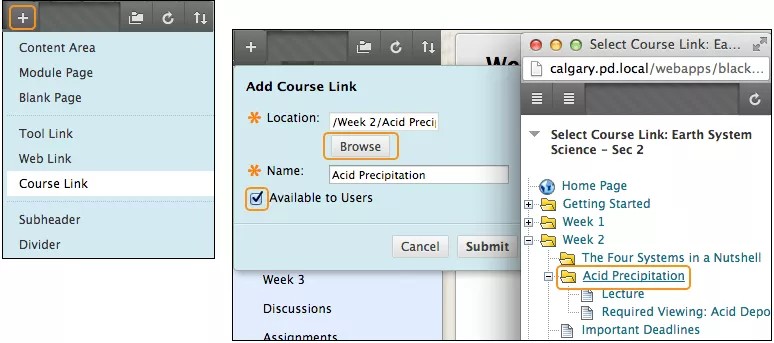
Nach der Übermittlung wird ein Link zum Container im Kursmenü angezeigt. Sie können die Reihenfolge der Links ändern sowie Subheader und Trennlinien hinzufügen. Außerdem können Sie die Links für die Teilnehmer ein- oder ausblenden.
ORIGINAL Lernmodule erstellen
Note
Diese Dokumentation wurde mithilfe einer KI-gestützten maschinellen Übersetzung übersetzt. Die Übersetzungen werden „wie besehen“ bereitgestellt, ohne Gewähr für ihre Richtigkeit. Die englische Version dieses Inhalts ist die offizielle und maßgebliche Quelle.
Verwenden Sie Lernmodule zur Integration zusammengehöriger Inhalte und Aktivitäten.
Ein Lernmodul ist ein Container für Inhalt, der eine strukturierte Sammlung von Materialien enthält, die mit einem Inhaltsverzeichnis dargestellt werden. Normalerweise erstellen Sie die Lernmodule in Inhaltsbereichen. Sie können Inhalte in einem Lernmodul genau wie im Inhaltsbereich hinzufügen und verwalten. Sie können Inhaltselemente, Dateianhänge, Links zu Websites, Tests, Aufgaben, Ordner und Multimedia hinzufügen.
Verwenden Sie ein Lernmodul, um ein Kursziel, ein Konzept oder ein Thema zu vermitteln. Verwenden Sie das Lernmodul beispielsweise, um zunächst das Konzept magnetischer Felder zu erklären und erst dann die Funktionsweise von Lautsprechern und Mikrofonen zu beschreiben. Das Verständnis des ersten Konzepts ist die Voraussetzung für das Verständnis des zweiten Konzepts.
Alternativ können Sie den Teilnehmern erlauben, den Inhalt eines Lernmoduls in beliebiger Reihenfolge in ihrem eigenen Tempo durchzugehen. Beispiel: Verwenden Sie ein Lernmodul, um verschiedene Bilder und Beschreibungen von Tieren einer Gattung zu präsentieren. Die Teilnehmer können die Bilder und Beschreibungen in beliebiger Reihenfolge anzeigen, da keine bestimmte Abfolge erforderlich ist, um das Ganze zu verstehen.
Sehen Sie sich ein Video über Lernmodule an
Das folgende kommentierte Video bietet eine visuelle und auditive Darstellung einiger der auf dieser Seite enthaltenen Informationen. Für eine detaillierte Beschreibung der im Video dargestellten Elemente öffnen Sie das Video auf YouTube, navigieren Sie zu Weitere Aktionen, und wählen Sie Transkript öffnen aus.
Video: Hinzufügen von Inhalten zu einem Lernmodul zeigt, wie Sie Inhalte zu einem Lernmodul hinzufügen, Optionen festlegen und das Inhaltsverzeichnis organisieren.
Lernmodul erstellen und Inhalt hinzufügen
Tipp
Achten Sie darauf, dass der Bearbeitungsmodus aktiviert ist, damit Sie auf alle Dozentenfunktionen zugreifen können.
In der Regel erstellen Sie ein Lernmodul in einem Inhaltsbereich > Inhalt erstellen > Lernmodul. Geben Sie einen Namen, eine optionale Beschreibung und die entsprechenden Optionen für Verfügbarkeit, Nachverfolgung und Anzeigedatum an. Das Anzeigedatum wirkt sich nicht auf die Lernmodulverfügbarkeit aus, nur auf den Zeitraum der Anzeige.
Sie legen fest, ob die Teilnehmer den Inhalt des Lernmoduls in einer bestimmten Reihenfolge anzeigen sollen. Wenn Sie die fortlaufende Anzeige erzwingen, müssen die Teilnehmer den Inhalt in der vorgeschriebenen Reihenfolge anzeigen. Sie geben außerdem an, ob die Teilnehmer ein Inhaltsverzeichnis sehen können. Sie können auswählen, welche Beschriftungen für Elemente im Inhaltsverzeichnis verwendet werden sollen: Zahlen, Buchstaben, römische Ziffern oder gemischt. Wenn Sie Keine auswählen, werden die Elemente nicht beschriftet.
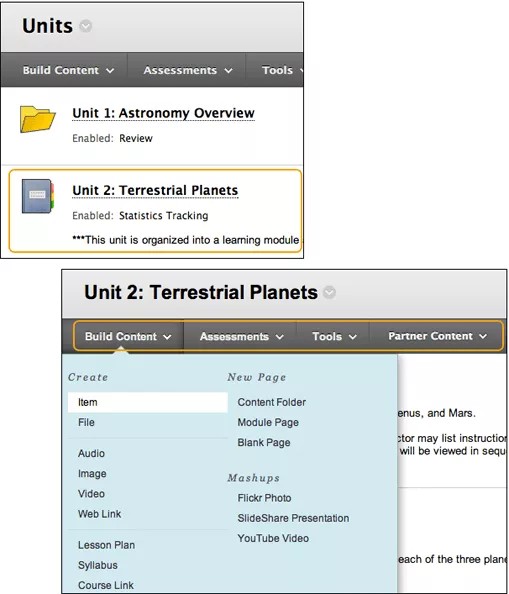
Ein neu erstelltes Lernmodul ist ein leerer Container. Wählen Sie das Lernmodul im Inhaltsbereich aus, um es aufzurufen und Inhalt dafür zu erstellen. Sie können die Reihenfolge von Elementen ändern, indem Sie die Funktion zum Ziehen und Ablegen oder das Tool zum Ändern der Reihenfolge mit Hilfe der Tastatur verwenden.
Neben Inhaltselementen, Dateien und Tests können Sie auch Aktivitäten und Tools hinzufügen, die das interaktive Lernen und die Zusammenarbeit fördern.
Beispielsweise können Sie Aufgaben oder Gruppenprojekte hinzufügen, um den Teilnehmern die Möglichkeit zu geben, das in einem Lernmodul Erlernte praktisch anzuwenden. Oder Sie fügen interaktive Tools wie Chat-Sitzungen und Diskussionsforen hinzu, in denen die Teilnehmer ihre Ideen zu den angegebenen Themen sammeln und teilen können.
Tipp
Wenn Sie im Lernmodul neuen Inhalt hinzufügen und für „Anzeigen nach“ einen Zeitpunkt festlegen, der innerhalb der nächsten 20 Minuten liegt, wählen Sie oben rechts im Kursmenü das Symbol „Aktualisieren“ aus. Auf diese Weise können die Teilnehmer zur geplanten Zeit auf den neuen Inhalt zugreifen.
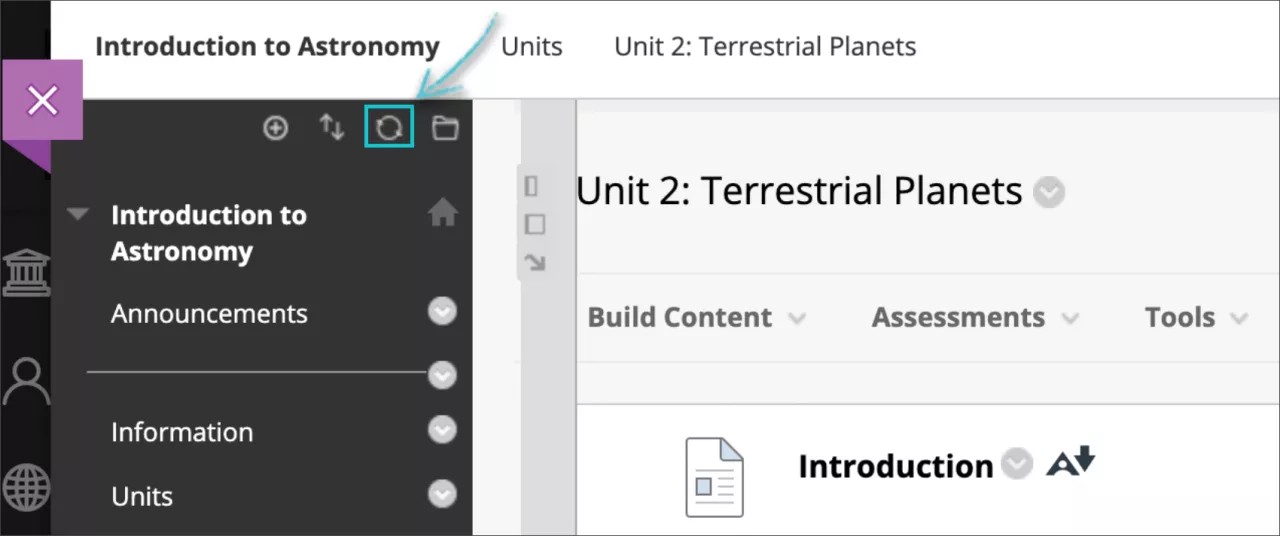
Lernmodulnavigation
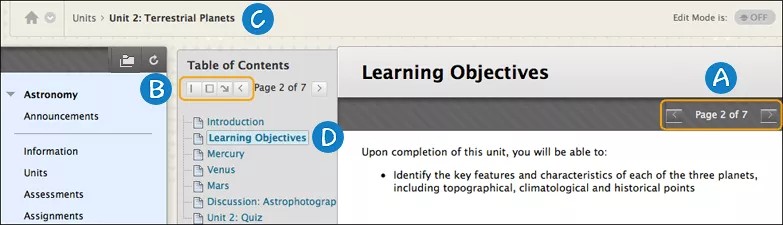
Verwenden Sie die Pfeile, um der Reihe nach durch den Inhalt zu blättern.
Im Inhaltsverzeichnis werden die Elemente angezeigt, die Sie zum Lernmodul hinzugefügt haben. Mit Hilfe der Symbole können Sie das Inhaltsverzeichnis nach unten verschieben, einblenden, ausblenden oder aus der Ansicht entfernen.
Verwenden Sie Breadcrumbs, um zu Bereichen im Kurs zu navigieren, die Sie bereits besucht haben.
Die aktuelle Inhaltsseite wird im Inhaltsverzeichnis hervorgehoben und die verfügbaren Seiten werden als Links angezeigt.
Hinzufügen von Ordnern zu Lernmodulen
Sie können Ordner zu einem Lernmodul hinzufügen, um den Inhalt im Inhaltsverzeichnis zu strukturieren.
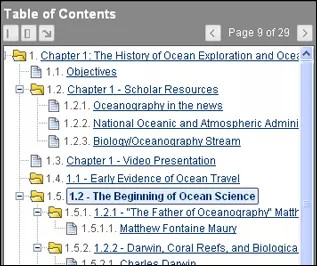
Jeder Ordner stellt eine Seite in dem Lernmodul dar. Geben Sie eine Ordnerbeschreibung ein, so dass die Seite den Teilnehmern, die durch das Lernmodul navigieren, nicht als leere Seite angezeigt wird.
Außerdem können Sie Ordner verschachteln, um das Anzeigen mehrerer Inhaltsebenen zu ermöglichen. Beachten Sie, dass die Teilnehmer die Inhalte der Reihenfolge nach anzeigen müssen, wenn Sie eine fortlaufende Reihenfolge festgelegt haben. Die Teilnehmer müssen dann durch jeden Ordner, alle verschachtelten Ordner und ihre Inhalte navigieren, bevor sie das nächste Element aufrufen können.
Wenn Sie Elemente in einem Inhaltsverzeichnis ausblenden, werden auch alle verschachtelten Elemente ausgeblendet. Wenn Sie zum Beispiel einen Ordner ausblenden, sind auch keine der darin enthaltenen Inhalte sichtbar.
Das Bild zeigt, wie verschachtelte Ordner den Teilnehmern im Inhaltsverzeichnis angezeigt werden.
ORIGINAL Lektionpläne erstellen
Note
Diese Dokumentation wurde mithilfe einer KI-gestützten maschinellen Übersetzung übersetzt. Die Übersetzungen werden „wie besehen“ bereitgestellt, ohne Gewähr für ihre Richtigkeit. Die englische Version dieses Inhalts ist die offizielle und maßgebliche Quelle.
Stellen Sie den Teilnehmern die Informationen zur Verfügung, um das Ziel einer Lektion zu verstehen.
Eine Lektionsübersicht ist ein Container für Inhalte, die Lektionsprofile, Lernziele und Inhaltselemente enthalten, die Teilnehmer zum Absolvieren einer Lektion benötigen.
Sie können für die Teilnehmer Informationen hinzufügen, die sie neben den Inhalten anzeigen können, um die Ziele und das beabsichtigte Ergebnis des Unterrichts besser zu verstehen.
Beispielsweise können Sie darüber informieren, wie der Wissensstand gemessen wird, welche Materialien erforderlich sind, wie lange der Unterricht dauert und was die Teilnehmer nach Abschluss des Unterrichts gelernt haben sollten. Je mehr Informationen die Teilnehmer zu Beginn der Lektion erhalten, desto besser sind sie für die weiteren Inhalte vorbereitet.
Wie werden die Lektionen den Teilnehmern im Inhaltsbereich angezeigt?
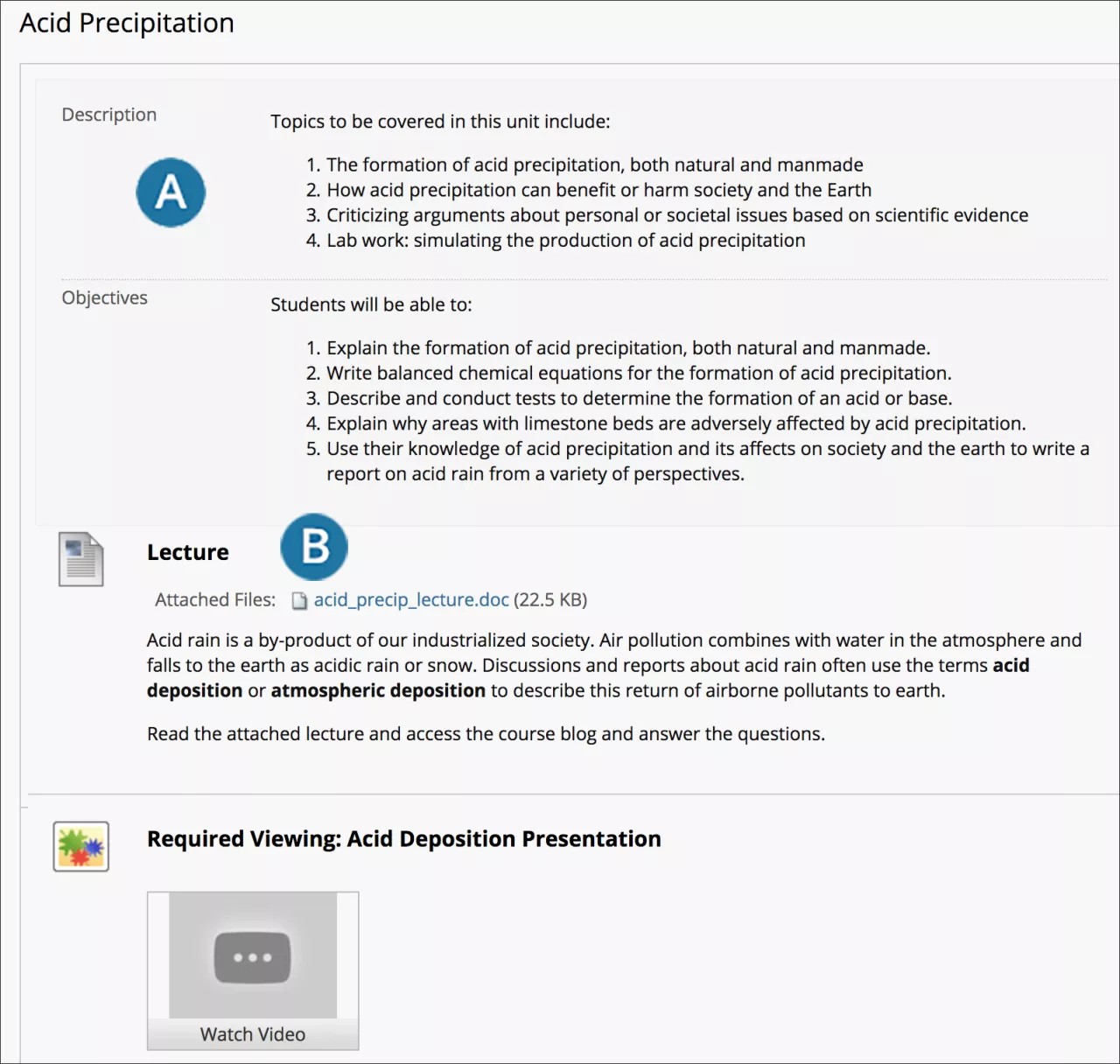
Das Lektionsprofil und die Lernziele werden im oberen Bereich der Seite angezeigt.
Die Inhalte werden im unteren Bereich der Seite angezeigt.
Lektionsübersicht erstellen
Lektionsübersichten können den Teilnehmern zur Verfügung gestellt oder ausschließlich als Planungstool verwendet werden. Das Tool „Lektionsübersicht“ ist standardmäßig aktiviert, aber seine Verfügbarkeit wird von Ihrer Institution festgelegt.
Tipp
Achten Sie darauf, dass der Bearbeitungsmodus aktiviert ist, damit Sie auf alle Kursleiterfunktionen zugreifen können.
In der Regel erstellen Sie Lektionsübersichten im Inhaltsbereich, Sie können sie jedoch auch in Ordnern erstellen. Klicken Sie auf Inhalt erstellen, um das Menü aufzurufen, und wählen Sie Lektionsübersicht aus. Geben Sie einen Namen, eine optionale Beschreibung und die entsprechenden Optionen für Verfügbarkeit, Nachverfolgung und Anzeigedatum an. Das Anzeigedatum wirkt sich nicht auf die Verfügbarkeit der Lektionsübersicht aus, nur auf den Zeitraum der Anzeige.
Sie erstellen Lektionsübersichten in zwei Schritten mit Hilfe der beiden Registerkarten auf der Seite Lektionsübersicht erstellen.
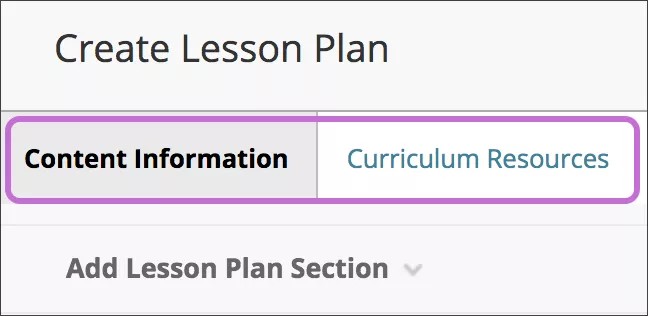
Inhaltliche Informationen: Fügen Sie allgemeine Informationen zu Ihrer Person und den Zielen hinzu. Diese Informationen werden ganz oben in der Lektionsübersicht in einem grauen Feld angezeigt, wenn Teilnehmer darauf zugreifen.
Lehrplan Resources: Add content items. Wie bei Inhaltsbereichen, Lernmodulen oder Ordnern können Sie in einer Lektionsübersicht alle Inhaltstypen erstellen. Sie können Inhaltselemente, Dateianhänge, Links zu Websites, Tests, Übungen und Multimedia hinzufügen.
Standardelemente bearbeiten
Nachdem Sie einen Namen und eine optionale Beschreibung eingegeben haben, können Sie Informationen für die Standardelemente hinzufügen: Instructional Level, Kursleiter, Objectives und Subject Area.
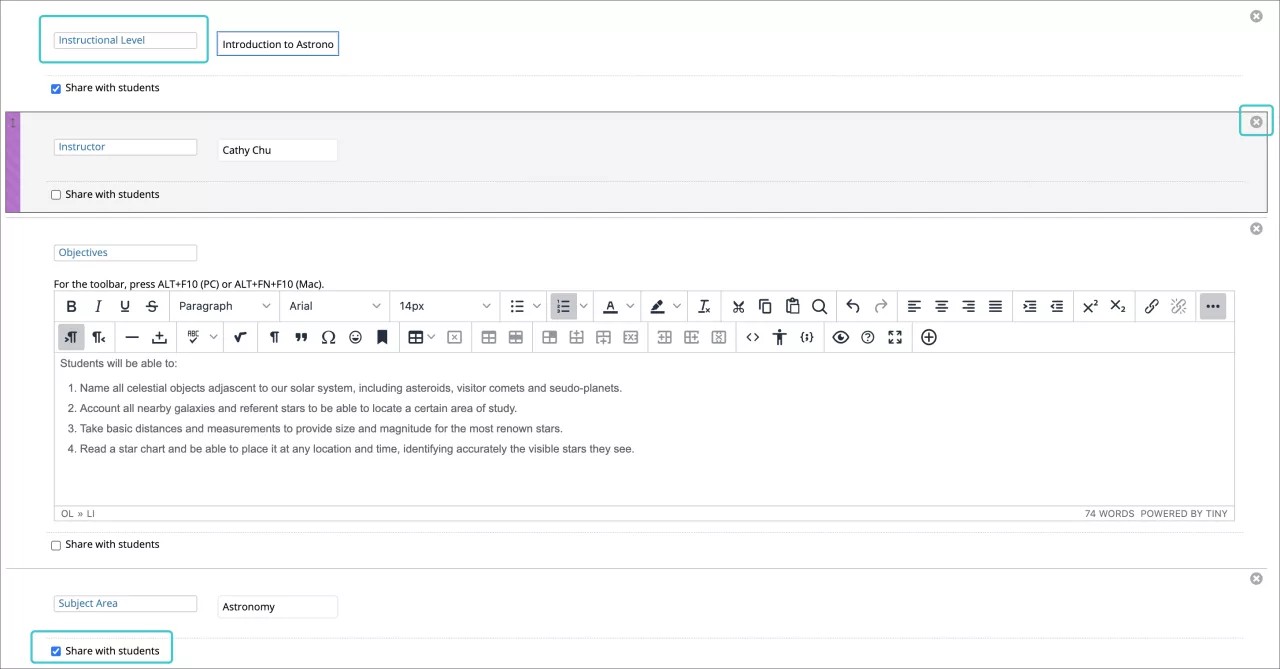
Wählen Sie den Elementtitel aus, um ihn zu bearbeiten. Klicken Sie auf x, um das Element zu löschen. Sie können ein Element an eine neue Position ziehen.
Aktivieren Sie für jedes Element, das den Teilnehmern in der Lektionsübersicht angezeigt werden soll, das Kontrollkästchen für Gemeinsam mit Teilnehmern verwenden. Wenn Sie zu einem Standardelement keine Informationen hinzufügen, wird es in der Lektionsübersicht nicht angezeigt und muss nicht gelöscht werden. Deaktivieren Sie für alle Informationen, die ausschließlich für Sie bestimmt sind, das Kontrollkästchen neben Gemeinsam mit Teilnehmern verwenden.
Neue Elemente hinzufügen
Sie können neue Elemente zur Beschreibung Ihrer Lektion hinzufügen. Wählen Sie auf der Registerkarte Inhaltsinformationen die Option Abschnitt zu Lektionsübersicht hinzufügen aus, um das Menü aufzurufen und ein Element auszuwählen. Das neue Element wird am Ende der Liste auf der Seite Lektionsübersicht erstellen angezeigt. Sie können das Element an eine neue Position ziehen.
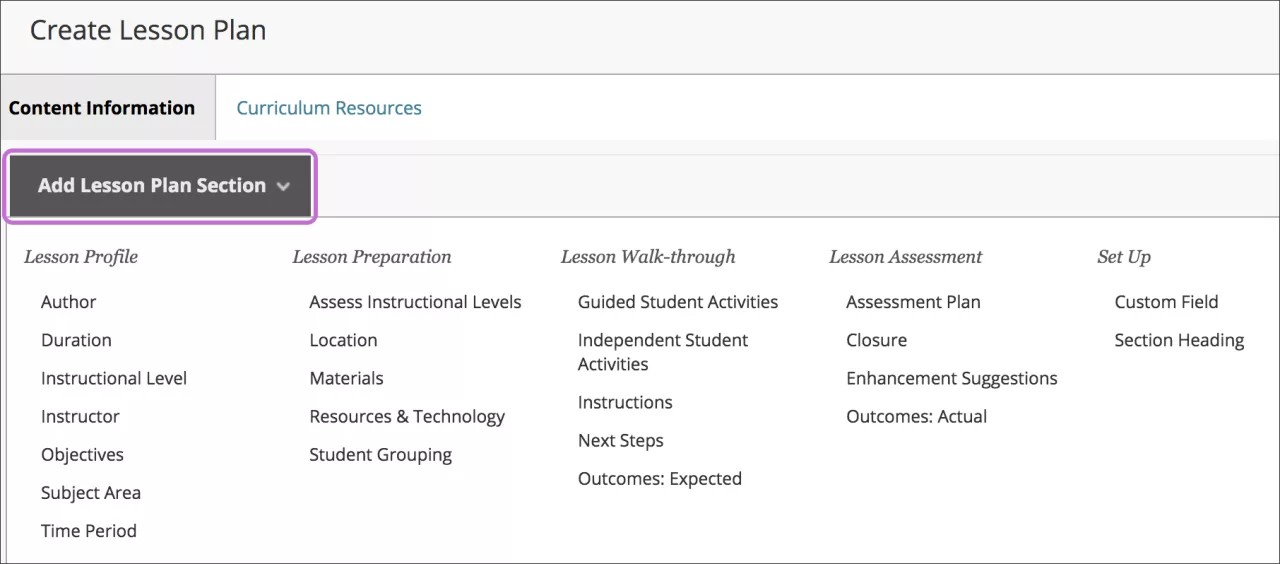
Klicken Sie auf Speichern und beenden, um die Lektionsübersicht zu verlassen. Sie können die Lektionsübersicht später bearbeiten, um Inhaltselemente zu erstellen.
-ODER-
Klicken Sie auf Speichern und fortfahren, um die Registerkarte Lehrplanressourcen anzuzeigen und sofort Inhalte zu erstellen.
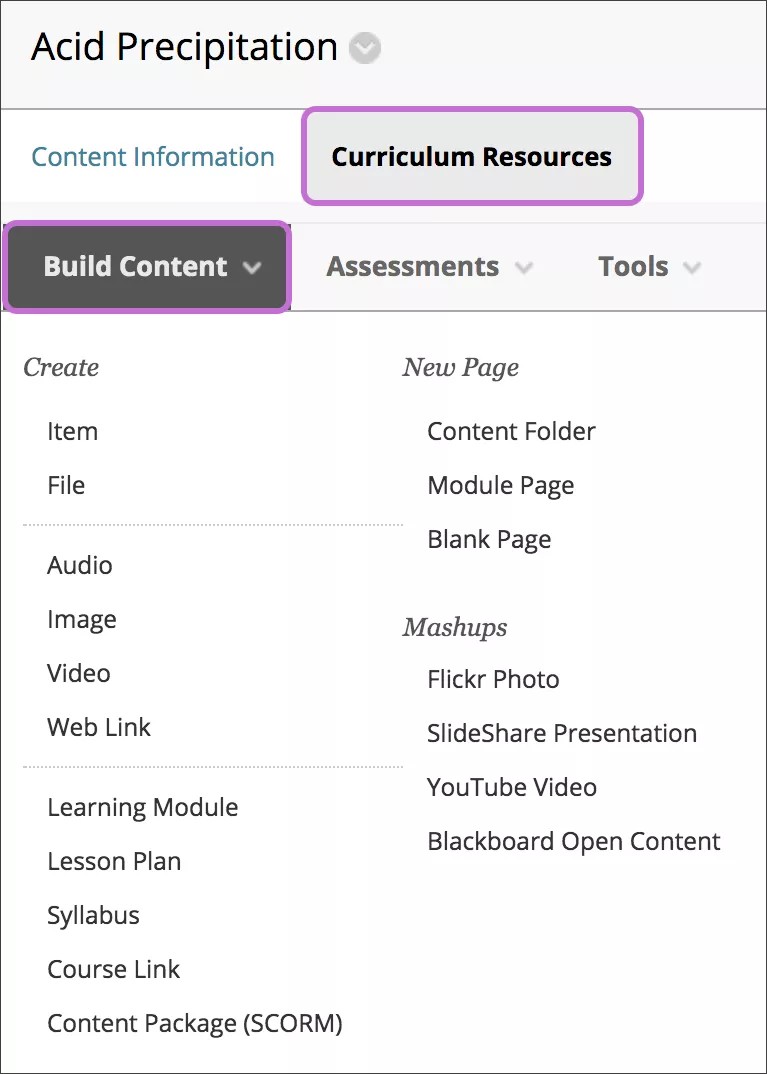
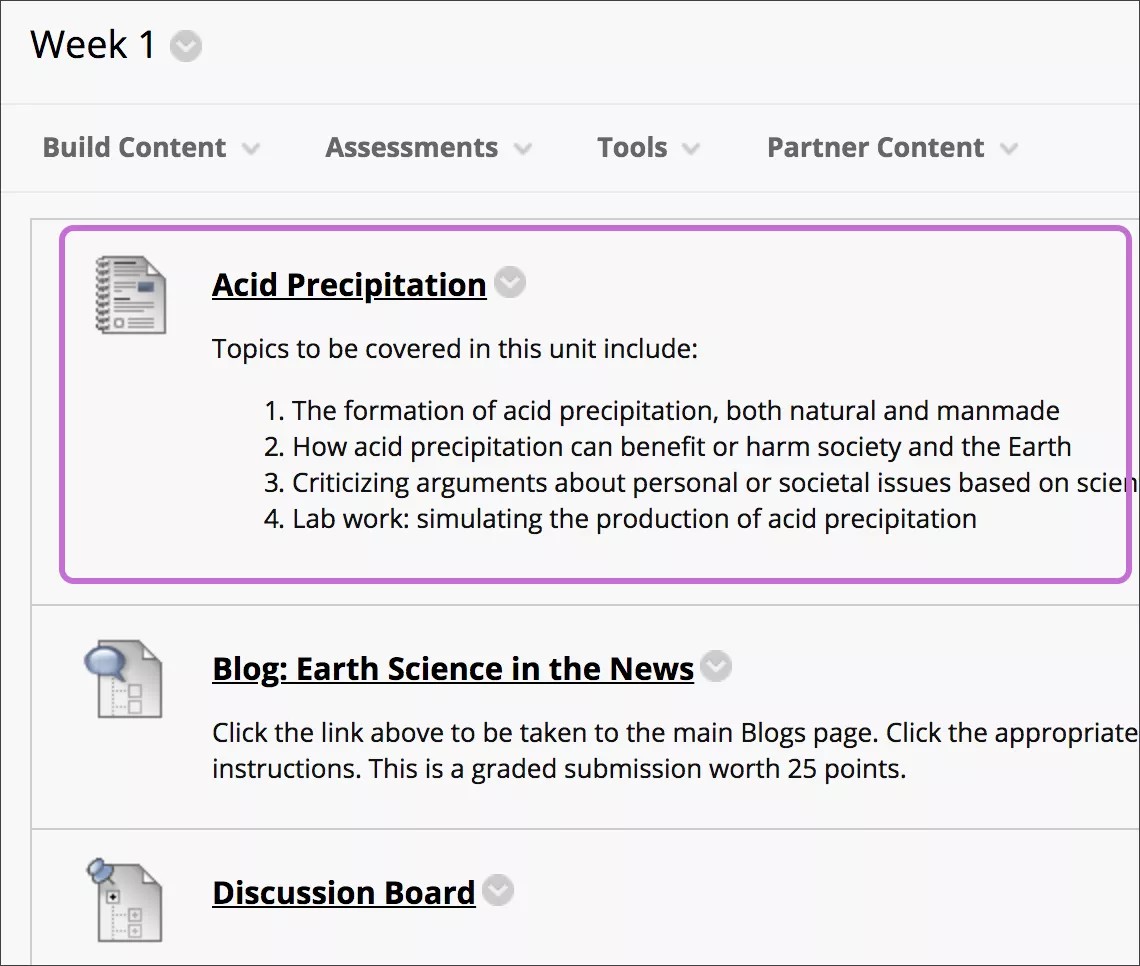
Kursleiteransicht der Kursübersicht
Klicken Sie auf den Titel der Kursübersicht, um den Inhalt aufzurufen.
Sie können die Reihenfolge von Elementen ändern, indem Sie die Funktion zum Ziehen und Ablegen oder das Tool zum Ändern der Reihenfolge mit Hilfe der Tastatur verwenden.