ORIGINAL Kalender
Note
Diese Dokumentation wurde mithilfe einer KI-gestützten maschinellen Übersetzung übersetzt. Die Übersetzungen werden „wie besehen“ bereitgestellt, ohne Gewähr für ihre Richtigkeit. Die englische Version dieses Inhalts ist die offizielle und maßgebliche Quelle.
Nie etwas verpassen!
Es ist nicht leicht, mit verschiedenen Aufgaben zu jonglieren. Der Kalender zeigt eine konsolidierte Ansicht all Ihrer Ereignisse im Institutions-, Kurs-, Organisations- und persönlichen Kalender an. Sie können Ereignisse für einen Tag, eine Woche oder einen Monat anzeigen. Sie können vergangene und anstehende Ereignisse in Kategorien anzeigen und organisieren.
Mit dem Kurskalender können Sie die Teilnehmer über die Termine für kursbezogene Ereignisse informieren. Kalenderereignisse für Kurse werden allen Kursmitgliedern angezeigt. Kalendereinträge betreffen häufig anstehende Tests, Fälligkeitstermine für Aufgaben oder besondere Vorlesungen. Kurselemente mit Fälligkeitsterminen werden automatisch im Kurskalender angezeigt. Nur Kursleiter können Kalenderereignisse für Kurse erstellen.
Unterschiedliche globale Regionen haben unterschiedliche Kalenderkonventionen, etwa in Bezug darauf, welcher Tag als erster Wochentag gilt. Der Kalender spiegelt jeweils die gängigste Konvention hinsichtlich des ersten Wochentags wider. Grundlage hierfür ist die vom Benutzer ausgewählten Sprache. Sie können die Sprache im Benutzerprofil ändern: Administratoren können bei Bedarf den ersten Wochentag für Ihr Sprachpaket anpassen.
Anmerkung
Nicht bewertete Elemente mit Fälligkeitsterminen wie Aufgaben werden nicht automatisch im Kalender angezeigt. Sie müssen diese Ereignisse direkt zum Kurskalender hinzufügen, damit Teilnehmer diese sehen können.
Video zum Kalender ansehen
Das folgende kommentierte Video bietet eine visuelle und auditive Darstellung einiger der auf dieser Seite enthaltenen Informationen. Für eine detaillierte Beschreibung der im Video dargestellten Elemente öffnen Sie das Video auf YouTube, navigieren Sie zu Weitere Aktionen, und wählen Sie Transkript öffnen aus.
Video: Kalender verwenden zeigt, wie Sie den Kalender verwenden, um Ihre Ereignisse und Termine im Blick zu behalten.
Kalender finden und darin navigieren
Sie können von Ihrem Kurs aus, über den Bereich Tools auf der Registerkarte Mein Campus oder über „My Blackboard“ auf den Kalender zugreifen.
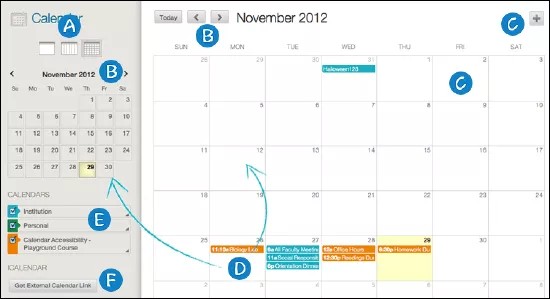
Zeigen Sie Ereignisse für einen Tag, eine Woche oder einen Monat an.
Über die Pfeile können Sie zu einem anderen Monat wechseln.
Wählen Sie das Pluszeichen (+) aus, um ein neues Ereignis zu erstellen. Sie können auch ein Datum auswählen, um ein Ereignis zu erstellen. Weisen Sie das Ereignis dem entsprechenden Kalender zu, wählen Sie Datum und Uhrzeit aus und fügen Sie eine Beschreibung hinzu.
Anmerkung
Teilnehmer können keine Ereignisse in einem Kurs- oder Institutionskalender erstellen.
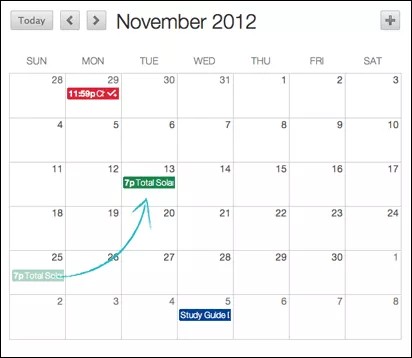
Wählen Sie ein Ereignis aus, um es zu verwalten. Sie können auch durch Auswählen und Ziehen das Datum für ein Ereignis ändern.
Wählen Sie die Kalender aus, die Sie anzeigen möchten, wie z. B. den Institutionskalender, den persönlichen Kalender oder den Kurskalender. Standardmäßig sind alle Kalender sichtbar. Sie können die Farbe der einzelnen Kalender nach Bedarf ändern und einfach festlegen, welche Ereignisse in welchem Kalender stattfinden.
Anmerkung
Alle Institutionsereignisse werden im Institutionskalender angezeigt. Alle Kursereignisse, wie z. B. fällige Übungen, werden im Kurskalender angezeigt. Kurse, die Sie im Modul Meine Kurse auf der Seite Mein Campus ausblenden, werden auch in der Liste Kalender ausgeblendet.
Sie benötigen eine iCal-URL, um Ihren Blackboard LMS-Kalender in eine externe Kalenderanwendung, wie Google Calendar, zu importieren. Sobald die Learn-iCal-URL in einer externen Kalenderanwendung eingerichtet ist, wird sie dynamisch mit neuen Kalenderereignissen aus Blackboard LMS aktualisiert.
Anmerkung
Es kann bis zu 24 Stunden dauern, bis Ereignisse in Ihrem externen Kalender angezeigt werden. Externe Kalender können nicht in den Blackboard LMS-Kalender importiert werden.
Ansicht auswählen
Sie können den ersten Tag Ihrer Woche innerhalb Ihrer persönlichen Einstellungen in My Blackboard auswählen. Außerdem können Sie aus vier Anzeigemodi für Kalender wählen:
Nur gregorianisch
Gregorianisch-formatiert mit der umgerechneten islamischen Zeitrechnung in Klammern
Nur islamische Zeitrechnung/Hidschrī-Zeitrechnung
Die Hidschrī-Zeitrechnung mit der umgerechneten gregorianischen Zeitrechnung in Klammern
Ereignis erstellen
Wählen Sie die Plus-Schaltfläche (+) oder ein bestimmtes Datum aus, um ein Ereignis zu erstellen.
Geben Sie denNeuen Ereignisnamen ein.
Wählen Sie einen Kalender aus, mit dem das Ereignis verknüpft werden soll, wie z. B. Ihren persönlichen Kalender.
Anmerkung
Nur Kursleiter und Administratoren können Ereignisse zum Kurs- und zum Institutionskalender hinzufügen.
Wählen Sie die Zeiten für Start und Ende aus.
Geben Sie die Ereignisbeschreibung ein. Bei Ereignisbeschreibungen gilt eine Beschränkung von 4.000 Zeichen.
Wählen Sie Speichern aus.
Erstellen eines sich wiederholenden Ereignisses
Aktivieren Sie das Kontrollkästchen Wiederholen, um ein wiederkehrendes Ereignis einzurichten. Mit diesen Optionen wird angegeben, wann sich das Ereignis wiederholt.
Wiederholungsoptionen | Beschreibung |
|---|---|
Täglich | Ereignis endet nach einer festgelegten Anzahl von Terminen ODER an einem bestimmten Datum. |
Wöchentlich wiederholen | Ein Ereignis wird an einem Wochentag wiederholt. Ereignis endet nach X Terminen ODER an einem bestimmten Datum. |
Monatlich wiederholen | Ein Ereignis wird an einem Tag im Monat (1-31) oder Wochentag (erster Sonntag, zweiter Montag usw.) wiederholt. Ereignis endet nach X Terminen ODER an einem bestimmten Datum. |
Serie hinzufügen | Erstellen Sie eine Serie mit den Wiederholungsoptionen. |
Serie löschen | Löschen Sie die ganze, mit Hilfe der Wiederholungsoptionen erstellte Serie. |
Instanz bearbeiten | Bearbeiten Sie eine Instanz der Serie. Wenn Sie das Datum/die Uhrzeit der Instanz ändern, wird für diese bestimmte Instanz das Symbol für „zerbrochen“ angezeigt. Das bedeutet, dass sie nicht mehr den ursprünglichen Serienregeln entspricht. AnmerkungWenn Sie den Namen oder die Beschreibung einer Instanz ändern, wird die Instanz nicht aus der Serie herausgebrochen. |
Serien bearbeiten (bekannte Einschränkung) | Sie können die Serien derzeit nicht bearbeiten. Sobald Sie eine Serie erstellt haben, können Sie sie als Ganzes löschen oder ein einzelnes Serienelement ändern. |
Ereignis bearbeiten oder löschen
Ereignis bearbeiten oder löschen:
Suchen Sie das Datum des Ereignisses in der Hauptkalenderansicht.
Wählen Sie das Ereignis aus, um es zu bearbeiten oder zu löschen.
Ziehen Sie das Ereignis bei gedrückter Maustaste auf ein anderes Datum in der Hauptansicht, um das Datum des Ereignisses zu ändern. Die Uhrzeit des Ereignisses und der Kalender, mit dem es verknüpft ist, bleiben gleich.
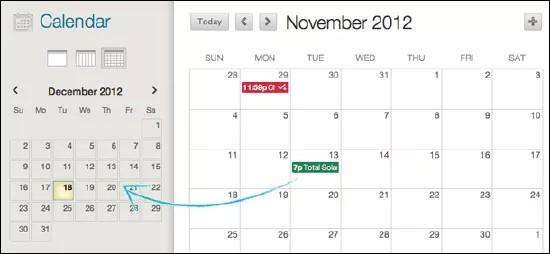
Sie können ein Ereignis auch bei gedrückter Maustaste aus der Hauptansicht auf ein anderes Datum in der kleineren Monatsansicht ziehen, um das Datum zu ändern.