Erstellen von Video Studio-Aufnahmen
Note
Diese Dokumentation wurde mithilfe einer KI-gestützten maschinellen Übersetzung übersetzt. Die Übersetzungen werden „wie besehen“ bereitgestellt, ohne Gewähr für ihre Richtigkeit. Die englische Version dieses Inhalts ist die offizielle und maßgebliche Quelle.
Video Studio ist ein Audio-/Video-Tool, mit dem Sie eine ansprechende Lernerfahrung für Kursteilnehmer schaffen können. Sie können Audio- und Videoinhalte direkt in Ihrem Kurs aufzeichnen oder hochladen, z. B. auf der Seite mit den Kursinhalten, in Dokumenten, Diskussionen, Ankündigungen und anderen unterstützten Bereichen.
Video Studio erfordert eine separate Lizenz, um das Tool in vollem Umfang nutzen zu können, ist aber auch ohne Lizenz in Ankündigungen und im Feedback von Lehrkräften für eingereichte Aufgaben und Tests verfügbar. Um zu erfahren, ob Sie Zugriff haben, wenden Sie sich an Ihren Blackboard-Administrator.
Dieses Thema deckt alles ab, was Sie für die Erstellung von Video Studio-Inhalten benötigen: von technischen Spezifikationen über Aufzeichnungsoptionen bis hin zu Wissenstests und immersiven 360°-Videoerlebnissen.
Vorgaben
Befolgen Sie die folgenden Vorgaben, um die beste Erfahrung mit Video Studio zu erzielen:
Aufnahmedauer: Videos, die direkt mit Video Studio aufgenommen wurden, haben eine maximale Dauer von 20 Minuten. Es gibt jedoch keine Längenbeschränkung für Videos, die aus anderen Quellen hochgeladen wurden.
Streaming-Qualität: Der Player unterstützt sowohl HD- (1080p, 8 Mbit/s) als auch SD- (480p, 1 Mbit/s) Streams. Die adaptive Streaming-Technologie passt die Videoqualität automatisch an die Internetgeschwindigkeit des Zuschauers an und gewährleistet so eine reibungslose Wiedergabe in bestmöglicher Qualität.
Begrenzung der Dateigröße beim Hochladen: Die maximale Upload-Größe für Videos beträgt 10 GB.
Unterstützte Dateiformate: Der Player erkennt eine Vielzahl von Dateierweiterungen, darunter:
Video: .mp4, .mov, .avi, .mkv, .wmv, .flv, .webm, .3gp, .m4v, .mpg, .mpeg, .m2v, .ts
Audio: .mp3, .m4a, .wav, .ogg, .flac, .opus, .weba, .aac
Aufzeichnung hinzufügen
Video Studio ist für die Seite „Kursinhalt‟, in Diskussionsthema und in Dokumenten verfügbar. Sie können Audio- und Videodateien von einer Kamera, einer Audioaufnahme oder von Bildschirmaufnahmen erstellen. Sie können auch Audio- und Videodateien hochladen. Video Studio bietet auch die Möglichkeit, 360°-Videos hochzuladen, die nach links oder rechts geschwenkt werden können. Informationen zur Erstellung von Dokumenten finden Sie auf der Hilfeseite Dokumente erstellen.
Auf der Seite „Kursinhalt“. Wählen Sie + wo Sie Inhalte hinzufügen möchten. Wählen Sie dann Audio/Video aufnehmen.
Erweitertes Dokument. Wählen Sie in einem erstellten Dokument in den Optionen für Inhaltstyp zum Hinzufügen eines Blocks auswählen die Option Audio/Video aus.
In einem Audio-/Video-Inhaltsblock sind unter anderem folgende Optionen möglich:
Kamera
Audio
Bildschirm
Audio & Bildschirm
Von Gerät hochladen
Sie können das Gerät auswählen, das für die Video- und Audioaufzeichnung verwendet wird. Durch Auswahl der Dropdown-Menüoptionen für Kamera, Mikrofon und Bildschirm können Sie aus allen angeschlossenen Geräten auf Ihrem Computer auswählen.
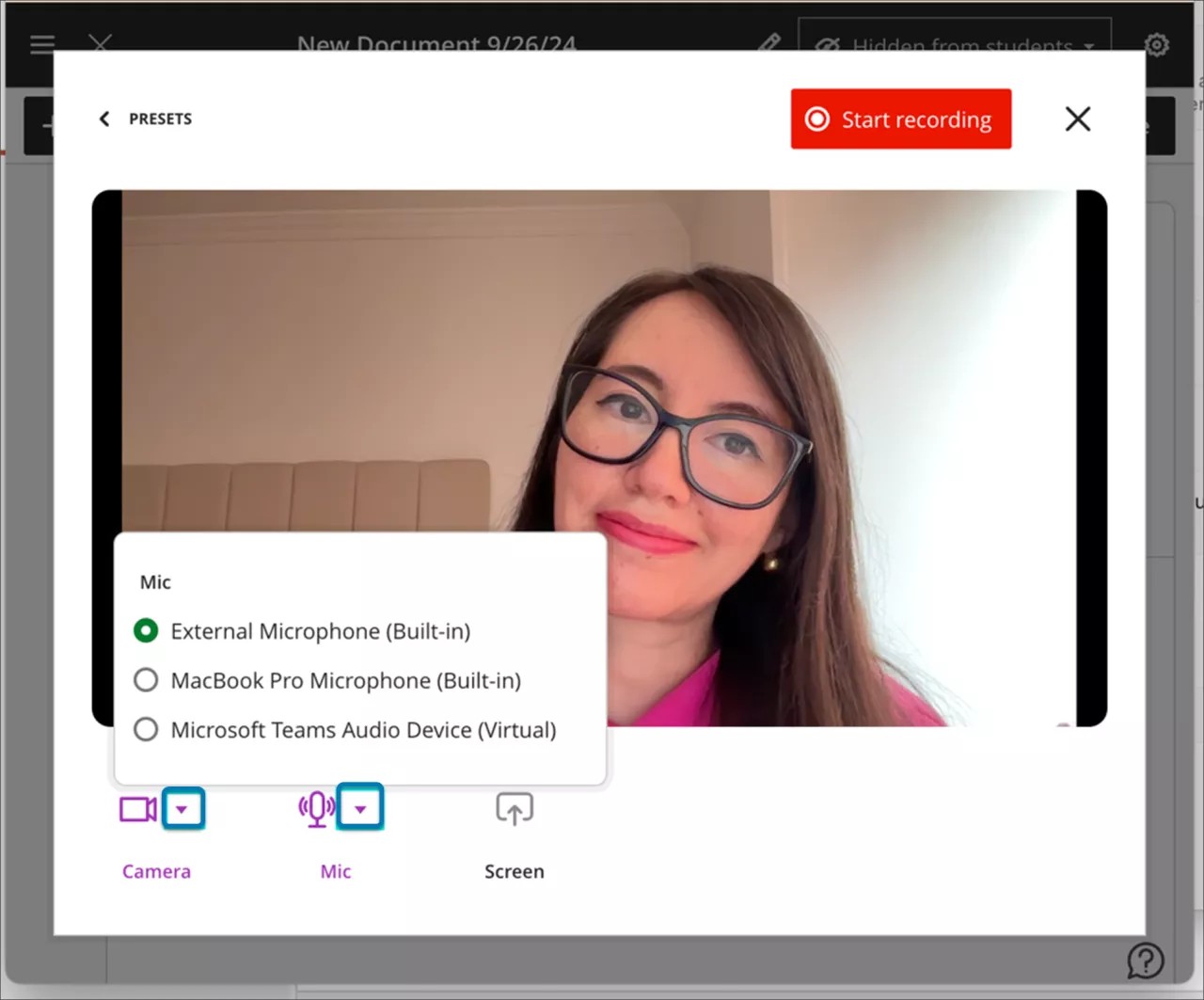
Wenn Sie eine Aufzeichnung erstellen, wählen Sie Aufzeichnung starten aus. Es läuft ein Countdown von drei Sekunden ab, bevor die Aufzeichnung beginnt. Sie können die Aufzeichnung nach Bedarf anhalten, fortsetzen, wiederholen oder beenden.
Nachdem Sie die Aufzeichnung beendet haben, beginnt der Upload-Vorgang. Während dieser Zeit können Sie eine Vorschau des Ergebnisses anzeigen, den Titel bearbeiten und eine Beschreibung hinzufügen. Wählen Sie Speichern aus, um die Audio- oder Videodaten im Dokument hinzuzufügen. Sie können auch Beschreibungen für vorhandene Aufnahmen bearbeiten, indem Sie die Einstellungen einer Aufnahme öffnen, Video bearbeiten auswählen und dann auf der Seite „Bearbeiten“ Details wählen. Dort finden Sie die Beschreibung, die Sie bearbeiten möchten.
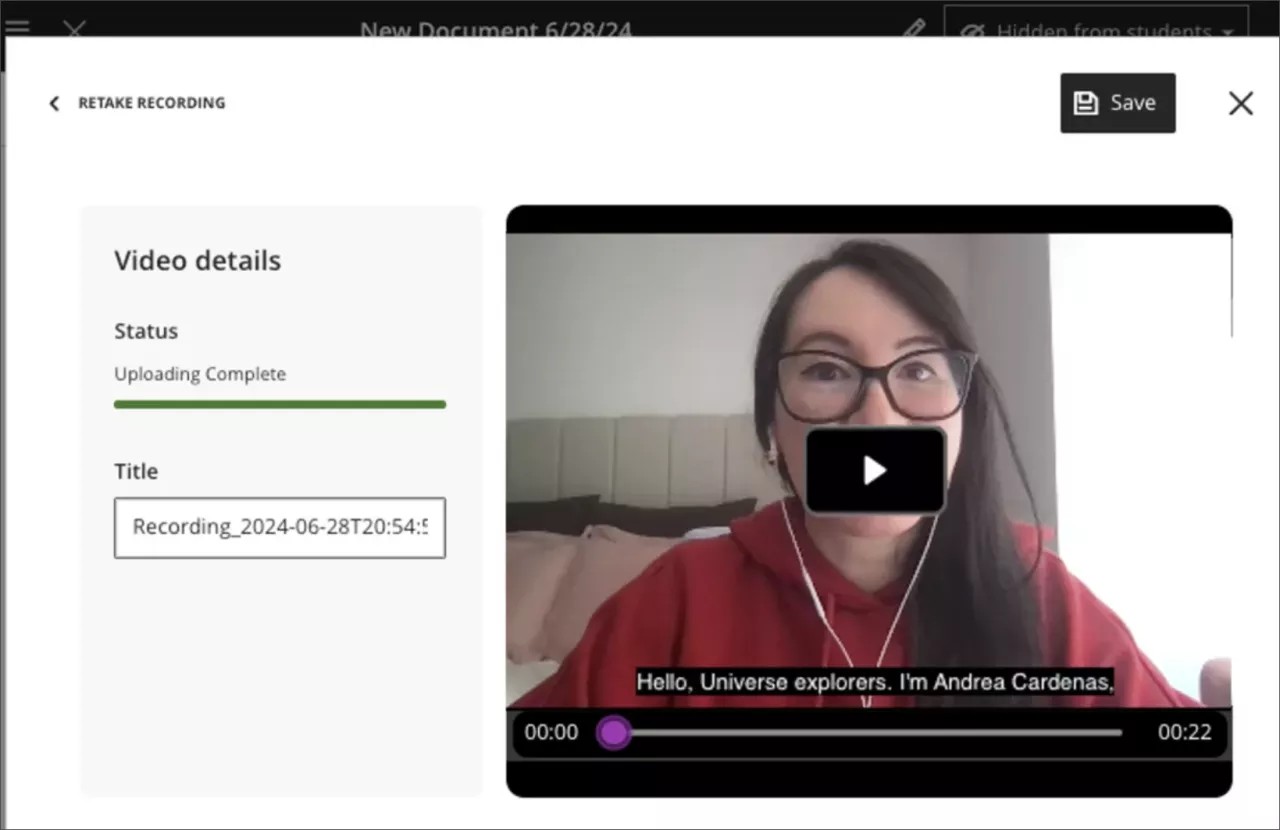
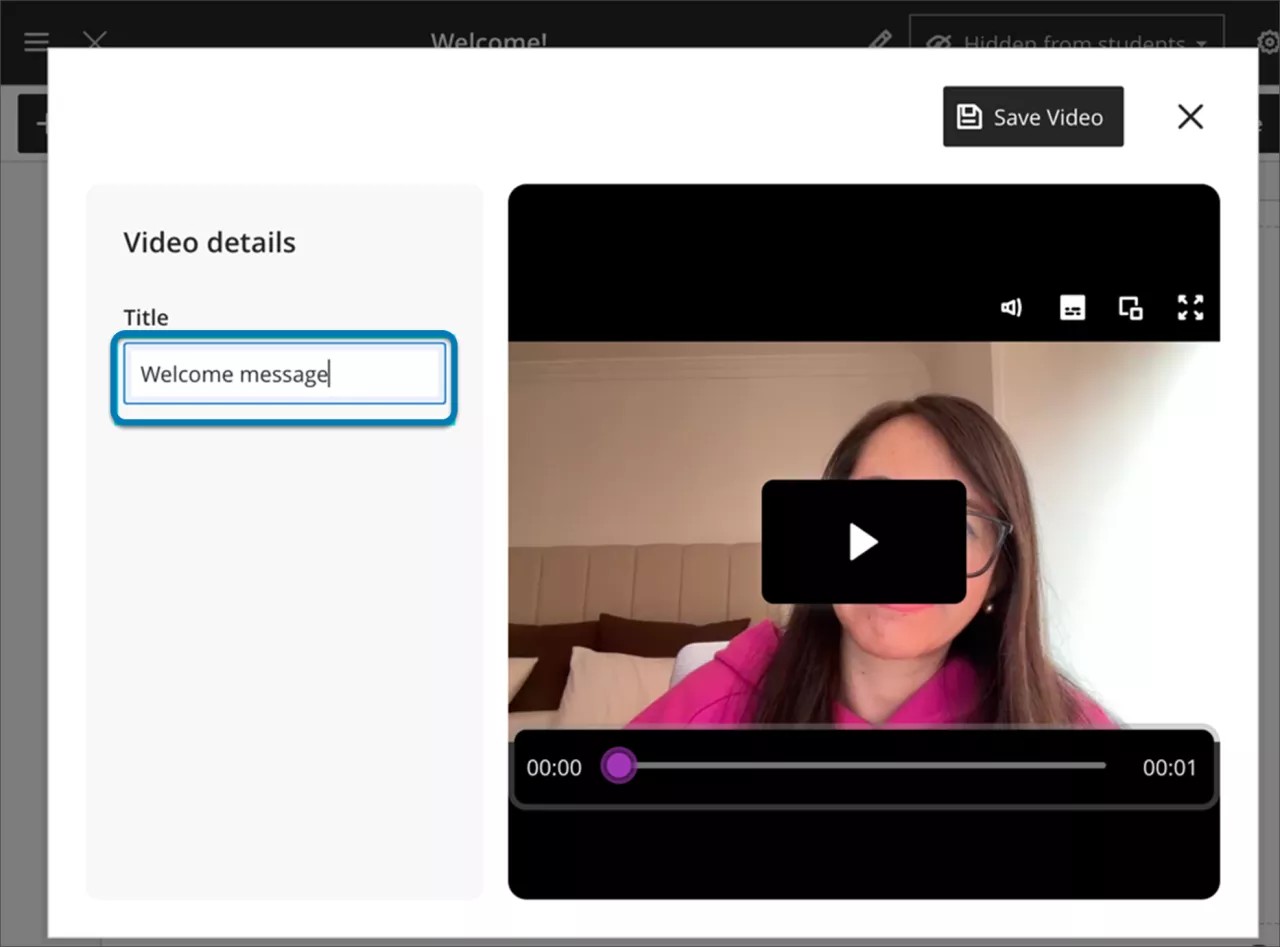
Sie können den Titel einer Aufzeichnung oder hochgeladenen Datei ändern, nachdem sie im Dokument gespeichert wurde. Wählen Sie das Stiftsymbol links oben im Videoblock aus.
Nachdem Sie das Stiftsymbol ausgewählt haben, wird das zuvor hochgeladene Video auf dem Bildschirm Video hochladen angezeigt. Sie können Ihren Titel bearbeiten.
Passen Sie Ihren Aufzeichnungshintergrund an
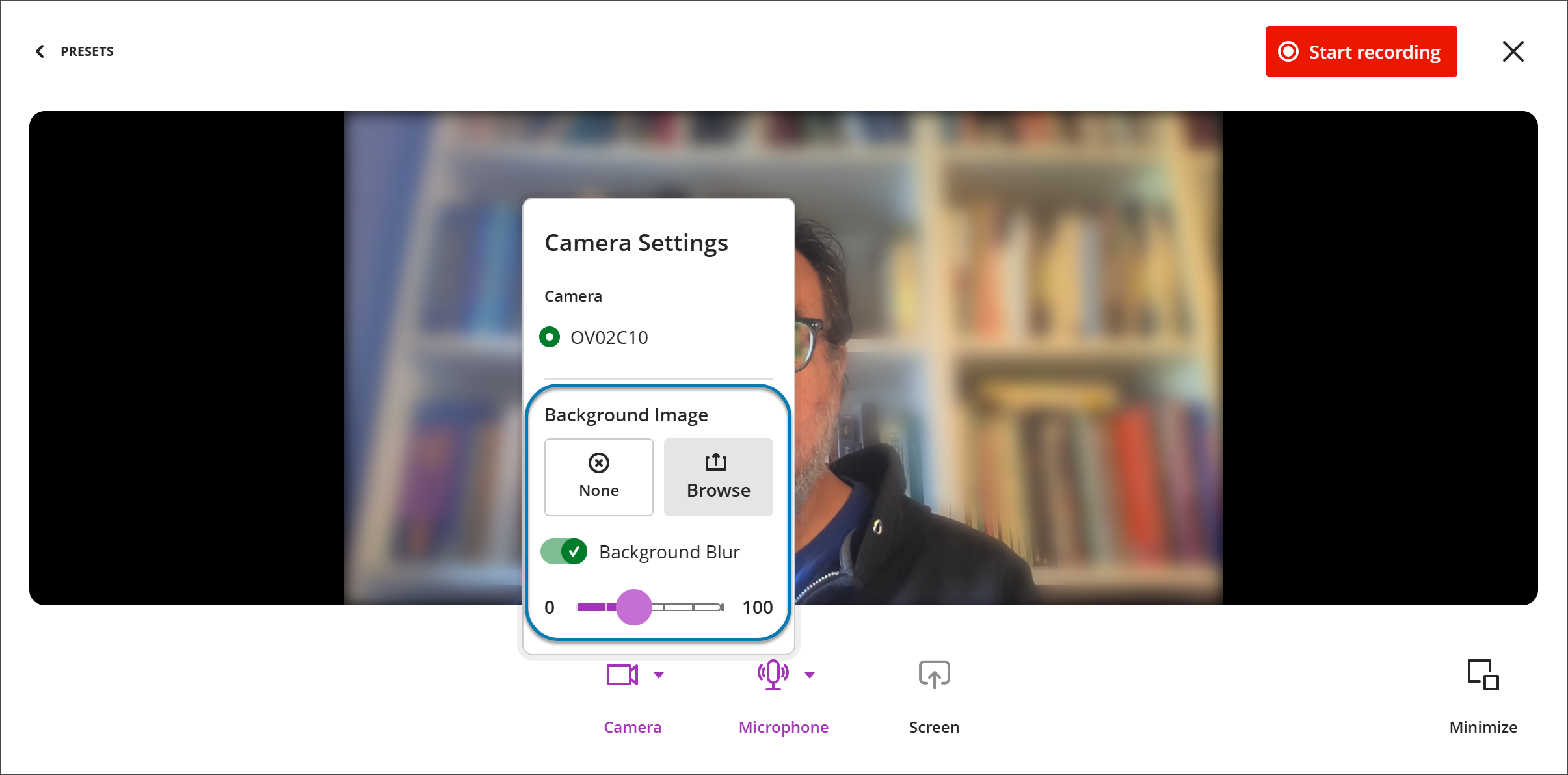
Sie können den Hintergrund während der Aufnahme in Video Studio individuell anpassen. Wenn Sie eine Aufnahme einrichten, öffnen Sie die Kameraoptionen, um festzulegen, wie Ihr Hintergrund angezeigt werden soll. Sie können Folgendes durchführen:
Verzerren Sie den Hintergrund. Schalten Sie den Schalter "Hintergrundunschärfe" ein, um Ihre Umgebung weicher erscheinen zu lassen – ähnlich wie bei der Hintergrundunschärfe in anderen Videotools.
Verwenden Sie ein Hintergrundbild. Laden Sie ein Bild von Ihrem Gerät hoch (z. B. im JPEG- oder PNG-Format). Eine Echtzeitvorschau zeigt Ihnen, wie das Ergebnis aussehen wird, bevor Sie mit der Aufnahme beginnen.
Wählen Sie beim Erstellen einer Aufnahme "Kameraeinstellungen" aus und wählen Sie unter "Hintergrundbilder" entweder "Hintergrundunschärfe" oder "Durchsuchen", um ein Hintergrundbild hochzuladen.
Sie können entweder eine Unschärfe oder ein Hintergrundbild verwenden, jedoch nicht beides gleichzeitig – wenn Sie eines auswählen, wird das andere ersetzt. Wählen Sie Keine, um zur unveränderten Ansicht zurückzukehren. Sie können Ihren Hintergrund jederzeit ändern, bevor Sie mit der Aufnahme beginnen.
Videos in der Blackboard-App aufnehmen
Sie können Video Studio-Videos direkt über die Blackboard-App aufnehmen. Mithilfe der Kamera und des Mikrofons Ihres Geräts können Sie Videoinhalte in zwei Kursbereichen einfügen, ohne auf einen Desktop-Computer umschalten zu müssen:
Seite „Kursinhalte“
Dokumente
Areas using the Content Editor, such as Discussions, Tests, and Assignments.
Der Aufzeichnungsablauf ist derselbe wie bei Blackboard auf dem Desktop:
Seite „Kursinhalte“
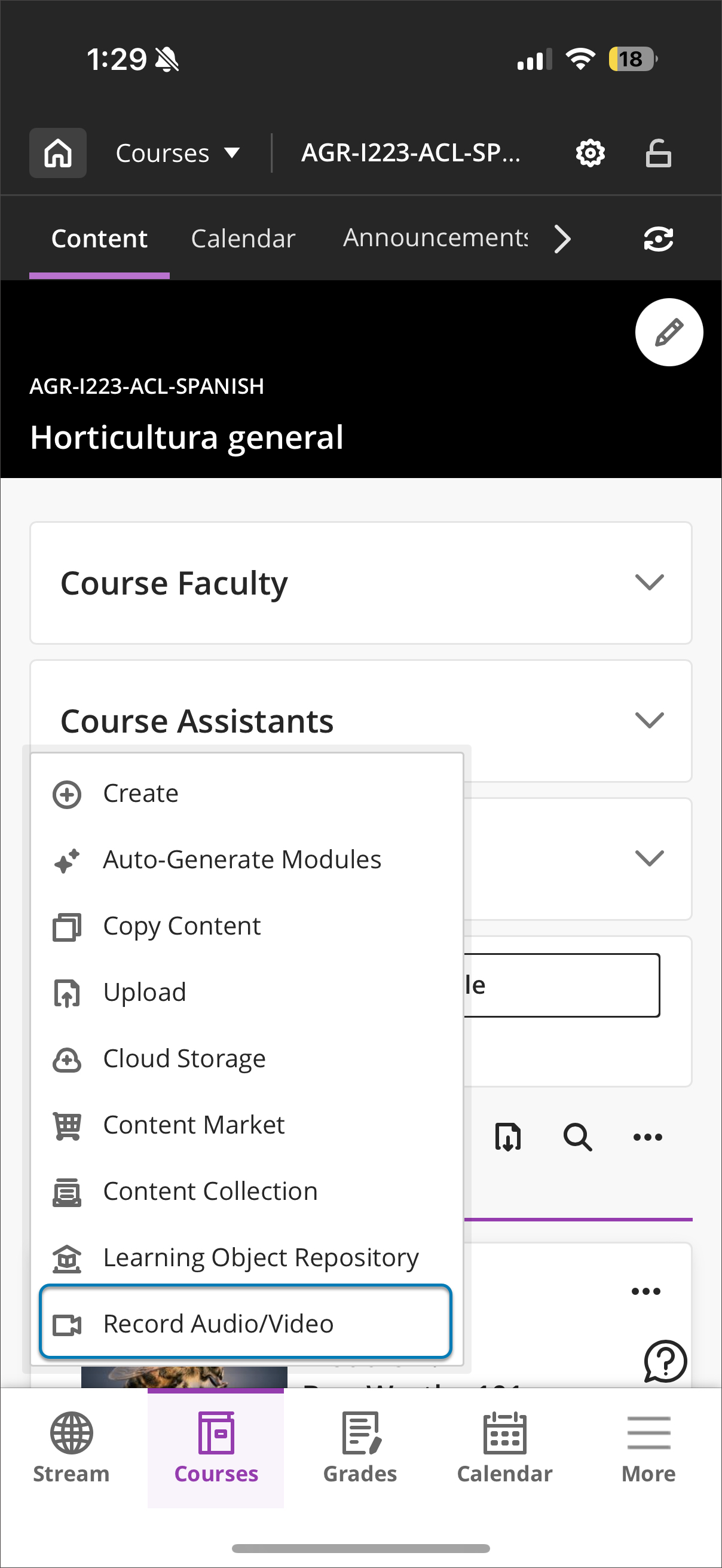
Wählen Sie die Plus-Schaltfläche (+) an der Stelle aus, an der Sie Inhalte hinzufügen möchten.
Wählen Sie im Dropdown-Menü die Option Audio/Video aufnehmen aus.
Dokumente
Erstellen Sie ein Dokument, das Sie mit Video Studio aufnehmen möchten.
Wählen Sie unter Inhaltstyp auswählen die Option Audio/Video aus, um einen Block hinzuzufügen.
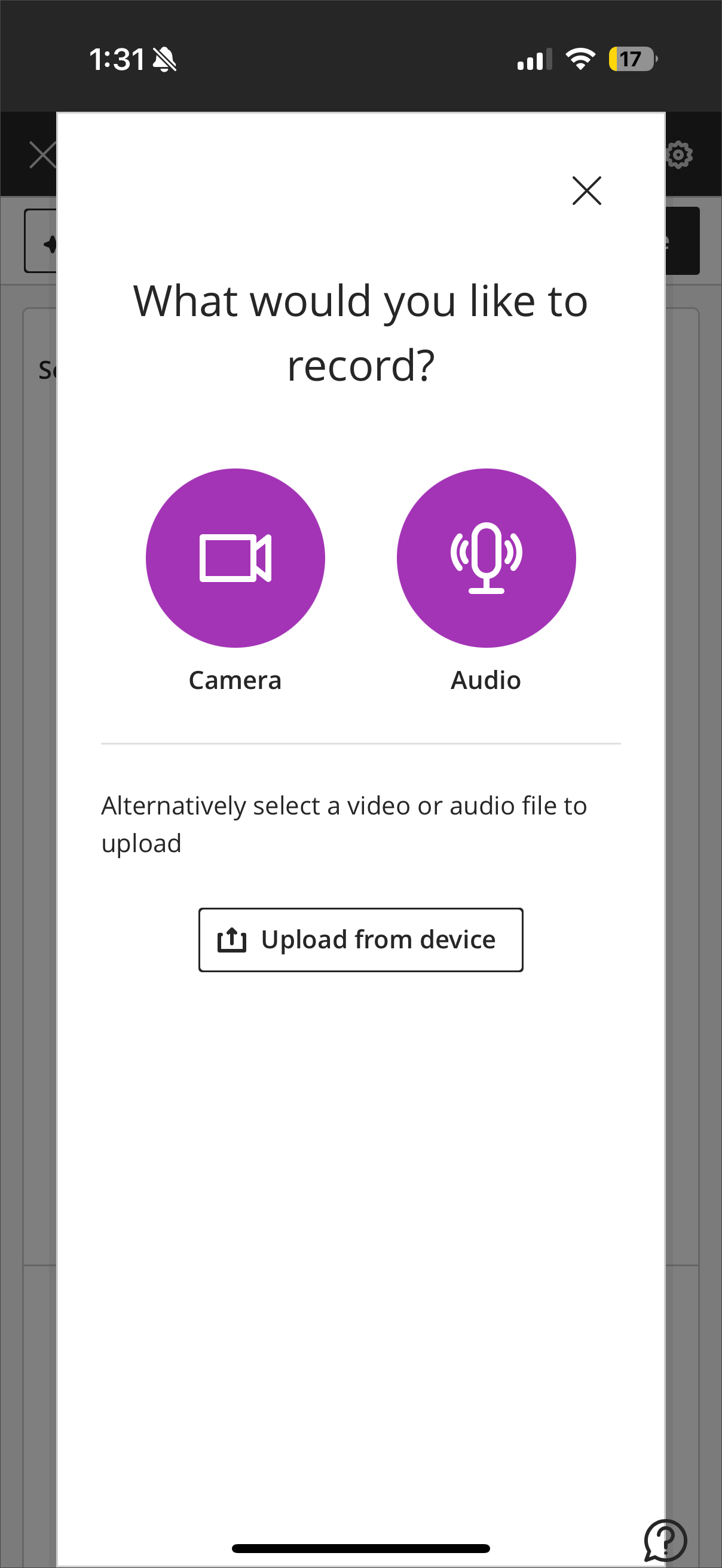
Sie können ein Video oder Audio aufnehmen oder eine Datei hochladen.
Minimieren des Video Studio-Workflows
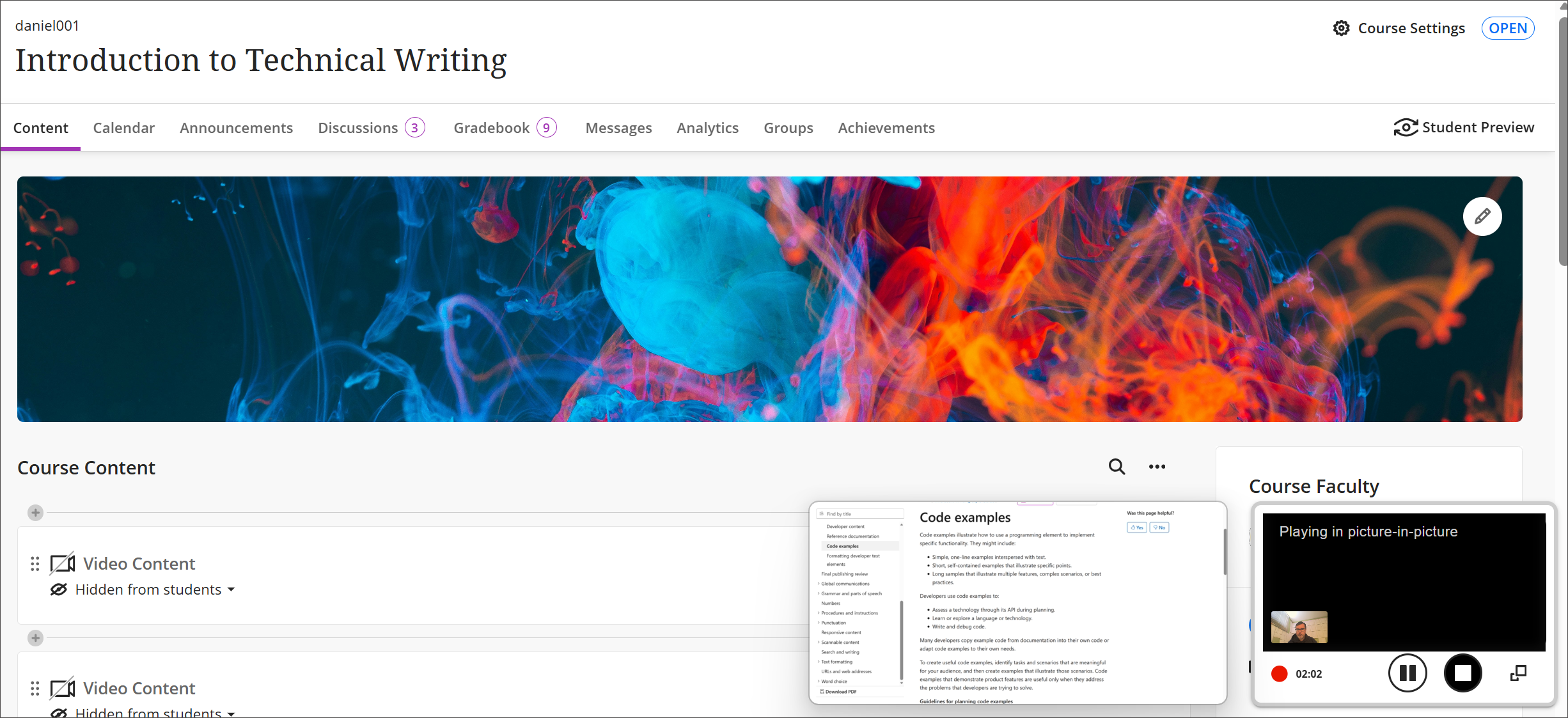
Benutzer können jetzt die Kameravorschau und die Steuerelemente von Video Studio während einer Aufzeichnungssitzung minimieren. Diese Aktualisierung hilft Lehrkräften und Schülern, sich auf den Bildschirminhalt zu konzentrieren, während die Kamera in einem kleineren Overlay sichtbar bleibt. Die minimierte Ansicht kann jederzeit wiederhergestellt werden, was flexible Präsentationsstile unterstützt.
Wählen Sie beim Erstellen einer Aufnahme die Option **Minimieren** in der unteren Ecke des Aufnahmebildschirms aus, um den Video Studio-Workflow zu minimieren.
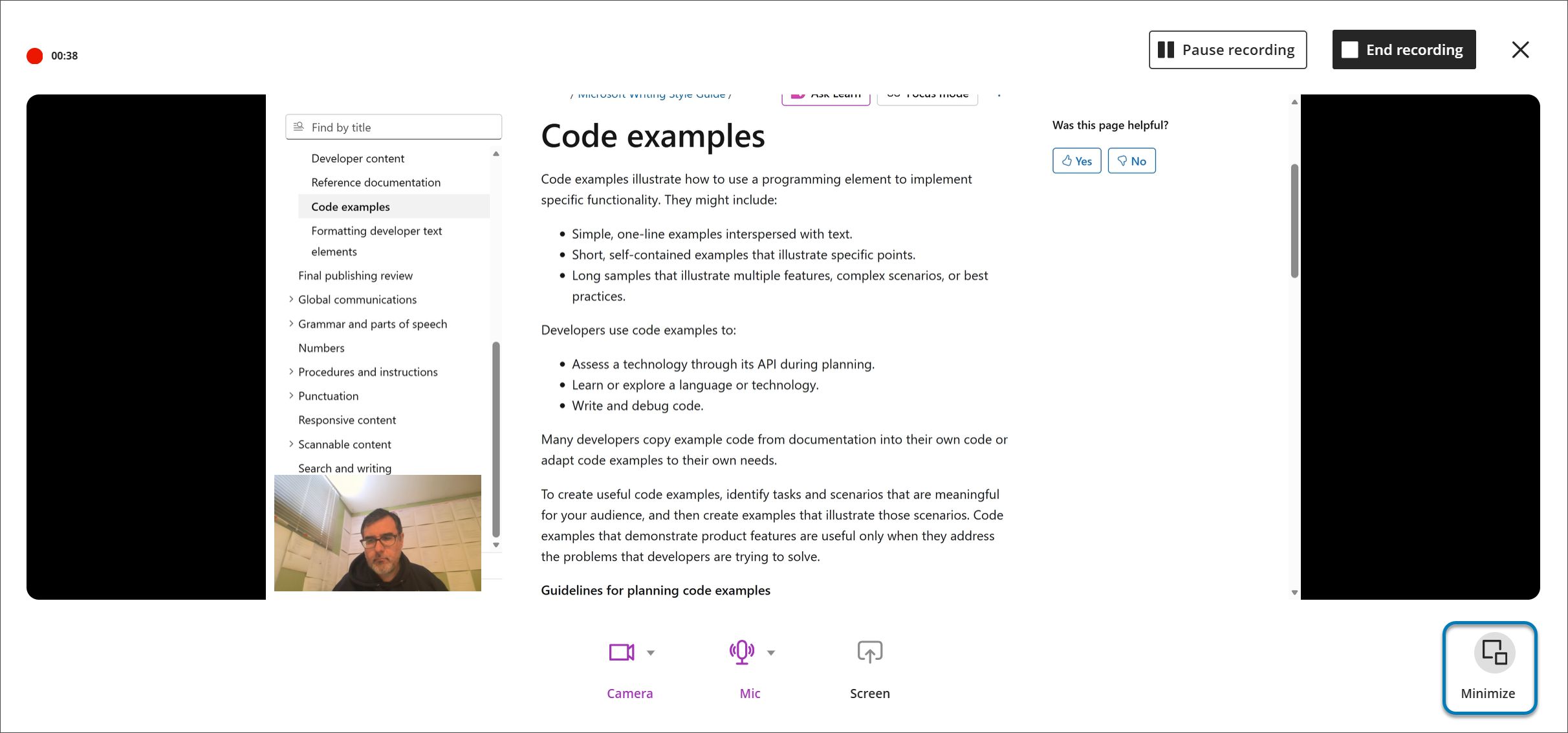
Lehrkräfte können die Kamera und die Bedienelemente minimieren, während sie Feedback oder Vorträge aufzeichnen. Die Kamera erscheint als kleines Overlay und bietet weitere Möglichkeiten für die Präsentation. Die Lehrkräfte können die Aufzeichnung anhalten, fortsetzen oder die vollständige Kameraansicht wiederherstellen. Dieser Arbeitsablauf ist überall dort verfügbar, wo Video Studio unterstützt wird, einschließlich Bewertungsfeedback und flexibler Benotung.
Wissensüberprüfungen zu Aufzeichnungen hinzufügen
Sie können unbewertete Wissenstestfragen direkt in die Aufzeichnungen in Video Studio einbetten. Die Aufzeichnung wird an bestimmten Stellen angehalten und fordert die Schüler auf, eine Frage zu dem gerade angesehenen Inhalt zu beantworten. Wenn Sie richtig geantwortet haben, wird das Video fortgesetzt. Tests helfen Ihnen, das Verständnis und das Engagement der Teilnehmer zu überprüfen.
So fügen Sie eine Frage zur Wissensüberprüfung hinzu:
Öffnen Sie eine Aufnahme und wählen Sie Einstellungen (die Schaltfläche in Form eines Zahnrads).
Wählen Sie Video bearbeiten aus.
Wählen Sie auf der Seite Bearbeiten Bearbeiten und dann Wissensprüfungen.
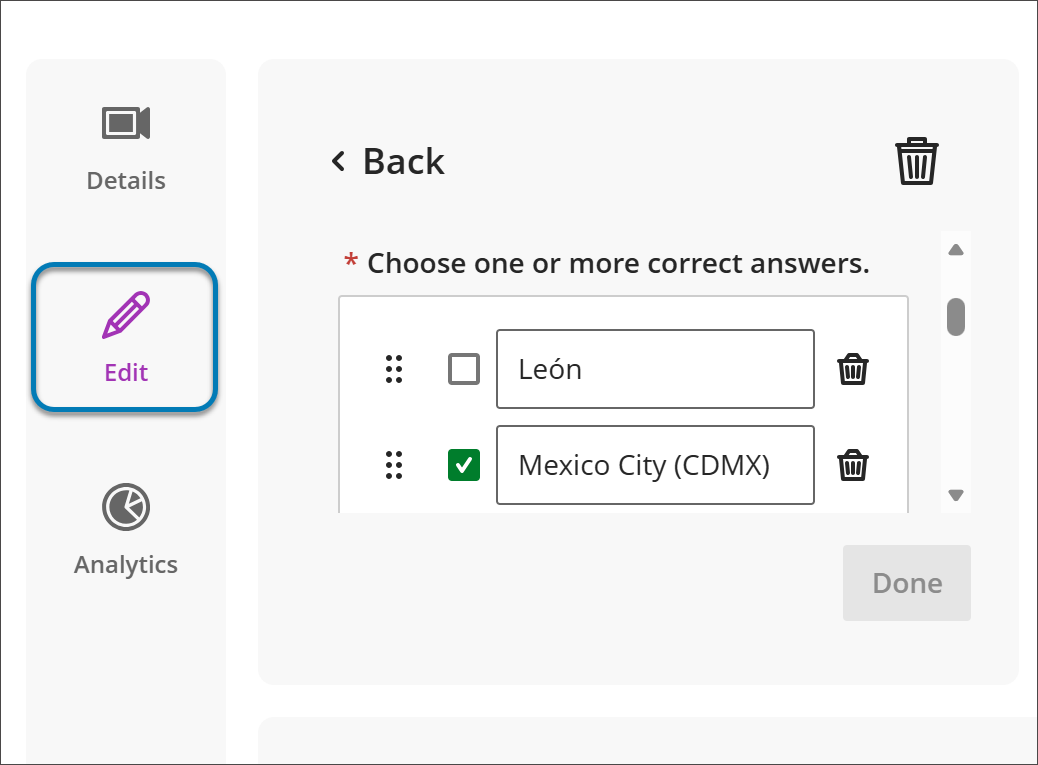
Unter Knowledge Check werden alle vorhandenen Wissensüberprüfungsfragen aufgelistet. Wählen Sie + aus, um eine Frage zur Wissensüberprüfung hinzuzufügen.
Für eine neue Wissenscheck-Frage fügen Sie den Inhalt der erforderlichen Felder hinzu:
Fragentext
Eine oder mehrere richtige Antworten
Rückmeldung bei korrekter Antwort
Feedback bei richtiger Antwort
Zeitstempel, an dem die Wissensprüfung in der Aufzeichnung angezeigt wird.
Die Fragen werden nicht benotet und werden verwendet, um das Verständnis zu überprüfen, nicht die Leistung. Sie haben auch Zugriff auf allgemeine Analysen der Schülerantworten.
Video Studio: Hinzufügen von Audiobeschreibungen für inklusive Videos
Mit Audiodeskriptionen können Sie Videoinhalte für sehbehinderte oder sehschwache Schüler besser zugänglich machen. Audiodeskriptionen sind gesprochene Erzählungen, die wichtige visuelle Elemente – wie Aktionen, Einstellungen und Text auf dem Bildschirm – beschreiben, die durch Audio allein nicht vermittelt werden können. Diese Funktion entspricht den WCAG-Standards für Barrierefreiheit.
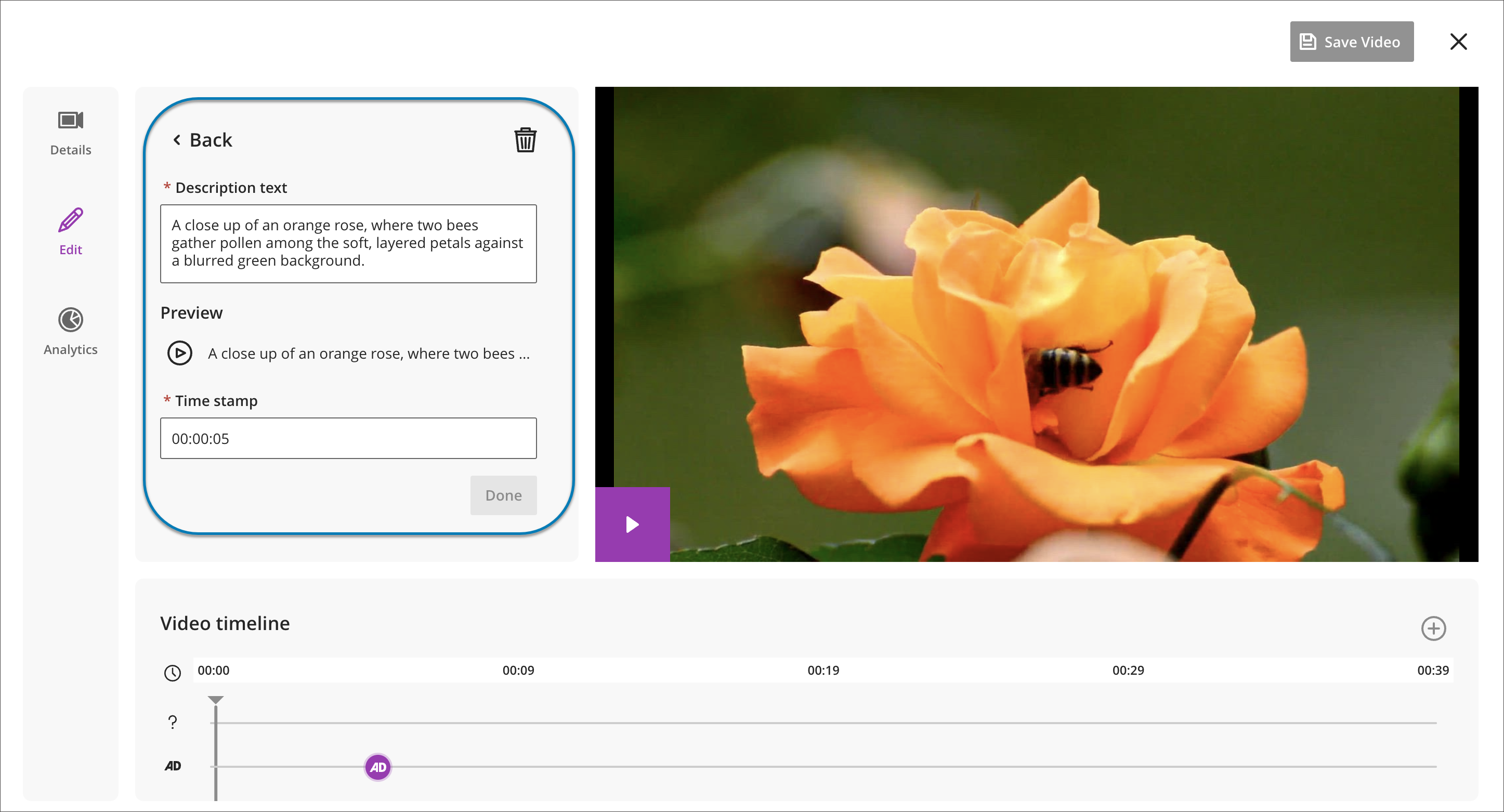
Sie können Audiobeschreibungen direkt in Video Studio hinzufügen, indem Sie einen beschreibenden Text eingeben und ihn bestimmten Zeitstempeln in einem Video zuordnen. Das System wandelt den Text mithilfe der Text-to-Speech-Technologie automatisch in gesprochenes Audio um, sodass keine separate Audiospur aufgenommen oder hochgeladen werden muss.
Sie können Audiodeskriptionseinträge vor der Veröffentlichung in der Vorschau anzeigen, bearbeiten oder löschen, um Genauigkeit, Klarheit und Qualität sicherzustellen. Es gibt keine Zeichenbegrenzung für Audiobeschreibungstexte.
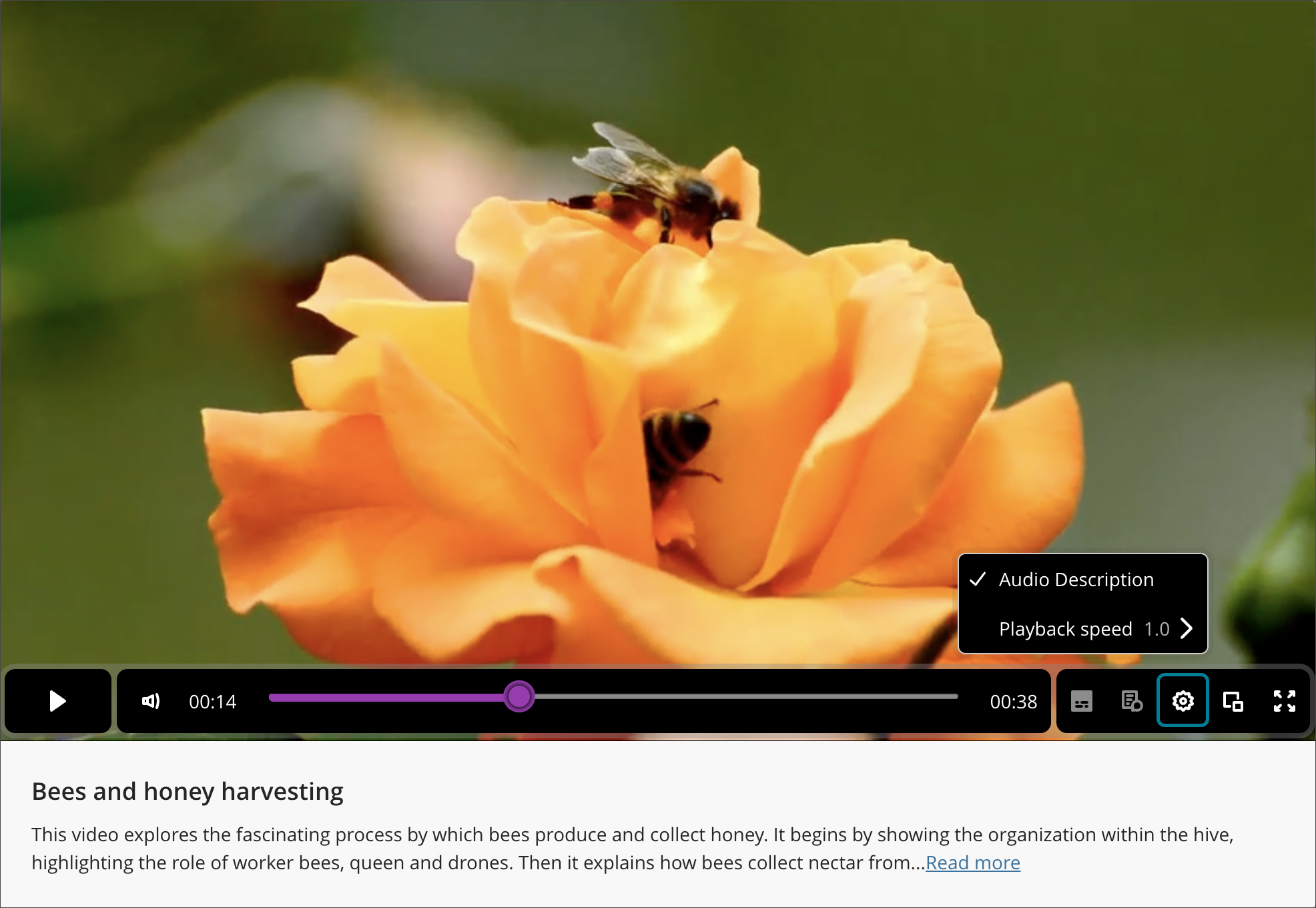
Wenn ein Video Audiobeschreibungen enthält, wird die Option zum Aktivieren der Funktion angezeigt, wenn Sie bei der Wiedergabe einer Video Studio-Aufnahme die Schaltfläche **Einstellungen** unten auswählen.
Fehlgeschlagenen Video-Upload erneut versuchen
Wenn Sie eine Datei in Video Studio hochladen und der Vorgang fehlschlägt, können Sie Upload erneut versuchen oben rechts im Bildschirm oder Erneut versuchen neben der Upload-Fortschrittsleiste auswählen.
Wichtig
Für Administratoren: Für diese neuen Videofunktionen ist eine Lizenz für Video Studio erforderlich. Die mit Video Studio erstellten Videos werden nicht auf Ihre bestehenden Speicherberechtigungen angerechnet. Die folgenden vorhandenen Berechtigungen werden für die Video Studio-Projektmappe verwendet:
Kurs/Organisation (Inhaltsbereiche) > Materialien erstellen: Um Videos zu erstellen. Enthält alle Vorgänge wie Speichern, Fertigstellen und Überprüfen des Video-Upload-Status. Wird für die Wiedergabe nicht benötigt.
Kurs/Organisation (Inhaltsbereiche) > Materialien löschen: Um Videos zu löschen.
360°-Videos und Verknüpfung vom Desktop zum Virtual-Reality-Headset
Der Vorgang zum Hochladen von 360°-Videos ist derselbe wie bei anderen Aufnahmen. Wenn eine 360°-Videoaufzeichnung hochgeladen wird, wird in der oberen linken Ecke der Aufnahme ein schattierter Kreis angezeigt, mit dem die Aufnahme nach links oder rechts geschwenkt werden kann. Sie können die Navigation auch mit den Tasten W, A, S und D vornehmen.
Wenn Sie immersive virtuelle Erlebnisse für Teilnehmer schaffen möchten, bietet Video Studio einen unkomplizierten Prozess für die Verknüpfung von einem Desktop zu einem Virtual-Reality-Headset. Immersive Erfahrungen sind besonders vorteilhaft für Bildungsszenarien, in denen eine physische Präsenz nicht möglich ist. Beispielsweise können Studierende des Bauwesens eine Autobahnbaustelle erkunden, um Risiken zu identifizieren, Studierende können die internationale Raumstation besichtigen oder neue Lehrkräfte können sich mithilfe von 360°-Rundgängen mit der Raumaufteilung der Kursräume vertraut machen. Da diese Video Studio-Funktion produktunabhängig ist, können Institutionen vorhandene VR-Ausrüstung verwenden oder Ausrüstung erwerben, die ihrem Budget und ihren Anforderungen entspricht.
Da der Verbindungsprozess des VR-Headsets produktunabhängig ist, können Sie vorhandene VR-Geräte verwenden oder Geräte erwerben, die Ihrem Budget und Ihren Anforderungen entsprechen.
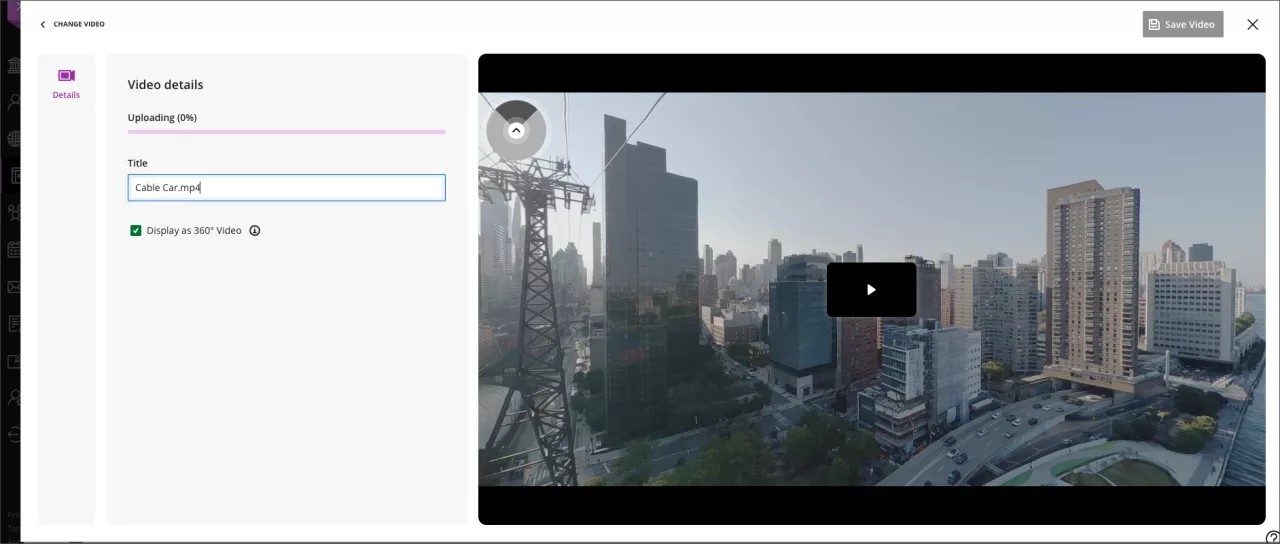
360° Video: Link vom Desktop zum Virtual-Reality-Headset
Wichtig
[Hinweis]: Bitte lesen Sie vor der Verwendung die Bedienungsanleitung Ihres VR-Headsets. Bei einigen Benutzern können beim Tragen von VR-Headsets Bewegungsübelkeit, Schwindel oder leichte Beschwerden auftreten. In seltenen Fällen können Personen, die empfindlich auf blinkende Lichter reagieren, epileptische Anfälle erleiden. Legen Sie regelmäßig Pausen ein und befolgen Sie die Sicherheitshinweise, damit Sie ein angenehmes Erlebnis haben.
Mit Video Studio können Benutzer 360°-Videos in immersive Erlebnisse verwandeln – mit einem unkomplizierten Arbeitsablauf für die Übergabe von Virtual-Reality-Headset.
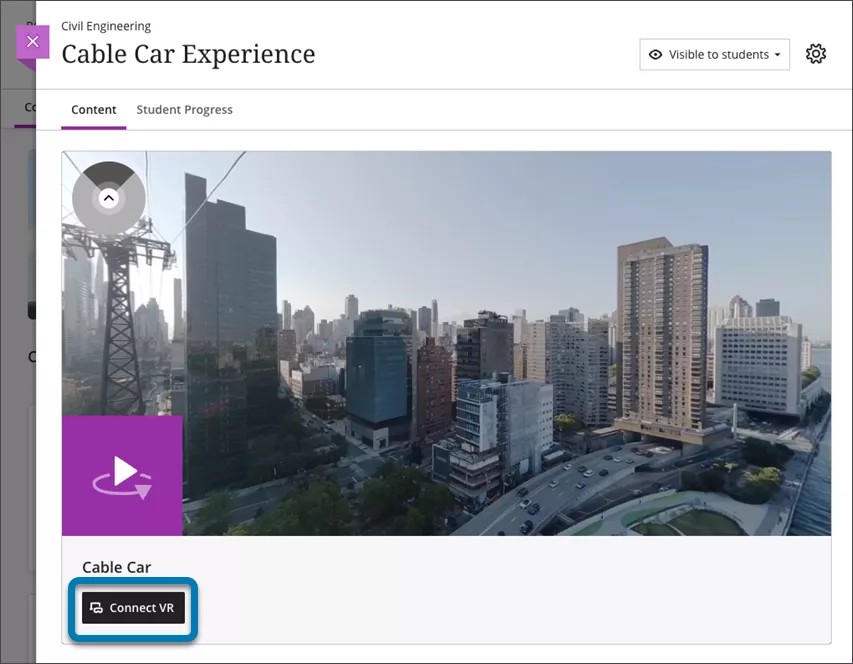
Um ein 360°-Video in einem VR-Headset anzusehen:
1. Vergewissern Sie sich, dass Sie ein 360° Video in einem Browser (auf Mobilgerät oder Desktop) anzeigen.
2. Wählen Sie unter dem Video VR verbinden aus.
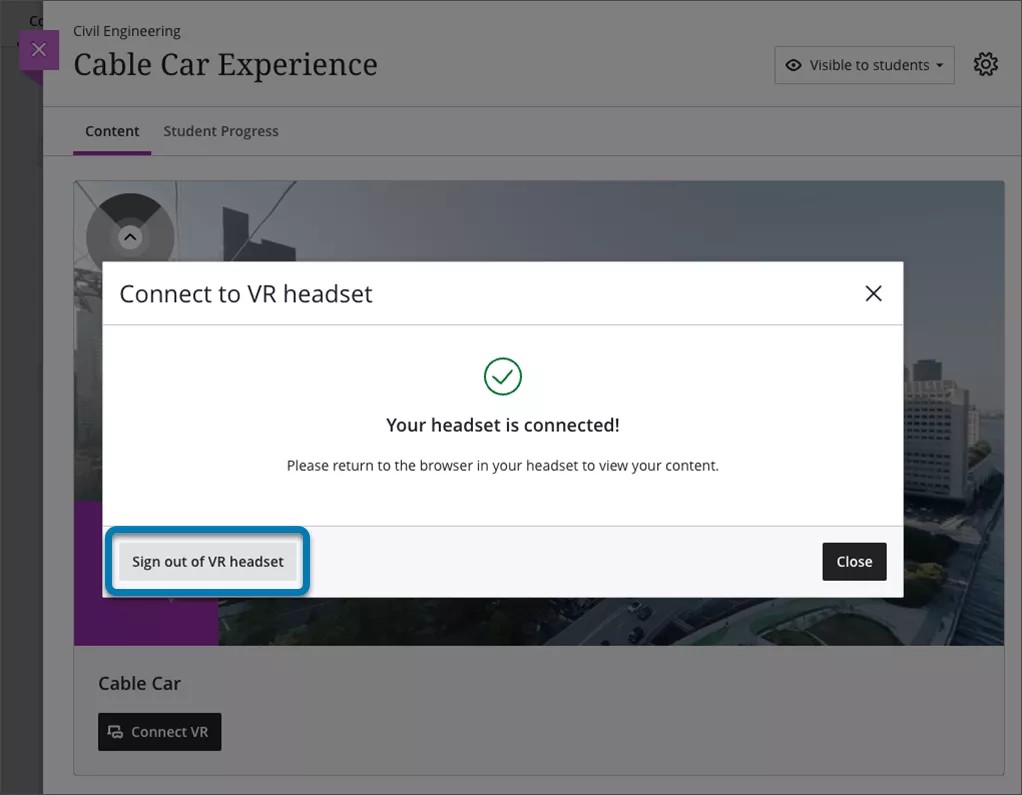
3. Auf dem Bildschirm wird eine Benachrichtigung zum Verbinden mit einem VR-Headset angezeigt. Lassen Sie diese Benachrichtigung geöffnet, da ein Code in das Eingabefeld eingegeben werden muss.
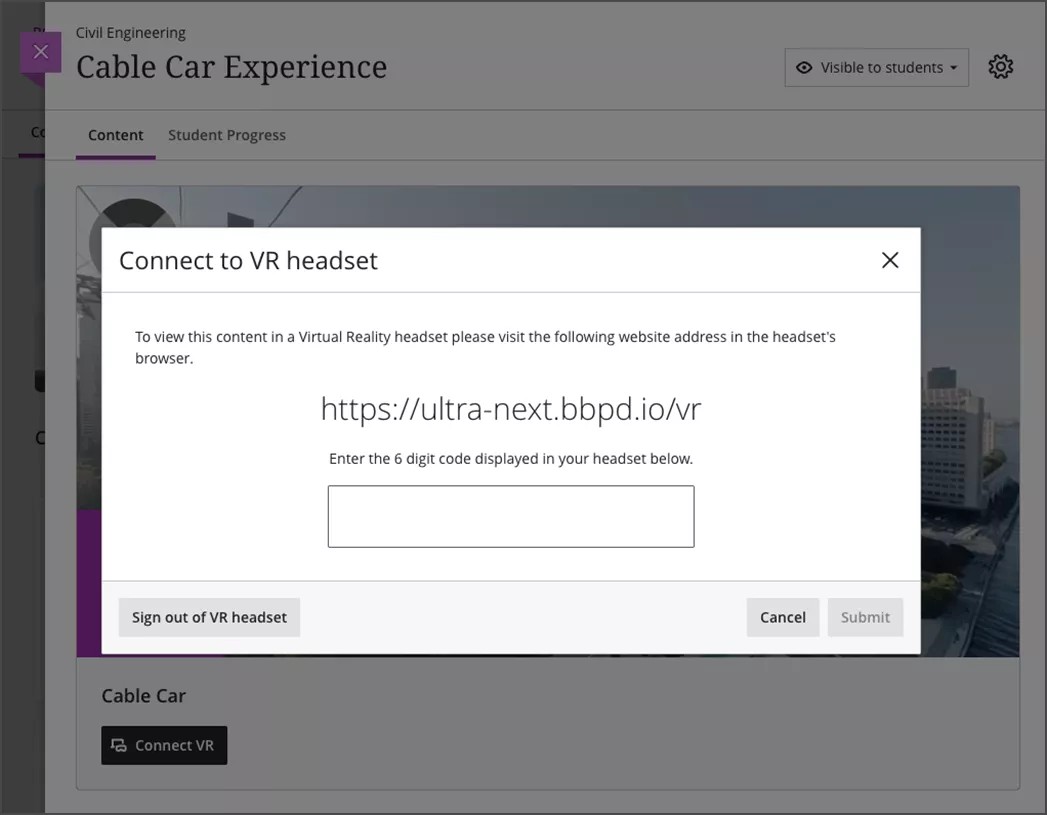
4. Setzen Sie Ihr Headset auf und rufen Sie über den Browser des Headsets die in Schritt 3 angezeigte URL auf.
5. Im Browser Ihres Headsets wird ein 6-stelliger Code angezeigt. Geben Sie diesen 6-stelligen Code in das Benachrichtigungs-Fenster auf Ihrem Desktop oder im Browser Ihres Mobilgeräts ein.
6. Sobald Sie auf dem Bildschirm den Hinweis erhalten, dass die Eingabe korrekt ist, setzen Sie Ihr Headset wieder auf. Das VR-Headset geht automatisch zur Wiedergabe des Videos über.
7. Möglicherweise müssen Sie unter dem Video Immersive Ansicht oder im Browser Ihres Headsets VR aufrufen auswählen.
8. Genießen Sie die immersiven Inhalte über Ihr Headset.
9. Sie können weiterhin in Blackboard navigieren oder andere verfügbare immersive Inhalte über das Headset ansehen.
10. Wenn Sie nicht mehr mit dem Headset arbeiten, melden Sie sich bitte ab. Dazu navigieren Sie im Headset zur Abmeldung oder wählen Sie in Schritt 3 auf Ihrem Mobilgerät oder Desktop-Overlay die Option Aus VR-Headset abmelden aus.