Ausnahmen
Note
Diese Dokumentation wurde mithilfe einer KI-gestützten maschinellen Übersetzung übersetzt. Übersetzungen erfolgen unverbindlich und ohne Gewähr für ihre Richtigkeit oder Vollständigkeit. Die englische Version dieses Inhalts ist die offizielle und maßgebliche Quelle.
Sie können Ausnahmeregelungen für einzelne Teilnehmer festlegen oder diese von bestimmten Anforderungen wie Fälligkeitsdaten und Zeitlimits für Bewertungen ausnehmen. Sie können in Ausnahmen festlegen, dass Teilnehmer selbst dann im Kurs fortfahren können, wenn sie einige Anforderungen nicht uneingeschränkt erfüllen.
Sie können auch einem einzelnen Teilnehmer eine Ausnahme für einen bestimmten Test oder eine bestimmte Aufgabe gewähren, um zusätzliche Versuche oder erweiterten Zugriff zu gewähren, auch wenn die Bewertung für andere Teilnehmer verborgen ist.
Tipp
Weitere Informationen über die Gewährung von Ausnahmen und Befreiungen auf der Bewertungsebene für einzelne Teilnehmer.
Ausnahmeregelung für einen Teilnehmer hinzufügen
Wählen Sie unter Details & Aktionen in einem Kurs unter Liste die Option Alle in Ihrem Kurs anzeigen aus.
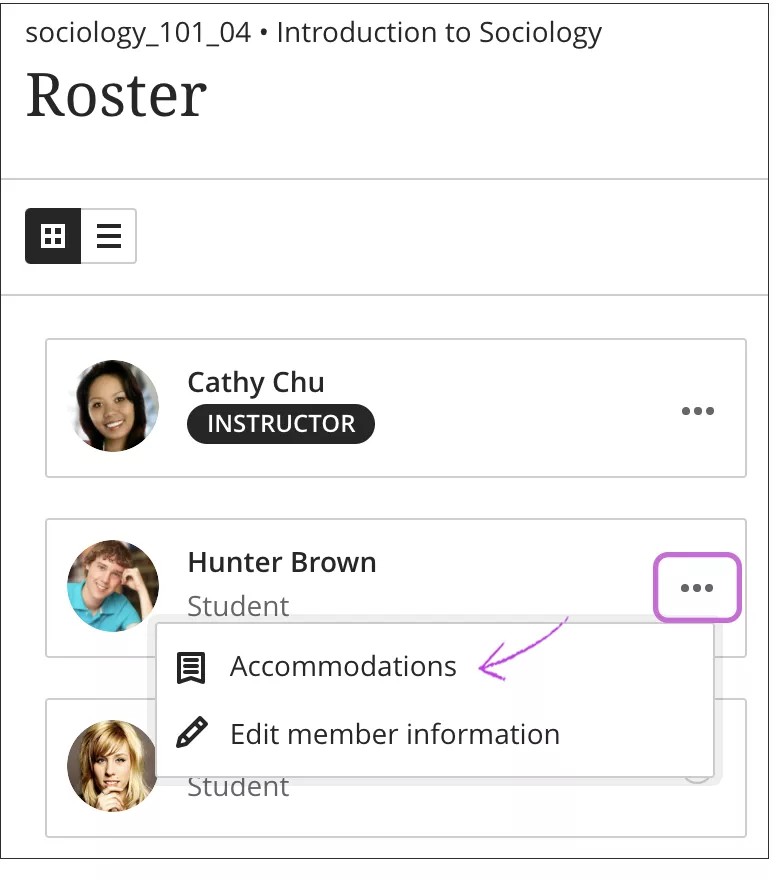
Öffnen Sie auf der Seite „Namensverzeichnis‟ das Menü des Teilnehmers, und wählen Sie Ausnahmeregelungen aus.
Wählen Sie eine Ausnahmeregelung für den Teilnehmer aus:
Fälligkeitsdatum-Ausnahmeregelung: Teilnehmer mit einer Fälligkeitsdatum-Anpassung können ihre Arbeit jederzeit nach dem Fälligkeitsdatum ohne Strafe einreichen und ihre Arbeit wird im Bewertungsbericht nicht als verspätet gekennzeichnet.
Zeitlimitierung Ausnahmeregelung: Diese Teilnehmer haben bei zeitgesteuerten Prüfungen mehr Zeit, um ihre Arbeit zu beenden. Sie können Unbegrenzt auswählen oder den Prozentsatz der zusätzlichen Zeit angeben, die zur Anerkennung dieser Ausnahmeregelung benötigt wird. HINWEIS: Diese Vorkehrungen gelten nicht für Diskussionen.
Anmerkung
Wenn Sie eine Ausnahmeregelung für das Zeitlimit hinzufügen, nachdem die Teilnehmer mit der Einreichung begonnen haben, erhalten Sie eine Warnung, dass die Zeitlimits für bereits eingereichte Arbeiten aktualisiert werden.
Ausnahmen ansehen
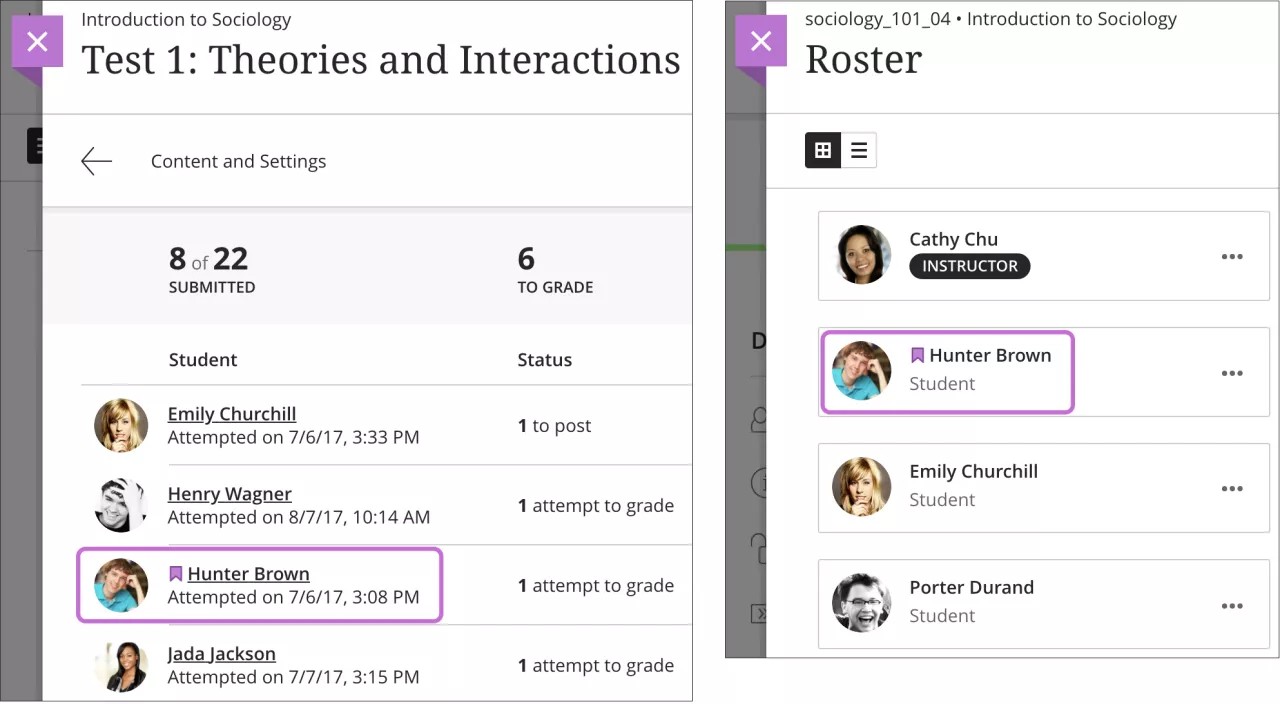
Für den Kursleiter wird für Teilnehmer mit Ausnahmen im Bewertungsbericht und in der Teilnehmerliste ein Symbol neben dem Namen angezeigt. Wenn die Teilnehmer das Namensverzeichnis anzeigen, können sie nicht sehen, wer Ausnahmeregelungen hat.
Wenn Sie festlegen, dass die Namen der Teilnehmer bei der Bewertung ausgeblendet sind, sind auch deren Ausnahmeregelungen ausgeblendet.
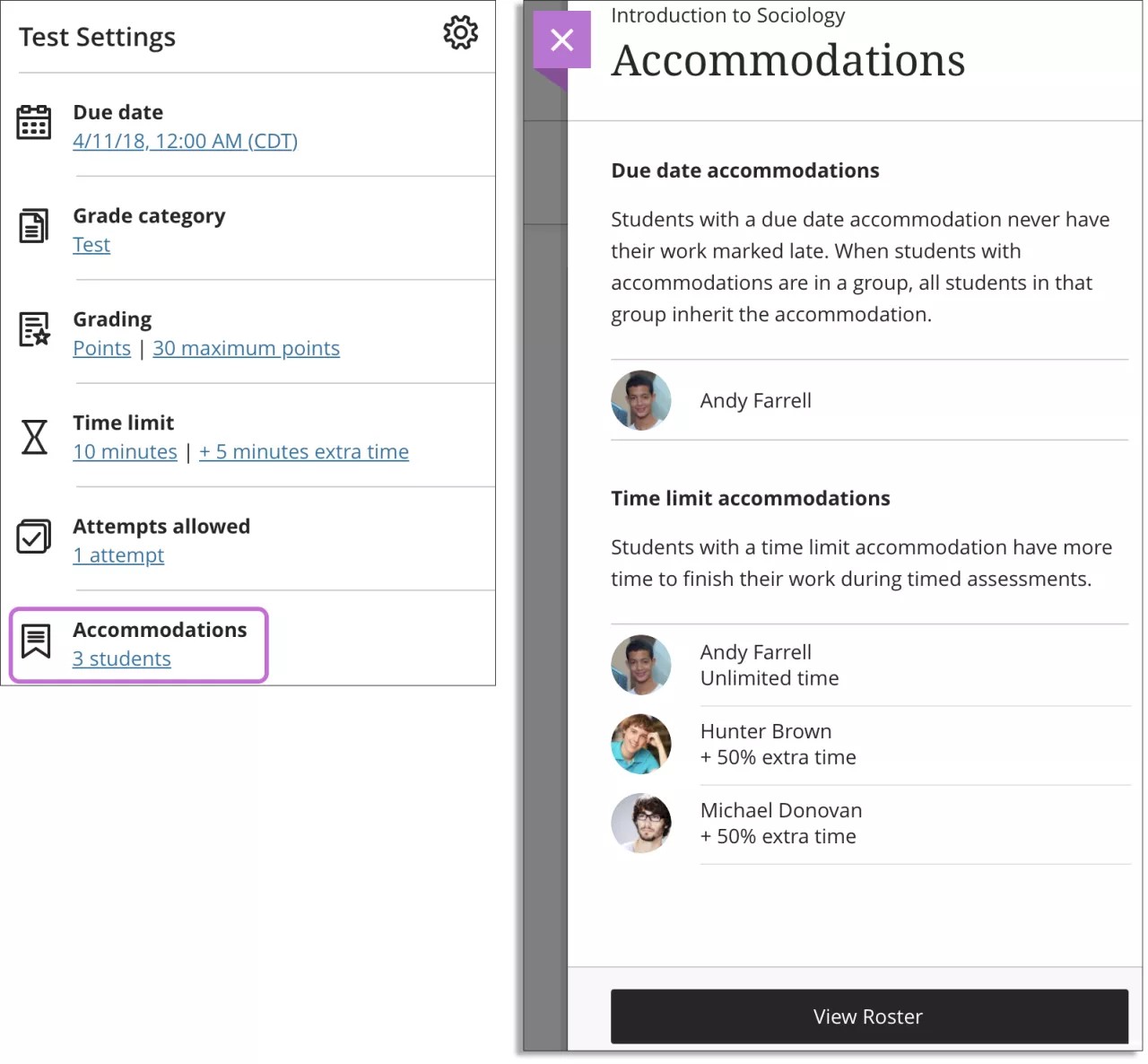
Um die Anzahl der Ausnahmeregelungen anzuzeigen, die Sie für einen Kurs getroffen haben, wählen Sie die Schaltfläche „Einstellungen“ für die Bewertung aus. Klicken Sie auf den Link, um die Ausnahmen anzuzeigen. Wählen Sie Namensverzeichnis anzeigen, um Änderungen vorzunehmen.
Ausnahmen entfernen
Zeitlimit: Wenn Sie eine Ausnahmeregelung für ein Zeitlimit löschen, wird bereits übermittelte Arbeit für zeitbeschränkte Bewertungen unter Umständen nachträglich als verspätet markiert.
Fälligkeitsdatum: Wenn Sie die Ausnahmeregelung eines Teilnehmers für ein Fälligkeitsdatum löschen und der Termin für eine Bewertung verstrichen ist, wird die „Verspätet“-Kennzeichnung angezeigt.
Ausnahmeregelungen für Zeitlimits und Einstellungen für Zeitlimit kombiniert
Wenn den Teilnehmern eine Ausnahmeregelung für das Zeitlimit gewährt wurde und Sie mehr Zeit für den Abschluss einer Bewertung einräumen, werden die beiden Zeiten addiert.
Sie legen für eine Überprüfung ein Zeitlimit von 10 Minuten fest. Sie gewähren 50 % zusätzliche Zeit für den Abschluss der Überprüfung. Alle Teilnehmer haben insgesamt 15 Minuten Zeit.
Für Teilnehmer A gilt eine Ausnahmeregelung mit 50 % zusätzlicher Zeit.
Teilnehmer A:
15 Minuten zum Abschluss des Tests gemäß dem Zeitlimit, das für den Rest der Klasse gilt
Dann 50 % mehr Zeit je nach Ausnahmeregelung: 8 Minuten
Insgesamt: 23 Minuten für die Bewertung
Der Teilnehmer erhält zwar eine Nachricht, wenn die letzten 8 Minuten beginnen, aber die Arbeit wird nach Ablauf des Zeitlimits NICHT als eingegangen gekennzeichnet.
Anmerkung
Wenn Sie die Ausnahmeregelung für das Zeitlimit von Teilnehmer A löschen, nachdem der Teilnehmer die Arbeit eingereicht hat, wird die Arbeit unter Umständen als verspätet markiert.
Ausnahmeregelung und Gruppen
Wenn Teilnehmer, denen Ausnahmen gewährt werden, Mitglieder einer Gruppe sind, übernehmen alle Teilnehmer aus dieser Gruppe die Ausnahme für dieses Element. Wenn Sie z. B. eine Gruppenaufgabe erstellen und ein Gruppenmitglied über ein Fälligkeitsdatum verfügt, wird die Arbeit der Gruppe nicht als verspätet markiert, wenn sie nach dem Fälligkeitsdatum eingereicht wird.
Anmerkung
Derzeit können Sie kein Zeitlimit für Gruppenarbeit festlegen.
Sehen Sie sich ein Video über Namensverzeichnis an
Das folgende kommentierte Video bietet eine visuelle und auditive Darstellung einiger der auf dieser Seite enthaltenen Informationen. Für eine detaillierte Beschreibung der im Video dargestellten Elemente öffnen Sie das Video auf YouTube, navigieren Sie zu Weitere Aktionen, und wählen Sie Transkript öffnen aus.