ORIGINAL Diskussionen verwalten
Note
Diese Dokumentation wurde mithilfe einer KI-gestützten maschinellen Übersetzung übersetzt. Die Übersetzungen werden „wie besehen“ bereitgestellt, ohne Gewähr für ihre Richtigkeit. Die englische Version dieses Inhalts ist die offizielle und maßgebliche Quelle.
Sie können sowohl die Diskussionsplattform als auch den Inhalt von Foren und Diskussionsfäden verwalten. Wenn Sie beispielsweise möchten, dass die Aufmerksamkeit der Teilnehmer im Laufe des Kurses hoch bleibt, können Sie die Forumseinstellungen bearbeiten oder die Foren und Diskussionsfäden so organisieren, dass sie erneut das Interesse der Teilnehmer auf sich ziehen. Sie können auch Foren zu anderen Orten hinzufügen, Inhalte bearbeiten und nicht benötigte Foren oder Diskussionsfäden löschen. Sie können auch die Kennzeichnung mit Tags aktivieren und Tags hinzufügen, damit die Teilnehmer wichtige Beiträge einfacher finden können.
Sie können Forumsfunktionen zuweisen, um den Zugriff auf ein Forum einzuschränken oder die Verwaltung eines Forums zu unterstützen. Um die Inhalte, die den Teilnehmern in einer Diskussionsplattform präsentiert werden, besser kontrollieren zu können, können Sie einem Benutzer die Funktion des Moderators zuweisen.
Bearbeiten eines Forums
Einige Probleme, die im Verlauf einer Diskussion auftreten, können durch die Bearbeitung der Forumseinstellungen behoben werden. Wenn die Teilnehmer beispielsweise Beiträge unter dem falschen Thema veröffentlichen, können Sie den Namen des Forums oder die Beschreibung anpassen, um den Zweck des Forums zu klären. Sie können alle Foren zu Beginn des Semesters erstellen und dann ihre Verfügbarkeit aufheben. Wenn Sie ein Forum benötigen, bearbeiten Sie es, um es verfügbar zu machen.
Öffnen Sie in der Diskussionsplattform das Menü des Forums und wählen Bearbeiten aus.
Ändern Sie auf der Seite Forum bearbeiten den Namen, die Beschreibung, die Verfügbarkeit oder die Einstellungen des Forums.
Wählen Sie Einreichen aus.
Verfügbarkeit von Diskussionen auf mobilen Apps
Um Original-Kursdiskussionen nicht für mobile App-Nutzer verfügbar zu machen, können Sie diese Methoden verwenden:
Einzelnes Forum: Öffne auf der Seite Diskussionsplattform das Menü eines Forums. Wählen Sie Bearbeiten aus und ändern Sie die Verfügbarkeit.
Gesamte Diskussionsplattform: Erweitern Sie im Systemsteuerung den Abschnitt Anpassung und wählen Sie Toolverfügbarkeit aus. Deaktivieren Sie das Kontrollkästchen für die Diskussionsplattform. Nutzer der App sehen das Werkzeug Diskussionen, aber es ist leer.
Wenn Sie den Link „Diskussionsplattform“ einfach im Kursmenü oder auf der Werkzeugseite verbergen, wird der Zugriff auf das Werkzeug für mobile App-Nutzer oder Webansicht-Nutzer nicht untersagt.
Bearbeiten eines Threads
In allen Diskussionsfäden ist die Bearbeitung von Beiträgen möglich. Wenn ein Teilnehmer unangemessene oder fehlerhafte Inhalte hinzugefügt hat, können Sie den entsprechenden Beitrag bearbeiten. Wenn Sie ein Forum erstellen oder bearbeiten, legen Sie fest, ob Teilnehmer ihre veröffentlichten Beiträge bearbeiten können.
Öffnen Sie ein Forum und wählen Sie einen Diskussionsfaden aus.
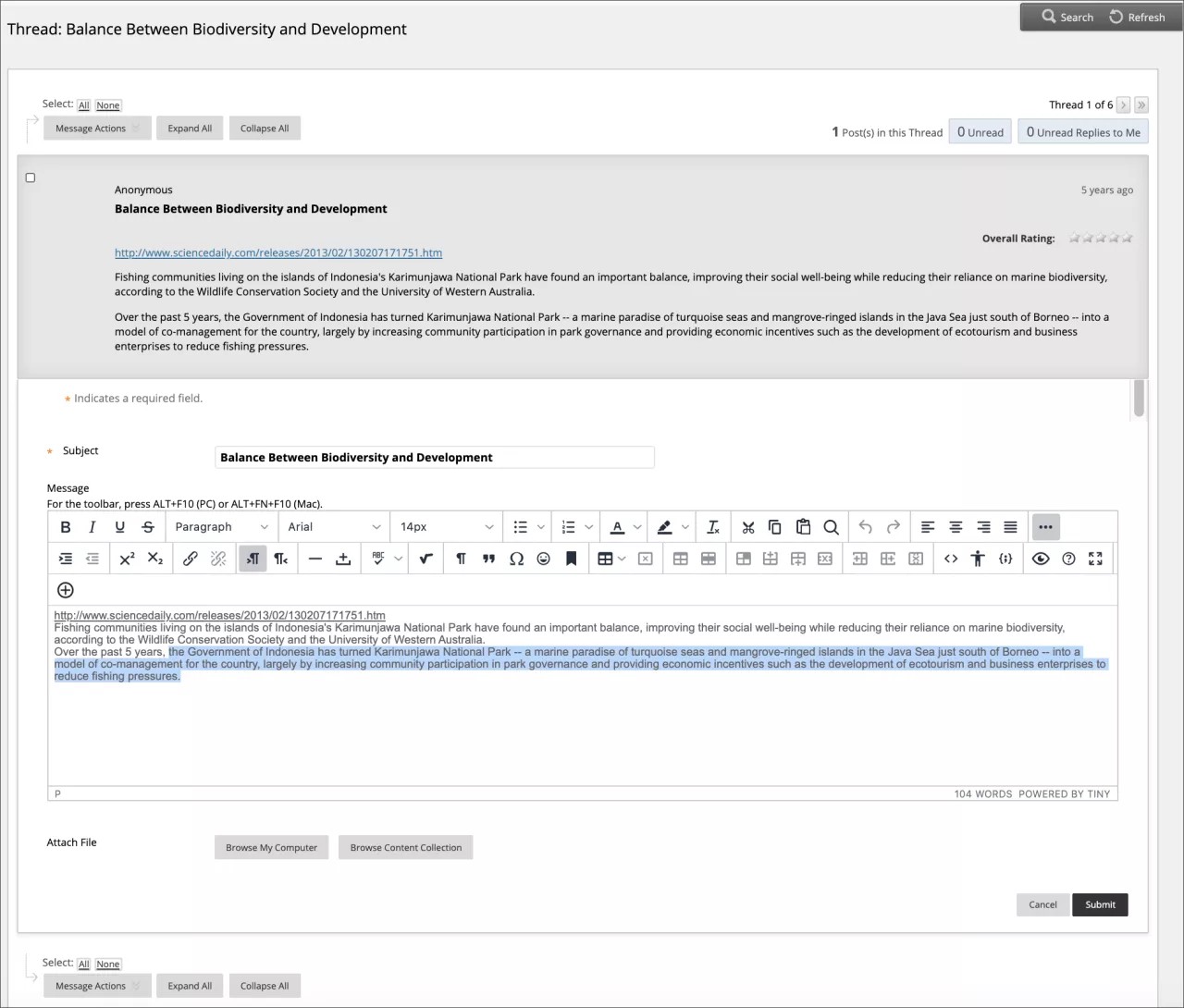
Zeigen Sie auf der Seite des Diskussionsfadens auf einen Beitrag, um alle Funktionen anzuzeigen, und wählen Sie Bearbeiten aus.
Der Editor wird aufgerufen. Nehmen Sie Änderungen vor, während der ursprüngliche Beitrag angezeigt wird.
Wählen Sie Einreichen aus. Ihre Änderungen werden im Beitrag angezeigt.
Löschen von Foren und Diskussionsfäden
Wenn Sie ein Forum oder einen Diskussionsfaden löschen, werden alle Inhalte dauerhaft gelöscht. Sie können nicht mehr auf die Beiträge verweisen, falls ein Teilnehmer eine Note anfechten möchte. Wenn dies nicht erwünscht ist, können Sie die Verfügbarkeit eines Forums aufheben. Beim Löschen von benoteten Diskussionsinhalten legen Sie fest, ob die Notencenterspalte und die Ergebnisse ebenfalls gelöscht werden.
Öffnen Sie das Kontextmenü eines Forums oder eines Diskussionsleitfadens und wählen Sie Löschen.
Wählen Sie im Popup-Fenster OK.
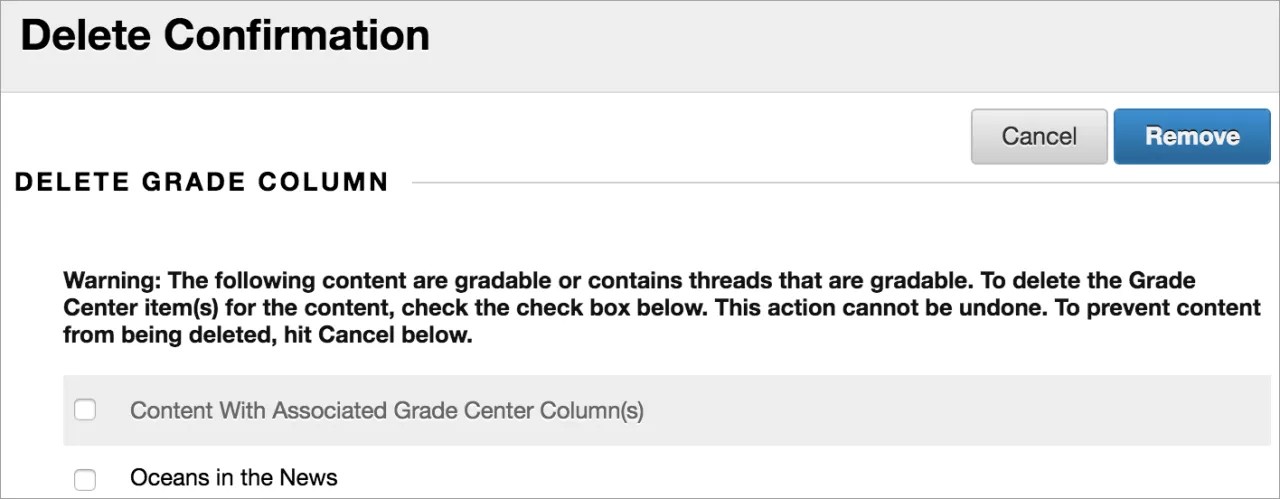
Auf der Seite Löschen bestätigen haben Sie zwei Optionen:
Notencenterspalten binden (Kontrollkästchen nicht aktivieren): Wenn Sie diese Option auswählen, wird das bewertete Forum oder der bewertete Thread gelöscht, aber die Bewertungsspalte und die von Ihnen zugewiesenen Bewertungen bleiben erhalten. Wählen Sie diese Option aus, wenn Sie die Spalte im Notencenter zur Berechnung der Endbewertung beibehalten möchten. Wenn Sie das Forum oder den Diskussionsfaden löschen, die Spalte im Notencenter jedoch beibehalten, können Sie diese später jederzeit löschen.
Notencenterspalten löschen (Kontrollkästchen aktivieren): Die Bewertungsspalte im Bewertungsszentrum und im Forum oder Thread werden gelöscht. Wenn Sie die Notenspalte für die Diskussionsbeiträge nicht in die Endnote einbeziehen möchten, können Sie bedenkenlos beides löschen.
Wählen Sie Löschen aus.
Einen Beitrag löschen
Zeigen Sie zum Löschen eines einzelnen Beitrags auf der Seite des Diskussionsfadens auf den entsprechenden Beitrag und wählen Sie Löschen aus. Diese Aktion ist endgültig. Alle Antworten auf den Beitrag, den Sie löschen, werden ebenfalls endgültig gelöscht.
Foren organisieren
Sie können den Teilnehmern helfen, sich auf die wichtigsten Inhalte zu konzentrieren, indem Sie die Diskussionen neu strukturieren. Wenn Sie ein Forum erstellen, wird es am Ende der Liste hinzugefügt. Sie können das aktuelle Forum zum Anfang verschieben oder nicht mehr relevante Foren löschen.
Ordnen Sie Foren durch Ziehen und Ablegen neu an. Alternativ können Sie das Tool zum Ändern der Reihenfolge mit Hilfe der Tastatur verwenden.
Ziehen und Ablegen
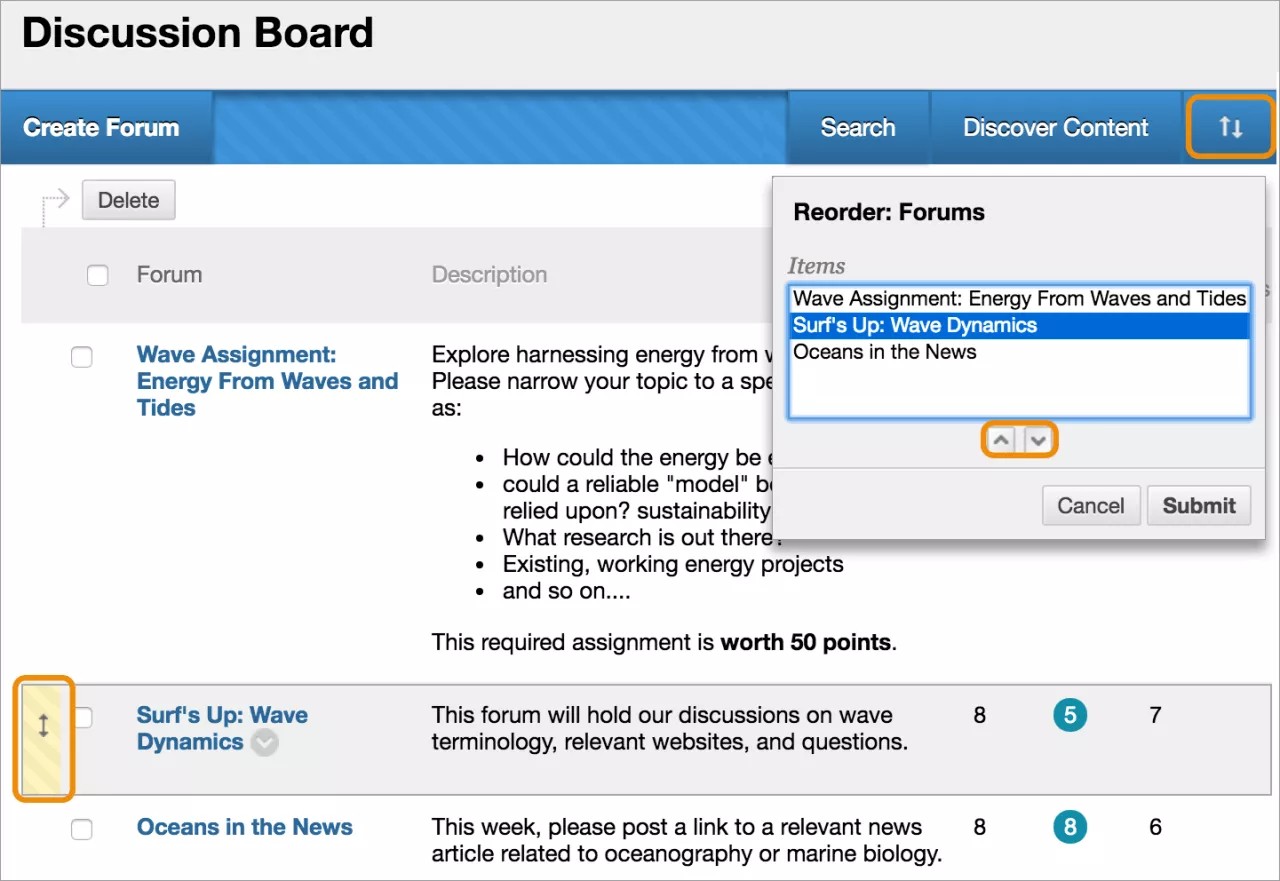
Öffnen Sie die Diskussionsplattform und zeigen Sie auf das Forum, das Sie verschieben möchten. Klicken und halten Sie die Pfeilschaltflächen neben einem Forum, das Sie verschieben möchten. Das Element ist markiert.
Ziehen Sie das Forum an eine neue Position in der Liste.
Lassen Sie das Forum los, um es an seiner neuen Position abzulegen.
Über die Tastatur zugängliches Nachbestellungstool
Sie können ein leicht zugängliches Tool verwenden, um Elemente neu anzuordnen.
Wählen Sie oben rechts im Diskussionenbereich das Symbol Ändern der Reihenfolge mit Hilfe der Tastatur aus.
Wählen Sie im Feld Neu anordnen: Forum einen Forentitel aus.
Verwenden Sie die Pfeilsymbole für Nach Oben und Nach unten, um die Reihenfolge zu ändern.
Nach dem Senden wird in einem Popup-Fenster angezeigt: Artikel wurden neu angeordnet.
Wählen Sie OK.
Kopieren eines Forum
Sie können Diskussionsforen kopieren und sie zur aktuellen Diskussionsplattform oder zur Diskussionsplattform einer Gruppe im gleichen Kurs hinzufügen. Sie können ein Forum mitsamt seiner Einstellungen und Beiträge oder nur die Einstellungen eines Forums kopieren.
Anmerkung
Mit der Funktion zum Kopieren eines Kurses können Sie Diskussionsforen in einen anderen Kurs kopieren.
Beispiel: Kopieren des gesamten Forum
Wenn sich während einer Diskussion zwei verschiedene Themen herauskristallisieren, können Sie für diese Themen separate Foren erstellen. Kopieren Sie das Forum und löschen Sie vom Thema abweichende Beiträge aus beiden Foren.
Wenn Sie Inhalte kopieren, werden alle Diskussionsfäden und Antworten am neuen Speicherort mit den entsprechenden Dateianhängen (falls vorhanden) angezeigt.
Beispiel: Nur Forumseinstellungen kopieren
Sie können ein neues Forum auf der Grundlage der Einstellungen eines anderen Forums erstellen. Wenn Sie möchten, dass die Teilnehmer eine zweite Facharbeit einreichen, kopieren Sie die Einstellungen des Forums für die erste Facharbeit. Das Forum wird ohne die Diskussionsfäden hinzugefügt.
Öffnen Sie in der Diskussionsplattform das Kontextmenü des Forums und wählen Sie Kopieren aus.
Geben Sie auf der Seite Forum kopieren einen Namen ein.
Wählen Sie zum Kopieren entweder die Option Gesamtes Forum oder Nur Forumseinstellungen aus.
Wählen Sie im Feld Speicherort eine Diskussionsplattform als Ziel aus. Um die Diskussionsplattform des Kurses auszuwählen, wählen Sie die Kurs-ID aus.
Wählen Sie Einreichen aus.
Auf der Seite Diskussionsplattform wird das kopierte Forum zum Ende der Liste hinzugefügt.
Anmerkung
Wenn Sie ein Diskussionsforen in eine Diskussionsplattform einer Gruppe kopieren, enthält die Kopie nur Nachrichten, die von den Mitgliedern der Gruppe erstellt wurden.
Hinzufügen eines Diskussionslinks im Kursmenü
Sie können einen Link im Kursmenü für den sofortigen Zugriff auf das Diskussionstool einrichten. Sie können den Namen des Links auch anpassen.
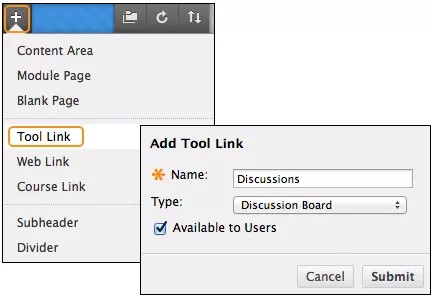
Wählen Sie das Symbol Menüelement hinzufügen oberhalb des Kursmenüs aus, um auf das Menü zuzugreifen.
Wählen Sie Tool-Link aus.
Geben Sie einen Namen für den Link ein.
Wählen Sie aus dem Menü Typ die Option Diskussionsplattform aus.
Aktivieren Sie das Kontrollkästchen Für Benutzer verfügbar.
Wählen Sie Einreichen aus.
Der neue Tool-Link wird ganz unten im Kursmenü angezeigt. Verschieben Sie den Link durch Anklicken und Ziehen des Pfeilsymbols an eine neue Position. Im Menü des Links können Sie den Link umbenennen, löschen oder für die Teilnehmer ausblenden.
Diskussionslink in einem Kursbereich hinzufügen
Sie können die Diskussionsplattform in Kursbereiche integrieren, um den Teilnehmern neben anderen Inhalten den Zugriff auf dieses Tool zu ermöglichen.
Sie können in einem Inhaltsbereich im Anschluss an ein Unterrichtsmanuskript einen Link zu einem Forum einfügen, um Fragen zu dem präsentierten Material zu sammeln. Sie können auch nach einer Aufgabe einen entsprechenden Link bereitstellen, um zu erfahren, wie die Teilnehmer ihre eigenen Leistungen einschätzen. Sie können Regeln für die adaptive Freigabe hinzufügen oder die Verfügbarkeit zeitlich begrenzen, um den Zugriff der Teilnehmer einzuschränken. Diese greifen dann in einer bestimmten Reihenfolge auf Inhalte zu. Beispielsweise müssen sie eine PDF lesen, damit sie anschließend Beiträge in der Diskussionsplattform veröffentlichen können.
Öffnen Sie den Inhaltsbereich oder den Ordner, dem Sie den Link zur Diskussionsplattform bzw. zu einem Forum hinzufügen möchten.
Öffnen Sie das Menü Tools und wählen Sie Diskussionsplattform.
Von hier aus haben Sie drei Möglichkeiten:
Wählen Sie auf der Seite Link erstellen: Diskussionsplattform die Option Link zur Diskussionsplattform aus, um einen Link zur Diskussionsplattform selbst zu erstellen.
Klicken Sie auf Diskussionsforum auswählen, und wählen Sie ein Forum in der Liste aus.
Klicken Sie auf Neues Forum erstellen, um einen Link zu einem Forum hinzuzufügen, das Sie neu erstellen. Alle Forumseinstellungen werden zum Zeitpunkt der Erstellung festgelegt. Das neu erstellte Forum wird in der Liste der Foren angezeigt, aus der Sie ein Forum auswählen können, wenn Sie Ihrem Kurs den Link hinzufügen.
Wählen Sie Weiter aus.
Geben Sie auf der nächsten Seite Link erstellen: Diskussionsplattform einen Linkname ein. Der Name des Links darf nicht länger als 50 Zeichen sein.
Optional können Sie Anweisungen oder eine Beschreibung in das Feld Text eingeben.
Klicken Sie für die Option Verfügbar auf Ja.
Klicken Sie zur Aktivierung der Nachverfolgung auf „Ja“. Das System zeichnet die Anzahl der Zugriffe auf die Übung, den Zeitpunkt der Zugriffe sowie den entsprechenden Benutzer auf.
Aktivieren Sie die Kontrollkästchen Anzeigen nach und Anzeigen bis, um die Auswahl von Datum und Uhrzeit zu ermöglichen. Anzeigebeschränkungen beeinflussen die Sichtbarkeit der Diskussionsplattform oder des Diskussionsforums.
Wählen Sie Einreichen aus. Der Diskussionslink wird im Kursbereich angezeigt.
Häufig gestellte Fragen
Sie können einige einfache Änderungen vornehmen, um die erfolgreiche Verwaltung der Inhalte Ihrer Diskussion zu vereinfachen.
Ein Diskussionsforum war zwei Wochen verfügbar, es hat aber nur wenige Beiträge gegeben. Welche Änderungen kann ich vornehmen, um die Beteiligung zu fördern?
Sie können zwei Änderungen vornehmen:
Wenn es sich um ein möglicherweise kontroverses Thema handelt, lassen Sie anonyme Beiträge zu.
Wenn Sie Diskussionsfäden nicht benoten, erlauben Sie Teilnehmern, neue Diskussionsfäden zu erstellen. Diese Flexibilität kann die Teilnehmer dazu ermutigen, ihre Ideen und Fragen zu veröffentlichen.
Am Ende des Semesters enthält meine Diskussionsplattform Dutzende von Foren. Was kann ich tun, um die Organisation und die Abläufe zu verbessern?
Befolgen Sie Folgendes, damit Ihre Diskussionsplattform besser organisiert ist:
Ändern Sie die Reihenfolge der Foren und verschieben Sie die aktuellsten Foren an den Anfang der Liste.
Löschen Sie unbenotete Foren, die nicht verwendet wurden oder nur wenige Beiträge enthalten.
ORIGINAL Moderieren von Diskussionen
Note
Diese Dokumentation wurde mithilfe einer KI-gestützten maschinellen Übersetzung übersetzt. Die Übersetzungen werden „wie besehen“ bereitgestellt, ohne Gewähr für ihre Richtigkeit. Die englische Version dieses Inhalts ist die offizielle und maßgebliche Quelle.
Nachdem Sie eine Diskussion in Ihrem Kurs gestartet haben, kann es zur Herausforderung werden, die Diskussionsaktivität im Laufe des Kurses im Gang zu halten. Selbst Diskussionen, die mit reichlich Begeisterung beginnen, können im Verlauf des Kurses abflauen.
Die Moderation besteht in der Balance zwischen der Leitung der Diskussion und dem Zurückziehen, sodass es den Teilnehmern ermöglicht wird, neue Ideen zu entdecken. Sie können die Funktionen der Diskussionsplattform konfigurieren, um den Fokus der Teilnehmer auf die relevanten Diskussionen zu lenken und die Zugriffsrechte der Teilnehmer festzulegen.
Sie können anderen Benutzern Rechte zur Forumsmoderation zuweisen.
Rollen im Forum
Weisen Sie Forumsrollen zu, um den Zugriff auf ein Forum einzuschränken oder die Verwaltung eines Forums zu unterstützen. Um beispielsweise die Inhalte, die den Teilnehmern in einer Diskussionsplattform präsentiert werden, besser kontrollieren zu können, können Sie einem Benutzer die Funktion des Moderators zuweisen.
In einem Forum hat jeder Benutzer eine Funktion. Jeder Benutzer kann pro Forum nur eine Funktion haben. Kursleiter haben standardmäßig die Managerfunktion und Teilnehmer die Teilnehmerfunktion inne. Wenn Sie sich als Kursleiter angemeldet haben, können Sie Ihre eigene Forumsfunktion nicht ändern.
Anmerkung
Ihre Institution legt fest, welche Funktionen verfügbar sind.
Diese Tabelle beschreibt die Forumsfunktionen und die entsprechenden Berechtigungen.
Funktion | Erlaubnisse |
|---|---|
Manager | Manager haben volle Kontrolle über ein Forum und können die Forumseinstellungen ändern, Veröffentlichungen moderieren sowie Funktionen und Bewertungen zuweisen. Kursleiter oder Lehrassistenten haben diese Funktion standardmäßig. |
Verwalter | Verwalter können Foren bearbeiten, kopieren und löschen, diese jedoch nicht bewerten oder verwalten. In einem Forum können Verwalter die gleichen Aktionen an Beiträgen durchführen wie der Kursleiter, mit Ausnahme der Bewertung von Diskussionsfäden. Verwalter können in einem Forum auch neue Diskussionsfäden erstellen, die Bewertung für Diskussionsfäden aktivieren und einen Wert eingeben. Inhaltsverwalter haben diese Funktion standardmäßig. |
Moderator | Moderatoren können alle Beiträge in einem Forum löschen, bearbeiten oder sperren, selbst wenn für das Forum keine Moderations-Warteschlange verwendet wird. Wenn eine Moderationswarteschlange verwendet wird, werden Beiträge in der Warteschlange vom Moderator genehmigt oder abgelehnt, bevor sie für alle Benutzer verfügbar gemacht werden. Kursleiter oder Inhaltsverwalter haben diese Funktion standardmäßig. |
Korrekturassistent: | Korrekturassistenten können Beiträge lesen, beantworten und benoten. Außerdem haben Korrekturassistenten beschränkten Zugriff auf das Notencenter, können ihre eigenen Arbeiten jedoch nicht bewerten. Korrektoren haben diese Funktion standardmäßig. |
Teilnehmer | Teilnehmer können Beiträge lesen und beantworten. Teilnehmer haben diese Funktion standardmäßig. |
Leser | Leser können die Inhalte eines Forums lesen, jedoch keine Antworten veröffentlichen oder Diskussionsfäden hinzufügen. |
Gesperrt | Gesperrte Benutzer können nicht auf das Forum zugreifen. |
Zuweisen von Forumrollen
Öffnen Sie in der Diskussionsplattform das Kontextmenü des Forums, und klicken Sie auf Verwalten.
Auf der Seite Forumbenutzer verwalten wird eine Liste der Benutzer angezeigt. Öffnen Sie ein Benutzermenü und wählen Sie eine neue Funktion für den Benutzer aus. Die neue Funktion wird in der Spalte Forumsfunktion für den entsprechenden Benutzer angezeigt.
Tipp
Wenn Sie jeweils nur eine Funktion anzeigen möchten, treffen Sie in der Liste für die Forumsfunktion eine Auswahl und klicken Sie auf Start.
Um mehrere Funktionen gleichzeitig zu ändern, aktivieren Sie die Kontrollkästchen der entsprechenden Benutzer und zeigen Sie in der Aktionsleiste auf Funktion bearbeiten. Aktivieren Sie das Kontrollkästchen in der Kopfzeile, um alle Benutzer auszuwählen.
Klicken Sie auf OK, um zur Diskussionsplattform zurückzukehren.
Moderation
Als Online-Kursleiter haben Sie die Aufgabe, die Kommunikation und den Gedankenaustausch auf der Diskussionsplattform zu fördern. Sie müssen ein angenehmes Umfeld für die Freigabe von Beiträgen schaffen, aber auch die Antworten überwachen und darauf achten, dass alle Teilnehmer konzentriert arbeiten und beim Thema bleiben. Dabei sollten Sie jedoch den Ablauf der Diskussion nicht dominieren oder behindern.
Manchmal veröffentlichen Teilnehmer Inhalte, die nicht für die Diskussion im Unterricht geeignet sind. Je nach Alter und Befindlichkeiten der Kursteilnehmer müssen die Beiträge der Teilnehmer auf unangemessene Inhalte überprüft werden, bevor sie für alle anderen im Kurs freigegeben werden.
In einem Diskussionsforum können Sie einem Benutzer die Funktion des Moderators zuweisen. Moderatoren überprüfen Beiträge, bevor diese einer Diskussion angezeigt werden.
In moderierten Foren werden alle Forenbeiträge in eine Moderations-Warteschlange gestellt. Ein Moderator überprüft jeden Beitrag und kann folgende Aktionen ausführen:
Er veröffentlicht den Beitrag.
Er leitet den Beitrag ohne Nachricht an den Absender zurück.
Er leitet den Beitrag mit einer Nachricht an den Absender zurück.
Ein Moderator kann Beiträge in einem Forum löschen, bearbeiten oder sperren, selbst wenn für das Forum keine Moderationswarteschlange verwendet wird.
Sie können beim Erstellen oder Bearbeiten von Foren festlegen, dass ein Forum moderiert werden soll. Nur Beiträge, die nach Aktivierung der Moderationsfunktion hinzugefügt werden, werden zur Überprüfung in die Moderations-Warteschlange gestellt.
Anmerkung
Wenn kein Moderator bestimmt wurde, ist in einem moderierten Forum der Manager für die Genehmigung von Beiträgen verantwortlich.
Öffnen Sie in der Diskussionsplattform das Kontextmenü des Forums und klicken Sie auf Bearbeiten.
Aktivieren Sie auf der Seite Forum bearbeiten das Kontrollkästchen Moderation für Veröffentlichungen erzwingen und klicken Sie auf Senden.
Tipp
In einem moderierten Forum sollten Sie nicht gestatten, dass die Teilnehmer Beiträge bearbeiten oder löschen. Dadurch stellen Sie sicher, dass den Teilnehmern nur der genehmigte Beitrag angezeigt wird.
Sobald Beiträge gesendet wurden, rufen Sie das Forum auf. In der Moderatoransicht werden keine Beiträge angezeigt, da die Genehmigung der Nachrichten noch aussteht. Klicken Sie auf Forum moderieren.
Anmerkung
Die Funktion Forum moderieren wird nur Benutzern angezeigt, denen für das Forum die Manager- oder Moderatorfunktion zugewiesen wurde. In der Teilnehmeransicht kann der Autor den Beitrag in der Strukturansicht mit der Erinnerung anzeigen, dass sich dieser in der Moderationswarteschlange befindet.
Auf der Seite Moderations-Warteschlange werden die Beiträge in alphabetischer Reihenfolge nach dem Titel angezeigt. Wählen Sie den Spaltentitel, um den Beitrag nach Titel, Autor oder Datum zu sortieren. Um einen Beitrag zu überprüfen, wählen Sie Moderieren.
Lesen Sie den Beitrag auf der Seite Veröffentlichung moderieren und wählen Sie die Option Veröffentlichen oder Zurück aus. Veröffentlichte Beiträge werden sofort im Diskussionsfaden angezeigt.
Geben Sie in das Textfeld Feedback ein. Feedback ist zwar optional, bietet jedoch die Möglichkeit, Anleitung zu geben, Fragen zu stellen, den Teilnehmer in eine andere Richtung zu lenken und zu erklären, warum ein Beitrag zurückgesendet wurde.
Wählen Sie Einreichen aus.
Wenn Sie die Option Zurück auf der Seite Veröffentlichung moderieren wählen, wird diese aus der Moderations-Warteschlange entfernt. Teilnehmer sehen ihre eigenen zurückgesendeten Beiträge zusammen mit der von Ihnen gegebenen Erläuterung im Diskussionsfaden. Das Element ist als Zurück gekennzeichnet
Der Teilnehmer kann die zurückgesendeten Beiträge auch in der Strukturansicht anzeigen. Erweitern Sie den Beitrag über das Pluszeichen. Wenn Sie Feedback hinzugefügt haben, können die Teilnehmer sehen, warum ihre Beiträge zurückgesendet wurden.
Teilnehmer können auf der Seite des Diskussionsfadens ihre Beiträge bearbeiten, während sie das Feedback des Moderators anzeigen, und die Beiträge dann erneut veröffentlichen. Die Beiträge werden zurück in die Moderations-Warteschlange eingestellt. Neben dem Titel des Beitrags wird die Moderations-Warteschlange angezeigt.
ORIGINAL Durchsuchen und Zusammenstellen von Diskussionen
Note
Diese Dokumentation wurde mithilfe einer KI-gestützten maschinellen Übersetzung übersetzt. Die Übersetzungen werden „wie besehen“ bereitgestellt, ohne Gewähr für ihre Richtigkeit. Die englische Version dieses Inhalts ist die offizielle und maßgebliche Quelle.
In Diskussionen können Sie nach einem bestimmten Text, beispielsweise einem Satz, Wort oder Teil eines Wortes, suchen.
Diskussionen suchen
Rufen Sie die Diskussionsplattform, ein Forum oder einen Diskussionsfaden auf und klicken Sie auf Suchen.
Geben Sie in das Feld Suchen ein Wort oder einen Satz für die Suche ein.
Wählen Sie in der Liste den zu durchsuchenden Bereich aus:
Aktuelle Diskussionsplattform
Alle Forum im Kurs
Aktuelles Forum
Aktueller Diskussionsfaden
Die Optionen basieren darauf, wo Ihre Suche begann. Die Benutzer können nur die Ergebnisse der Diskussionsplattformen für Gruppen anzeigen, deren Mitglieder sie sind.
Aktivieren Sie die Kontrollkästchen Nach und Vor, um die Datums- und Uhrzeitauswahl zu aktivieren. Geben Sie Daten und Uhrzeiten in die entsprechenden Felder ein oder wählen Sie sie in den Fenstern Kalender für Datumsauswahl und Menü für die Auswahl der Uhrzeit aus.
Wählen Sie Start aus.
Auf der Seite Suchergebnisse können Sie die Ergebnisse anzeigen und ausdrucken. Klicken Sie auf Druckvorschau, um die Seite in einem neuen Fenster in einem druckfähigen Format zu öffnen. Beiträge werden in der auf der Seite angezeigten Reihenfolge ausgedruckt. Mithilfe der Funktion Filter und den Optionen Sortieren nach und Ordnen können Sie Beiträge filtern und sortieren.
Auf dieser Seite können Sie auch auf Beiträge antworten und Beiträge als gelesen oder ungelesen markieren. Zum Anzeigen der Beiträge im Kontext sowie der Antworten auf einen Beitrag wählen Sie dessen verlinkten Titel aus, um zur Seite des Diskussionsfadens zu wechseln.
Beiträge zusammenstellen
Wenn in einem Diskussionsfaden viele Beiträge enthalten sind, können Sie die Liste mithilfe der Funktion zum Zusammenstellen verkleinern. Sobald Sie die Beiträge zusammengestellt haben, können Sie diese filtern, sortieren, drucken und mit einem Tag kennzeichnen. Sie können außerdem die Funktion zum Zusammenstellen auf der Forumsseite nutzen, um die Beiträge in unterschiedlichen Diskussionsfäden zusammenzustellen.
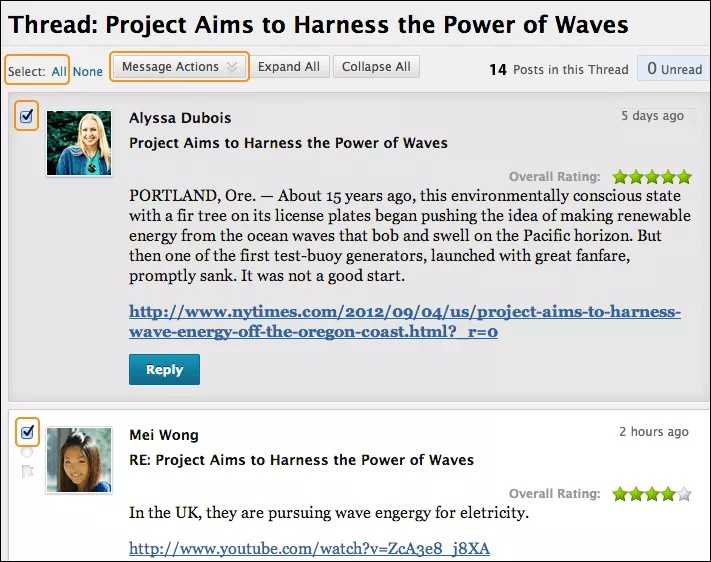
Öffnen Sie einen Diskussionsfaden in einem Forum.
Aktivieren Sie die Kontrollkästchen neben den Beiträgen, die Sie zusammenstellen möchten. Wenn es zu einem Beitrag Antworten gibt und Sie möchten, dass diese auf der Sammelseite angezeigt werden, aktivieren Sie die Kontrollkästchen für diese Beiträge.
Zeigen Sie oben in der Liste auf Nachrichtenaktionen und wählen Sie anschließend Zusammenstellen aus.
Tipp
Sie möchten alle bis auf einige Beiträge in einer langen Liste eines Diskussionsfadens auswählen? Verwenden Sie Auswählen: Alle und deaktivieren Sie dann die Kontrollkästchen für die Beiträge, die Sie nicht benötigen.
Beiträge filtern und sortieren
Mit der Filter- und Sortierfunktion können Sie Ihre Suchergebnisse eingrenzen oder eine Sammlung sortieren. Wenn Sie die Beiträge nach dem Filtern oder Sortieren drucken, werden sie in der Reihenfolge gedruckt, in der sie auf der Seite angezeigt werden.
Anmerkung
Wenn die Autoren einiger Beiträge nicht mehr in Ihrem Kurs angemeldet sind, werden die Beiträge möglicherweise in der falschen Reihenfolge angezeigt.
Wählen Sie zum Filtern der Beiträge auf den Seiten Suchergebnisse oder Sammlung die Filter-Funktion aus, um das Feld zu erweitern. Wählen Sie eine Option aus der Liste aus.
Autor: Alles auswählen oder wählen Sie einen Autor aus.
Status: Alle anzeigen oder wählen Sie einen Status aus.
Lesestatus: Wählen Sie Alle anzeigen aus, Gelesen oder Ungelesen Beiträge.
Tags: Alle Tags anzeigen oder wählen Sie ein Tag aus. Sie müssen Tags auf Forumebene aktivieren, damit diese Filteroption angezeigt wird.
Wählen Sie Start aus, um die Auswahl zu übernehmen. Mithilfe der Optionen Sortieren nach und Reihenfolge können Sie die Ergebnisse weiter organisieren.
Klicken Sie auf das X, um das Feld Filter zu schließen.
Um Beiträge zu sortieren, wählen Sie auf der Seite Suchergebnisse oder Sammlung Sortieren nach aus.
Wählen Sie eine Option aus der Liste aus:
Nachname des Autors
Vorname des Autors
Betreff
Datum des letzten Beitrags
Diskussionsthread - Reihenfolge
Wenn Sie die Bewertung von Beiträgen aktiviert haben, können Sie auch nach der Gesamtbewertung sortieren.
Greifen Sie auf das Menü Reihenfolge zu und sortieren Sie Beiträge in aufsteigender oder absteigender Reihenfolge.
Gewinde markieren
Tags sind Text-Label, die als Textmarken fungieren. Sie können Beiträge mit Tags kennzeichnen, um ähnliche Nachrichten zu Gruppen zusammenzufassen. Wenn beispielsweise das Thema naturwissenschaftliche Notation häufig diskutiert wird, kennzeichnen Sie alle Beiträge zu diesem Thema mit einem Tag. Teilnehmer können mit Hilfe dieser Tags Beiträge filtern und suchen, sie können jedoch keine Tags erstellen.
Anmerkung
Sie müssen in den Einstellungen eines Forums Beiträge mit Tags zulassen aktivieren, damit Tags erstellt werden können.
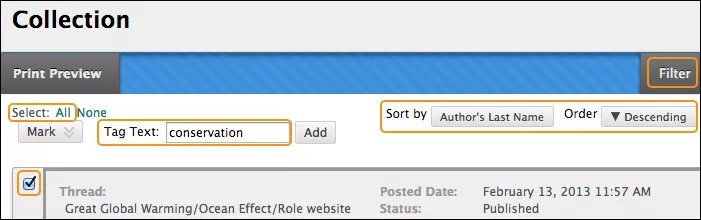
Öffnen Sie das Forum, das die Diskussionsfäden enthält, die Sie mit Tags versehen möchten.
Aktivieren Sie in der Listenansicht die Kontrollkästchen für die zu kennzeichnenden Diskussionsfäden. Verwenden Sie das Kontrollkästchen in der Kopfzeile, um alle Diskussionsfäden in einem Forum auszuwählen.
Zeigen Sie oben in der Liste auf Zusammenstellen.
Auf der Seite Sammlung können Sie Ihre Ergebnisse filtern und sortieren.
Geben Sie in das Feld Tag-Text einen Namen für das Tag ein.
Aktivieren Sie die Kontrollkästchen der Beiträge, denen das Tag zugewiesen werden soll. Um alle Beiträge auszuwählen, wählen Sie über der Liste Auswählen: Alle aus.
Klicken Sie neben dem Feld Tag-Text auf Hinzufügen.
Tipp
Sie können bei einer starken Auslastung des Forums die Tags von Beiträgen deaktivieren, sodass die Diskussionsplattform schneller lädt. Wenn Sie diese Funktion wieder aktivieren, werden alle Tags wiederhergestellt.
Auf der Seite Sammlung wird das von Ihnen bereitgestellte Tag unter den ausgewählten Beiträgen angezeigt. Wenn Sie mehrere Tags bereitstellen, werden alle davon angezeigt. Um ein Tag zu löschen, klicken Sie auf das rote X daneben.
Sie können auch einem einzelnen Beitrag ein Tag hinzufügen. Geben Sie unter dem Beitrag in das Feld Tag hinzufügen das Tag ein und klicken Sie auf OK oder klicken Sie auf Aus vorhandenen wählen, um ein Tag aus einer Liste von Tags auszuwählen, die auf der Seite Sammlung angezeigt werden.
Auf der Forumsseite werden alle Tags in der Spalte Tags angezeigt. Diese ist ausschließlich in der Listenansicht sichtbar. Wählen Sie zum Filtern der Liste der Diskussionsfäden nach Tags die Option Tags und zum Anzeigen oder Anzeigen aller Tags aus. Sobald Sie eine Auswahl getroffen haben, werden nur noch die entsprechenden Diskussionsfäden auf der Forumsseite angezeigt. Sie können die Liste auch filtern, indem Sie ein Tag aus der Spalte Tags auswählen.