Bewerten mit flexibler Bewertung
Note
Diese Dokumentation wurde mithilfe einer KI-gestützten maschinellen Übersetzung übersetzt. Die Übersetzungen werden „wie besehen“ bereitgestellt, ohne Gewähr für ihre Richtigkeit. Die englische Version dieses Inhalts ist die offizielle und maßgebliche Quelle.
Die flexible Bewertung ist eine optimierte Bewertungserfahrung, die Kursleitern die Flexibilität gibt, in ihrem bevorzugten Stil zu bewerten.
Die flexible Bewertung bietet Ihnen folgende Möglichkeiten:
Überprüfen Sie ganz einfach den Status Ihrer Bewertungsaufgaben und setzen Sie die Priorität dort, wo Ihre Zeit am dringendsten benötigt wird.
Bieten Sie den Teilnehmern direktes multimediales Inline-Feedback.
Greifen Sie während der Bearbeitung Ihrer Bewertungsaufgaben mühelos auf Bewertungsrubriken, Anti-Plagiat-Prüffunktionen und mehr zu.
Enter grades directly in the gradebook grid view
In the gradebook grid view, you can enter grades directly for a specific assessment, including overriding grades that have already been posted.
Go to the grid view of your gradebook.
For the assessment you would like to enter grades for, hover under the assessment icon to prompt a purple pen icon.
Select the purple pen icon.
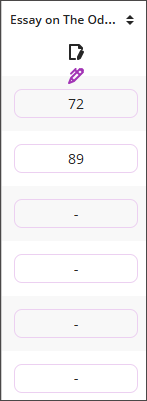
Enter the grades directly into the text boxes. The total points is not editable.
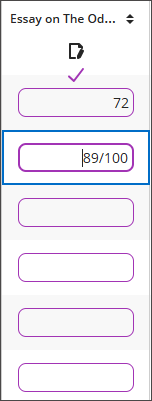
When you're finished entering grades, select the purple checkmark.
Bewertung einer Aufgabe oder Testeinreichung durch einen Teilnehmer
Wählen Sie eine Aufgabe oder einen Test aus, den Sie bewerten möchten, um zur Seite „Einreichungen“ zu gelangen. Wählen Sie dann einen Teilnehmer aus, um die Bewertungsseite zu öffnen.
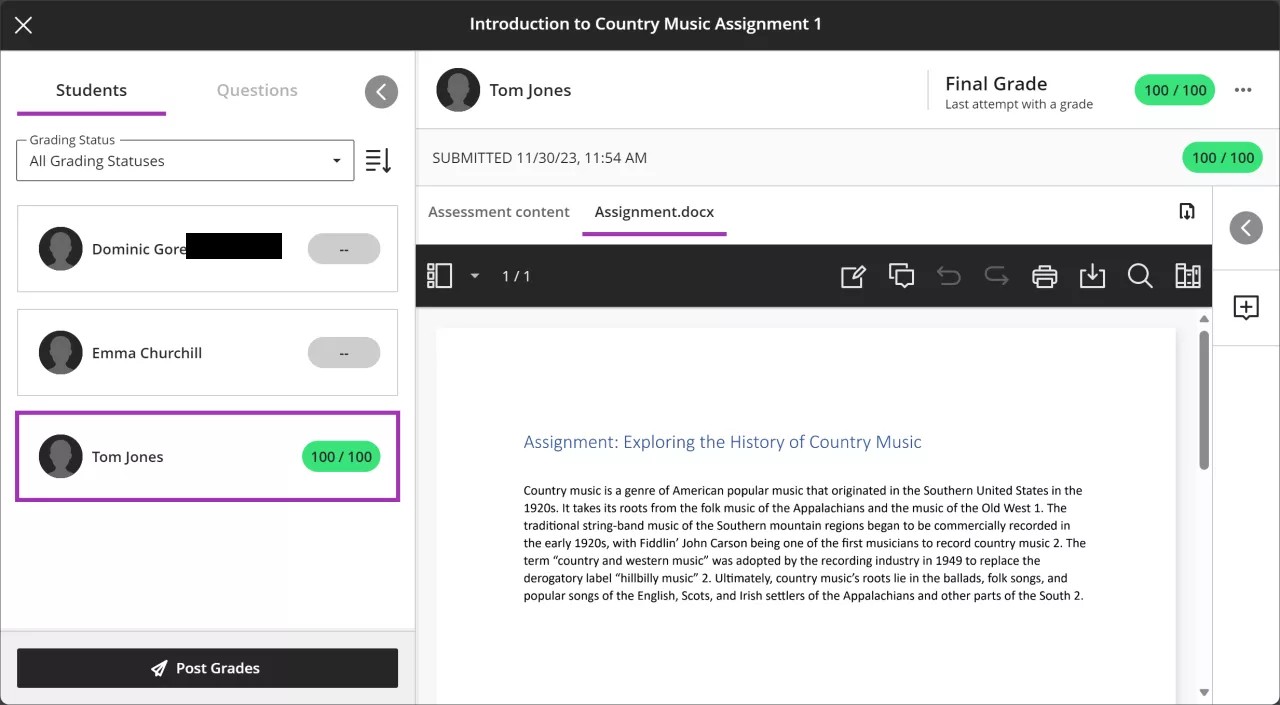
Fensterbereich „Teilnehmer“
Erweitern Sie den Bereich „Teilnehmer“, um die Liste der Teilnehmer anzuzeigen, die einen Versuch eingereicht haben. Reduzieren Sie den Bereich, um mehr von der Einreichung anzuzeigen.
Verwenden Sie den Filter Bewertungsstatus, um alle Teilnehmer anzuzeigen, oder wählen Sie den Filter Bewertung erforderlich aus, um sich auf die verbleibende Bewertungsarbeit zu konzentrieren.
Wenn für einen Teilnehmer Ausnahmeregelungen gelten, wird neben seinem Namen ein Pillensymbol angezeigt.
Wenn ein Teilnehmer verspätete Einreichungen hat oder das Fälligkeitsdatum abgelaufen ist, ohne dass ein Versuch eingereicht wurde, wird ein roter Kreis um sein Profilbild angezeigt.
Wenn Sie fertig sind, können Sie Bewertung veröffentlichen auswählen, um Bewertung für alle bewerteten Teilnehmer zu veröffentlichen.
Wichtig
Wenn Sie die anonyme Bewertung aktiviert haben, werden alle Teilnehmernamen maskiert.
Bewertungsinformationen
Wenn die Bewertung so konfiguriert ist, dass mehrere Einreichungsversuche zulässig sind, können Sie auswählen, welcher Versuch bewertet werden soll.
Nach der Bewertung können Sie die Bewertungen für jeden Versuch und die Abschlussbewertung für die Einreichung einsehen.
Verwenden Sie das Menü neben der Abschlussbewertung, um die Abschlussbewertung des Teilnehmers zu veröffentlichen, die Abschlussbewertung außer Kraft zu setzen, den Versuch auszuschließen oder den Versuch zu löschen.
Einreichungsinformationen
Zeigen Sie die Nummer des Einreichungsbelegs und den Zeitstempel an.
Verwenden Sie die Optionen Bb Annotate in der Menüleiste für die Inline-Bewertung und Kommentierung der Einreichung.
Zeigen Sie den Bewertungsinhalt an, der einem Teilnehmer beim Versuch einer Einreichung angezeigt wird, oder blenden Sie ihn aus.
Wenn der Teilnehmer mehrere Dateien eingereicht hat, werden diese auf separaten Registerkarten angezeigt, zwischen denen Sie wechseln können.
Feedbackbereich
Erweitern oder reduzieren Sie den Seitenbereich für Feedback und Rubriken, um Feedback für den Versuch oder die Bewertung mit einer Rubrik hinzuzufügen, sofern verfügbar.
Mit AVA können Sie Zusammenfassungen von Gesamtfeedback erstellen, die auf den Rubrikkriterien, den ausgewählten Leistungsstufen und ihren Beschreibungen sowie auf dem Feedback zu den Kriterien basieren. Alle bestehenden Gesamtrückmeldungen im RTE werden ebenfalls in die Zusammenfassung aufgenommen.
Um ein Feedback zu erstellen, wählen Sie Rubrik-Feedback zusammenfassen.
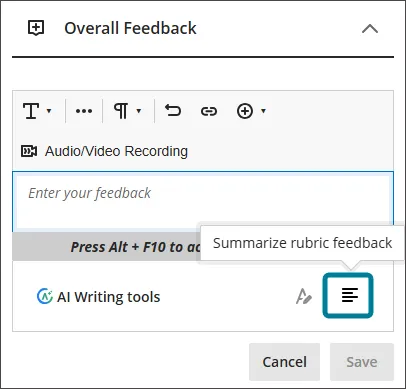
Nachdem AVA die Feedback-Zusammenfassung erstellt hat, können Sie die Zusammenfassung akzeptieren, ablehnen oder neu erstellen. Wenn Sie die Zusammenfassung akzeptieren, kann der Kursleiter sie direkt bearbeiten und weiter verfeinern. Bei Ablehnung wird die Zusammenfassung auf das Original zurückgesetzt. Wenn Sie die Zusammenfassung neu erstellen, wird eine neu geschriebene Zusammenfassung angezeigt.
Wenn Sie Bewertung veröffentlichen, können Teilnehmer das Feedback anzeigen, das Sie für jeden Versuch bereitgestellt haben, einschließlich unbewerteter Versuche.
Unter Korrektor-Notizen können Sie private Notizen hinzufügen, die für Teilnehmer nicht sichtbar sind. Diese Notizen können als Dokumentation für eine Bewertungsentscheidung oder Bewertungsanpassung dienen.
Beim Bewerten von Versuchen können Sie eine Audio- oder Videoaufzeichnung Ihres Feedbacks in den Editor integrieren. Die Aufzeichnungsoption wird im Feedback-Editor für die meisten bewerteten Elemente in Ihrem Kurs angezeigt. Die Teilnehmer können neben dem Feedback-Text auch noch Ihr Video- bzw. Audio-Feedback ansehen bzw. anhören.
Anmerkung
Das Einbetten von Medien wird nicht in allen Browsern unterstützt. Wir empfehlen die Verwendung von Chrome oder Firefox.
Bewerten Sie einen Test nach Frage
Sie können einen Test nach Teilnehmer oder Frage bewerten.
Wählen Sie einen Test aus, der bewertet werden soll, um auf die Seite „Einreichungen“ zuzugreifen. Wählen Sie anschließend links die Registerkarte „Fragen“ aus, um die Einreichungen nach Fragen zu bewerten. Im mittleren Bereich werden alle Antworten der Teilnehmer auf eine einzelne Frage angezeigt. Dies ist besonders hilfreich bei der Bewertung von Essay-Fragen.
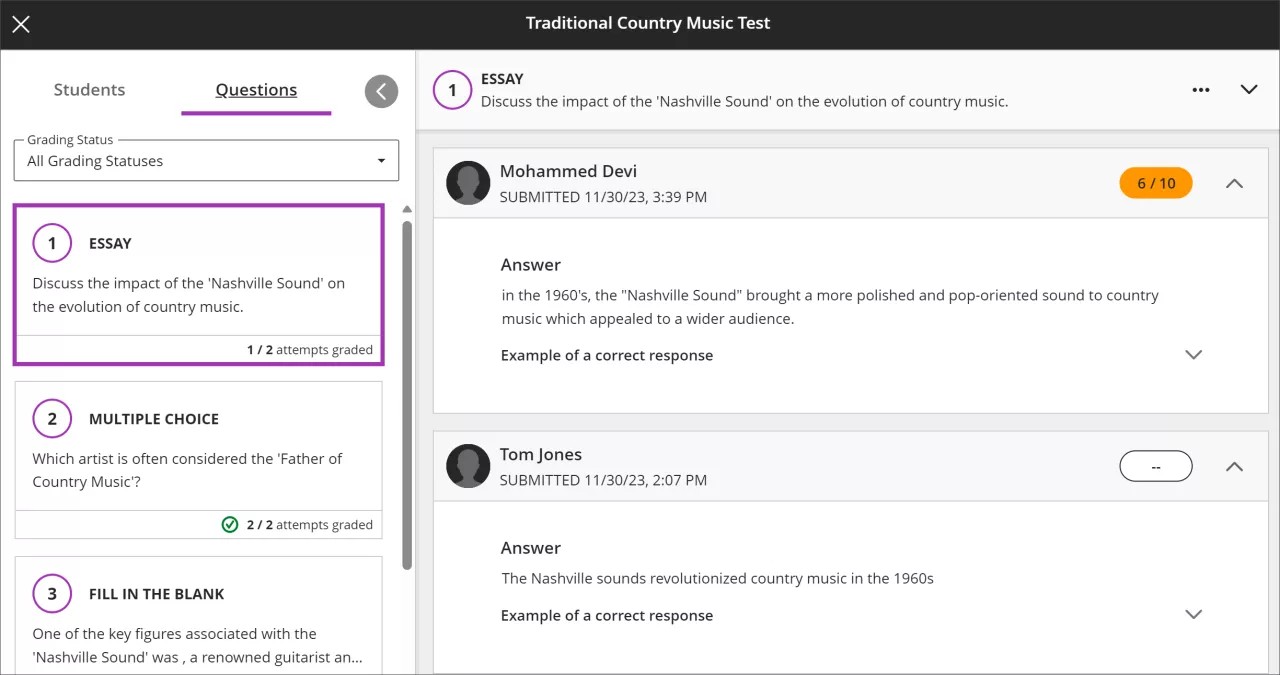
Fragenbereich
Erweitern Sie den Bereich Fragen, um die Fragen im Test anzuzeigen. Reduzieren Sie den Bereich, um mehr von der Einreichung anzuzeigen.
Verwenden Sie den Filter Bewertungsstatus um alle Fragen anzuzeigen, oder wählen Sie Bewertung erforderlich um sich nur auf die Fragen zu konzentrieren, die manuell bewertet werden müssen, z. B. Aufsatzfragen.
Wenn Sie eine Frage auswählen, wird die von jedem Teilnehmer eingereichte Antwort auf der rechten Seite angezeigt.
Noten für vollständige/unvollständige Aufgaben.
Sie können eine Aufgabe entweder als abgeschlossen oder als nicht abgeschlossen bewerten lassen. Wenn der Teilnehmer die Aufgabe abgeschlossen hat, können Sie ihm die Bewertung „Vollständig“ geben. Wenn der Teilnehmer die Aufgabe nicht abgeschlossen hat, können Sie ihm die Bewertung „Unvollständig“ geben.
Öffnen Sie die Aufgabeneinstellungen.
Wählen Sie im Abschnitt Benotung & Einreichungen die Option Vollständig/unvollständig im Dropdown-Menü Benoten mit.
Wählen Sie Speichern aus.
Um eine volle Punktzahl zu vergeben, geben Sie eine beliebige Anzahl von Punkten ein (z. B. 0/10). Um eine unvollständige Bewertung zu vergeben, lassen Sie die Bewertung leer (zum Beispiel (--/0)).
In der Teilnehmeransicht wird die Bewertung entweder als vollständig oder unvollständig angezeigt. Die Anzahl der Punkte, die Sie bei der Benotung für eine vollständige Bewertung eingegeben haben, wird nicht angezeigt.
Bewertung einer Bewertung mit Zeitlimit
Wenn Sie den Teilnehmern erlauben, über das Zeitlimit für eine Aufgabe hinaus zu arbeiten, können Sie anzeigen, welche Bewertungen das Zeitlimit überschritten haben. Wenn Sie Fragen hinzugefügt haben, können Sie auch sehen, wie viele Fragen nach Ablauf des Zeitlimits beantwortet wurden.
Video zum Thema „Aufgaben mit flexibler Bewertung bewerten“ ansehen
Das folgende kommentierte Video bietet eine visuelle und auditive Darstellung einiger der auf dieser Seite enthaltenen Informationen. Für eine detaillierte Beschreibung, was im Video dargestellt wird, öffnen Sie das Video auf Vimeo.
Sehen Sie sich ein Video über flexible Bewertungstests an
Das folgende kommentierte Video bietet eine visuelle und auditive Darstellung einiger der auf dieser Seite enthaltenen Informationen. Für eine detaillierte Beschreibung, was im Video dargestellt wird, öffnen Sie das Video auf Vimeo.