ORIGINAL Benotungszeiträume
Note
Diese Dokumentation wurde mithilfe einer KI-gestützten maschinellen Übersetzung übersetzt. Die Übersetzungen werden „wie besehen“ bereitgestellt, ohne Gewähr für ihre Richtigkeit. Die englische Version dieses Inhalts ist die offizielle und maßgebliche Quelle.
Informationen zum Benoten von Zeiträumen
Sie können Benotungszeiträume erstellen, um Notencenterspalten nach Zeiträumen wie Studienjahren, Semestern oder Quartalen zu gruppieren. Sie können Benotungszeiträume auch erstellen, um Spalten anhand eines gemeinsamen Merkmals zu gruppieren. Dies können beispielsweise alle benotbaren Spalten eines Gruppenprojekts sein. Um einen Benotungszeitraum auf Grundlage eines Datumsbereichs zu erstellen, können Sie festlegen, dass alle vorhandenen Spalten mit in dem Datumsbereich vorkommenden Fälligkeitsterminen automatisch verknüpft werden.
Standardmäßig sind im Notencenter keine Benotungszeiträume eingerichtet. Außer Benutzerspalten können Sie alle Spalten mit einem Benotungszeitraum verknüpfen. Sie können beliebig viele Benotungszeiträume erstellen.
Sie können mit Benotungszeiträumen folgende Aufgaben durchführen:
Ihre Ansicht des Notencenters filtern. Sie können beispielsweise nur den Benotungszeitraum für das erste Quartal und die in der Notencenterübersicht zugehörigen Spalten anzeigen.
Noten berechnen. Sie können beispielsweise eine Summenspalte erstellen, die eine Note aus den Spalten im ersten Quartal berechnet.
Eine intelligente Ansicht erstellen. Eine intelligente Ansicht konzentriert sich auf einen bestimmten Aspekt des Notencenters und zeigt nur die Spalten, die bestimmte Kriterien erfüllen. Sie können zum Beispiel eine intelligente Ansicht erstellen, die nur Spalten anzeigt, die mit „Quartal 1“ verknüpft sind.
Einen Bericht erstellen. Sie können einen Bericht erstellen, der Leistungsstatistiken für alle Spalten eines bestimmten Benotungszeitraums enthält.
Benotungszeiträume erstellen
Sie können Spalten immer nur mit jeweils einem Benotungszeitraum verknüpfen. Ein neu erstellter Benotungszeitraum mit demselben oder einem überlappenden Datumsbereich setzt die Einstellungen eines vorhandenen Benotungszeitraums außer Kraft. Alle Spalten, die mit dem vorhandenen Benotungszeitraum verknüpft waren, werden mit dem neuen Benotungszeitraum verknüpft.
Greifen Sie im Notencenter auf das Menü Verwalten zu und wählen Sie Benotungszeiträume.
Wählen Sie auf der Seite Benotungszeiträume die Option Benotungszeitraum erstellen und geben Sie einen Namen sowie optional eine Beschreibung ein.
Wählen Sie die Termine des Benotungszeitraums aus.
Wählen Sie Keine, um Spalten manuell mit dem Benotungszeitraum zu verknüpfen. Sie können zum Beispiel einen Benotungszeitraum namens „Gruppenprojekt“ erstellen. Später können Sie manuell Spalten mit dem Projekt verknüpfen.
Wählen Sie Bereich und geben Sie einen Datumsbereich ein, um Spalten, deren Fälligkeitsdatum in diesen Bereich fällt, zu verknüpfen. Die einzelnen Benotungszeiträume müssen eindeutige Termine haben.
Sie können auch das Kontrollkästchen Spalten verknüpfen aktivieren, um alle vorhandenen Spalten mit einem Fälligkeitsdatum innerhalb des Datumsbereichs zu verknüpfen. Wenn Sie neue Spalten erstellen, die in den Datumsbereich fallen, müssen Sie die Spalten manuell mit dem Benotungszeitraum verknüpfen.
Wählen Sie Einreichen aus.
Benotungszeiträume sortieren, bearbeiten und löschen
Auf der Seite Benotungszeiträume können Sie Benotungszeiträume sortieren, bearbeiten und löschen. Um eine Spalte zu sortieren, wählen Sie die entsprechende Überschrift. Wenn es viele Benotungszeiträume gibt, klicken Sie auf Alle anzeigen, um alle auf einer Seite anzuzeigen. Wählen Sie Seitenverwaltung, um die Anzahl der pro Seite angezeigten Elemente zu ändern.
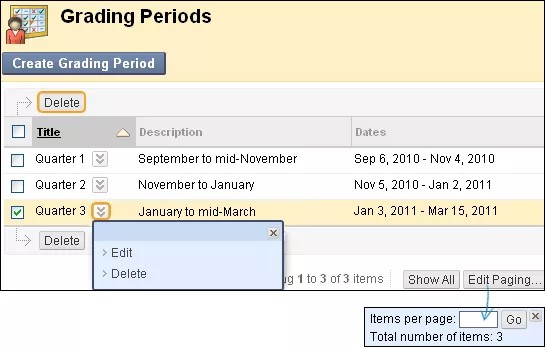
Zum Bearbeiten oder Löschen eines Benotungszeitraums öffnen Sie das zugehörige Menü und wählen Sie Bearbeiten oder Löschen. Alle Notencenterspalten, die mit einem gelöschten Benotungszeitraum verknüpft sind, werden zurückgesetzt und sind dann mit keinem Benotungszeitraum mehr verknüpft.
Sie können den Datumsbereich für einen Benotungszeitraum ändern und das Kontrollkästchen Spalten verknüpfen aktivieren. Alle vorhandenen Spalten, deren Fälligkeitstermine in den neuen Datumsbereich fallen, werden mit dem Benotungszeitraum verknüpft.
Anzeigen eines Benotungszeitraums und Zuordnen von Spalten
Im Notencenter haben Sie zwei Möglichkeiten, um die Spalten anzuzeigen, die mit einem Benotungszeitraum verknüpft sind. Sie können die Ansicht des Notencenters filtern und einen Benotungszeitraum auswählen. Sie können auch alle Benotungszeiträume und die zugehörigen Spalten auf der Seite Spaltenorganisation anzeigen. Sie können eine oder mehrere Spalten in einen Benotungszeitraum, einen anderen Benotungszeitraum oder in keinen Benotungszeitraum verschieben. Greifen Sie über das Menü Verwalten auf die Seite zu.
Wenn Spalten nicht automatisch basierend auf Fälligkeitsterminen mit einem Benotungszeitraum verknüpft wurden, können Sie diese Spalten auf der Seite Spaltenorganisation manuell verknüpfen. Außerdem können Sie die Einstellungen einer Spalte bearbeiten. Sie können beispielsweise einen Benotungszeitraum für ein Gruppenprojekt erstellen und dann die dazugehörigen Spalten verknüpfen.