SafeAssign in Ihrem Kurs
Note
Diese Dokumentation wurde mithilfe einer KI-gestützten maschinellen Übersetzung übersetzt. Die Übersetzungen werden „wie besehen“ bereitgestellt, ohne Gewähr für ihre Richtigkeit. Die englische Version dieses Inhalts ist die offizielle und maßgebliche Quelle.
SafeAssign Vergleicht die Einreichungen der Teilnehmer mit einer Reihe von wissenschaftlichen Arbeiten, um Überschneidungen zwischen dem eingereichten Text und bestehenden Arbeiten zu identifizieren.
SafeAssign ist sowohl als Abschreckungsmittel als auch als erzieherisches Instrument wirksam. Verwenden Sie SafeAssign , um Testeinreichungen auf ihre Echtheit zu überprüfen und Möglichkeiten zu schaffen, die den Teilnehmern helfen, zu erkennen, wie sie Quellen richtig zuordnen und nicht paraphrasieren können.
Sie können auf zwei Arten SafeAssign verwenden:
Aktivieren Sie SafeAssign für eine Bewertung. In diesem Szenario reichen die Teilnehmer ihre Aufgaben ein und SafeAssign vergleicht ihre Einreichungen mit einer lokalen und einer globalen Datenbank mit zuvor eingereichten und öffentlich zugänglichen Arbeiten.
Verwenden Sie DirectSubmit um eine elektronische Kopie eines Aufsatzes zu übermitteln, von dem Sie vermuten, dass es Sprache enthält, die aus anderen Quellen verwendet wurde.
Beide Methoden erstellen einen Echtheitsbericht, der detaillierte Informationen über die Übereinstimmungen zwischen der eingereichten Arbeit eines Teilnehmers und vorhandenen Quellen enthält.
Aktivieren Sie SafeAssign für eine Bewertung
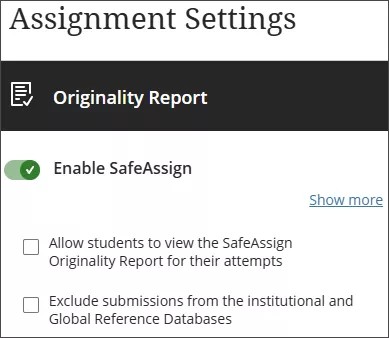
Über die Seite „Bewertungsbericht“ eines Kurses können Sie eine Bewertung hinzufügen oder bearbeiten. Wählen Sie unter Aufgabeneinstellungen oder Testeinstellungen die Option Einstellungen aus, um das Bedienfeld zu öffnen.
Unter SafeAssign, wählen Sie Echtheitsbericht aktivieren.
Wählen Sie Einreichungen mit SafeAssign auf Plagiate prüfen.
Wenn Sie die Bewertung SafeAssign aktivieren, können Sie den Teilnehmern auch erlauben, den Echtheitsbericht anzuzeigen. Wenn Sie mehrere Versuche zulassen, wird für jeden Versuch, den ein Teilnehmer übermittelt, ein Echtheitsbericht erstellt.
Legen Sie fest, ob abgegebene Aufgaben aus den institutionellen und globalen Referenzdatenbanken ausgeschlossen werden sollen.
Wählen Sie Speichern aus.
Wenn Sie den Echtheitsbericht aktivieren, erscheint die Spalte Echtheit auf der Seite „Einreichungen“. Überfliegen Sie die Liste, um schnell festzustellen, welche Übermittlungen möglicherweise kein eigens erstelltes Material enthalten.
Sie können den SafeAssign Echtheitsbericht jederzeit aktivieren, auch nachdem die Teilnehmer mit ihren Einreichungen begonnen haben, aber Einreichungen werden nur geprüft, wenn SafeAssign aktiviert ist. Aufgaben, die Sie erhalten, bevor Sie die Einstellung aktivieren, werden nicht mit SafeAssign geprüft.
SafeAssign Die Ergebnisse werden ausgeblendet, wenn die anonyme Bewertung aktiviert ist. Nachdem Sie Bewertungen veröffentlicht haben und Namen angezeigt werden, können Sie die SafeAssign Ergebnisse und die Echtheitsberichte anzeigen.
Wichtig
Wenn Sie Einreichungen von Teilnehmern aus den institutionellen und globalen Referenzdatenbanken ausschließen möchten, müssen Sie die Option Einreichungen aus den institutionellen und globalen Referenzdatenbanken ausschließen auswählen, bevor die Teilnehmer ihre Arbeiten einreichen. Sie können keine Arbeiten aus den Datenbanken entfernen, die vor Auswahl der Option „Ausschließen“ übermittelt wurden.
Mehrere Anhänge und Versuche
SafeAssign Erkennt mehrere Versuche für einen einzelnen Test, die von demselben Teilnehmer für denselben Test eingereicht wurden. SafeAssign prüft den Inhalt des aktuellen Versuchs nicht im Vergleich zu früheren Abgaben. Der Echtheitsbericht wird Ihnen neben dem entsprechenden Versuch angezeigt.
Wenn ein Teilnehmer mehr als einen Anhang zu einem Test hinzufügt, werden diese im Abschnitt Echtheitsbericht des SafeAssign Bereichs aufgeführt. Wählen Sie den Link eines Dateinamens, um den Dateitext sowie eine detaillierte Textübereinstimmungsanalyse in einem neuen Fenster anzuzeigen.