Außerkraftsetzungsbewertungen
Note
Diese Dokumentation wurde mithilfe einer KI-gestützten maschinellen Übersetzung übersetzt. Die Übersetzungen werden „wie besehen“ bereitgestellt, ohne Gewähr für ihre Richtigkeit. Die englische Version dieses Inhalts ist die offizielle und maßgebliche Quelle.
Sie können eine Bewertung überschreiben, indem Sie manuell eine andere Bewertung eingeben, die das berechnete Ergebnis ersetzt.

Anmerkung
Im Bewertungsfeld können Sie einen numerischen Wert mit maximal fünf Ziffern eingeben. Sie können zwei zusätzliche Ziffern nach dem Dezimaltrennzeichen einfügen.
Eine Bewertung für mehrere Versuche überschreiben
Wenn Sie mehrere Versuche zulassen, können Sie nur die Abschlussbewertung überschreiben, nicht die Bewertungen für jeden Versuch. Eine Außerkraftsetzungsbewertung hat Vorrang vor allen anderen Bewertungseinträgen, auch vor denen für Versuche, die ein Teilnehmer nach dem Zuweisen der Außerkraftsetzungsbewertung einreicht.
Wenn Sie eine Frage erneut bewerten, wird dieses neu bewertete Ergebnis auf die Bewertung des Versuchs angewendet. Wenn Sie die Bewertung für den Test im Bewertungsbericht manuell ändern, ändert die neu bewertete Punktzahl nicht die Außerkraftsetzungsbewertung.
Auch wenn Sie im Anschluss einen weiteren Versuch bewerten, nachdem Sie die Abschlussbewertung manuell geändert haben, hat die Bewertungsüberschreibung Vorrang vor der Bewertung, die Sie für den zweiten Versuch vergeben. Gegebenenfalls können Sie Punkte abziehen, nachdem ein Teilnehmer alle Versuche absolviert hat oder das Fälligkeitsdatum abgelaufen ist.
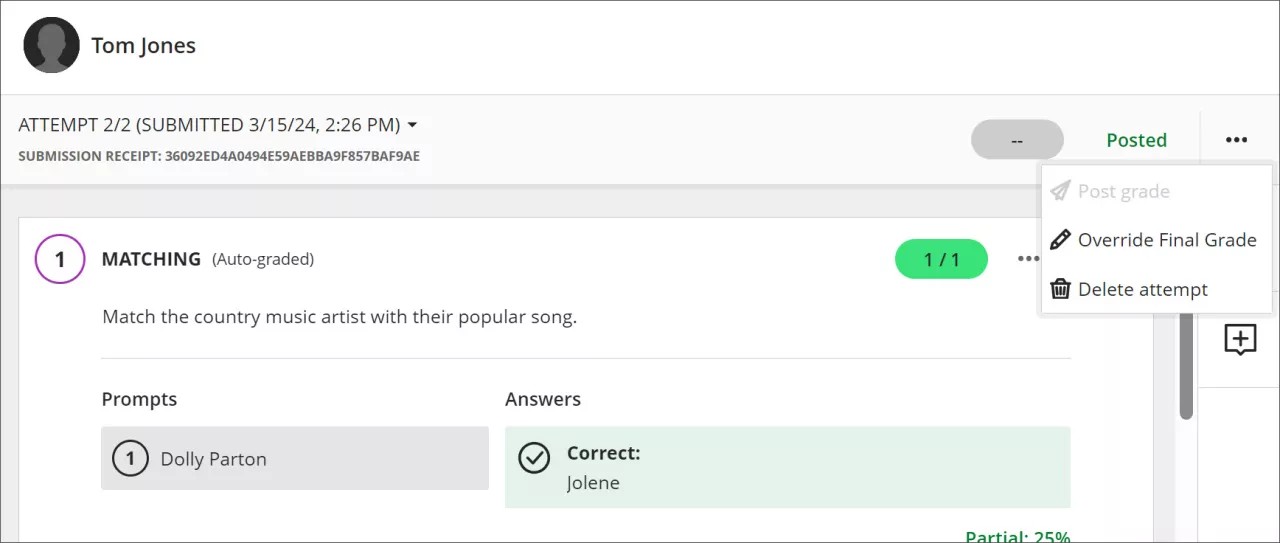
Um die Abschlussbewertung für eine Einreichung zu überschreiben, wählen Sie das Menü neben der Abschlussbewertung aus.
Eine Bewertung mit einer verknüpften Rubrik überschreiben
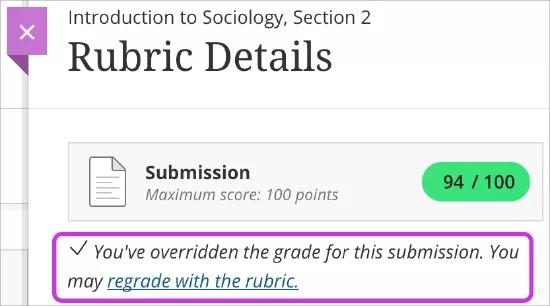
Wenn Sie eine Bewertung mit einer dazugehörigen Rubrik überschreiben, wird die Bewertungsüberschreibung im Bewertungsfeld der Rubrik angezeigt. Wenn Sie den Inhalt anzeigen lassen, wird im Fenster Rubrikdetails gemeldet, dass die Bewertung außer Kraft gesetzt wurde.
Sie können eine Bewertung auch über die dazugehörige Rubrik außer Kraft setzen. Geben Sie einen neuen Wert in das Bewertungsfeld der Rubrik ein. Die Meldung zur Außerkraftsetzung wird in der Rubrik und die Kennzeichnung für „Überschrieben“ wird im Bewertungsbericht angezeigt. Obwohl Sie die Rubrik jetzt nicht verwenden können, können Sie die Kriterien erweitern, um die Beschreibungen einzublenden.
Anmerkung
Im Bewertungsfeld der Rubrik können Sie einen numerischen Wert mit maximal fünf Ziffern eingeben. Sie können eine weitere Stelle nach dem Komma hinzufügen. Die Gesamt-Rubrikbewertung wird immer auf eine Stelle nach dem Komma gerundet.
Wenn Sie sich dazu entschließen, dass Sie die Bewertung ändern möchten und die Bewertung über die Rubrik zuweisen möchten, wählen Sie Mit Rubrik erneut bewerten aus. Die Rubrik wird aktiviert und Sie können sie verwenden, um Bewertung für die Übung zu vergeben. Die neue Bewertung wird im Bewertungsbuch angezeigt und die Bezeichnung „Außer Kraft setzen“ wird entfernt.
Überschreiben der Gesamtbewertung
Wenn Sie eine Gesamtbewertung für Ihren Kurs einrichten, können Sie die automatische Berechnung der Bewertung außer Kraft setzen. Navigieren Sie zur Bewertungsbericht-Ansicht und klicken Sie in die Gesamtbewertungszelle eines Teilnehmers. Sie können einen neuen Wert eingeben oder aus den Gesamtbewertungsvermerken wählen, die Sie für den Kurs eingerichtet haben. Die Bewertungszelle wird grau unterlegt, wodurch angezeigt wird, dass die Bewertung außer Kraft gesetzt wurde. Um das Außerkraftsetzen rückgängig zu machen, klicken Sie auf die Zelle und wählen Sie „Außer Kraft setzen“ rückgängig machen aus. Die Bewertung wechselt zurück zur Gesamtbewertung, die nach der für den Kurs festgelegten Berechnung ermittelt wurde.
Feedback für Außerkraftsetzungsbewertungen eingeben
Wählen Sie in der Ansicht Bewertungsansicht des Bewertungsberichts die überschriebene Bewertung im Bewertungsfeld aus und wählen Sie Feedback aus dem Menü aus. Der Bereich „Bewertung und Feedback“ wird geöffnet. Geben Sie Ihr Feedback für den Teilnehmer ein und speichern Sie anschließend.
Die Teilnehmer können das Feedback zum Überschreiben anzeigen, nachdem die Bewertungen veröffentlicht wurden.
Wichtig
Wenn Sie Bewertung veröffentlichen, können die Teilnehmer diese und Ihr Feedback einsehen. Sämtliches Feedback für alle (auch nicht bewertete) Versuche wird den Teilnehmern angezeigt.
Veröffentlichte Bewertung
Wenn Sie Bewertungen posten und diese Bewertungen dann außer Kraft setzen, werden den Teilnehmern die aktualisierten Bewertungen angezeigt. Wenn Sie eine veröffentlichte Bewertung vollständig entfernen, erhält das Element den Status „unbewertet“. Nachdem Sie neue Bewertung zugewiesen haben, müssen Sie diese Bewertung erneut veröffentlichen.
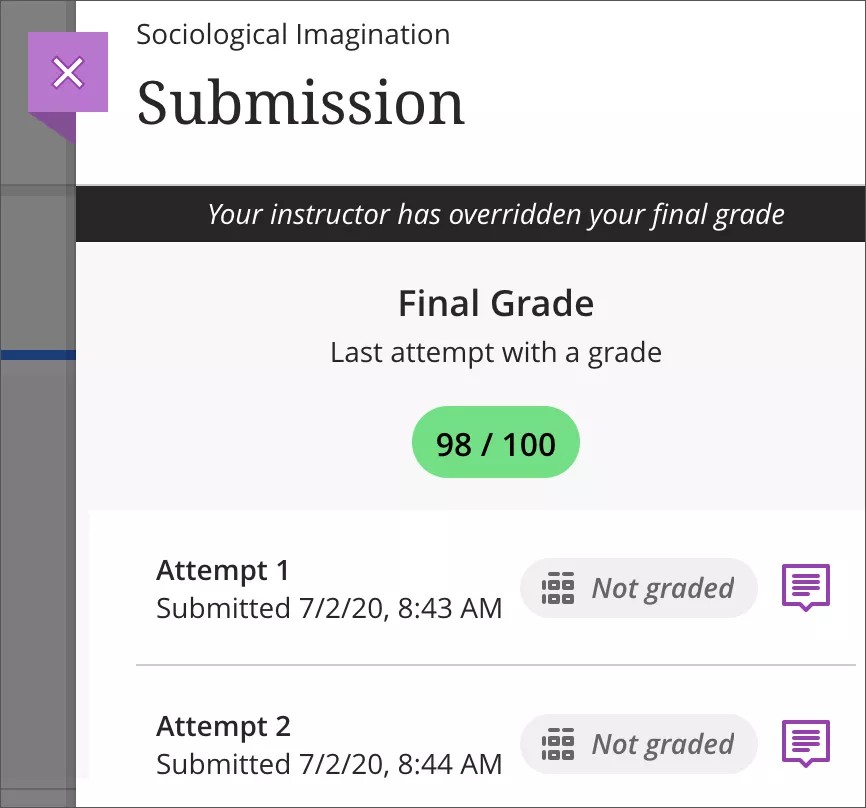
Teilnehmeransicht einer außer Kraft gesetzten Bewertung
Wenn Sie Feedback für mehrere Versuche abgegeben haben, können Teilnehmer das Feedback zu jedem Versuch lesen, nachdem Sie Bewertungen gepostet haben. Es wird eine Meldung angezeigt, wenn Sie die Endbewertung für das Element außer Kraft gesetzt haben.