ORIGINAL Original-Notencenter
Note
Diese Dokumentation wurde mithilfe einer KI-gestützten maschinellen Übersetzung übersetzt. Die Übersetzungen werden „wie besehen“ bereitgestellt, ohne Gewähr für ihre Richtigkeit. Die englische Version dieses Inhalts ist die offizielle und maßgebliche Quelle.
Rufen Sie das Notencenter auf
Der Zugriff auf das Notencenter erfolgt über das Steuerungsfenster. Blenden Sie den Abschnitt Notencenter ein, um die Links zur Seite Benotung erforderlich, zum Gesamten Notencenter und den intelligenten Ansichten anzuzeigen.
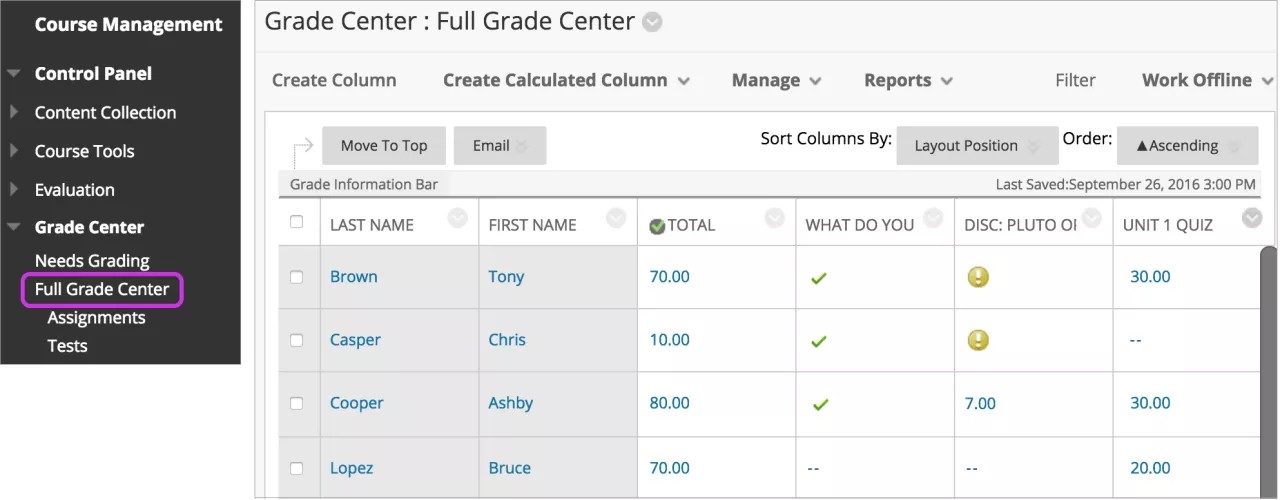
Auf der Seite Benotung erforderlich können Sie Übungen, Gruppenübungen, Tests, Blog- und Tagebucheinträge, Speicherungen von Wiki-Seiten und Diskussionsbeiträge benoten.
Über den Link Gesamtes Notencenter werden alle Spalten und Zeilen des Notencenters angezeigt. Dies ist die Standardansicht des Notencenters.
Die Links für die intelligenten Ansichten werden im Abschnitt Gesamtes Notencenter in einer eingerückten Liste angezeigt. Eine intelligente Ansicht konzentriert sich auf einen bestimmten Aspekt des Notencenters und zeigt nur die Daten, die bestimmte Kriterien erfüllen. Mit Hilfe der intelligenten Ansichten können Sie Daten im Notencenter schnell finden, wenn dieses viele Teilnehmer und Spalten enthält. Die intelligente Standardansicht Tests zeigt beispielsweise nur Testspalten an.
Sie können Ihre Ansicht des Notencenters anpassen und Benotungsschemata, Benotungszeiträume, Kategorien und Spalten erstellen, um die von Ihnen benötigten Daten darzustellen und zu sammeln.
Notencenterfunktionen
Im Notencenter können Sie mit den Funktionen, die in zwei Zeilen am oberen Seitenrand angezeigt werden, viele Aktionen ausführen.
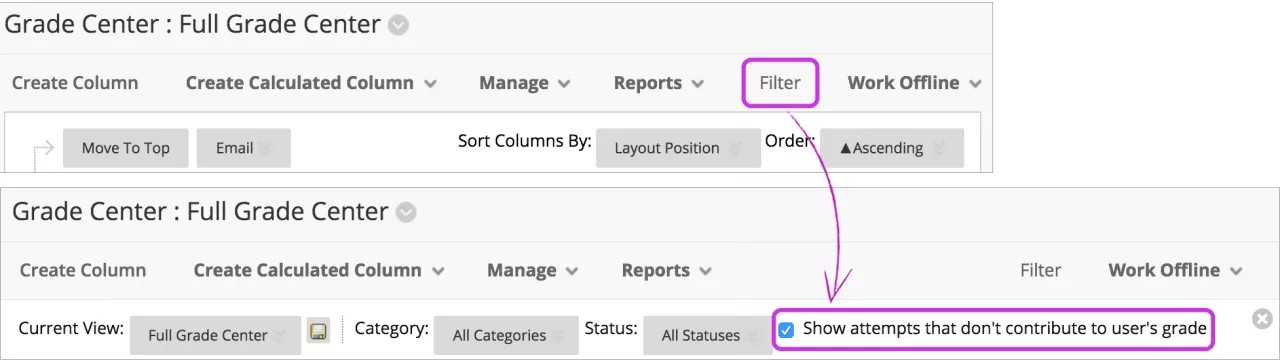
Die folgenden Funktionen werden in der ersten Zeile angezeigt:
Spalte erstellen: Erstellen Sie eine Bewertungsspalte.
Berechnete Spalte erstellen: Öffnen Sie ein Menü mit Optionen zum Erstellen berechneter Spalten.
Verwalten: Optionen umfassen Benotungsoptionen, Schemata, Kategorien, Farbkodierung, Zeilensichtbarkeit, E-Mail und Spaltenorganisation.
Berichte: Erstellen Sie Berichte aus den Notencenterdaten und greifen Sie auf den Notenverlauf aller Teilnehmer zu.
Filter: Schränken Sie die Ansicht der Bewertungscenterdaten ein. Wählen Sie Filter aus, um das Feld einzublenden, und wählen Sie eine Option aus den folgenden Menüs aus:
Aktuelle Ansicht: Enthält die Ansicht "Vollständiges Bewertungcenter", intelligente Ansichten und Benotungszeiträume. Über das Symbol Aktuelle Ansicht als Standard festlegen können Sie eine der Ansichten als Standardansicht festlegen.
Kategorie: Enthält alle Standardkategorien und die Kategorien, die Sie erstellt haben.
Status
Versuche anzeigen, die nicht zur Bewertung des Benutzers beitragen: In der Standardansicht im Menü einer Bewertungszelle werden alle unternommenen Versuche angezeigt. Sie können die Markierung des Kontrollkästchens aufheben und nur noch der Versuch anzeigen lassen, den Sie in jedem Notenzellenmenü benoten müssen.
Offline arbeiten: Arbeiten Sie mit Bewertungscenterdaten außerhalb von Blackboard.
Die folgenden Funktionen werden in der zweiten Zeile angezeigt:
Nach oben: Aktivieren Sie ein oder mehrere Kontrollkästchen für Benutzer und wählen Sie Nach oben aus, um die Zeilen an die erste Position im Raster zu verschieben.
E-Mail: Aktivieren Sie das Kontrollkästchen eines oder mehrerer Benutzer, wählen Sie E-Mail und treffen Sie eine Auswahl.
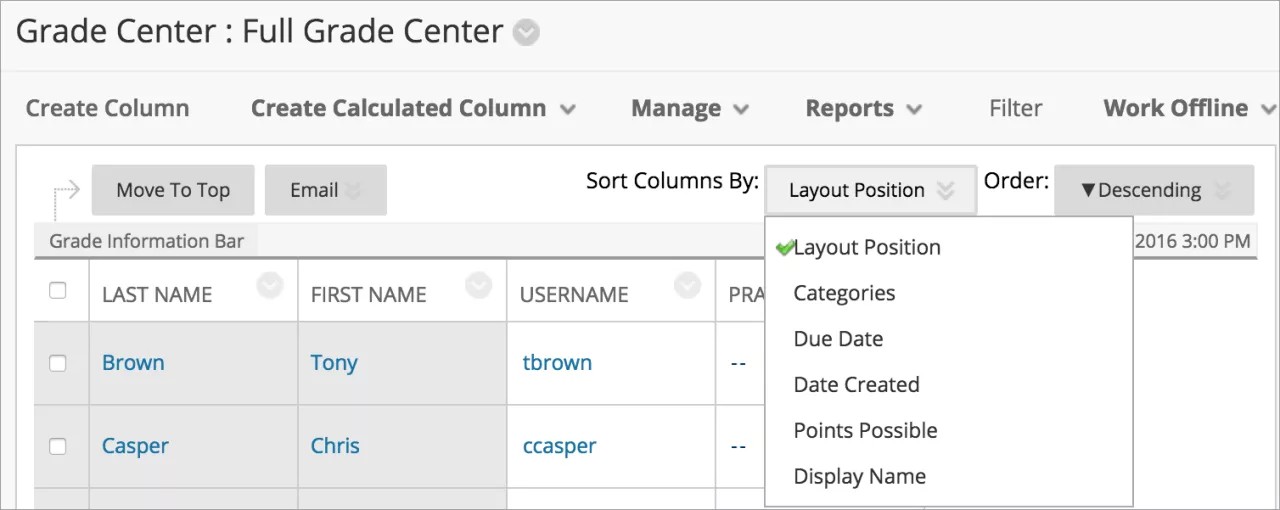
Spalten sortieren nach: Öffnen Sie ein Menü mit Optionen zum Sortieren der Bewertung-Center-Elemente.
Reihenfolge: Sortieren Sie die Daten in aufsteigender oder absteigender Reihenfolge. Die Ansicht bleibt aktiv, bis Sie die Spalten neu sortieren oder sich abmelden.
Zugriff auf Notencentermenüs
Überall in Blackboard können Elemente Menüs haben, deren Optionen spezifisch für das jeweilige Element sind.
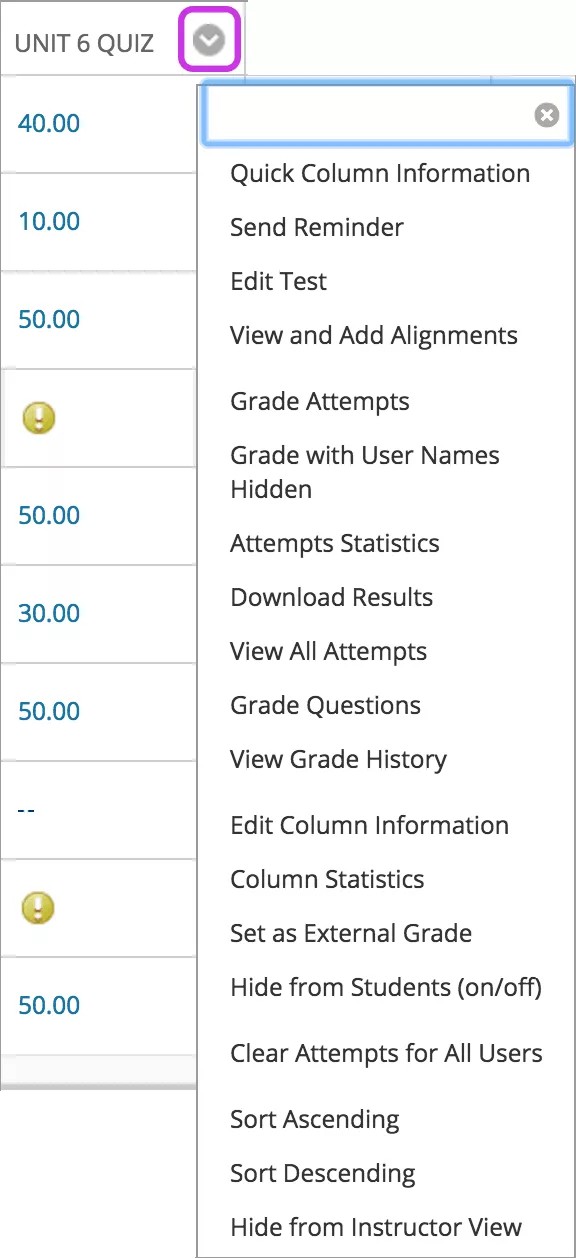
Im Notencenter verfügen alle Zellen und Spaltenüberschriften über ein Menü. Das Menü einer Testspalte enthält beispielsweise Optionen für Spaltenstatistiken und Fragen benoten. Bei Spalten, die nichts mit Noten zu tun haben, wie z. B. Vorname, haben Sie nur die Möglichkeit, die Spalte auszublenden und die Zellen zu sortieren. Wenn eine Option nicht im Menü enthalten ist, können Sie die entsprechende Aktion für diese Spalte, Zeile oder Zelle nicht ausführen.
Zeigen Sie auf eine Zelle oder eine Spaltenüberschrift, um das Symbol für Hier klicken, um weitere Optionen anzuzeigen aufzurufen. Wählen Sie das Symbol aus, um das Menü zu öffnen.
Anmerkung
Sie können diese Menüoptionen nicht sehen, wenn Ihre Institution eine ältere Version von Blackboard verwendet oder einige Funktionen deaktiviert sind.
Menüoptionen für Spalten
Das Menü einer jeden Spalte zeigt für diese Spalte spezifische Optionen an. Folgende Optionen können verfügbar sein.
-Option | Beschreibung |
|---|---|
Schnellspalteninformationen | Zeigt Informationen zur Spalte in einem separaten Popup-Fenster an. |
Erinnerung senden | Sie können eine E-Mail-Erinnerung aus den Bewertungcenterspalten an Teilnehmer und Mitglieder von Gruppen senden, bei denen Kursarbeiten fehlen. |
Versuche benoten | Vergeben Sie eine Note für einen Versuch, der für dieses Element unternommen wurde. |
Bewertung mit ausgeblendeten Benutzernamen | Bewerten Sie dieses Element bei ausgeblendeten Teilnehmeridentitäten. |
Elementanalyse | Liefert Statistiken zur allgemeinen Testleistung und zu einzelnen Testfragen. Dank dieser Daten können Sie Fragen ermitteln, die sich nicht besonders gut zur Beurteilung der Teilnehmerleistungen eignen. Verwenden Sie diese Informationen, um Fragen für zukünftige Tests zu verbessern oder die Punktzahl bei aktuellen Versuchen anzupassen. |
Versuchsstatistik | Zeigt die Seite Statistik für Tests und Umfragen an. Die einzelnen Fragen eines Tests oder einer Umfrage werden zusammen mit ihrem Ergebnis (Tests) oder ihrem beantworteten Prozentsatz (Umfragen) angezeigt. Die Ergebnisse von Umfragen können Sie auf der Seite Statistik für Umfrage anzeigen. Dort wird auch angezeigt, wie viel Prozent der Teilnehmer die einzelnen Antworten ausgewählt haben. Sie können keine einzelnen Ergebnisse für Umfragen anzeigen. |
Ergebnisse herunterladen | Mit dieser Funktion können Sie Notencenterdaten für diese Spalte in eine Datei mit Begrenzungszeichen herunterladen, die in anderen Anwendungen, wie beispielsweise Tabellenkalkulationsprogrammen oder Programmen zur statistischen Auswertung, verwendet werden können. |
Alle Versuche anzeigen | Zeigt die Seite Alle Versuche anzeigen für Tests an. Auf dieser Seite können Sie die Versuche benoten, anonym benoten oder nach Frage benoten. |
Fragen zur Bewertung | Benoten Sie alle Antworten auf eine bestimmte Frage auf einmal. |
Download der Aufgabendatei | Zum Auswählen und Herunterladen von Dateien, die Teilnehmer an ihre Übungen angehängt haben. |
Bereinigung der Aufgabendatei | Zum Auswählen und Löschen von Dateien, die Teilnehmer an ihre Übungen angehängt haben. |
Bearbeiten von Spalteninformationen | Zeigt die Seite Spalte bearbeiten für diese Spalte an. |
Spaltenstatistiken | Zeigt die Seite Spaltenstatistik für diese Spalte an. Statistiken umfassen Spaltendetails, Statusverteilung, Notenverteilung und grundlegende Statistiken wie Bereich, Durchschnitt, Mittel und Varianz. |
Als externe Bewertung festlegen | Die Ergebnisse in der Spalte Externe Note werden als Kursabschlussnoten Ihrer Teilnehmer an Ihre Institution weitergegeben. Sie entscheiden, welche Spalte als Externe Note festgelegt wird. Bei neuen Kursen ist die Standardspalte Summe auch die Standardspalte für die externe Note und das Symbol Externe Note wird in der Spaltenüberschrift angezeigt. |
Vor Teilnehmer/innen verbergen (ein/aus) | Diese Spalte für Benutzer ausblenden. Wenn Sie die Spalte ausblenden, bleibt die Spalte in der Übersicht des Notencenters, aber die Teilnehmer können sie in Meine Noten nicht sehen. In der Übersicht wird in der Spaltenüberschrift jeder Spalte, die für Teilnehmer ausgeblendet ist, das Symbol für Spalte für Benutzer nicht sichtbar angezeigt. Klicken Sie erneut, um die Spalte Benutzern anzuzeigen. |
Klare Versuche für alle Benutzer | Zeigt ein separates Fenster an, in dem Sie die Versuche für alle Benutzer löschen können. Sie können Versuche anhand bestimmter Kriterien oder für einen Datumsbereich löschen. |
Aufsteigend sortieren/Absteigend sortieren | Zeigt die Elemente dieser Spalte in aufsteigender oder absteigender Reihenfolge an. |
In der Kursleiteransicht ausblenden | Blendet die Spalte im Notencenter aus. Um die Spalte anzuzeigen, wählen Sie das Menü Verwalten und anschließend die Option Spaltenorganisation. |
Menüoptionen für Zellen
Um das Symbol Hier klicken, um weitere Optionen anzuzeigen einzublenden, zeigen Sie auf die Zelle in der Übersicht des Notencenters. Wählen Sie das Symbol aus, um das Menü zu öffnen.
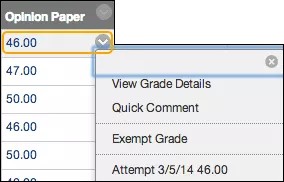
Beispiel:
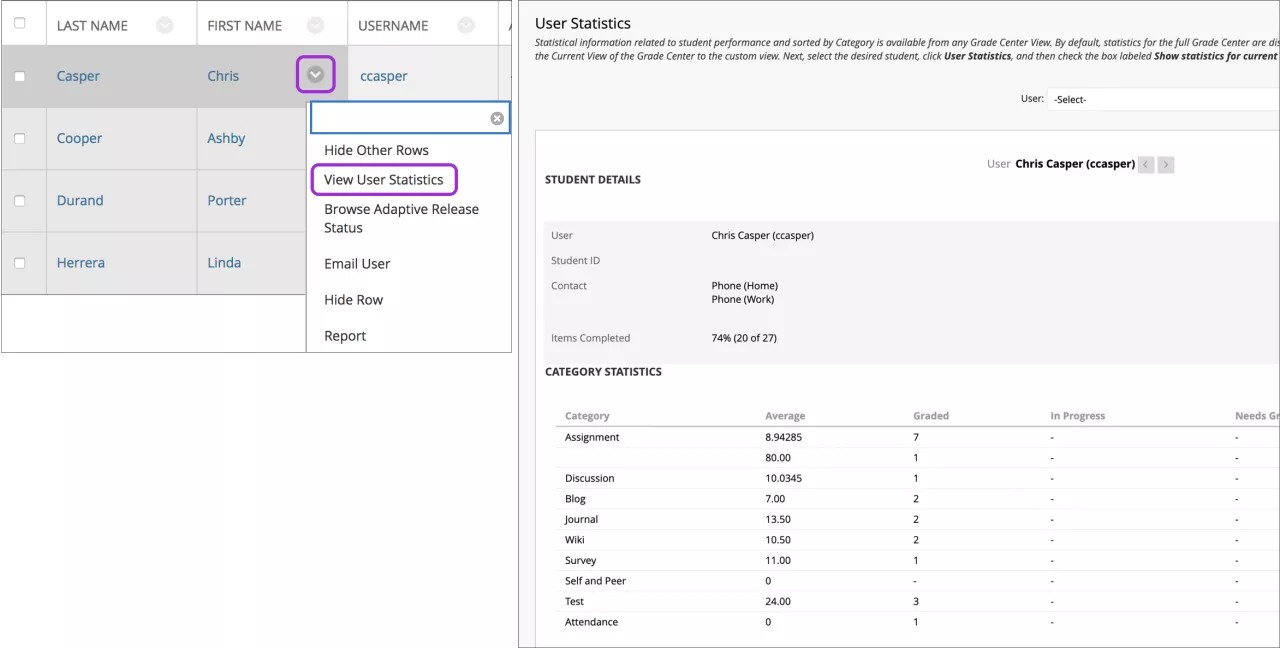
Im Menü einer Zelle mit einem Benutzernamen können Sie die Zeile eines Benutzers ausblenden, andere Zeilen ausblenden, um sich auf eine Zeile zu konzentrieren, oder dem Benutzer eine E-Mail senden. Abhängig von der Verfügbarkeit und den Regeln für die adaptive Freigabe können Sie sehen, welche Elemente dem Benutzer angezeigt werden oder welche Elemente ein Benutzer als überprüft markiert hat.
Darüber hinaus können Sie die Seite Benutzerstatistik anzeigen, die statistische Daten zur Leistung des Teilnehmers enthält.
Kann ich die Zeile von nur einem Teilnehmer anzeigen?
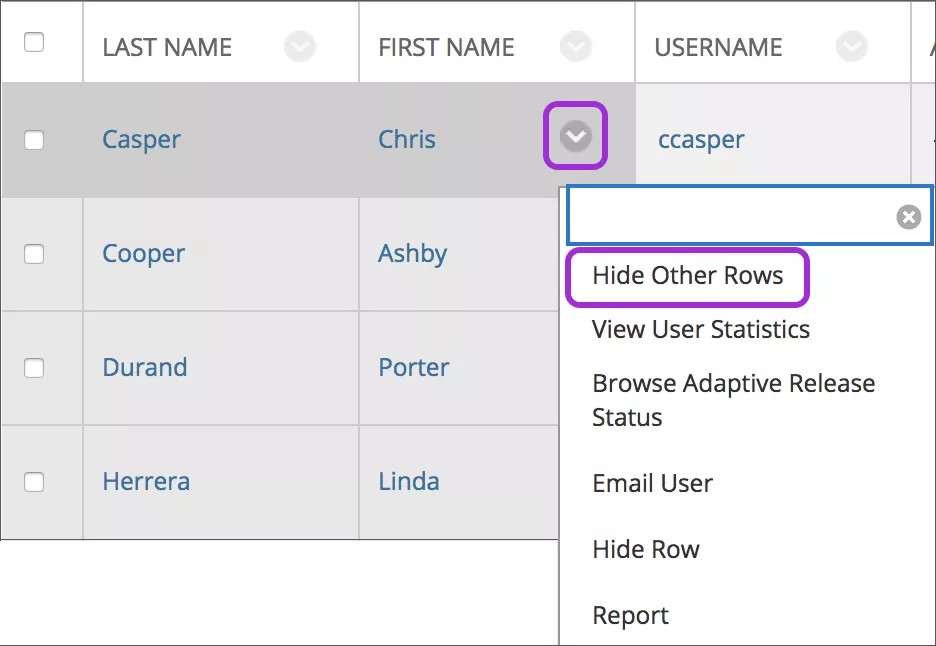
Sie können Ihre Ansicht auf die Zeile eines einzelnen Teilnehmers reduzieren und sich auf die Versuche und Bewertungen dieses Teilnehmers konzentrieren. Sie können auch in einer Live-Office-Sitzung Bewertungen mit dem Teilnehmer austauschen. Die Bewertungen der anderen Teilnehmer sind geschützt und der Datenschutz wird gewahrt. Die Daten ausgeblendeter Benutzerzeilen bleiben erhalten, und Sie können sie jederzeit wieder einblenden.
Öffnen Sie das Menü für den Namen eines Teilnehmers, und wählen Sie Andere Zeilen ausblenden.
Auf der Seite Sichtbarkeit für Zeilen können Sie Benutzerzeilen aus- und einblenden. Dies wirkt sich nur auf Ihre Ansicht der Notencenterübersicht aus. Die Teilnehmerverfügbarkeit ist davon nicht betroffen. Öffnen Sie die Seite über das Menü Verwalten.
Anmerkung
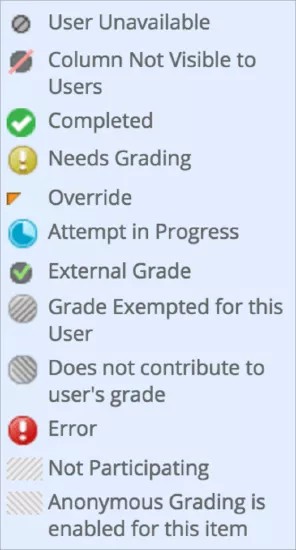
Wenn Sie die Verfügbarkeit eines Benutzers auf der Seite Benutzer im Steuerungsfenster aufgehoben haben, wird im Notencenter in der ersten Zelle des Benutzers das Symbol Benutzer nicht verfügbar angezeigt. Die Zeile ist jedoch in der Übersicht nicht ausgeblendet. Nicht verfügbare Benutzer können nicht auf Ihren Kurs zugreifen.
Legende für Notencentersymbole
Wählen Sie in der rechten unteren Ecke des Notencenters die Symbollegende aus, um die Symbolbeschreibungen anzuzeigen. Symbole können in den Notencenterzellen, Versuchmenüs, Spaltenüberschriften auf der Seite Notendetails und auf der Seite Benotung erforderlich angezeigt werden.
Anmerkung
Sie können dieses Symbol nicht sehen, wenn Ihre Institution eine ältere Version von Blackboard verwendet.