ORIGINAL Kursmaterialien erstellen
Note
Diese Dokumentation wurde mithilfe einer KI-gestützten maschinellen Übersetzung übersetzt. Die Übersetzungen werden „wie besehen“ bereitgestellt, ohne Gewähr für ihre Richtigkeit. Die englische Version dieses Inhalts ist die offizielle und maßgebliche Quelle.
Kursleiter können verschiedene Kursmaterialien erstellen, um das Lernen der Teilnehmer zu unterstützen. Dieser Abschnitt erklärt, wie man Elemente wie Dateien, Weblinks, Multimedia und Lernmodule hinzufügt. Außerdem finden Sie Anleitungen zur Organisation von Inhalten und deren Zugänglichkeit für die Teilnehmer auf eine klare und strukturierte Weise.
ORIGINAL Kursmodulseiten hinzufügen
Note
Diese Dokumentation wurde mithilfe einer KI-gestützten maschinellen Übersetzung übersetzt. Die Übersetzungen werden „wie besehen“ bereitgestellt, ohne Gewähr für ihre Richtigkeit. Die englische Version dieses Inhalts ist die offizielle und maßgebliche Quelle.
Zentraler Ort, um zu sehen, was im Kurs passiert
Standardmäßig ist im Menü Ihres Kurses eine Homepage enthalten. Die Homepage ist eine Kursmodulseite. Sie können diese Seite umbenennen oder löschen und weitere Kursmodulseiten erstellen.
Kursmodulseiten enthalten Details zu neuen Inhalten und Fälligkeitstermine im Zusammenhang mit dem Kurs, bei dem Sie angemeldet sind. Informationen werden in Feldern dargestellt, die als Module bezeichnet werden, zum Beispiel Meine Ankündigungen, Meine Aufgaben, To Do und Neuigkeiten. Die Informationen in den einzelnen Modulen werden vom System generiert. Ihre eigenen Inhalte können Sie nicht zu Modulseiten hinzufügen.
Die Homepage ist oft der Standardeintrittspunkt zu einem Kurs; dies ist die erste Seite, die Teilnehmer sehen, wenn sie Ihren Kurs betreten.
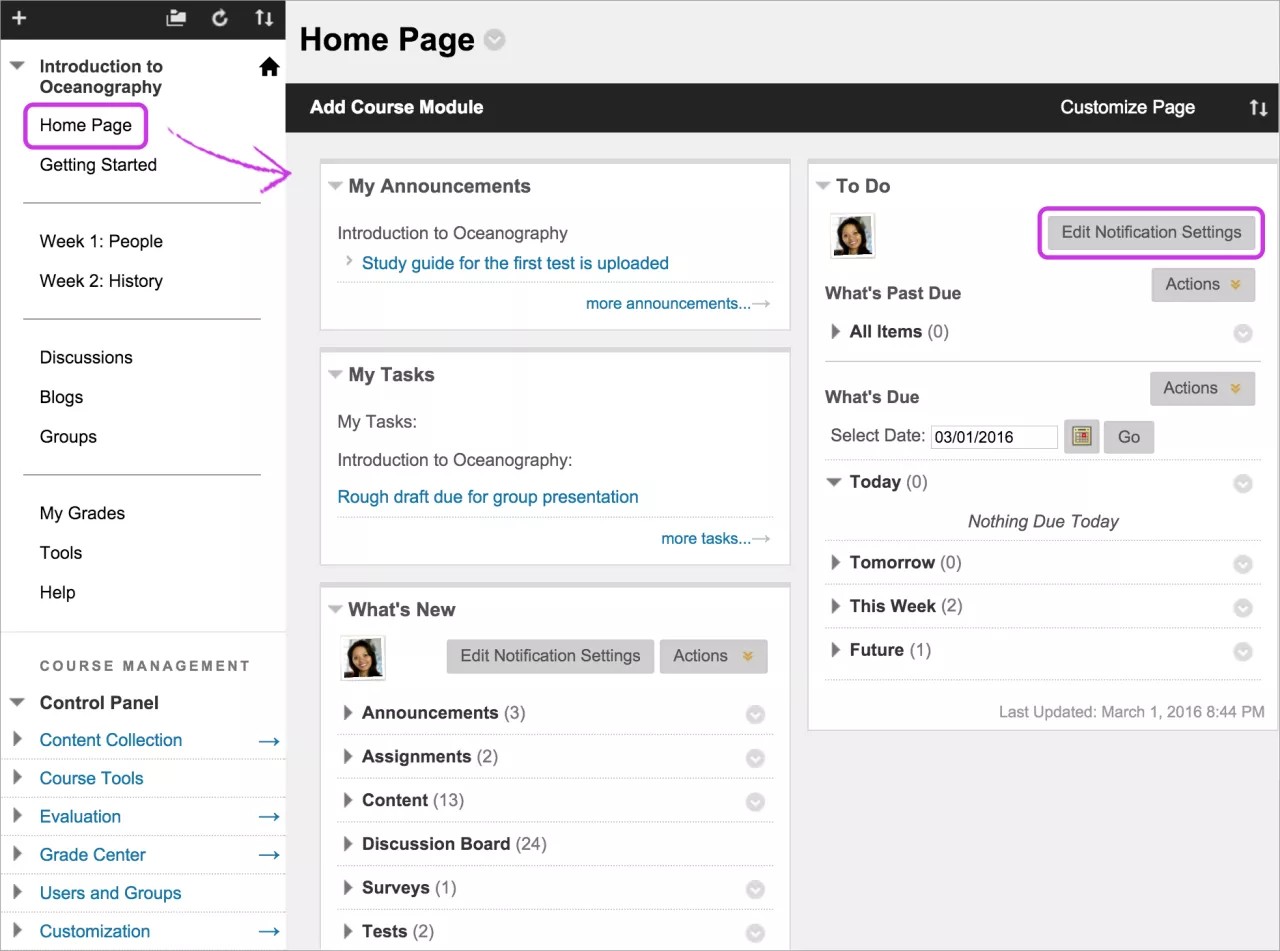
Sie können auch Module hinzufügen, die Tools und Links enthalten, z. B. einen Rechner oder eine Website zum Kauf von Lehrbüchern.
Außerdem können Sie auf der Homepage Ihres Kurses die Module Warnungen und Bearbeitung erforderlich hinzufügen. Diese Module dienen nur zu Ihrem Gebrauch und enthalten keine Informationen für Teilnehmer.
Sie können Module neu anordnen oder löschen, aus einer Liste auswählen und die Einstellungen bearbeiten. Zum Bearbeiten der Einstellungen für die Homepage öffnen Sie das Menü neben dem Seitentitel. Sie können beispielsweise die Einstellung ändern, mit der Sie Benutzern ermöglichen, ihre Homepage zu personalisieren.
Über manche Module können Sie Ihre Benachrichtigungseinstellungen bearbeiten.
Sehen Sie sich ein Video über den Kurs an Startseite
Das folgende kommentierte Video bietet eine visuelle und auditive Darstellung einiger der auf dieser Seite enthaltenen Informationen. Für eine detaillierte Beschreibung der im Video dargestellten Elemente öffnen Sie das Video auf YouTube, navigieren Sie zu Weitere Aktionen, und wählen Sie Transkript öffnen aus.
Eine Kursmodulseite hinzufügen
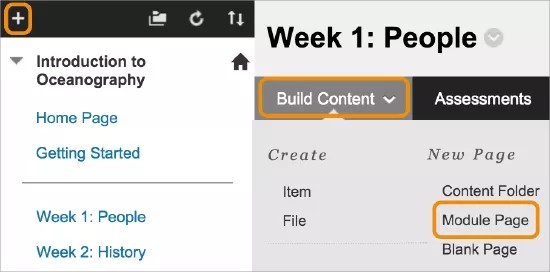
Sie können Kursmodulseiten hinzufügen, um Module nach Belieben zu strukturieren. Fügen Sie Kursmodulseiten im Kursmenü oder in einem Inhaltsbereich hinzu.
Tipp
Achten Sie darauf, dass der Bearbeitungsmodus aktiviert ist, damit Sie auf alle Dozentenoptionen zugreifen können.
Wählen Sie das Symbol Menüelement hinzufügen oberhalb des Kursmenüs aus, um auf das Menü zuzugreifen. Wählen Sie die Modulseite aus und geben Sie einen Namen ein. Aktivieren Sie das Kontrollkästchen Für Benutzer verfügbar, wenn der Inhalt für die Teilnehmer bereit ist.
Nach dem Übermitteln wird unten im Kursmenü ein Link zu der neuen Modulseite angezeigt. Sie können den Link verschieben, indem Sie ihn an die gewünschte Position ziehen oder das Tool zum Ändern der Reihenfolge mit Hilfe der Tastatur verwenden.
Alternativ wählen Sie im Inhaltsbereich oder einem Ordner Inhalt erstellen aus, um das Menü aufzurufen, und klicken auf Modulseite. Geben Sie einen Namen, eine optionale Beschreibung und die entsprechenden Optionen für Verfügbarkeit, Nachverfolgung und Anzeigedatum an. Um Änderungen am Namen oder an den Einstellungen vorzunehmen, rufen Sie das Menü der Modulseite neben dem Titel auf und wählen Bearbeiten aus. Das Anzeigedatum wirkt sich nicht auf die Verfügbarkeit der Modulseite aus, nur auf den Zeitraum der Anzeige.
Sie können Teilnehmern erlauben, den Farbstil zu ändern, Module neu zu sortieren und Module in ihrer persönlichen Seitenansicht hinzuzufügen. Von Teilnehmern vorgenommene Anpassungen betreffen nur die ihnen angezeigte Seite.
Eine neu erstellte Kursmodulseite ist ein leerer Container. Wählen Sie den Titel aus, um die Seite aufzurufen und Kursmodule hinzuzufügen.
Um den Titel und die Einstellungen einer Kursmodulseite zu bearbeiten, rufen Sie das Menü des Modulseitentitels auf und wählen Sie Bearbeiten aus. Wenn Sie den Titel ändern, wird die Änderung nicht im Kursmenü angezeigt. Sie können zur Vereinheitlichung auch den Titel im Kursmenü ändern. Wenn Sie den Titel der Kursmodulseite im Kursmenü ändern, wird der Titel im Kursmenü und auf der Seite geändert.
Kursmodule hinzufügen
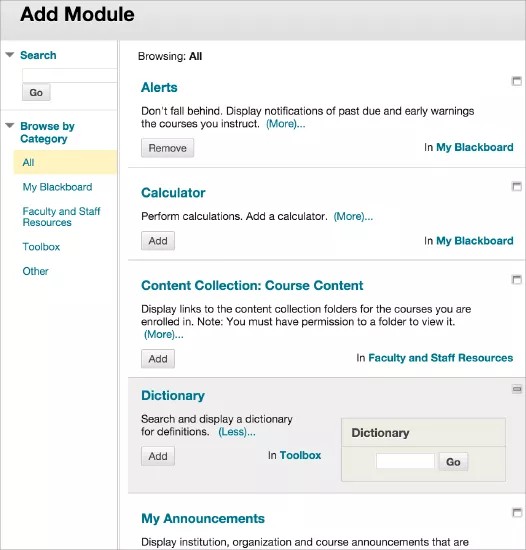
Sie können auswählen, welche Module auf der Kursmodulseite angezeigt werden.
Tipp
Achten Sie darauf, dass der Bearbeitungsmodus aktiviert ist, damit Sie auf alle Dozentenoptionen zugreifen können.
Wählen Sie auf der Kursmodulseite die Option Modul hinzufügen. Sie können auf der Seite Modul hinzufügen nach Stichwörtern oder nach Kategorien suchen, um die Module zu finden. Klicken Sie auf Mehr, um anzugeben, wie ein Modul auf der Seite angezeigt wird.
Verwenden Sie Hinzufügen oder Entfernen, um zu bestimmen, welche Module auf der Seite angezeigt werden. Wählen Sie OK aus, wenn Sie fertig sind.
Module verwalten
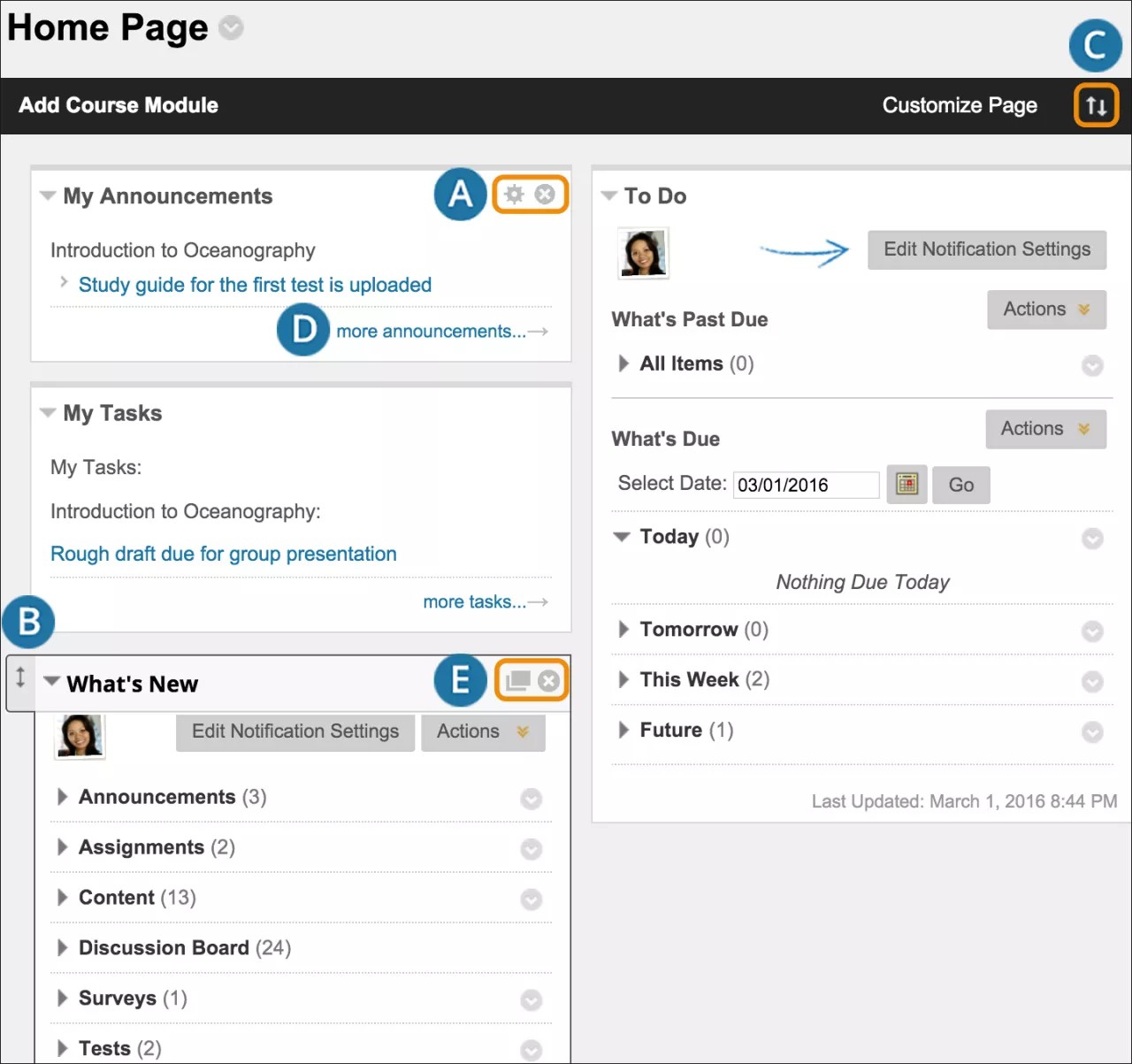
Klicken Sie auf das Symbol Einstellungen verwalten, um die Darstellung des Inhalts zu ändern. Sie können beispielsweise auswählen, für wie viele Tage Ankündigungen im Modul angezeigt werden. Klicken Sie auf das X, um ein Modul zu entfernen. Im Modul gemeldeter Inhalt wird nicht entfernt. Nicht alle Module verfügen über Einstellungen, die Sie ändern können.
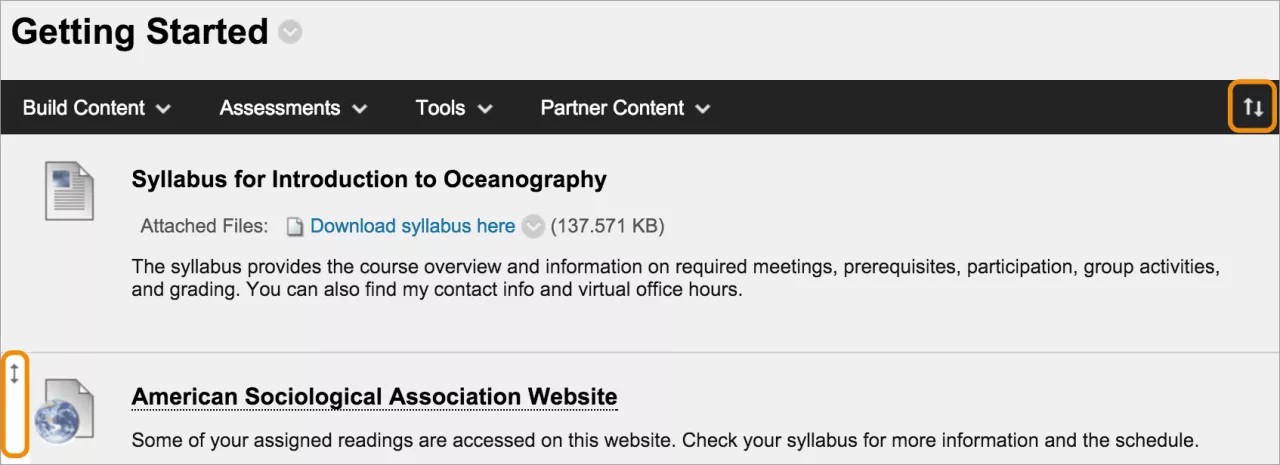
Verwenden Sie die Funktion zum Ziehen und Ablegen, um Kursmodule neu anzuordnen.
Sie können die Reihenfolge der Module auch mit dem Tool „Ändern der Reihenfolge mit Hilfe der Tastatur“ ändern.
Klicken Sie auf den Link in einem Modul, um weitere Details anzuzeigen.
Verwenden Sie das Symbol In neuem Fenster öffnen, um das Modul auf dem Bildschirm an eine andere Position zu verschieben. Sie können die Informationen als Referenz verwenden, während Sie durch den Kurs navigieren.
Wichtig
Für Ihre Original-Kurse im Ultra-Erlebnis wird die Option Benachrichtigungseinstellungen bearbeiten in keinem Modul angezeigt. Sie legen selbst fest, welche Benachrichtigungen Ihnen in den Benachrichtigungseinstellungen Ihrer Aktivitätenliste angezeigt werden.
Kursmodul-Seitenbanner hinzufügen
Sie können eine Bannergrafik einfügen, die nur angezeigt wird, wenn Teilnehmer die Modulseite öffnen. Außerdem können Sie Text im Editor hinzufügen und formatieren.
Die empfohlene Größe für Banner beträgt ca. 480 x 80 Pixel.
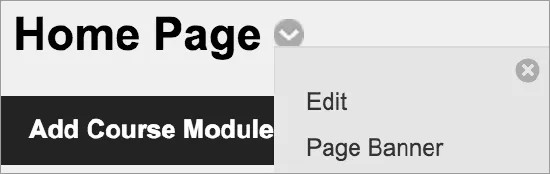
Rufen Sie das Menü des Modulseitentitels auf und wählen Sie Seitenbanner aus. Im Editor können Sie nach einem Bild von Ihrem Computer oder der Kursablage suchen: Kursdateien oder der Inhaltsbestand. Nach der Übermittlung wird das Banner über dem Titel der Kursmodulseite angezeigt.
ORIGINAL Dateien, Grafiken, Audio- und Videoelemente hinzufügen
Note
Diese Dokumentation wurde mithilfe einer KI-gestützten maschinellen Übersetzung übersetzt. Die Übersetzungen werden „wie besehen“ bereitgestellt, ohne Gewähr für ihre Richtigkeit. Die englische Version dieses Inhalts ist die offizielle und maßgebliche Quelle.
Informationen zu Dateien und Multimedia
Wenn Sie in Ihrem Kurs Inhalte erstellen, können Sie Dateien, Grafiken sowie Audio- und Videoinhalte hinzufügen. In Diskussionen können Sie beispielsweise auf Ihrem Computer oder im Datei-Repository Ihres Kurses nach einem Medienclip suchen: Kursdateien oder Inhaltsbestand.
Je nach Inhaltstyp können Sie die Funktionen im Editor verwenden, um Inhalte in Ihren Text einzubetten. Sie haben die kreative Kontrolle über die Art der Darstellung Ihrer Inhalte. Zudem können Sie die Reihenfolge und Darstellung jederzeit beliebig ändern.
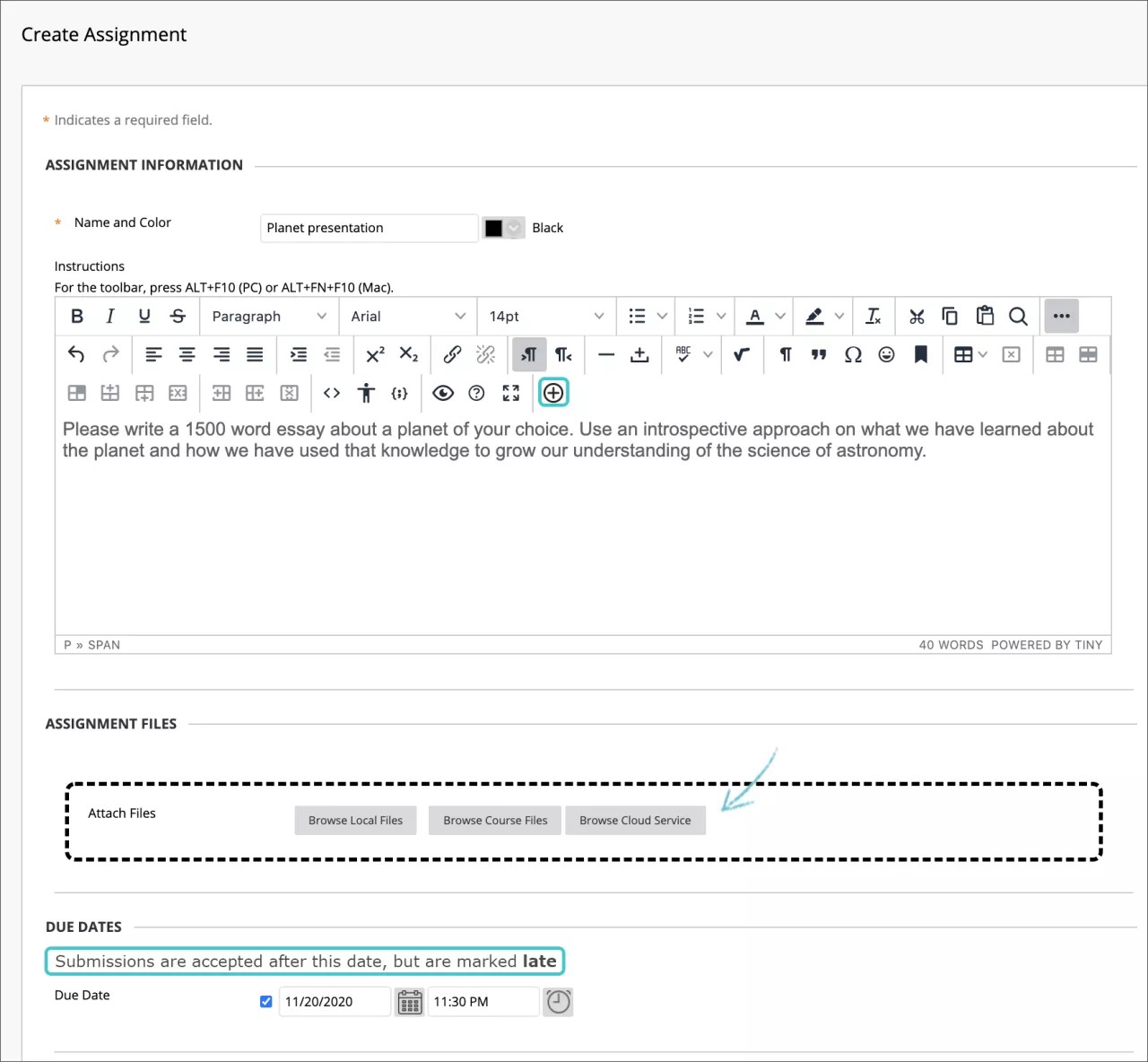
In einigen Fällen können Sie nach Dateien in einem separaten Anhangsabschnitt suchen. Sie können zudem Dateien durch Ziehen und Ablegen von Ihrem Computer in den Bereich Anhänge verschieben. Ziehen Sie Dateien von Ihrem Computer auf den „Hotspot“ im Bereich Dateien anhängen. Wenn Ihr Browser dies zulässt, können Sie auch einen Ordner mit Dateien ziehen. Die Dateien werden einzeln hochgeladen. Wenn Sie nach dem Hochladen eines Ordners nichts über den Browser übermitteln können, wählen Sie Nicht anhängen in der Zeile des Ordners aus, um ihn zu entfernen. Sie können die Dateien einzeln ziehen und ablegen und sie erneut einreichen.
Tipp
Die unterstützten Formate zum Einbetten von Bildern sind PNG, GIF, JPG, SVG, BMP und ICO. Bei Audioinhalten handelt es sich um MP3- und WAV-Dateien und für Videodateien um MP4 und MOV.
Außerdem können Sie Social-Media-Elemente von anderen Websites zu Ihrem Inhalt hinzufügen. Die Social-Media-Elemente im Kurs werden als „Mashups“ bezeichnet. Ein Mashup kombiniert Elemente aus mindestens zwei Quellen. Wenn Sie beispielsweise ein YouTube™-Video als Teil des Kursinhalts anzeigen, ist dies ein Mashup.
Tipp
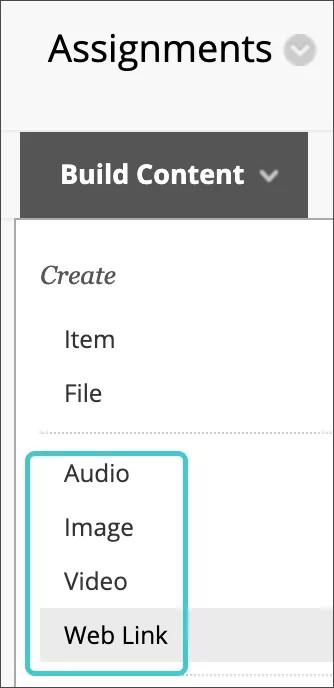
Sie können auch das Menü Inhalt erstellen verwenden, um Multimedia als eigenständiges Element in die Inhaltsliste aufzunehmen.
Dateien zum Inhalt hinzufügen
Überall dort, wo Sie Dateien in Ihrem Kurs anhängen können, können Sie auf Ihrem Computer oder im Datei-Repository Ihres Kurses nach Dateien suchen: Kursdateien oder Inhaltsbestand.
Wenn Sie die Funktion Inhalt hinzufügen im Editor verwenden, können Sie genau bestimmen, wo der Link der Datei in Ihren Inhalten angezeigt wird. Über den Abschnitt Anhänge wird die hochgeladene Datei unmittelbar nach dem Titel des Inhaltselements angezeigt.
Die Fenster Kurs durchsuchen und Inhaltsbestand durchsuchen enthalten Registerkarten und Funktionen, die das Suchen nach Dateien erleichtern.
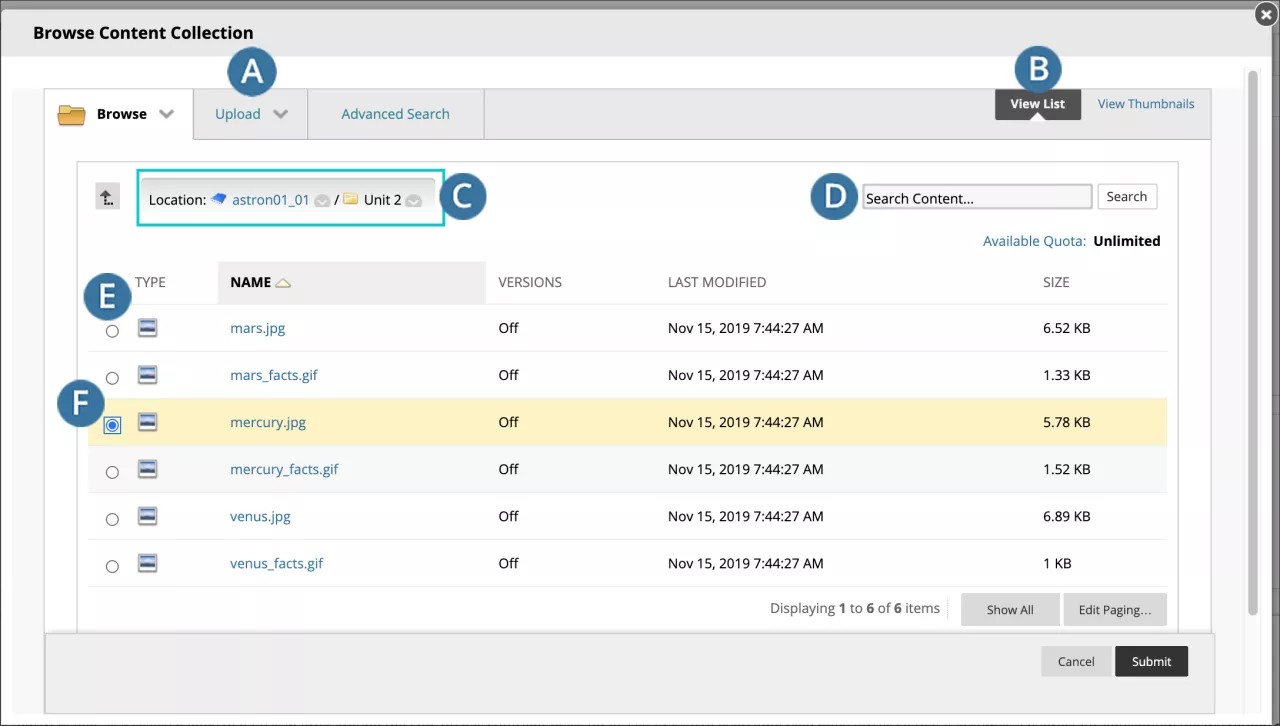
A. Registerkarten Durchsuchen, Hochladen und Erweiterte Suche
Suchen Sie nach Ordnern, auf die Sie zugreifen können. Wenn Sie über Kursdateien verfügen, können Sie nur auf die Dateien für den Kurs zugreifen, für den Sie angemeldet sind. Mit dem Inhaltsbestand können Sie gegebenenfalls auf Dateien für andere Kurse und institutionsweit freigegebene Dateien zugreifen.
Sie können eine Datei, mehrere Dateien oder ein ZIP-Paket hochladen.
Führen Sie eine erweiterte Suche durch. Sie können nach Datei- und Ordnernamen, Metadaten, Dateiinhalten, Erstellungsdatum und mehr suchen.
B. Liste anzeigen und Miniaturansichten: Zeigen Sie Dateien und Ordner als Liste von Dateinamen oder als Miniaturansichtssymbole an.
C. Breadcrumbs: Navigieren Sie zu anderen Ordnern. Verwenden Sie das Speicherort-Symbol zur Auswahl des aktuellen Ordners, um den Ordner zu verknüpfen, der zuletzt in Ihren Kurs-Breadcrumbs angezeigt wird. Beachten Sie, dass der Ordner im Bereich Ausgewählte Elemente angezeigt wird.
D. Inhalt durchsuchen: Führen Sie eine einfache Suche nach Datei- und Ordnernamen durch.
E. Wählen Sie mit Hilfe der Kontrollkästchen die Dateien und Ordner aus, die Sie in Ihr Inhaltselement aufnehmen möchten. Über das Kontrollkästchen im Header können Sie alle sichtbaren Elemente auswählen. Gehen Sie beim Erstellen von Links zu einem Ordner mit Bedacht vor, da die Teilnehmer standardmäßig für alle Inhalte des Ordners die Leseberechtigung erhalten. Mit der Leseberechtigung können Teilnehmer alle Dateien und Unterordner in dem ausgewählten Ordner anzeigen.
F. Ausgewählte Elemente.
Tipp
In den meisten Browsern können Sie festlegen, wohin die in Kursen geöffneten Dateien heruntergeladen werden. Navigieren Sie in Chrome zu Einstellungen > Erweitert > Downloads. Sie können einen Speicherort für Datei-Downloads bestimmen oder festlegen, dass Sie bei jedem Download den Speicherort angeben müssen. In Safari haben Sie dieselben Optionen. Navigieren Sie zu Einstellungen > Allgemein > Downloads sichern in. Wie Sie in anderen Browsern den Speicherort für Datei-Downloads festlegen, finden Sie im Internet.
Wenn Ihre Institution die Dropbox Education-Integration aktiviert hat, können Sie und Ihre Teilnehmer sich in den meisten Inhaltsbereichen direkt mit Ihren Dropbox-Inhalten verknüpfen, indem Sie die Funktion Inhalt hinzufügen im Inhaltseditor verwenden. Teilnehmer können die Dateien auch direkt von Dropbox hochladen, wenn sie Aufgaben einreichen.
Wenn Sie zum ersten Mal auf Dropbox Education über Blackboard zugreifen, werden Sie aufgefordert, entweder ein Konto zu erstellen oder sich über Ihr aktuelles Konto zu authentifizieren. Nachdem Sie sich angemeldet haben, durchsuchen Sie Dropbox, und wählen Sie die passenden Inhalte aus.
Bilder im Editor hinzufügen
Sie können bestimmen, wo sich Bilder in Bezug auf Ihren Text befinden sollen. Sie können den Cursor dort platzieren, wo das Bild platziert werden soll, und das Symbol Inhalt hinzufügen auswählen. Wählen Sie im neuen Fenster eines der verfügbaren Tools unter Allgemeine Tools oder Zusätzliche Tools je nach Inhaltstyp, den Sie erstellen, und navigieren Sie zu der Bilddatei.
Sie können die Größe eines Bilds anpassen. Sobald das Bild erstellt wurde, klicken Sie auf eine Ecke oder Kante des Bilds und ziehen Sie. Sie können ein Bild auch über das Kontextmenü (Rechtsklick) bearbeiten, seine Größe in Pixeln manuell ändern und einen Titel hinzufügen, der angezeigt wird, wenn ein Benutzer darauf zeigt.
Anmerkung
Das Kopieren und Einfügen von Links aus der URL-Leiste in Grafiken, PDF-Dateien oder andere Dateien im Inhaltsbestand funktioniert nicht ordnungsgemäß. Diese URLs sind temporär und sind später nicht mehr verfügbar.
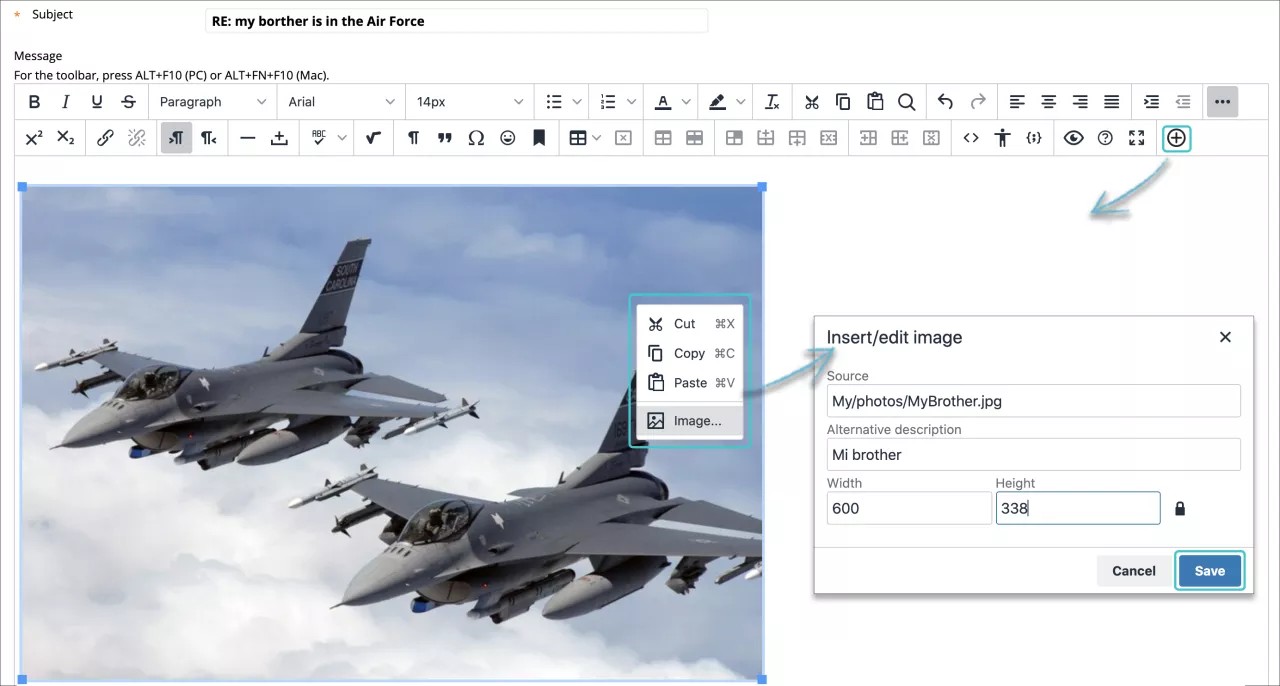
Sie können gängige Grafiktypen, wie GIF, JPG, JPEG, BMP, PNG und TIF, hinzufügen.
Grafiken im Menü „Inhalt erstellen“ hinzufügen
Sie können eine Grafik so einbetten, dass sie als einzelnes Inhaltselement in der Inhaltsliste aufgeführt wird.
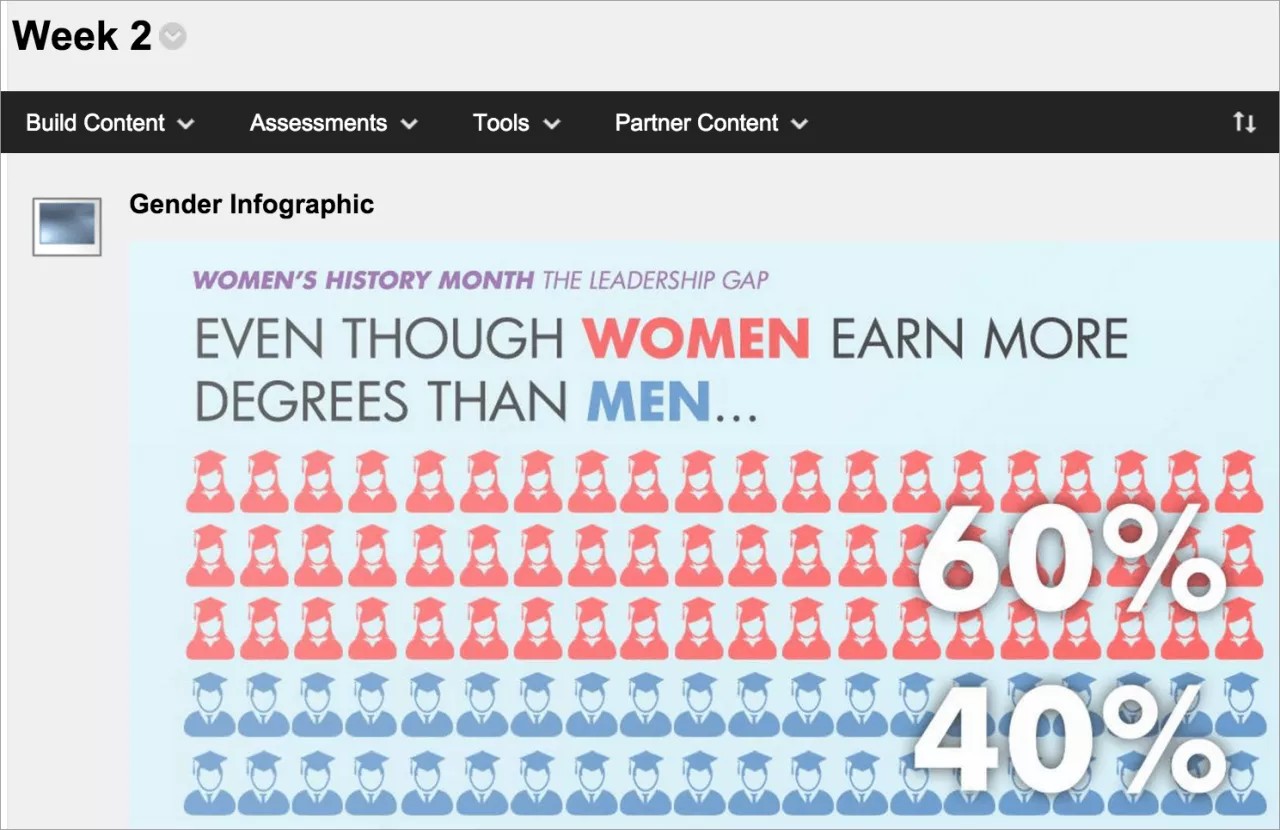
Wählen Sie im Inhaltsbereich, in einem Lernmodul, einer Lektionsübersicht oder einem Ordner Inhalt erstellen aus, um das Menü aufzurufen, und klicken Sie auf Grafik. Geben Sie einen Namen, eine optionale Beschreibung und alternativen Text ein. Wählen Sie die entsprechenden Optionen für Maßangaben, Verfügbarkeit, Nachverfolgung und Anzeigedatum aus. Das Anzeigedatum wirkt sich nicht auf die Grafikverfügbarkeit aus, nur auf den Zeitraum der Anzeige.
Anmerkung
Jede eingefügte Datei, jedes Linkbild oder jedes andere Medium wird in eine neue Zeile eingefügt, um zu verhindern, dass fortlaufend eingefügte Elemente miteinander kollidieren. Zeilenumbrüche werden erstellt, wenn ein Bild in eine bereits vorhandene Textzeile eingefügt wird. Um den Text um das Bild herum fließen zu lassen, löschen Sie die Zeilenumbrüche.
Suchen Sie auf Ihrem Computer oder im Datei-Repository Ihres Kurses nach einer Bilddatei: Kursdateien oder Inhaltsbestand. Falls die Funktion Inhalt hinzufügen verfügbar ist, können Sie auch nach Flickr-Fotos suchen. Zeigen Sie eine Grafikvorschau an, bevor Sie sie übermitteln.
Nach der Übermittlung werden der Titel und die Grafik in der Inhaltsliste angezeigt. Sie können den Inhalt jederzeit ändern. Öffnen Sie das Menü der Grafik und wählen Sie Bearbeiten aus.
Sie können ändern, wo das Element in der Liste angezeigt wird, indem Sie die Funktion zum Ziehen und Ablegen oder das Tool zum Ändern der Reihenfolge mithilfe der Tastatur verwenden.
Audio- und Mediendateien im Editor hinzufügen
Wenn Sie Inhalte erstellen, können Sie bestimmen, wo Medienclips in Bezug auf den Text angezeigt werden. Klicken Sie auf das Symbol Inhalt hinzufügen, um einen Medienclip in den Textbereich einzufügen oder ein vorhandenes markiertes Medienelement zu bearbeiten. Über das Kontextmenü (Rechtsklick) können Sie auch die Eigenschaften von einem vorhandenen ausgewählten Medienclip bearbeiten.
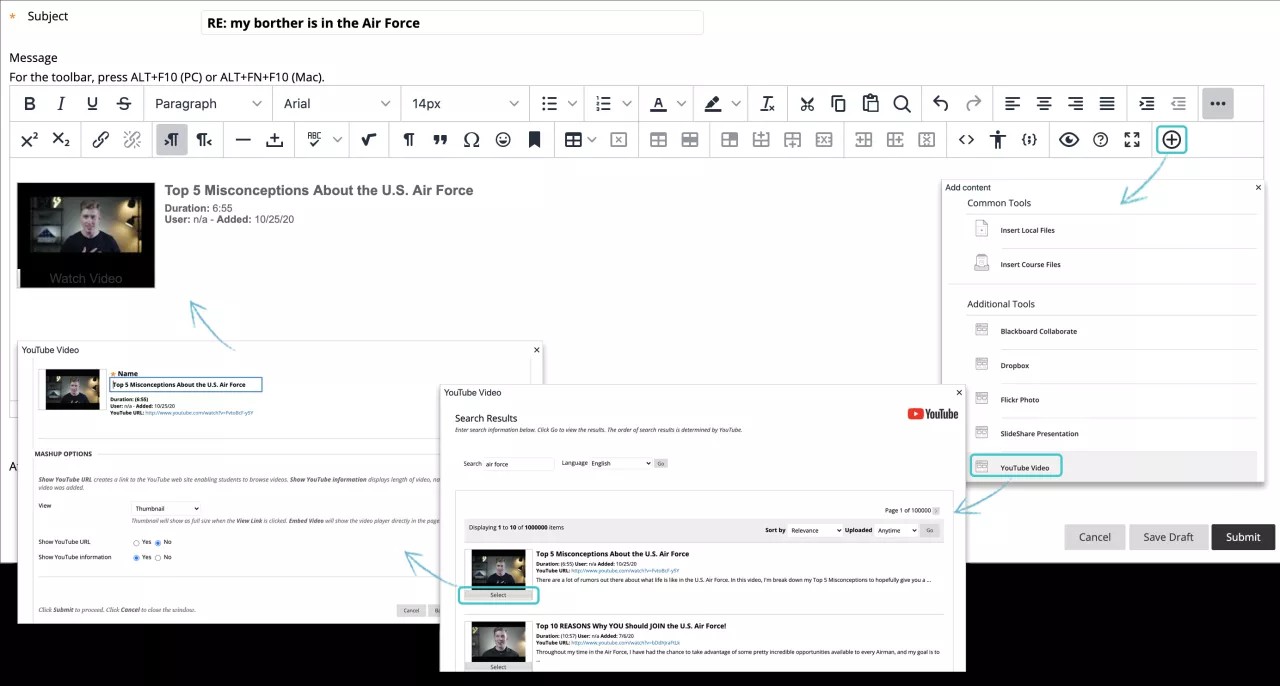
Blackboard unterstützt die folgenden Mediendateitypen:
Audio: AIFF, MP3, MIDI, MP, WAV und WMA
Video: ASF, AVI, MOV, MOOV, MPG, MPEG, QT, SWA, SWF und WMV
Medieneinstellungen
Über das Kontextmenü (Rechtsklick) können Sie die Eigenschaften von einem vorhandenen ausgewählten Medienclip bearbeiten.
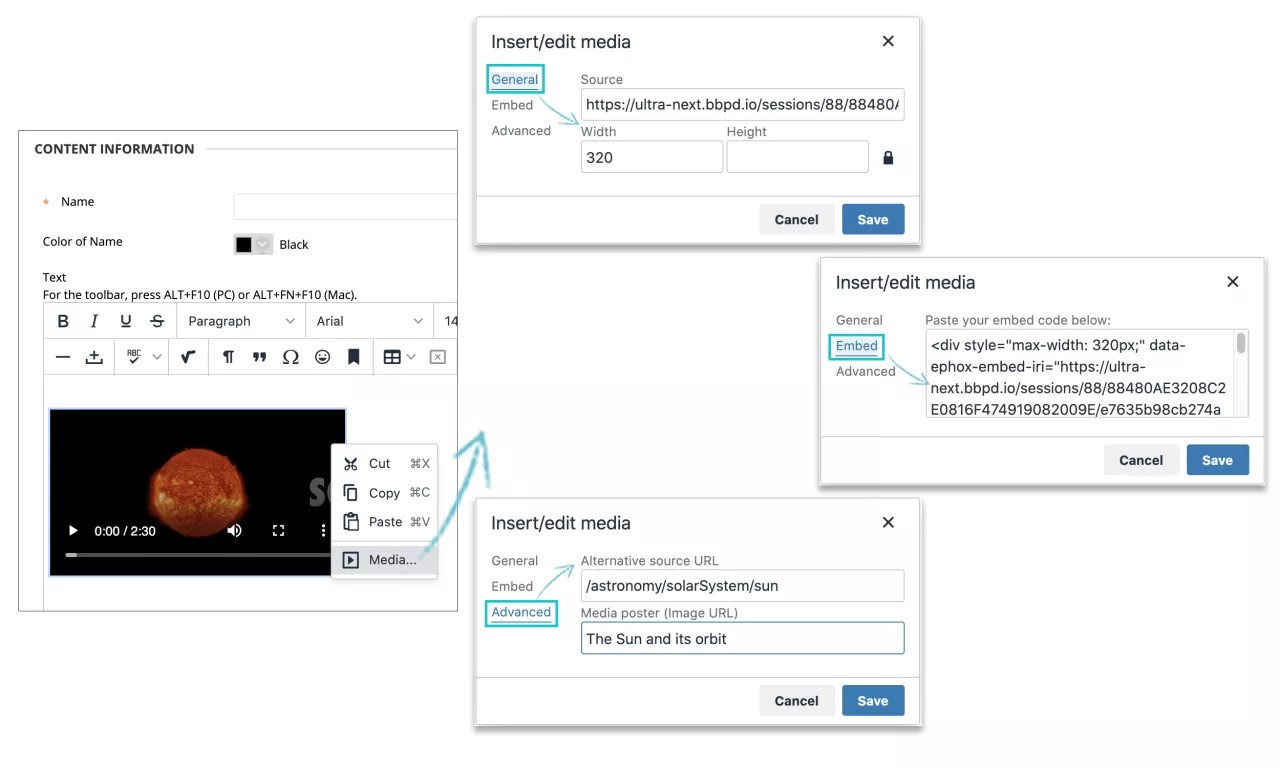
Im Menü können Sie Allgemeine Eigenschaften, die Eigenschaften zum Einbetten oder Erweiterte Eigenschaften auswählen. Allgemeine Eigenschaften, die Sie ändern können, umfassen die Quelle und die Abmessungen des Videos (Breite und Höhe), die in Pixel gemessen werden. Wenn nicht festgelegt, wird die tatsächliche Größe verwendet. Wenn Sie das Schlosssymbol für Proportionen begrenzen auswählen und eine Abmessung eingeben, wird die Größe der Datei ohne horizontale oder vertikale Verzerrung angepasst.
Mit der Eigenschaftenoption zum Einbetten wird ein Textbereich angezeigt, in dem Sie den HTML-Code für die Einbettung für das anzuzeigende Video schreiben oder ändern können. Diese Funktion richtet sich an erfahrene Webentwickler.
Erweiterte Eigenschaften umfassen eine alternative Quelle oder Bild-URLs.
Die folgenden Bildeinstellungen sind nicht mehr innerhalb des Inhaltseditors verfügbar. Damit Sie diese Einstellungen anzeigen können, fügen Sie die Bilddatei von Ihrem Computer hinzu, indem Sie beispielsweise den Abschnitt Anhänge verwenden. Wenn die von Ihnen ausgewählte Datei hochgeladen und sichtbar ist, wählen Sie die Option Mediendatei innerhalb der Seite anzeigen aus dem Menü Dateiaktion aus.
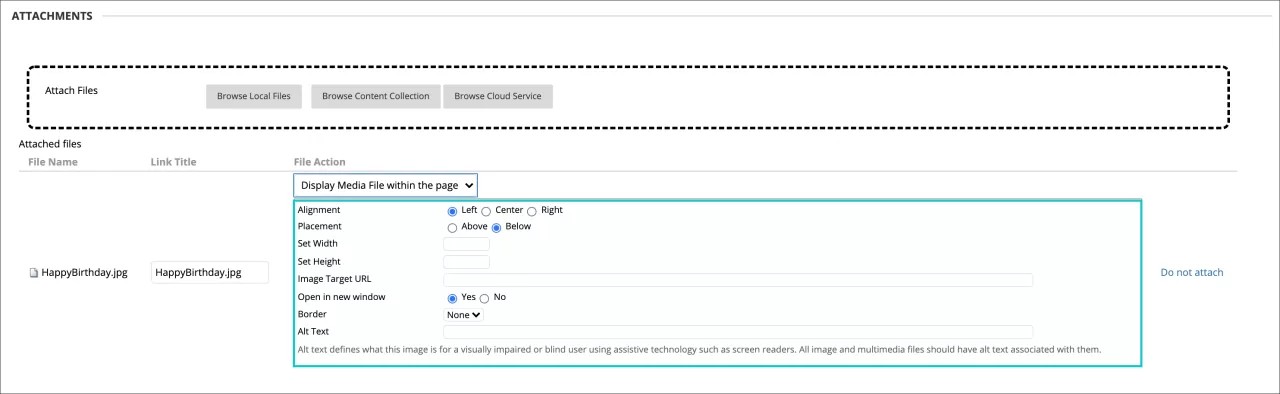
Sie können alternativen Text hinzufügen, um die Grafik für Benutzer zu beschreiben, die Bildschirmleser verwenden oder die Bilder auf Webseiten deaktiviert haben. Außerdem können Sie einen Titel hinzufügen, der angezeigt wird, wenn der Benutzer auf ein Bild zeigt.
Sie können auch die Positionierung und die Darstellung von Bildern steuern. Abmessungen, Abstand und Randbreite werden in Pixeln angegeben. Sie können auch eine Ziel-URL hinzufügen, damit das Bild als Link funktioniert und eine Zielseite in einem neuen Fenster geöffnet wird.
Hinzufügen einer Feedbackaufzeichnung
Beim Bewerten von Versuchen können Sie eine Audio-/Videoaufzeichnung Ihres Feedbacks in den Editor integrieren. Die Aufzeichnungsoption wird im Feedback-Editor für die meisten bewerteten Elemente in Ihrem Kurs angezeigt. Die Teilnehmer können neben dem Feedback-Text auch noch Ihr Video- bzw. Audio-Feedback ansehen bzw. anhören.
Anmerkung
Diese Funktion wird nicht auf allen Browsern unterstützt. Wir empfehlen die Verwendung von Chrome oder Firefox.
Audio und Video im Menü „Inhalt erstellen“ hinzufügen
Sie können Audio und Video so einbetten, dass sie als einzelne Inhaltselemente in der Inhaltsliste aufgeführt werden.
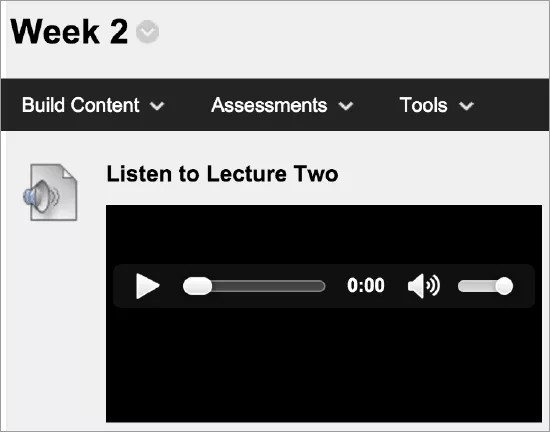
Wählen Sie im Inhaltsbereich, in einem Lernmodul, einer Lektionsübersicht oder einem Ordner Inhalt erstellen aus, um das Menü aufzurufen, und klicken Sie auf Audio oder Video. Geben Sie einen Namen, eine optionale Beschreibung und die entsprechenden Optionen für Maßangaben, Verfügbarkeit, Nachverfolgung und Anzeigedatum an. Das Anzeigedatum wirkt sich nicht auf die Medienverfügbarkeit aus, nur auf den Zeitraum der Anzeige.
Suchen Sie auf Ihrem Computer oder im Datei-Repository Ihres Kurses nach einer Audio- oder Videodatei: Kursdateien oder Inhaltsbestand. Falls die Funktion Inhalt hinzufügen verfügbar ist, können Sie auch nach einem YouTube-Video suchen. Zeigen Sie eine Vorschau des Medienclips an, bevor Sie ihn übermitteln.
Wir empfehlen, ein Transkript für Teilnehmer einzufügen, die das Video nicht hören können. Durchsuchen Sie Ihren Computer, um Ihre eigene Transkriptdatei anzuhängen. Wenn die Videodatei im MPEG-Format vorliegt, können Sie über das Feld Transkript hinzufügen eine SAMI-Transkriptdatei hinzufügen.
Nach der Übermittlung werden der Titel, das Transkript und der Medienclip in der Inhaltsliste angezeigt. Sie können den Inhalt jederzeit ändern. Öffnen Sie das Menü des Elements und wählen Sie Bearbeiten aus.
Sie können ändern, wo der Medienclip in der Liste angezeigt wird, indem Sie die Funktion zum Ziehen und Ablegen oder das Tool zum Ändern der Reihenfolge mithilfe der Tastatur verwenden.
Anmerkung
Falls der Videodateityp nicht unterstützt wird oder nicht eingebettet werden kann, können die Teilnehmer die Datei herunterladen, um sie anzuzeigen.
Barrierefreiheit anzeigen und verbessern
Anmerkung
Ihre Institution legt fest, welche Werkzeuge verfügbar sind.
Ihr Kurs ist voller unterschiedlicher Teilnehmer mit individuellen Fähigkeiten. Wenn diesen Teilnehmern barrierefreiere Inhalte zur Verfügung gestellt werden, kann jeder Teilnehmer die Formate auswählen, die ihm am besten passen: Wenn Ihre Institution mit Blackboard Ally arbeitet, können Sie mithilfe des Werkzeugs sicherstellen, dass jeder Teilnehmer auf Ihre Kursinhalte zugreifen kann.
Ally scannt die ursprünglichen Kursinhalte automatisch und erhöht schrittweise die Barrierefreiheit.
Finden Sie in Ihrem Kurs die Datei, die Sie verbessern möchten.
Neben dem Dateinamen wird ein Symbol zur schnellen Anzeige der Bewertung der Barrierefreiheit eingeblendet. Bewegen Sie den Mauszeiger über das Symbol, um die Bewertung anzuzeigen. Die Symbole für die Bewertung der Barrierefreiheit stehen immer neben der betreffenden Datei. Je nach Kursbereich kann die genaue Position abweichen. In Blackboard befinden sich die meisten Symbole für Barrierefreiheit links neben der Datei.
Um zu erfahren, wie Sie die Barrierefreiheit der Datei verbessern können, wählen Sie das Bewertungssymbol.
Ally wird geöffnet und zeigt Ihnen Schritte zur Bearbeitung Ihrer Datei an, mit denen Sie die Barrierefreiheit verbessern und die Datei für alternative Formate optimieren können.
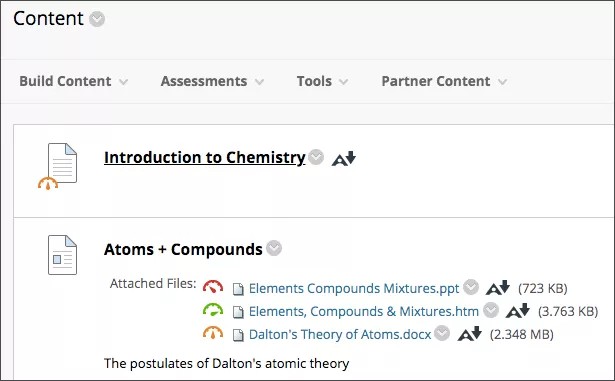
Den Teilnehmern wird die Bewertung der Barrierefreiheit der Datei nicht angezeigt. Stattdessen können die Teilnehmer aus den von Ally für die Datei generierten alternativen Formaten auswählen. Sie können Ally helfen, bessere alternative Formate zu erstellen, indem Sie bewährte Methoden zum Erstellen von barrierefreien Dateien befolgen.
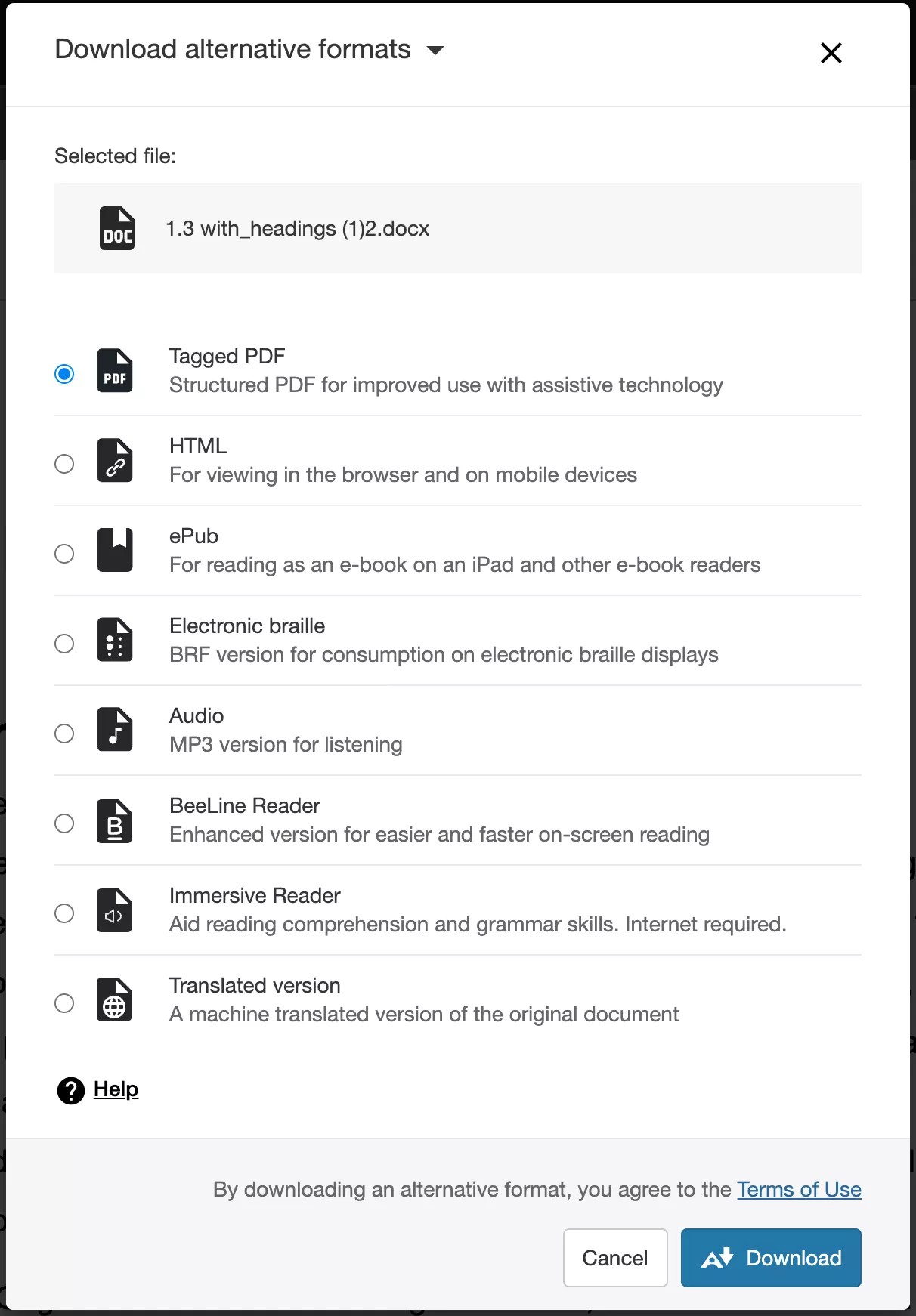
Wenn Sie eine Datei zu einem Kurs hinzufügen, erstellt Ally aus der Originaldatei alternative Formate der Datei. Ist beispielsweise das Original eine PDF-Datei, erstellt Ally Audio-, elektronische Braille- und ePub-Formate mit demselben Inhalt. Diese Formate werden mit der Originaldatei bereitgestellt, sodass Teilnehmer alles an einem Ort vorfinden.
Anmerkung
Welche alternativen Formate erstellt werden, hängt vom Typ der Originaldatei ab. Wenn Sie keine Option zum Herunterladen alternativer Formate sehen, ist Ally für diesen Kurs nicht aktiviert oder die Datei ist kein unterstützter Inhaltstyp.
Suchen Sie in Ihrem Kurs nach einer Datei. Wählen Sie zuerst das Menü neben der Datei aus und dann Alternative Formate aus. Wählen Sie die Version aus, die für Ihre Zwecke am besten geeignet ist. Wählen Sie Herunterladen aus, um das alternative Format auf Ihrem Gerät zu speichern.
Das folgende kommentierte Video bietet eine visuelle und auditive Darstellung einiger der auf dieser Seite enthaltenen Informationen. Für eine detaillierte Beschreibung der im Video dargestellten Elemente öffnen Sie das Video auf YouTube, navigieren Sie zu Weitere Aktionen, und wählen Sie Transkript öffnen aus.
ORIGINAL Dateien aus Cloudspeicher hinzufügen
Note
Diese Dokumentation wurde mithilfe einer KI-gestützten maschinellen Übersetzung übersetzt. Die Übersetzungen werden „wie besehen“ bereitgestellt, ohne Gewähr für ihre Richtigkeit. Die englische Version dieses Inhalts ist die offizielle und maßgebliche Quelle.
Sie können Dateien in Web-Apps hochladen, die in der „Cloud“ ausgeführt werden und nicht auf Ihrem Computer installiert sind (z. B. OneDrive®).
Ihre Dateien sind auf sicheren Online-Servern gespeichert. Dort sind sie vor Zwischenfällen und Viren geschützt. Wenn es Probleme mit Ihrem Computer oder Telefon gibt, müssen Sie sich über Dateiverluste dennoch keine Gedanken machen. Sie können jederzeit und von beliebigen Geräten über das Internet auf die Dateien in der Cloud zugreifen.
In Ihrem Kurs können Sie und die Teilnehmer sofort eine Verbindung zu mehreren Web-Apps, auf denen Sie Dateien speichern, herstellen. Blackboard nutzt einen Cloud-Integrations-Service für einen einfachen und zentralen Zugriff auf Web-Apps.
Wenn Sie zum ersten Mal auf den Cloudspeicher zugreifen, wählen Sie die Web-App aus, zu der Sie eine Verbindung herstellen möchten:
OneDrive
Feld
OneDrive for Business
Anmerkung
Wenn Ihre Institution über ein OneDrive-Konto verfügt, verwenden Sie OneDrive for Business.
Dropbox
Google Drive™
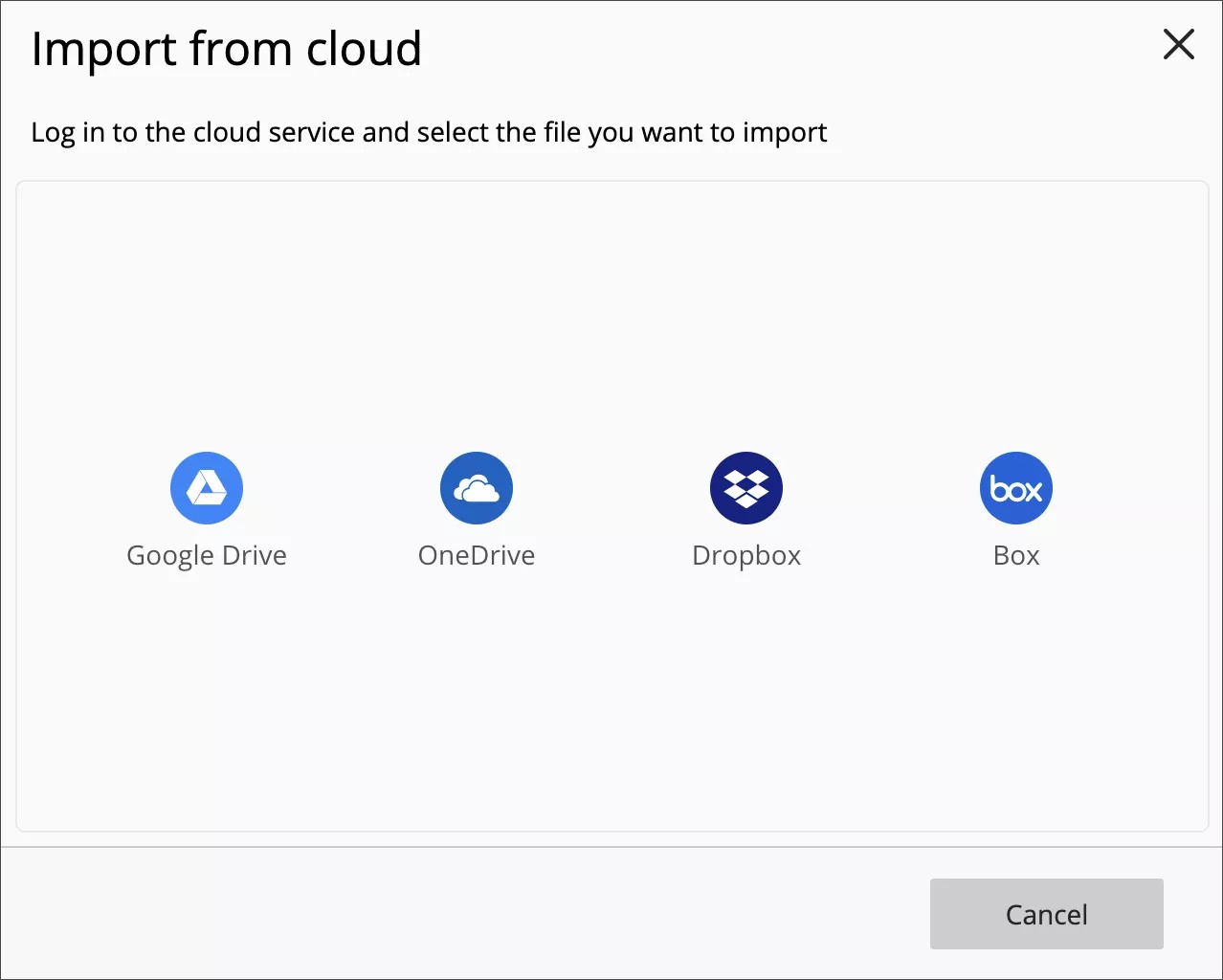
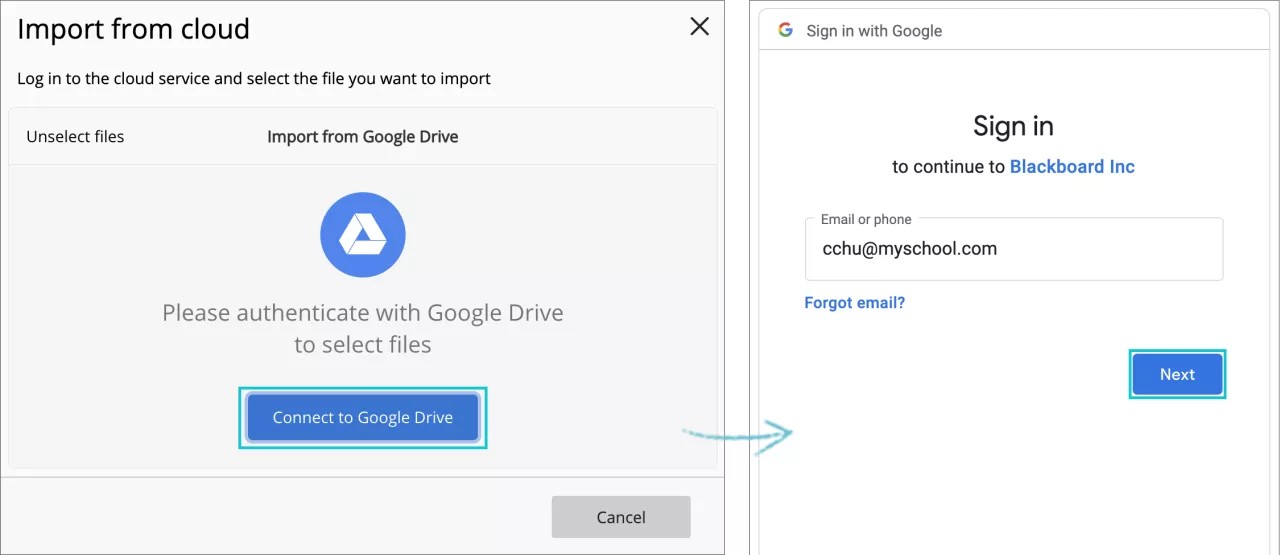
Melden Sie sich als Nächstes an. Warten Sie, bis der Cloud-Integrations-Service eine Verbindung zu Ihrer Web-App hergestellt hat.
Wichtig
Sie können Ihr Institutionskonto sowie persönliche Konten verwenden, um sich beim Service anzumelden und Dateien hochzuladen. "Gespeicherte Konten" in Blackboard werden jedoch nicht mehr unterstützt. OneDrive for Business-Konten und Google Workspace-Konten (früher Google GSuite) werden weiterhin unterstützt.
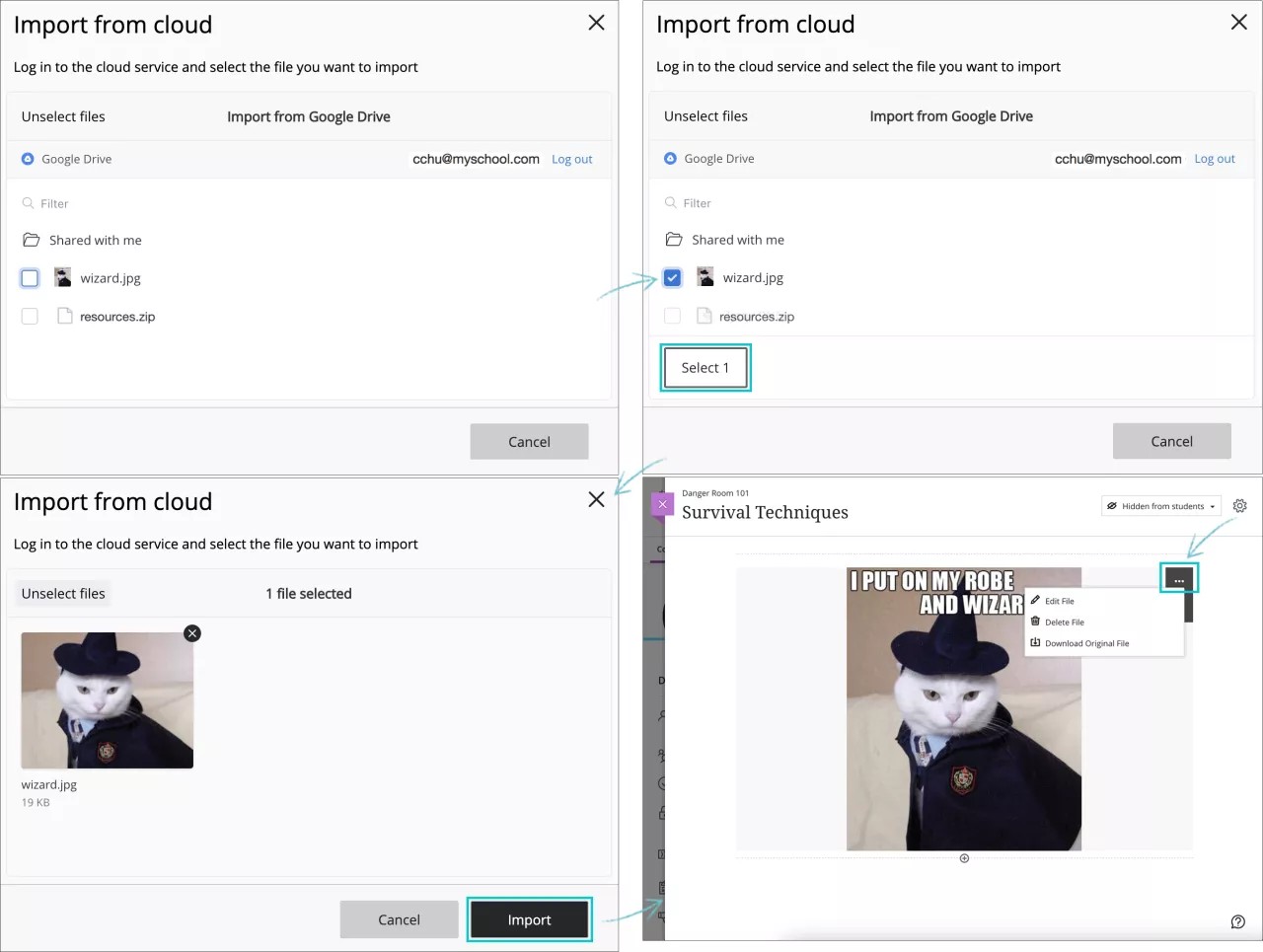
Im Popup-Fenster des Cloudspeichers sehen Sie die Dateien für die ausgewählte Web-App. Sie können Folgendes durchführen:
Auswahl der Dateien aufheben, Abbrechen oder die Schaltfläche „X“ oben rechts auswählen, um den Vorgang abzubrechen und zur Liste der verfügbaren Services zurückzukehren.
Wählen Sie aus den verfügbaren Ordnern eine Datei aus.
Abmelden.
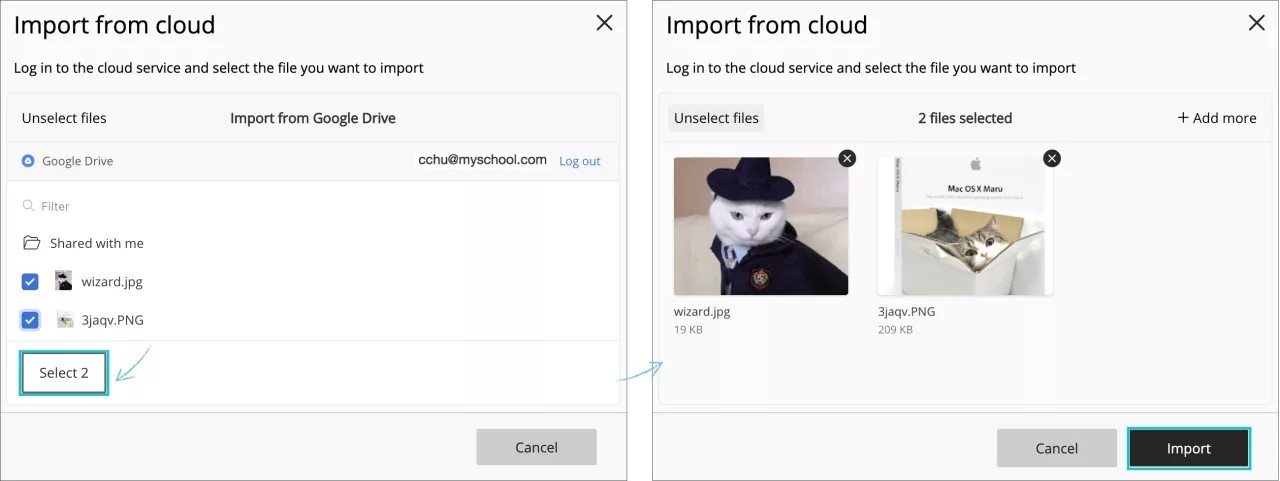
Wenn Sie eine Datei aus der Liste auswählen, indem Sie das Kontrollkästchen davor aktivieren, wird die Schaltfläche Auswählen angezeigt. Die Zahl auf der Schaltfläche entspricht der Anzahl der ausgewählten Dateien. Wählen Sie diese Schaltfläche aus, um Ihre Auswahl zu bestätigen.
Für die ausgewählte Datei wird eine Vorschau angezeigt. Sie können entweder Importieren auswählen, um Ihre Auswahl zu bestätigen und die Datei Ihrem Inhaltselement hinzuzufügen, oder die Schaltfläche Abbrechen auswählen, um zur Ordnerdatei zurückzukehren. Sie können Ihre Auswahl abbrechen, indem Sie das X-Symbol oben rechts für die Datei auswählen.
Nachdem Sie die Datei importiert haben, wird sie als Teil des Inhaltselements angezeigt, das Sie erstellen oder bearbeiten, und Sie können mit dem Erstellungsvorgang fortfahren.
Sie können in diesen Kursbereichen auf Ihre Dateien im Cloudspeicher zugreifen:
Anhänge und im Editor für Aufgaben
Anhänge und im Editor für Inhaltselemente
Wenden Sie sich an Ihren Administrator, wenn Sie in Ihrem Kurs nicht auf den Cloudspeicher zugreifen können. Cloud-Speicher ist in Ihrer Blackboard-Bereitstellung möglicherweise nicht verfügbar.
Die Teilnehmer können bei der Einreichung von Aufgaben auf die Dateien aus ihrem Cloudspeicher zugreifen.
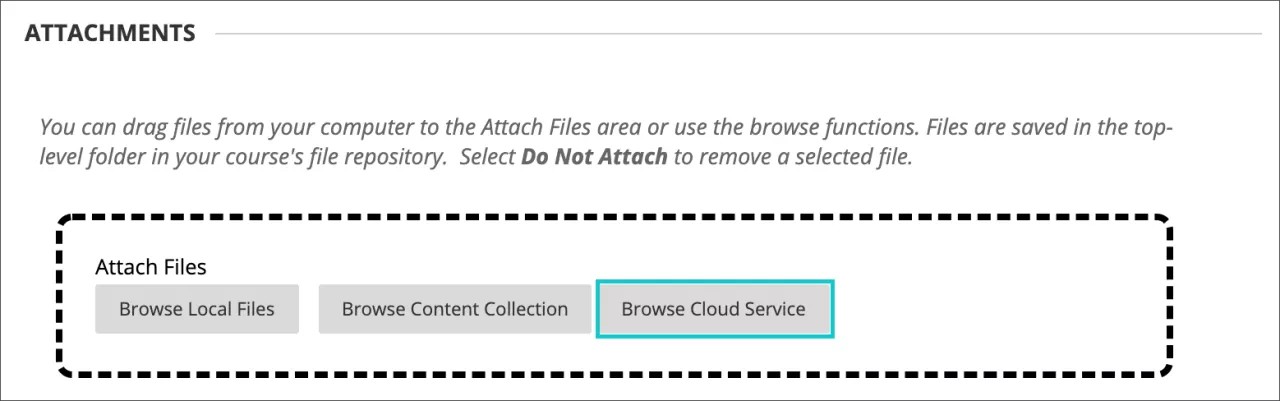
Wählen Sie bei einer Aufgabe im Abschnitt Dateien anhängen die Option Cloud-Dienst durchsuchen.
Sie können auf den Cloudspeicher auch über das Symbol Inhalt hinzufügen im Editor zugreifen, indem Sie Aus Cloud-Dienst einfügen auswählen.
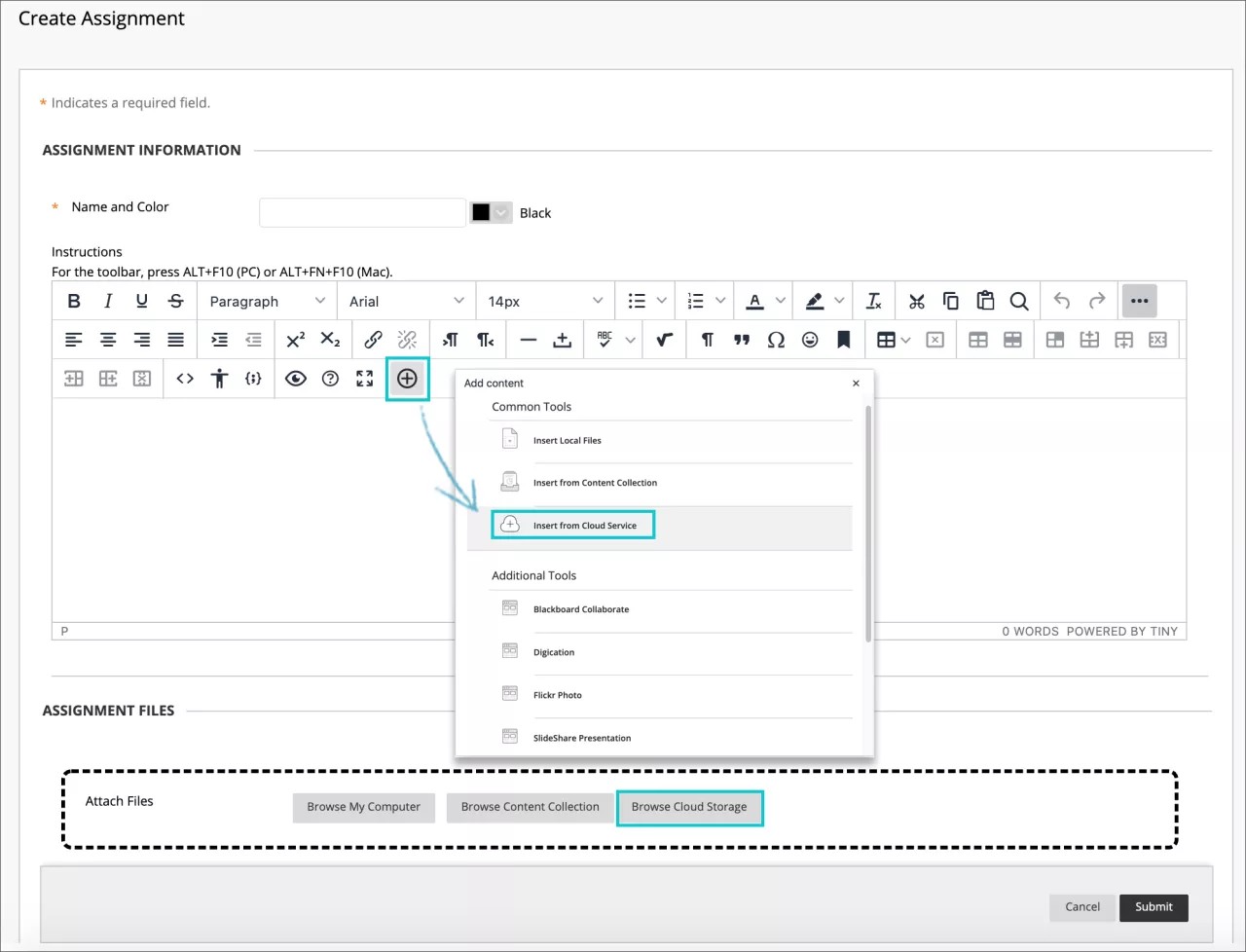
Wenn Sie Dateien aus dem Cloudspeicher hinzufügen, erstellt das System eine Kopie der Dateien in Ihrem Kurs. Die Dateien sind nicht miteinander verknüpft. Sämtliche Änderungen, die Sie innerhalb des Kurses an einer Datei vornehmen, werden nicht auf die Datei im Cloudspeicher angewendet.
Wählen Sie im Abschnitt Dateien anhängen die Option Cloud-Dienst durchsuchen.
Wählen Sie im Popup-Fenster zum Cloudspeicher eine Web-App aus dem Menü und anschließend eine oder mehrere Dateien aus. Sie können auch einen Ordnertitel auswählen, um den Inhalt anzuzeigen, und eine Datei auswählen. Sie können auch eine komprimierte Paketdatei (ZIP) auswählen. Die ZIP-Dateien bleiben beim Hinzufügen komprimiert. Teilnehmer wählen die ZIP-Datei aus, um diese auf ihre Computer herunterzuladen, und dekomprimieren sie dann, um auf die Inhalte zuzugreifen.
Die Schaltfläche Auswählen zeigt die Anzahl der ausgewählten Dateien (z. B. Auswählen 2) und ermöglicht das Fortsetzen des Vorgangs.
Eine Vorschau der ausgewählten Dateien wird angezeigt. Wählen Sie Importieren, um die Dateien dem Inhaltselement als Anhänge hinzuzufügen.
Wenn Sie einen Computer gemeinsam mit anderen Nutzern verwenden, löschen Sie nach der Abmeldung Ihre Cookies und Site-Daten. Andere Benutzer können dann nicht auf Ihre Dateien im Cloudspeicher zugreifen.
ORIGINAL Social Media hinzufügen
Note
Diese Dokumentation wurde mithilfe einer KI-gestützten maschinellen Übersetzung übersetzt. Die Übersetzungen werden „wie besehen“ bereitgestellt, ohne Gewähr für ihre Richtigkeit. Die englische Version dieses Inhalts ist die offizielle und maßgebliche Quelle.
Was ist ein Mashup?
Überall, wo Sie Texte in Ihrem Kurs hinzufügen und formatieren können, können Sie soziale Medien von anderen Websites zu Ihrem Inhalt hinzufügen. Die Social-Media-Elemente im Kurs werden als „Mashups“ bezeichnet. Ein Mashup kombiniert Elemente aus mindestens zwei Quellen. Wenn Sie beispielsweise ein YouTube™-Video als Teil des Kursinhalts anzeigen, ist dies ein Mashup.
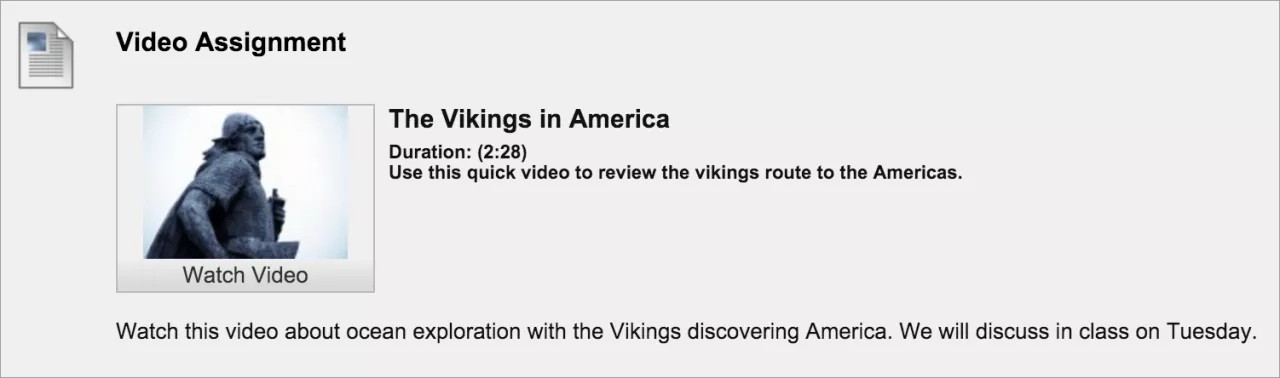
Sie können Mashups zu Testfragen, Diskussionen, Übungen oder als einzelnes Inhaltselement hinzufügen. Sie können auch einen Clip aus einem Film oder ein Foto zu Tagebüchern, Blogs und Wikis hinzufügen.
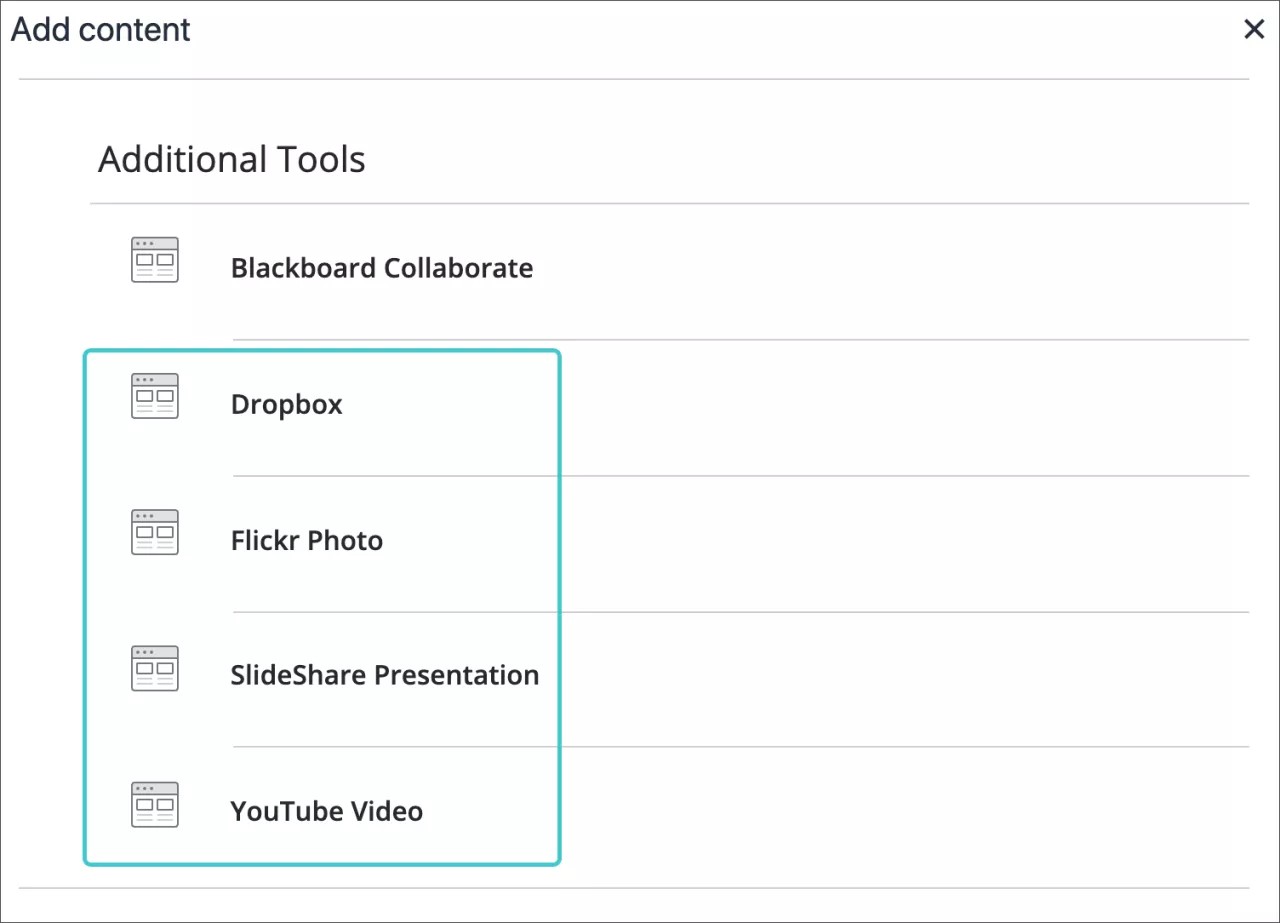
Sie und Ihre Institution legen fest, welche Mashup-Typen im Editor angezeigt werden. In der Regel enthält das Menü folgende Typen:
Flickr®: Teilen Sie fotografische Bilder.
SlideShare: Teilen Sie Folienpräsentationen, Dokumente oder Adobe PDF-Portfolios.
YouTube: Teilen Sie Online-Videos.
Dropbox: Geben Sie Dateien aus Ihrem Dropbox-Konto frei.
Mashups im Editor hinzufügen
Wenn Sie Social Media-Elemente hinzufügen möchten, rufen Sie den Editor auf. Klicken Sie auf das Symbol Inhalt hinzufügen und geben Sie den Typ an, nach dem Sie suchen möchten, z. B. YouTube-Video.
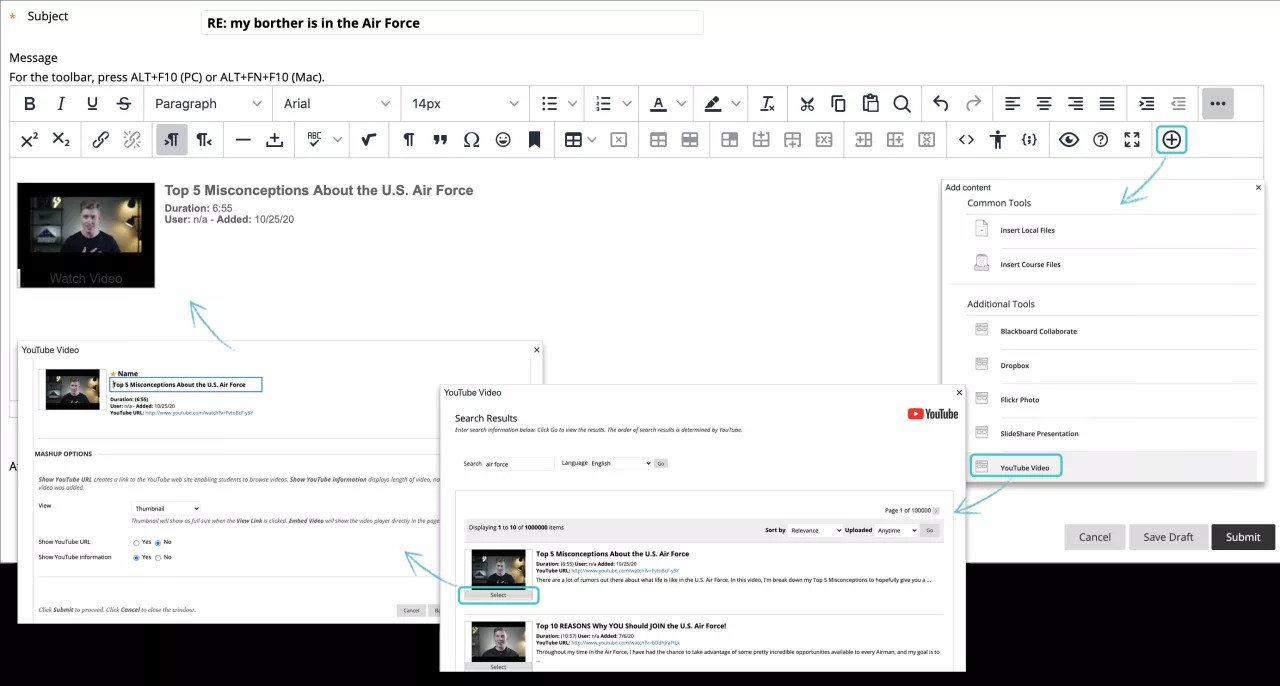
Geben Sie auf der Suchseite die gewünschten Suchwörter ein und wählen Sie Start. Sie erhalten eine Liste mit Elementen, die Sie sortieren können. Außerdem können Sie sehen, wie viele Elemente und Seiten für Ihre Suche zurückgegeben wurden.
Falls eine Vorschau verfügbar ist, können Sie die Elemente in separaten Fenstern anzeigen. Außerdem können Sie anhand der in der Beschreibung aufgelisteten URL eine Videovorschau anzeigen.
Nachdem Sie die Suchergebnisse überprüft haben, wählen Sie ein Element aus. Sie können den Titel des Elements ändern, wenn Sie nicht den vorgegebenen Titel verwenden möchten.
Festlegen von Mashup-Optionen
Sie können festlegen, wie Mashups auf dem Bildschirm angezeigt werden:
Einbetten: Das Mashup erscheint direkt auf dem Bildschirm.
Miniaturansicht: Es erscheint ein kleines Bild des Mashups mit der Option Ansehen.
Textlink mit Spieler: Es wird ein Link zum Mashup angezeigt. Diese Option ist für Fotos nicht verfügbar. Sie können bei Fotos jedoch die Größe festlegen.
Klicken Sie für URL anzeigen auf Ja, um einen Link zu einer Website zu erstellen. Für YouTube-Videos wählen Sie Nein aus, wenn Sie nicht möchten, dass am Ende der Wiedergabe von YouTube vorgeschlagene Videos angezeigt werden.
Wählen Sie Ja für Informationen anzeigen aus, um die Länge des Mashups, den Namen des Autors und das Datum, an dem das Mashup hinzugefügt wurde, anzuzeigen.
Klicken Sie vor der Übermittlung auf Vorschau, um zu sehen, wie das Mashup in Ihrem Inhalt dargestellt wird. Schließen Sie das Vorschaufenster, um Änderungen vorzunehmen.
Anmerkung
Die ursprüngliche Website kann die Mashup-URL ändern oder löschen, sodass ein Fehler im Kurs auftritt.
Hinzufügen von Mashups aus dem Menü "Inhalt erstellen"
In einem Inhaltsbereich, einem Lernmodul, einer Lektionsübersicht oder einem Ordner können Sie auch soziale Medien über das Menü Inhalt erstellen hinzufügen. Wenn Sie soziale Medien über das Menü hinzufügen, wird das Element als einzelnes Inhaltselement angezeigt.
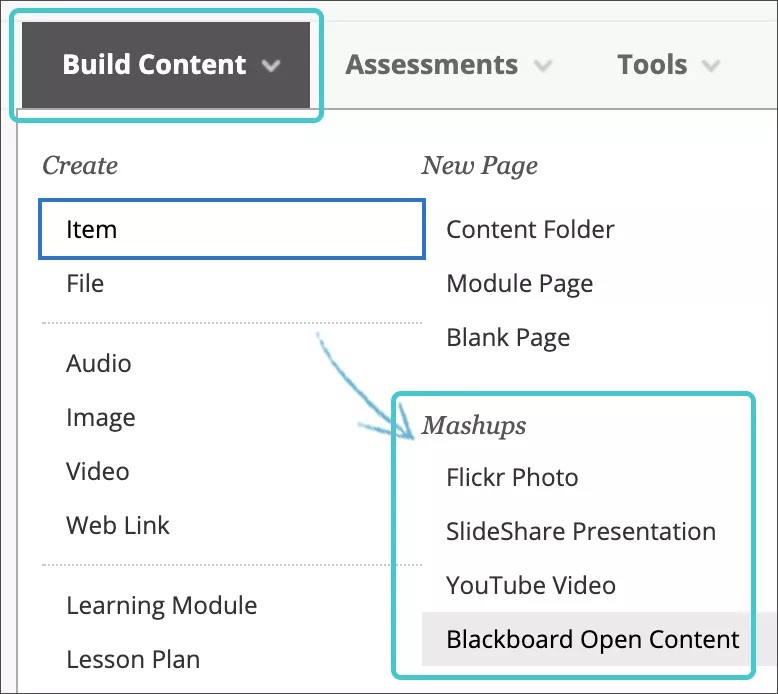
Nach der Übermittlung wird das Mashup in der Inhaltsliste angezeigt. Der Mashup-Inhalt kann jederzeit geändert werden. Öffnen Sie das Mashup-Menü und wählen Sie Bearbeiten aus.
Datenschutzeinstellungen
Ein nicht gelistetes Video wird in YouTube-Suchen nicht angezeigt und nur Benutzer, die den Link kennen, können darauf zugreifen. Das garantiert jedoch keinen vollständigen Datenschutz. Mit der Einstellung „Nicht gelistet“ können Autoren Videos problemlos veröffentlichen und freigeben, ohne speziell festlegen zu müssen, wer das Video anzeigen darf. Benutzer, die auf den Bereich zugreifen können, in dem das Video veröffentlicht wird, können es auch anzeigen. Sie können auch ein YouTube-Logo auf dem Video auswählen, damit sie das nicht gelistete Video auf youtube.com anzeigen können.
Sie können die Datenschutzeinstellung zu Privat ändern. Bearbeiten Sie über die Videothek das Video, um es in den entsprechenden YouTube-Einstellungen als „Persönlich“ festzulegen. Wenn Sie ein Video als „Persönlich“ festlegen, können nur Benutzer, die ausdrücklich von Ihnen eingeschlossen werden und einen Google-Account besitzen, das Video ansehen. Neben persönlichen Videos wird in der Bibliothek ein Schloss angezeigt. Persönliche Videos können nur vom Autor und bestimmten angegebenen Benutzern angezeigt werden.
ORIGINAL Tabellen hinzufügen
Note
Diese Dokumentation wurde mithilfe einer KI-gestützten maschinellen Übersetzung übersetzt. Die Übersetzungen werden „wie besehen“ bereitgestellt, ohne Gewähr für ihre Richtigkeit. Die englische Version dieses Inhalts ist die offizielle und maßgebliche Quelle.
Tabellen im Editor hinzufügen
Sie können Tabellen im Editor hinzufügen und formatieren. Der Editor wird überall angezeigt, wo Sie Text hinzufügen können, wie in Übungen, Tests, Diskussionen und Journalen. Sie haben die kreative Kontrolle über die Art der Darstellung Ihrer Inhalte. Zudem können Sie die Reihenfolge und Darstellung beliebig ändern.
Stellen Sie sicher, dass Ihr Inhalt für alle Benutzer zugänglich ist. Verwenden Sie Tabellen nur zur Darstellung von Daten, nicht als Layout oder für Präsentationen. Beispielsweise verwenden blinde Personen Bildschirmleser, um den Text im Web laut vorlesen zu lassen. Informationen in Tabellen, die von Bildschirmlesern vorgelesen werden, sind für Benutzer schwierig zu verstehen.
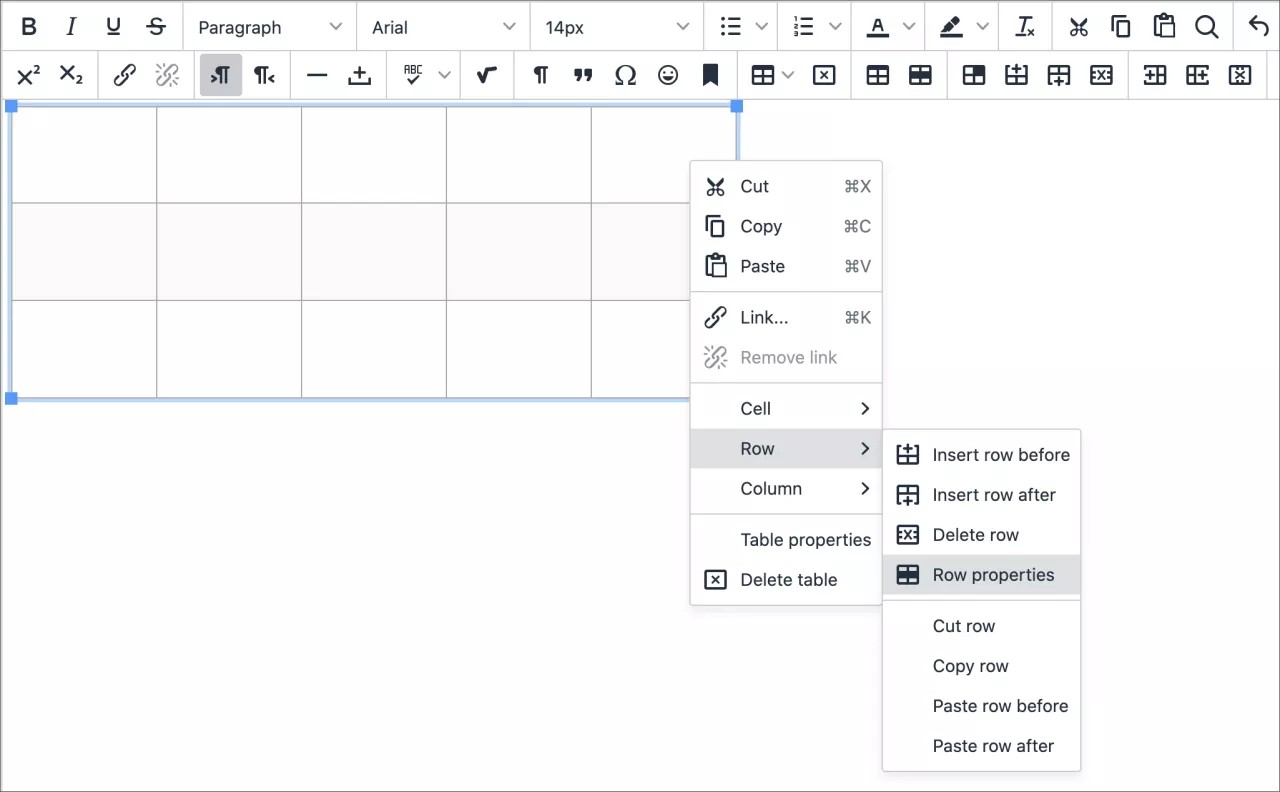
Platzieren Sie im Textfeld des Editors den Mauszeiger an der Position, an der Sie die Tabelle einfügen möchten, und klicken Sie auf das Symbol Tabelle einfügen/bearbeiten. Alternativ können Sie auf das Kontextmenü klicken (Rechtsklick).
Die meisten Tabellenoptionen sind grau unterlegt und erst verfügbar, wenn Sie auf eine vorhandene Tabelle im Textbereich zugreifen.
Um die Größe der Tabelle zu ändern, halten Sie die Maustaste gedrückt und ziehen Sie die Seiten oder Ecken der Tabelle.
Anmerkung
Um mithilfe der Tastatur zur Symbolleiste des Editors zu springen, drücken Sie ALT + F10. Auf Mac-Systemen drücken Sie Fn + Optionstaste + F10. Verwenden Sie die Pfeiltasten zur Auswahl einer Option.
Tabelleneigenschaften
Wenn Sie eine Tabelle hinzufügen, können Sie die grundlegenden Tabelleneigenschaften auf der Registerkarte Allgemein einrichten.
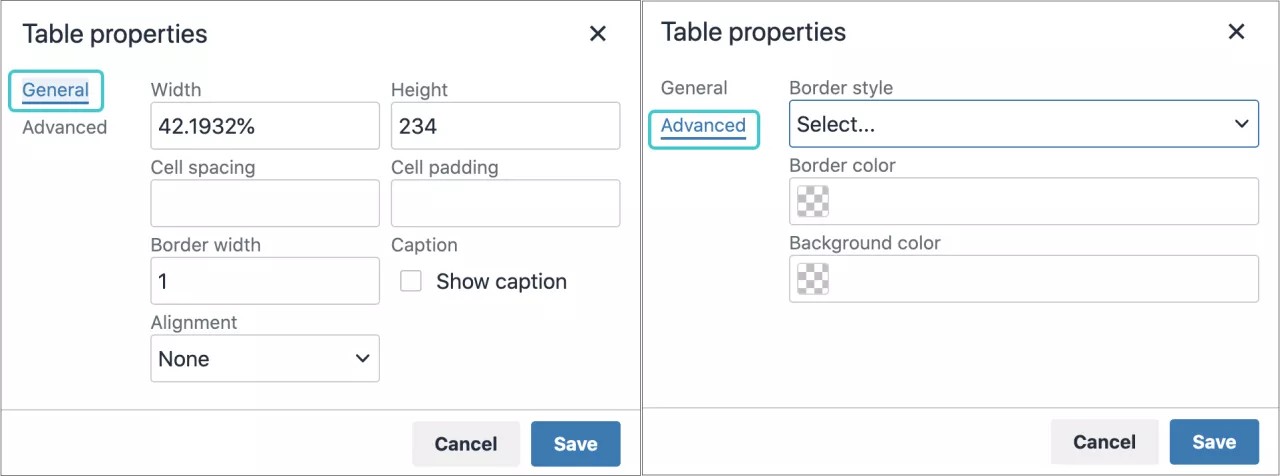
Das System verwendet Pixel für Abstände und Ränder. Sie können die Breite und Höhe der Tabelle in Pixel oder als Prozentwert der verfügbaren Anzeige angeben. Wenn Sie die Höhe leer lassen, wird die Tabellengröße automatisch an den Inhalt angepasst.
Wenn Sie keine Tabellenausrichtung auswählen, wird die aktuelle Absatzausrichtung verwendet.
Aktivieren Sie das Kontrollkästchen Beschriftung anzeigen, um einen Titel hinzuzufügen, der zentriert über der Tabelle angezeigt wird.
Auf der Registerkarte Erweitert können Sie weitere Eigenschaften für Tabellen aus Menüs und Farbfeldern auswählen. Außerdem können Sie Informationen zu folgenden Eigenschaften angeben:
Rahmenart – Wählen Sie eine der folgenden Optionen aus:
Uni
Gepunktet
Gestrichelt
Doppelt
Vertieft
Erhöht
Abgesenkt
Erhöht
Keine
Verborgen
Rahmenfarbe: Wählen Sie eine Farbe aus der Farbauswahl oder der Palette aus oder notieren Sie sich den Farbcode, dem das Zeichen # vorangestellt ist, um die Rahmenfarbe zu werden.
Hintergrundfarbe: Wählen Sie eine Farbe aus der Farbauswahl oder der Palette aus oder notieren Sie sich den Farbcode, dem das Zeichen # vorangestellt ist, um die Hintergrundfarbe zu werden.
Eigenschaften für Tabellenzeilen und -zellen festlegen
Mit Hilfe der Formatierungsparameter können Sie festlegen, wie die Inhalte einer Tabellenzeile oder von Tabellenzellen angezeigt werden. Wählen Sie eine Tabelle aus und klicken Sie auf das Symbol Eigenschaften für Tabellenzeilen oder Eigenschaften für Tabellenzelle. Sie können auch eine Zeile oder eine Zelle auswählen und über das Kontextmenü (Rechtsklick) eine der Optionen anzuzeigen. Sowohl das Eigenschaftenfenster Zeile als auch Zelle verfügt über die Optionen Allgemein und Erweitert.
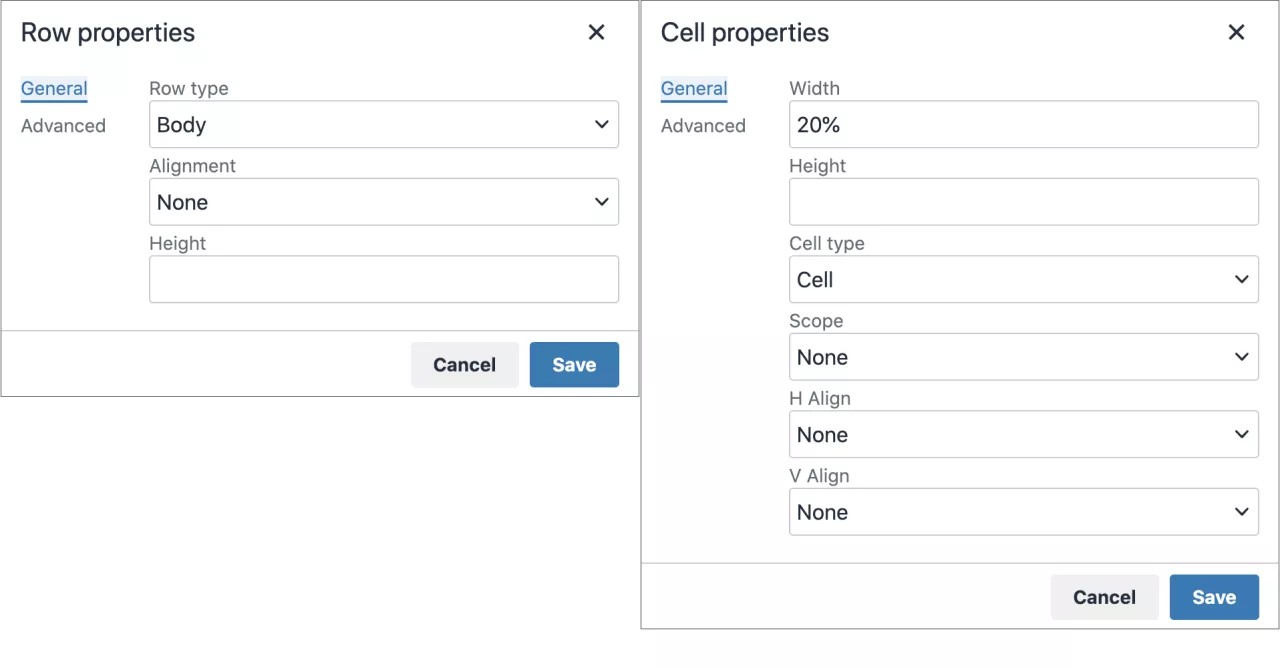
Auf der Registerkarte Allgemein können Sie grundlegende Eigenschaften für Zeilen und Zellen festlegen, z. B. Typ, Ausrichtung und Höhe. Wenn Sie keine Höhe für eine Zeile festlegen, wird die Zeilengröße automatisch an den Inhalt angepasst.
Allgemeine Eigenschaften für Zeilen:
Typ: Kopfzeile, Text oder Fußzeile
Ausrichtung: Links, Mitte oder Rechts
Höhe: Gewünschte Höhe in Pixel. Wenn das Feld leer bleibt, wird je nach Textgröße der Standardwert verwendet.
Die Registerkarte Erweitert enthält die gleichen Eigenschaften wie die einer Tabelle.
Allgemeine Eigenschaften für Zellen:
Breite: kann in Pixel oder Prozent beschrieben werden
Höhe: Sie kann in Pixel oder Prozent beschrieben werden
Zellentyp: Zelle oder Kopfzeile
Bereich: Keine, Zeile, Spalte, Zeilengruppe oder Spaltengruppe
H-Ausrichtung (horizontal): Links, Mitte oder Rechts
V-Ausrichtung (vertikal): Links, Mitte oder Rechts
Die Registerkarte Erweitert enthält die gleichen Eigenschaften wie die einer Tabelle und den Rahmenbreitenwert (in Pixeln).
Bearbeiten von Tabellen
Wählen Sie im Textfeld des Editors eine Tabelle oder eine Zellengruppe aus, um die Tabellenbearbeitungsoptionen zu aktivieren.
Optionen | Beschreibung |
|---|---|
 | Öffnet das Fenster Tabelle einfügen/bearbeiten. Wenn Sie innerhalb einer Tabelle auf dieses Symbol klicken, wird eine neue Tabelle innerhalb der ersten Tabelle erstellt. |
Löschen Sie die aktuell ausgewählte Tabelle. | |
Öffnen Sie das Fenster Tabelleneigenschaften. | |
 | Öffnet das Fenster Eigenschaften für Tabellenzeilen. |
 | Öffnet das Fenster Eigenschaften für Tabellenzelle. |
 | Fügt oberhalb der aktuellen Position des Mauszeigers eine leere Tabellenzeile ein. |
 | Fügt unterhalb der aktuellen Position des Mauszeigers eine leere Tabellenzeile ein. |
 | Löscht die aktuelle Zeile aus der Tabelle. Wenn Sie mehrere Zeilen auswählen, werden alle gelöscht. |
 | Fügt links neben der aktuellen Position des Mauszeigers eine leere Tabellenspalte ein. |
 | Fügt rechts neben der aktuellen Position des Mauszeigers eine leere Tabellenspalte ein. |
 | Löscht die aktuelle Spalte aus der Tabelle. Wenn Sie mehrere Spalten markieren, werden alle gelöscht. |
ORIGINAL Lehrplan hinzufügen
Note
Diese Dokumentation wurde mithilfe einer KI-gestützten maschinellen Übersetzung übersetzt. Die Übersetzungen werden „wie besehen“ bereitgestellt, ohne Gewähr für ihre Richtigkeit. Die englische Version dieses Inhalts ist die offizielle und maßgebliche Quelle.
Lehrplan hinzufügen
Sie können eine vorhandene Lehrplandatei hochladen. Diese Datei kann von den Teilnehmern über den zugehörigen Link geöffnet werden. Oder Sie verwenden den Lehrplanverwalter. Der Lehrplan wird als einzelnes Element in der Inhaltsliste angezeigt. Ihre Institution entscheidet, ob dieses Tool verfügbar ist.
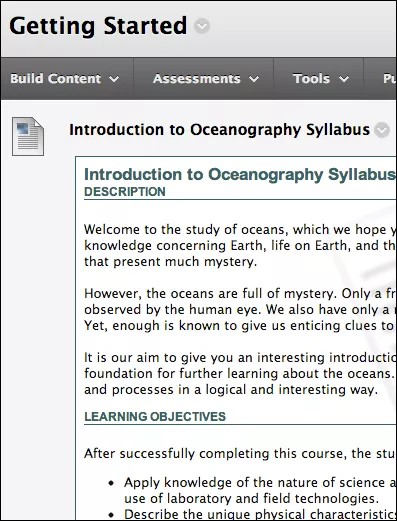
Mit Hilfe des Lehrplanverwalters können Sie einen modular aufgebauten Lehrplan erstellen. Sie können außerdem das Design festlegen und Lektionsinformationen hinzufügen.
Tipp
Achten Sie darauf, dass der Bearbeitungsmodus aktiviert ist, damit Sie auf alle Dozentenoptionen zugreifen können.
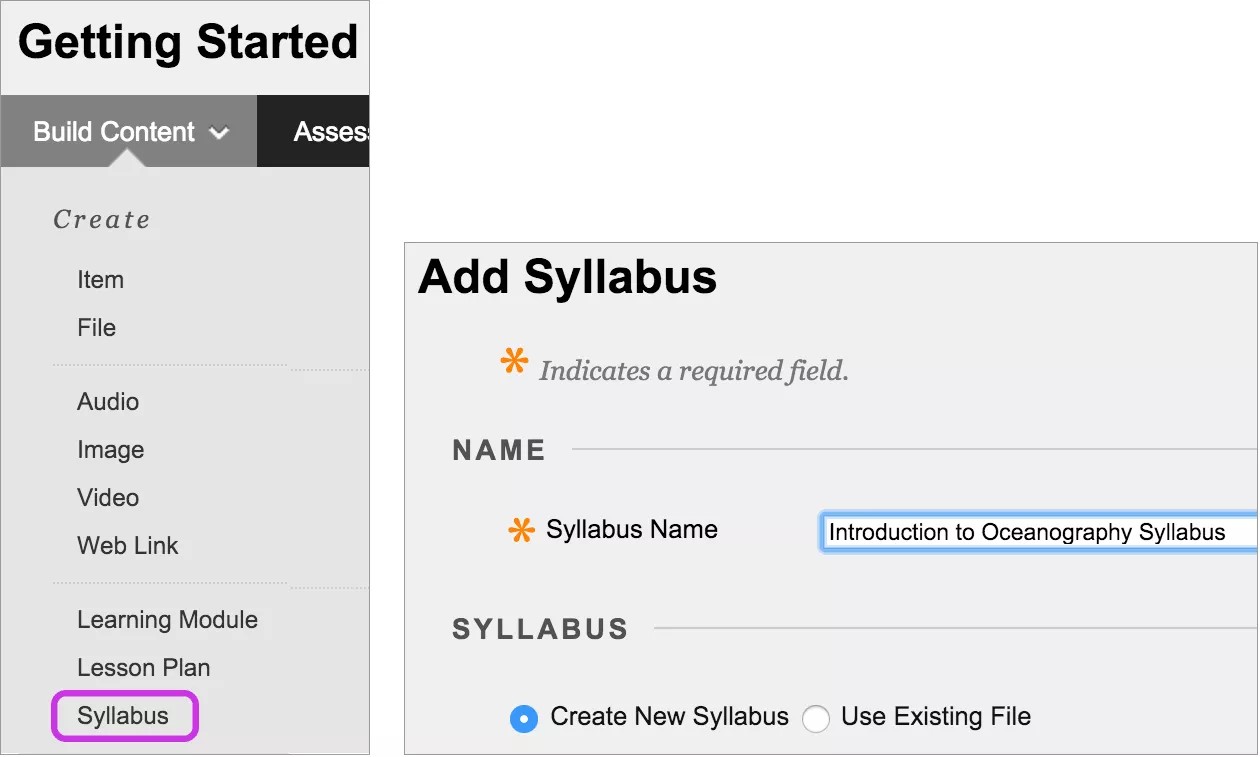
Wählen Sie im Inhaltsbereich oder in einem Ordner die Option Inhalt erstellen, um das Menü aufzurufen, und klicken Sie auf Lehrplan. Geben Sie auf der Seite Lehrplan hinzufügen einen Namen ein und wählen Sie die Option Neuen Lehrplan erstellen aus. Nach der Übermittlung wird die Seite Lehrplanverwalter angezeigt.
Auf der Seite Syllabus Builder werden standardmäßig drei Abschnitte angezeigt: Beschreibung, Lernziele und Erforderliche Materialien. Sie können diese Abschnittsüberschriften bearbeiten. Geben Sie in jedes Feld Anweisungen oder eine Beschreibung ein. Mit den Optionen im Editor können Sie den Text formatieren.
Wählen Sie im Abschnitt Lehrplandesign das Format und die Farben für Ihren Lehrplan aus.
Wählen Sie im Abschnitt Lektionen erstellen die Option Angegebene Anzahl von Lektions-Shells erstellen aus und geben Sie einen Wert ein. Die Lektionsinformationen geben Sie später ein. Alternativ können Sie die Option Keine Lektions-Shells erstellen auswählen.
Wählen Sie die entsprechenden Optionen für Verfügbarkeit, Nachverfolgung und Anzeigedatum aus. Das Anzeigedatum wirkt sich nicht auf die Lehrplanverfügbarkeit aus, nur auf den Zeitraum der Anzeige.
Nach der Übermittlung können Sie den Lehrplan anzeigen und die Details zu den Lektionen angeben. Der Inhalt des Lehrplans kann jederzeit geändert werden. Öffnen Sie das Lehrplanmenü und wählen Sie Bearbeiten aus.
Rufen Sie den erstellten Lehrplan auf. Öffnen Sie das Menü der Lektion und klicken Sie auf Bearbeiten. Geben Sie auf der Seite Lektion bearbeiten einen Namen und eine Beschreibung ein. Optional können Sie ein Datum und eine Uhrzeit für die Anzeige der Lektion im Lehrplan auswählen. Klicken Sie auf Senden und anschließend auf OK, um den Lehrplan anzuzeigen.
Um eine Lektion zu entfernen, aktivieren Sie das Kontrollkästchen für die Lektion und klicken oberhalb der Lehrplaninformationen auf Lektion löschen. Sie können auch weitere Lektionen hinzufügen.
Lehrplandatei hochladen
Wenn Sie nicht den modular aufgebauten Lehrplan verwenden möchten, der viel Platz in der Inhaltsliste einnimmt, können Sie eine vorhandene Lehrplandatei hochladen.
Tipp
Achten Sie darauf, dass der Bearbeitungsmodus aktiviert ist, damit Sie auf alle Dozentenoptionen zugreifen können.
Wählen Sie im Inhaltsbereich oder in einem Ordner die Option Inhalt erstellen, um das Menü aufzurufen, und klicken Sie auf Lehrplan. Geben Sie auf der Seite Lehrplan hinzufügen einen Namen ein und wählen Sie die Option Vorhandene Datei verwenden aus.
Suchen Sie auf Ihrem Computer oder im Datei-Repository des Kurses nach einer Datei: Kursdateien oder die Inhaltsbestand. Sie können mehrere Dateien anhängen. Zusätzlich können Sie den Linktitel bearbeiten, um einen für die Teilnehmer aussagekräftigen Namen festzulegen.
Verwenden Sie die Optionen im Editor, um eine Beschreibung einzugeben, Bilder hinzuzufügen und den Text zu formatieren. Wählen Sie die entsprechenden Optionen für Verfügbarkeit, Nachverfolgung und Anzeigedatum aus. Das Anzeigedatum wirkt sich nicht auf die Lehrplanverfügbarkeit aus, nur auf den Zeitraum der Anzeige.
Nach der Übermittlung können Sie den Lehrplan in der Inhaltsliste anzeigen.
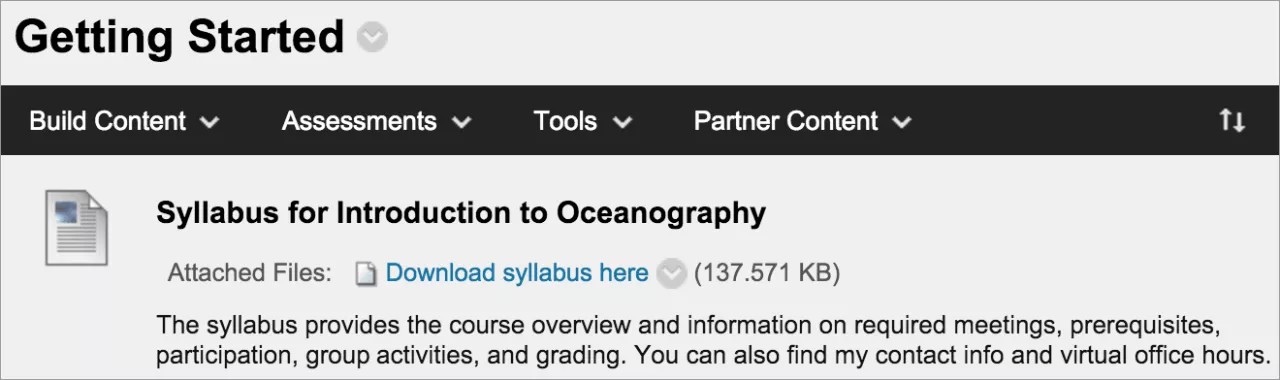
Der Inhalt des Lehrplans kann jederzeit geändert werden. Öffnen Sie das Lehrplanmenü und wählen Sie Bearbeiten aus. Sie können ändern, wo der Lehrplan in der Liste angezeigt wird, indem Sie die Funktion zum Ziehen und Ablegen oder das Tool zum Ändern der Reihenfolge mithilfe der Tastatur verwenden.
Best Practice: Anhängen von Dateien
Sie haben verschiedene Möglichkeiten, Dateien zu Ihrem Kurs hinzuzufügen, z. B. wenn Sie Kursinhalte erstellen. Wenn Sie Dateien zu Ihrem Kurs hinzufügen, werden diese im Datei-Repository des Kurses gespeichert: Kursdateien oder Inhaltsbestand.
Drei häufige Methoden, Dateien zu Ihrem Kurs hinzuzufügen
Sie können Ihren Inhalten verschiedene Dateitypen hinzufügen. In unseren Beispielen fügen wir ein Dokument mit drei verschiedenen Methoden hinzu.
Um zu steuern, wo ein Datei-Link im Text angezeigt wird, hängen Sie Dateien beim Erstellen von Inhalten mit dem Editor an.
Beim Erstellen von Inhalten eine Datei im Abschnitt Anhänge anhängen.
Fügen Sie Dateien den Kursdateien oder der Content Collection hinzu, BEVOR Sie Inhalte erstellen.
Um zu steuern, wo ein Datei-Link angezeigt wird, hängen Sie Dateien beim Erstellen von Inhalten mit dem Editor an.
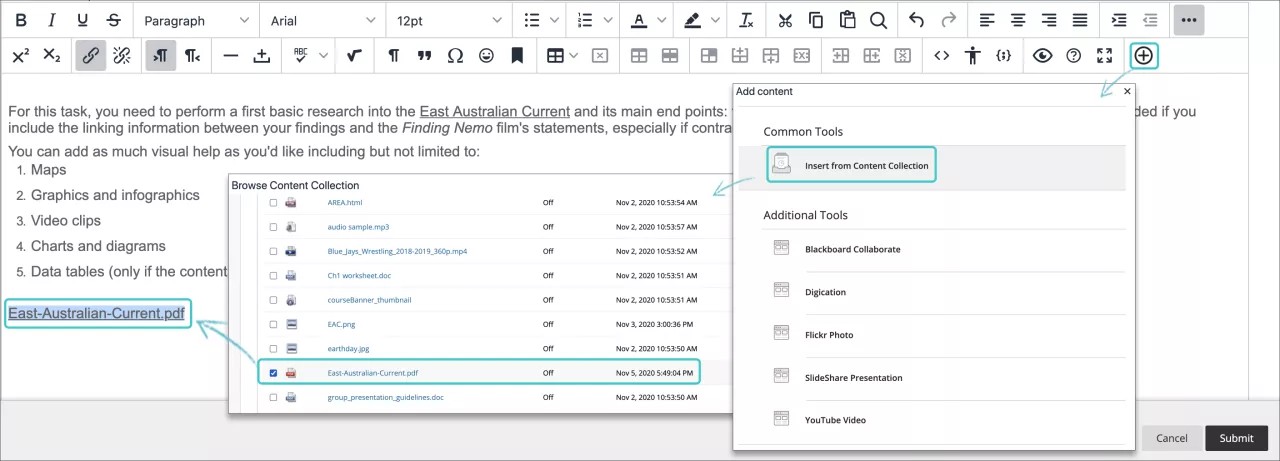
Wenn Sie im Editor am rechten Ende des Inhaltssteuerungsfensters die Funktion Inhalt hinzufügen verwenden, können Sie auswählen, wo der Dateilink in Ihrem Inhalt angezeigt werden soll.
Je nach Inhaltstyp können Sie Links zu Dateien erstellen, die sich bereits in den Kursdateien oder in dem Inhaltsbestand befinden, oder Ihren Computer nach einer Datei durchsuchen. Alle von Ihrem Computer hochgeladenen Dateien werden im Repository im Ordner der obersten Ebene gespeichert. Sie können den Ordner nicht auswählen, in den Ihre Dateien hochgeladen werden.
Vorteil: Sie haben die kreative Kontrolle darüber, wie Ihre Inhalte erscheinen. Wenn Sie drei Dateien zu Ihrem Inhaltselement hinzufügen, können Sie die Links dazu wie gewünscht im Text verteilen.
Beispiel: Sie stellen Ihren Teilnehmern drei Fallbeispiele zum Lesen zur Verfügung. Die Teilnehmer müssen eine auswählen, um das Thema weiter zu erforschen. Sie können im selben Inhaltselement eine Einführung und einen Datei-Link für jede Fallstudie bereitstellen. Sie können entweder den Dateinamen verwenden oder für jede Datei einen Linktitel angeben.
Dateien werden angezeigt: Die Links zu den Dateien werden genau dort angezeigt, wo Sie es möchten. Wenn Sie Ihre Inhalte verfeinern möchten oder Materialien aktualisieren müssen, können Sie weitere Dateien, Grafiken und Multimedia hinzufügen. Dabei können Sie die Reihenfolge und das Layout jederzeit ändern.
Beim Erstellen von Inhalten eine Datei im Abschnitt „Anhänge“ anhängen
Beim Erstellen von Inhalten können Sie eine Datei von Ihrem Computer oder aus dem Datei-Repository des Kurses hinzufügen: Kursdateien oder Inhaltsbestand.
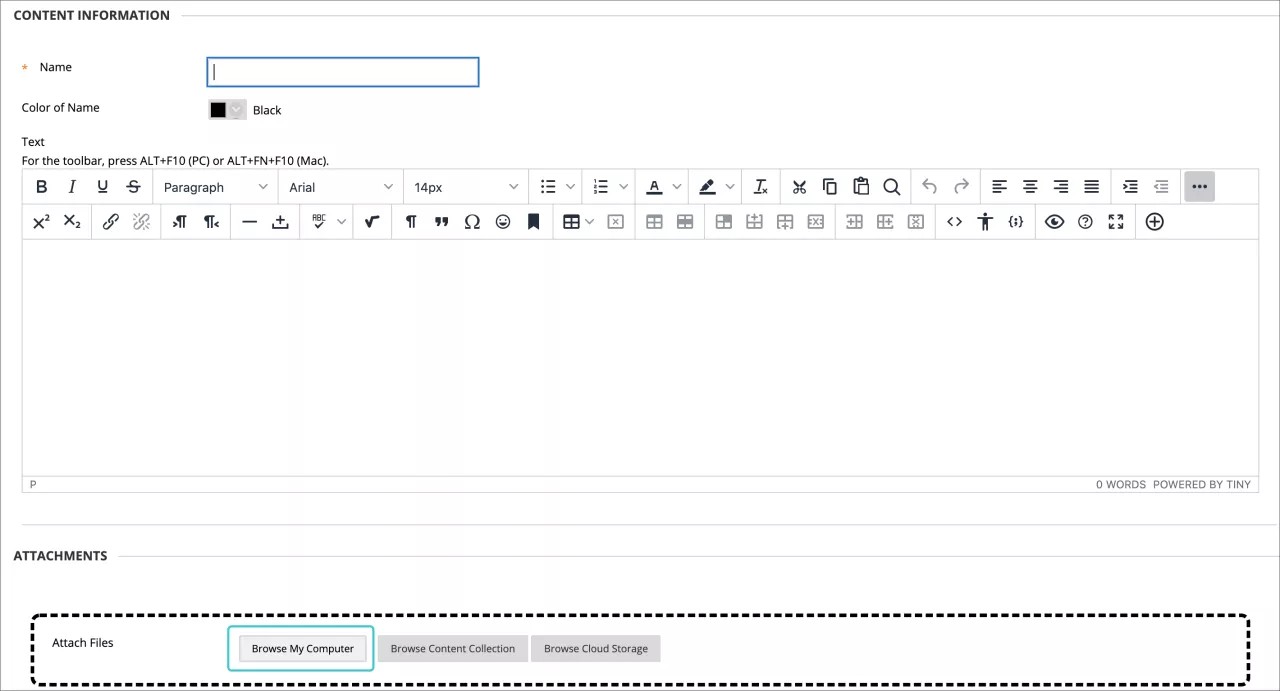
Vorteil: Sie können Dateien hochladen während Sie Ihren Kurs erstellen. Sie müssen Ihre Materialien nicht zuvor hochladen.
Beispiel: Ihre Teilnehmerinnen und Teilnehmer haben Schwierigkeiten mit einem Gruppenprojekt. Sie können weitere Anweisungen bereitstellen und die Teilnehmer auffordern, eine Datei mit speziellen Beispielen herunterzuladen. Beim Erstellen des neuen Inhaltselements können Sie eine Datei anhängen. Wenn sich die Datei auf Ihrem Computer befindet, können Sie den Ordner in den Kursdateien oder in der Content Collection auswählen, in den Sie die Datei hochladen möchten.
Klicken Sie auf Kurs durchsuchen oder auf Content Collection durchsuchen, um die Datei auf Ihrem Computer zu lokalisieren und sie hochzuladen. Optional können Sie die Datei in einem Ordner in Ihrem Repository lokalisieren.
Datei wird angezeigt: Im Inhaltsbereich wird die hochgeladene Datei direkt nach dem Titel des Inhaltselements angezeigt. Sie können nicht ändern, wo der Link angezeigt wird. Sie können den Dateinamen verwenden oder einen anderen Namen für die Datei angeben. In unserem Beispiel wird der Dateiname angezeigt.
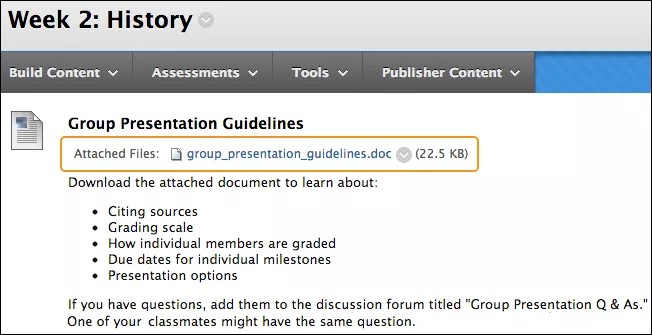
Fügen Sie Dateien den Kursdateien oder der Content Collection hinzu, BEVOR Sie Inhalte erstellen
Laden Sie Dateien und Ordner durch Ziehen und Ablegen oder mit Hilfe der Funktion „Durchsuchen“ entweder einzeln oder im Batchverfahren in die Kursdateien oder die Content Collection hoch.
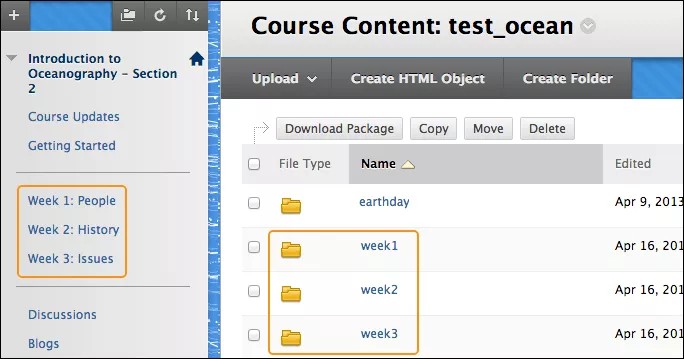
Vorteil: In den Kursdateien oder der Content Collection können Sie Ordner erstellen, um Ihre Inhalte zu organisieren.
Beispiel: Sie entscheiden, Ihren Teilnehmern für jede Woche Inhalte bereitzustellen. Im Kursmenü fügen Sie Links für Woche 1, Woche 2 und Woche 3 hinzu. In den Kursdateien oder in der Inhaltsbestand erstellen Sie Ordner mit denselben Namen und laden Ihre Dateien hoch. Beim Erstellen von Inhalten können Sie zu dem entsprechenden Ordner navigieren, um die gewünschte Datei zu suchen.
Häufig gestellte Fragen
Nein. Sie können Dateien hinzufügen, während Sie Inhalte erstellen. Sie können die Funktion zum Durchsuchen verwenden, um eine oder mehrere Dateien hochzuladen. Wenn Sie die Dateien in einen Kursbereich hochladen, müssen Sie diese nicht noch einmal direkt in das Repository hochladen. Nachdem Sie Ihre Inhalte erstellt haben, können Sie Ihre neuen Dateien je nach Bedarf in unterschiedliche Ordner in den Kursdateien oder in der Content Collection verschieben. Links zu den Dateien im Kurs werden nicht unterbrochen.
Sie können Dateien in Kursdateien oder in der Content Collection wiederverwenden. Daher können Sie die Links zu den Dateien im Kurs zwar löschen, die Dateien selbst verbleiben jedoch im Repository. Dort können Sie sie erneut verknüpfen. Wenn Sie eine Datei bearbeiten oder in einen anderen Ordner verschieben, nachdem im Kurs ein Link dazu angelegt wurde, bleibt der Link bestehen.
Sie können einzelne Dateien in den Kursdateien oder in der Content Collection bearbeiten und überschreiben, ohne dass die kursinternen Links zu diesen Dateien aufgehoben werden.
Beispiel:
Sie erstellen einen Link zu Ihrer Lehrplandatei im Repository. Später müssen Sie die Datei ändern. Bearbeiten Sie zuerst eine Kopie der Datei auf Ihrem Computer. Kehren Sie dann zum Repository zurück und rufen Sie das Menü des Elements auf. Laden Sie die neue Version des Lehrplans mit der Funktion Datei überschreiben hoch. Der Link zu der Datei im Kurs bleibt erhalten. Wenn die Teilnehmer in Ihrem Kurs auf den Lehrplan zugreifen, sehen Sie den überarbeiteten Inhalt.
Wenn Sie in der Original-Kursansicht in den interaktiven Tools Inhalte erstellen, können Sie die Funktion Inhalt hinzufügen im Editor verwenden, um eine Datei in Ihre Anweisungen einzubeziehen. Das System lädt die Dateien automatisch in die Kursdateien oder in den Inhaltsbestand in den Ordner der obersten Ebene. Später können Sie Ihre Dateien organisieren. Sie können sie in verschiedene Ordner im Repository verschieben, wobei die Links erhalten bleiben.
Sie können einen Link zu einer Datei beliebig oft anlegen. Wenn Sie die Datei bearbeiten müssen, werden die Änderungen in allen verlinkten Instanzen angezeigt.
Ja. Öffnen Sie in den Kursdateien oder in der Content Collection das Menü des Elements und wählen Sie 360° Überblick. Sie können alle Informationen zu dem Element und den Stellen in Ihrem Kurs anzeigen, wo ein Link zu dem Element angelegt ist.
Für Ordner können Sie anzeigen, wo die Dateien und Unterordner in dem Ordner in Ihrem Kurs verknüpft sind.
ORIGINAL Leere Seiten und Dateien erstellen
Note
Diese Dokumentation wurde mithilfe einer KI-gestützten maschinellen Übersetzung übersetzt. Die Übersetzungen werden „wie besehen“ bereitgestellt, ohne Gewähr für ihre Richtigkeit. Die englische Version dieses Inhalts ist die offizielle und maßgebliche Quelle.
Sie können zwei Inhaltstypen erstellen, die in Ihrer Inhaltsliste als Links angezeigt werden. Die Teilnehmer wählen die Links aus, um die Materialien aufzurufen. Bei diesen Inhaltstypen sparen Sie Platz auf dem Bildschirm und müssen weniger scrollen.
Leere Seite: Sie können Dateien, Bilder und Text zusammen auf einer Seite einfügen. Mit dem Link wird keine Beschreibung angezeigt.
Datei: Sie können eine Datei hochladen oder eine HTML-Datei erstellen, welche die Teilnehmer in einem neuen Fenster oder einer neuen Registerkarte öffnen können. Darüber hinaus können Sie eine Sammlung von Dateien hochladen, einschließlich CSS-Dateien (Cascading Style Sheets), sodass die Teilnehmer sie in der vorgegebenen Reihenfolge und mit Ihrem Design anzeigen können.
Leere Seite erstellen
Sie können eine leere Seite erstellen und Dateien, Grafiken und Text als Link zur Inhaltsliste hinzufügen. Sie können keine Beschreibung für den Link hinzufügen. Die Teilnehmer wählen den Link aus, um Materialien anzuzeigen.
Sie können zusätzlich eine leere Seite für wichtige Informationen direkt im Kursmenü erstellen. Fügen Sie beispielsweise eine Kartengrafik für eine anstehende Exkursion, Informationen und ein Foto für einen Gastsprecher oder einen Studienleitfaden für den Abschlusstest hinzu. Entfernen Sie leere Seiten aus dem Kursmenü, sobald die Informationen nicht mehr benötigt werden.
Tipp
Achten Sie darauf, dass der Bearbeitungsmodus aktiviert ist, damit Sie auf alle Dozentenoptionen zugreifen können.
Mit dem Editor haben Sie die kreative Kontrolle über die Art der Darstellung Ihrer Inhalte. Zudem können Sie die Reihenfolge und Darstellung jederzeit beliebig ändern.
Wählen Sie im Inhaltsbereich, in einem Lernmodul, einer Lektionsübersicht oder einem Ordner Inhalt erstellen aus, um das Menü aufzurufen, und wählen Sie dann Leere Seite aus.
Geben Sie einen Namen und Ihre Materialien im Feld Inhalt ein. Sie können mit den Optionen im Editor Text formatieren, Dateien anhängen, Multimedia integrieren und Gleichungen, Links und Tabellen einfügen. Im Editor angehängte Dateien werden den Teilnehmern erst angezeigt, wenn sie auf den Link für die leere Seite klicken.
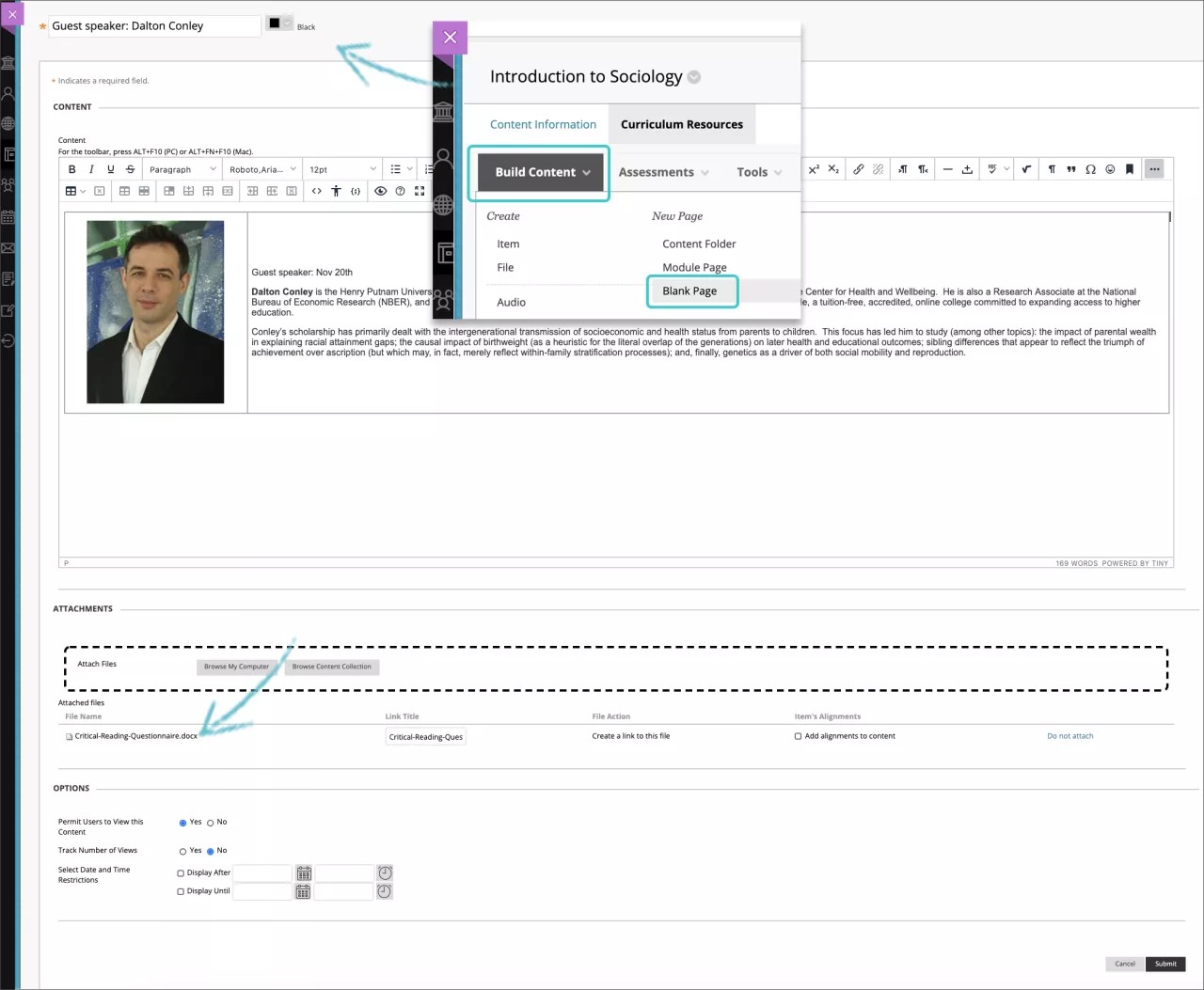
Sie können im Abschnitt Anhänge auf Computer durchsuchen klicken, um eine Datei von Ihrem Computer hochzuladen. Die Datei wird im Ordner der obersten Ebene im Datei-Repository Ihres Kurses gespeichert: Kursdateien oder Inhaltsbestand. Sie können auch eine Datei aus dem Repository anhängen.
-ODER-
Ziehen Sie Dateien von Ihrem Computer auf den „Hotspot“ im Bereich Dateien anhängen. Wenn Ihr Browser dies zulässt, können Sie auch einen Ordner mit Dateien ziehen. Die Dateien werden einzeln hochgeladen. Wenn Sie die leere Seite nach dem Hochladen eines Ordners nicht über den Browser übermitteln können, wählen Sie Nicht anhängen in der Zeile des Ordners aus, um ihn zu entfernen. Sie können die Dateien einzeln ziehen und ablegen und sie erneut einreichen.
Anmerkung
Sie können Dateien nicht ziehen und ablegen, wenn Ihre Institution eine ältere Version von Blackboard verwendet.
Sie können den Dateinamen verwenden oder einen anderen Namen für die Datei angeben.
Wählen Sie die entsprechenden Optionen für Verfügbarkeit, Nachverfolgung und Anzeigedatum aus. Das Anzeigedatum wirkt sich nicht auf die Elementverfügbarkeit aus, nur auf den Zeitraum der Anzeige.
Nach der Übermittlung wird die leere Seite in der Inhaltsliste angezeigt. Der Inhalt der leeren Seite kann jederzeit geändert werden.
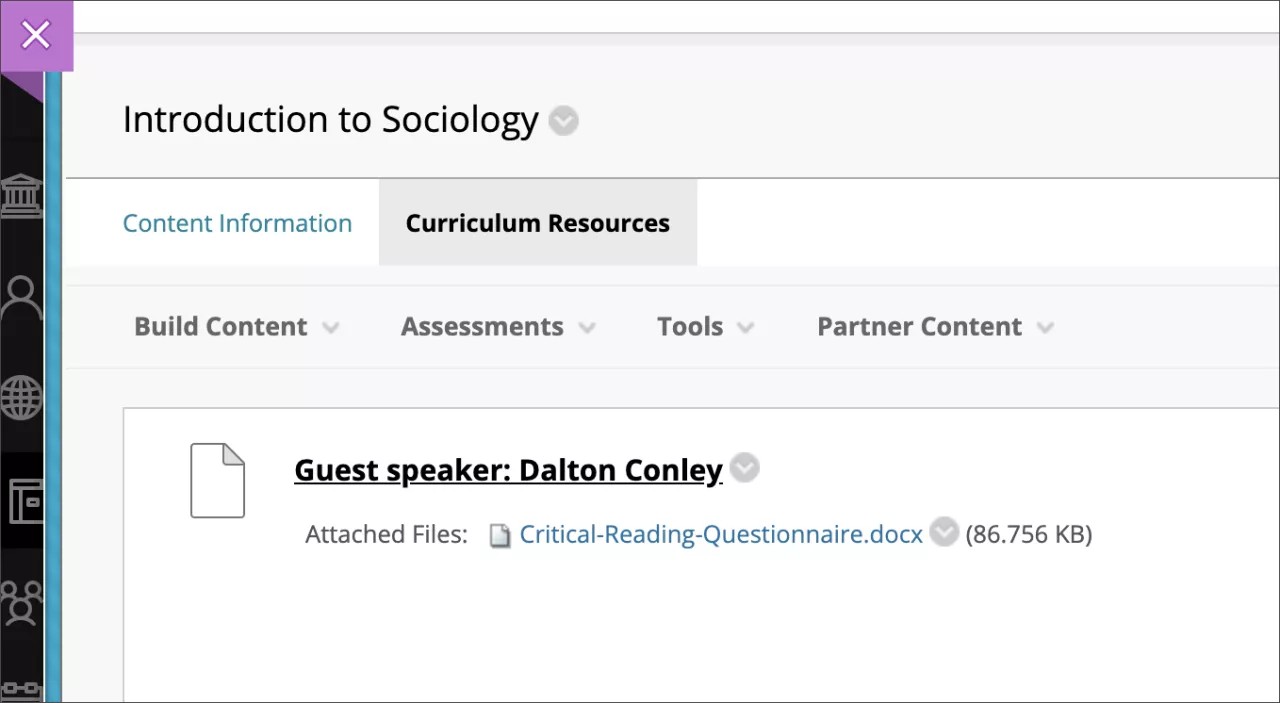
Wenn Sie bei aktiviertem Bearbeitungsmodus auf den Link zu einer leeren Seite klicken, wird Ihnen die Seite Bearbeiten angezeigt. Um die leere Seite so anzuzeigen, wie sie für Teilnehmer dargestellt wird, deaktivieren Sie den Bearbeitungsmodus.
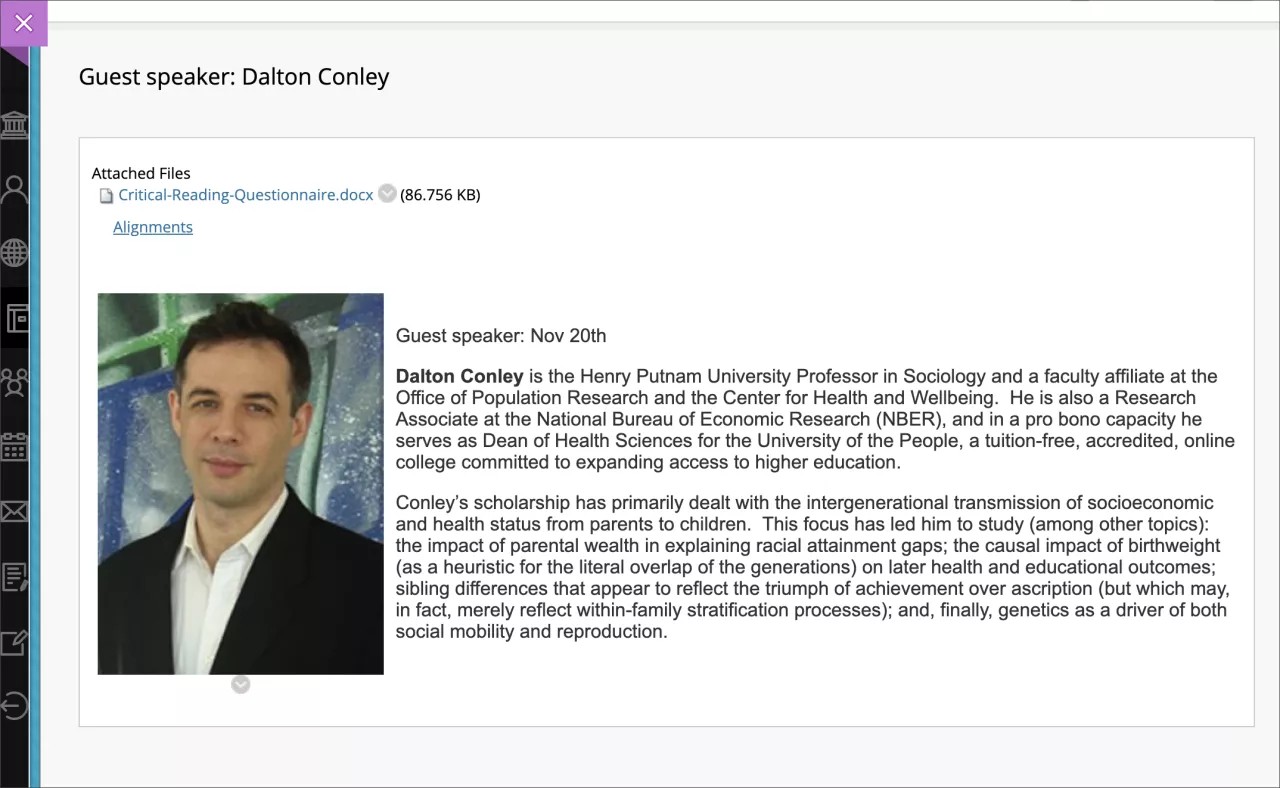
Sie können ändern, wo die leere Seite in der Liste angezeigt wird, indem Sie die Drag-and-Drop-Funktion oder das über die Tastatur zugängliche Werkzeug zum Neuanordnen verwenden.
Erstellen einer Datei
Mit Hilfe des Dateiinhaltstyps können Sie einen Link zu einer Datei in der Inhaltsliste erstellen. Sie können keine Beschreibung für den Link hinzufügen. Sie können festlegen, ob den Benutzern die Datei als Seite innerhalb des Kurses oder in einem separaten Browserfenster oder auf einer eigenen Registerkarte angezeigt wird. Bei einigen Dateitypen, zum Beispiel bei Word-Dokumenten, müssen die Teilnehmer die Datei herunterladen, um die Inhalte anzeigen zu können.
Sie können eine einzelne Datei oder ein einzelnes ZIP-Paket hochladen. Beispielsweise können Sie ein ZIP-Paket hochladen, um den Teilnehmern mehrere Grafiken zur Verfügung zu stellen, die für ein Laborprojekt erforderlich sind.
Tipp
Achten Sie darauf, dass der Bearbeitungsmodus aktiviert ist, damit Sie auf alle Dozentenoptionen zugreifen können.
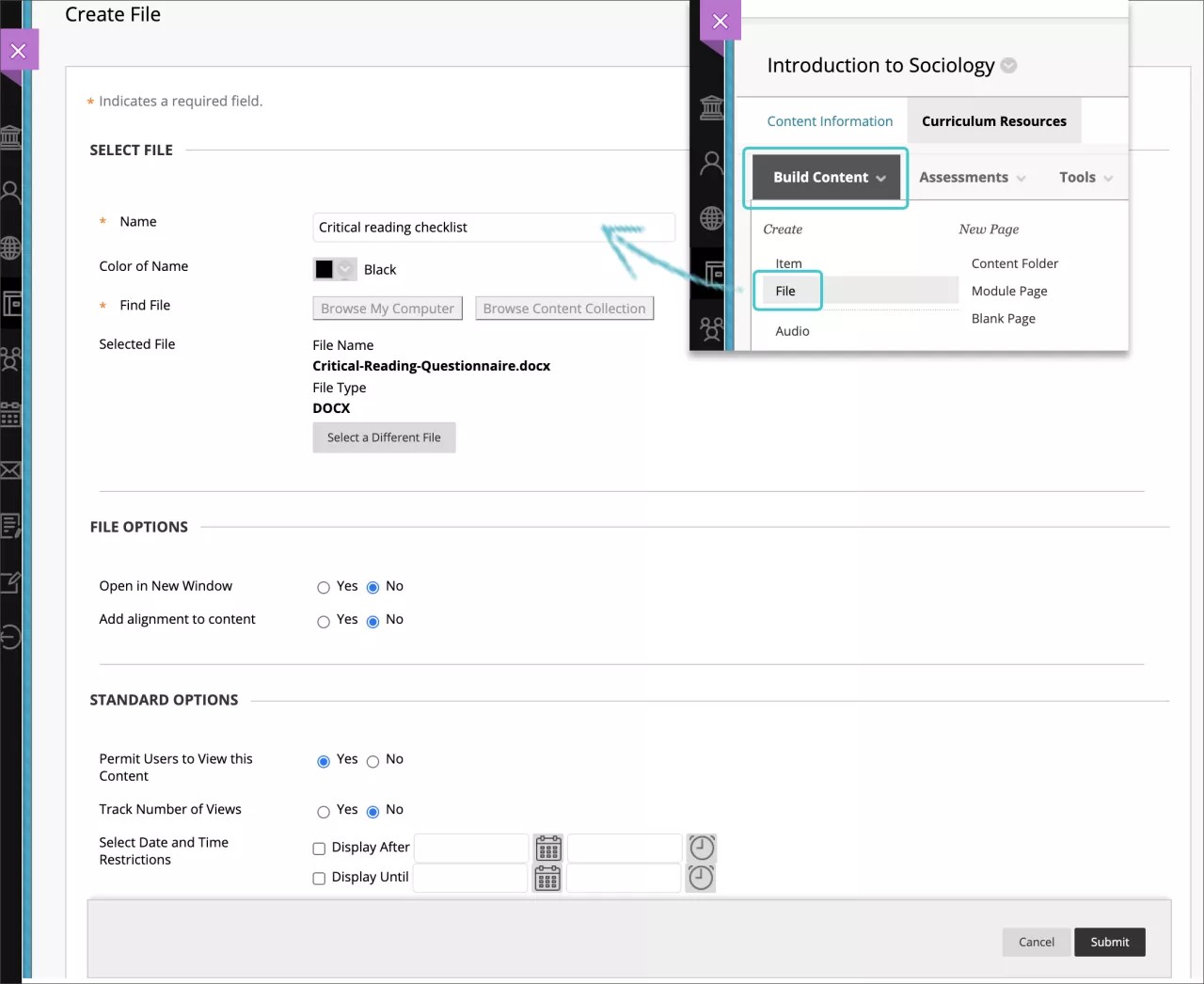
Wählen Sie im Inhaltsbereich, in einem Lernmodul, einer Lektionsübersicht oder einem Ordner die Option Inhalt erstellen, um das Menü aufzurufen, und klicken Sie auf Datei.
Geben Sie auf der Seite Datei erstellen einen Namen ein und suchen Sie nach einer Datei. Wählen Sie Computer durchsuchen, um eine Datei von Ihrem Computer hochzuladen. Die Datei wird im Ordner der obersten Ebene im Datei-Repository Ihres Kurses gespeichert: Kursdateien oder Inhaltsbestand. Sie können auch eine Datei aus dem Repository anhängen. Klicken Sie auf Wählen Sie eine andere Datei aus, um die verlinkte Datei zu löschen und durch eine andere zu ersetzen.
Klicken Sie unter In neuem Fenster öffnen auf Ja, um den Inhalt in einem neuen Fenster oder einer Registerkarte anzuzeigen.
Wählen Sie die entsprechenden Optionen für Verfügbarkeit, Nachverfolgung und Anzeigedatum aus. Das Anzeigedatum wirkt sich nicht auf die Dateiverfügbarkeit aus, nur auf den Zeitraum der Anzeige.
Nach der Übermittlung wird die Datei in der Inhaltsliste angezeigt. Der Inhalt der Datei kann jederzeit geändert werden. Öffnen Sie das Dateimenü und klicken Sie auf Bearbeiten.
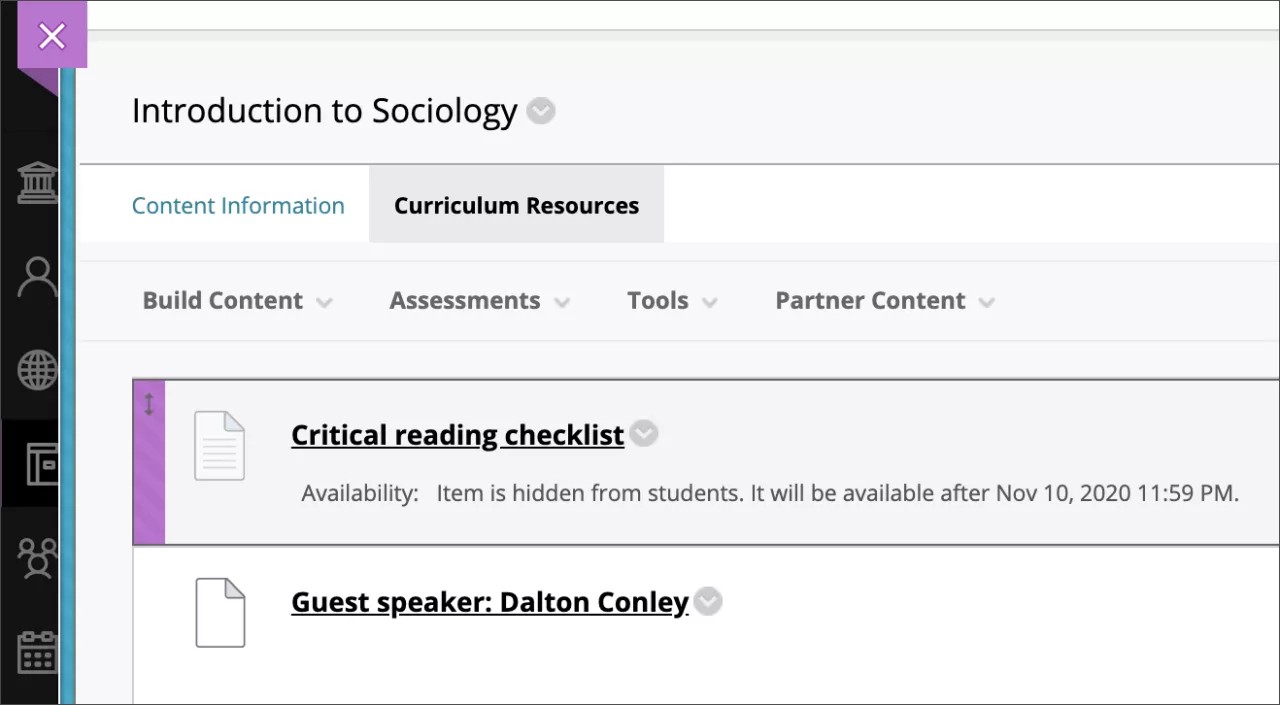
Sie können ändern, wo die Datei in der Liste angezeigt wird, indem Sie die Funktion zum Ziehen und Ablegen oder das Tool zum Ändern der Reihenfolge mit Hilfe der Tastatur verwenden.
Gezippte Inhaltspakete
Sie erstellen eine Lektion mit mehreren zusammenhängenden HTML-Seiten, einschließlich Navigation, Grafiken, Weblinks und Cascading Style Sheets (CSS). Anschließend können Sie eine ZIP-Datei erstellen und die Datei im Datei-Repository des Kurses entpacken und die Startseite auswählen. Die Teilnehmer können die Inhalte der Lektion in der richtigen Reihenfolge anzeigen, wobei alle Links funktionieren. Die Startseite wird in einem neuen Fenster oder einer neuen Registerkarte geöffnet. Beim Schließen der Seite kehren die Teilnehmer zur Inhaltsliste zurück. Mehr darüber erfahren Sie im nächsten Abschnitt.
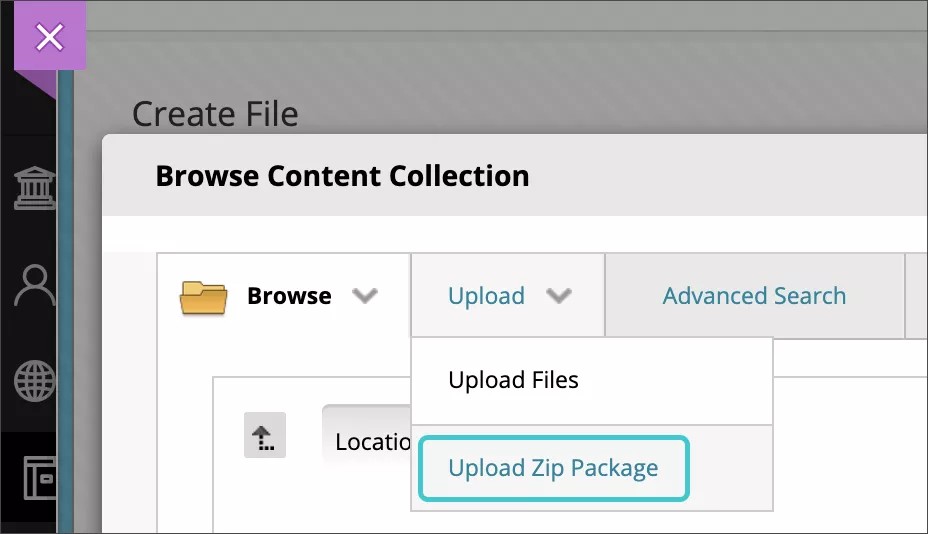
Rufen Sie die Kursdateien oder die Content Collection auf, in die Sie Ihr Paket hochladen wollen. Wählen Sie im Menü Hochladen die Option Paket hochladen, damit das Paket automatisch entpackt wird.
Öffnen Sie den Inhaltsbereich oder Ordner, in dem Sie einen Link zu der Lektion hinzufügen möchten. Klicken Sie auf Inhalt erstellen, um das Menü aufzurufen, und wählen Sie Datei aus.
Klicken Sie auf der Seite Datei erstellen auf Kurs durchsuchen oder Content Collection durchsuchen, um die Datei auszuwählen, die als Startseite für das Inhaltspaket dienen soll. Dies ist die erste Seite, die den Teilnehmern angezeigt wird. Sie sollte Navigationselemente für den Zugriff auf die anderen Seiten des Pakets enthalten.
Wählen Sie die entsprechenden Optionen für Verfügbarkeit, Nachverfolgung und Anzeigedatum aus. Das Anzeigedatum wirkt sich nicht auf die Verfügbarkeit aus, nur auf den Zeitraum der Anzeige.
Nach der Übermittlung wird die Datei in der Inhaltsliste angezeigt. Der Inhalt der Datei kann jederzeit geändert werden. Öffnen Sie das Dateimenü und klicken Sie auf Bearbeiten.
Wenn Sie möchten, dass die komprimierte Datei im ZIP-Format verbleibt, fügen Sie einem Inhaltselement die ZIP-Datei einfach mit Hilfe der Optionen zum Anhängen oder mit Datei einfügen im Editor hinzu. Die Teilnehmer wählen den Link in der Inhaltsliste aus, laden in herunter und entpacken ihn. Verwenden Sie diese Methode, wenn Sie den Teilnehmern mehrere Dateien zur Verwendung oder Bearbeitung auf ihren Computern zur Verfügung stellen möchten.
Links zu HTML-Dateien
Mit Hilfe des Inhaltstyps für Dateien können Sie HTML-Dateien einer Website einbetten, die Sie erstellt haben. Nachdem Sie Ihre HTML-Dateien in die Kursdateien oder den Inhaltsbestand hochgeladen haben, wählen Sie aus, welche Datei der Ausgangspunkt ist, z. B. index.html oder page_1.html. Der Dateiname wird im Feld Name angezeigt. Bearbeiten Sie den Namen so, dass Benutzer einfach auf den Inhalt zugreifen können. Ändern Sie den Namen beispielsweise in "Hier beginnen" oder "Lektion 1 anzeigen".
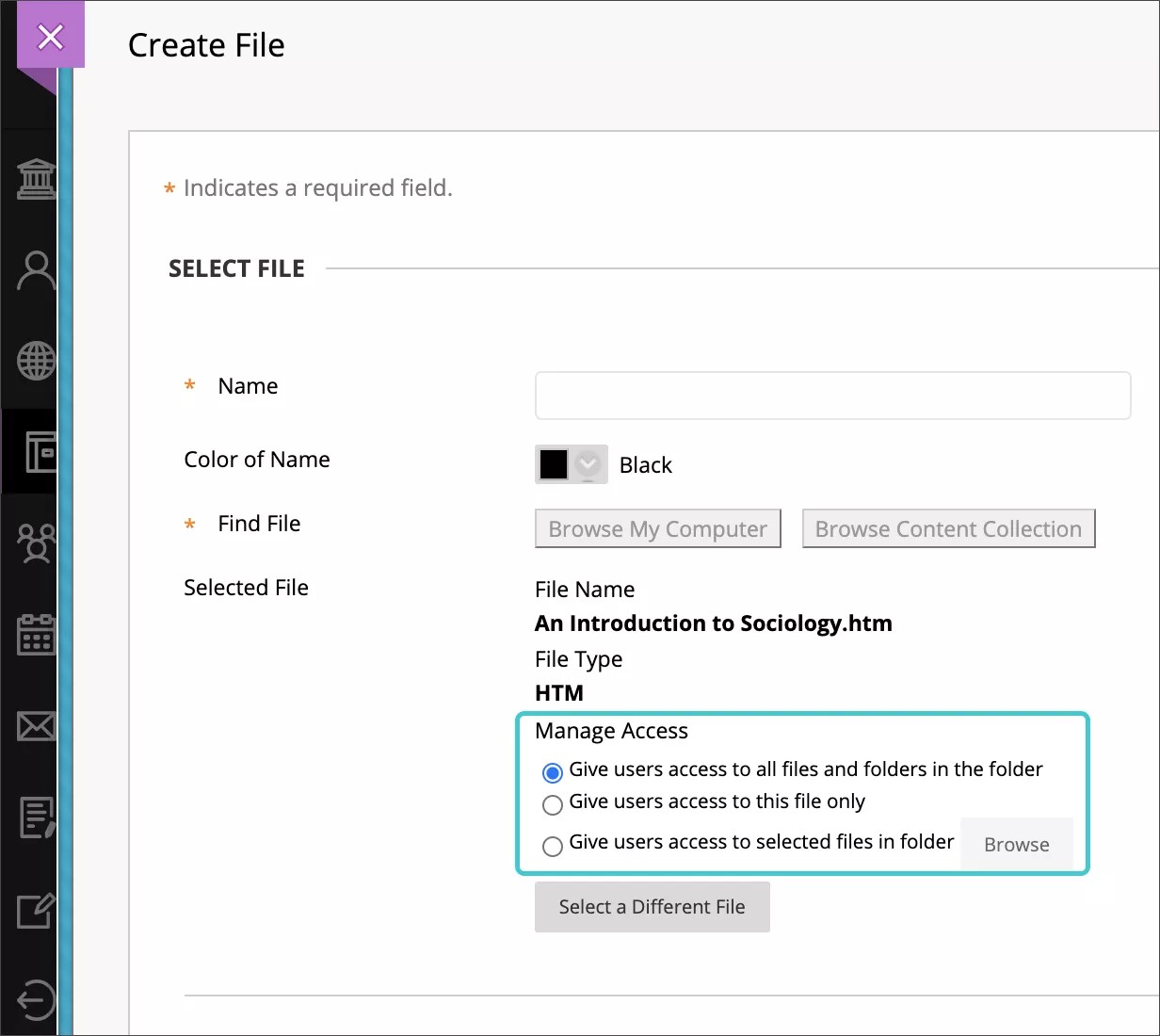
Wenn Sie eine HTML-Datei auswählen, wird der Abschnitt Zugriff verwalten angezeigt. Sie können festlegen, welche Zugriffsberechtigung die Teilnehmer erhalten sollen. Sie haben drei Optionen:
Benutzern Zugriff auf alle Dateien und Ordner in dem Ordner gewähren: Mit dieser Option erhalten Benutzer Zugriff auf alle Dateien und Unterordner innerhalb des übergeordneten Ordners der Datei, zu der Sie die Verknüpfung herstellen. Diese Option eignet sich für Benutzer, die eine Verknüpfung zu einer Website mit einer typischen hierarchischen Struktur mit einem übergeordneten Ordner herstellen, der Unterordner für CSS, JavaScript und Bilder enthält.
Benutzern nur auf diese Datei Zugriff gewähren: Verknüpfung mit einer HTML-Datei, deren gesamte Formatierung sich innerhalb der Seite selbst befindet und die keine anderen Dateien oder Bilder referenziert.
Benutzern Zugriff auf ausgewählte Dateien in dem Ordner gewähren: Einbetten einer Website mit einer komplizierteren Struktur. Wenn sich ein Teil des Inhalts außerhalb des übergeordneten Ordners in anderen Ordnern im Kursdateien-Repository befindet, müssen Sie den übergeordneten Ordner sowie die zusätzlichen Dateien und Ordner suchen und manuell auswählen. Damit wird sichergestellt, dass Benutzer auf alle Inhalte Ihrer Website zugreifen können.
ORIGINAL Inhaltselemente oder Dokumente erstellen
Note
Diese Dokumentation wurde mithilfe einer KI-gestützten maschinellen Übersetzung übersetzt. Die Übersetzungen werden „wie besehen“ bereitgestellt, ohne Gewähr für ihre Richtigkeit. Die englische Version dieses Inhalts ist die offizielle und maßgebliche Quelle.
Sie können Inhalte erstellen, die unterschiedliche Materialien miteinander verbinden und zusammen angezeigt werden können, zum Beispiel Text, Multimediaelemente und Anhänge.
Sie können ein Inhaltselement erstellen, um eine Kombination von Inhalten zu präsentieren, das als Informationsblatt oder Dokument mit visuellen Aspekten dient. Sie können Inhaltselemente erstellen, die so einfach wie eine Zeile Text sind oder viele Elemente enthalten.
Sie können zum Beispiel in einem Inhaltselement einen Einführungstext für eine Lektion, ein Bild, eine Datentabelle und Links zu Webressourcen einfügen. Die von Ihnen hinzugefügten Materialien werden gemeinsam in der Inhaltsliste dargestellt. Je länger Ihr Inhaltselement ist, desto mehr müssen die Teilnehmer scrollen, um alle anderen Materialien im Inhaltsbereich zu sehen.
Wenn Sie nicht möchten, dass längere Inhaltselemente in Ihrer Inhaltsliste angezeigt werden, können Sie stattdessen leere Seiten erstellen. Sie erstellen eine leere Seite genauso wie Sie ein Inhaltselement erstellen. Zum Anzeigen der Materialien wählen die Teilnehmer jedoch den Link „Leere Seite“ im Inhaltsbereich aus. Durch leere Seiten sparen Sie Platz auf dem Bildschirm und müssen weniger scrollen.
Inhaltselement erstellen
Wählen Sie im Inhaltsbereich, in einem Lernmodul, einer Lektionsübersicht oder einem Ordner die Option Inhalt erstellen, um das Menü aufzurufen, und klicken Sie auf Element.
Tipp
Achten Sie darauf, dass der Bearbeitungsmodus aktiviert ist, damit Sie auf alle Dozentenoptionen zugreifen können.
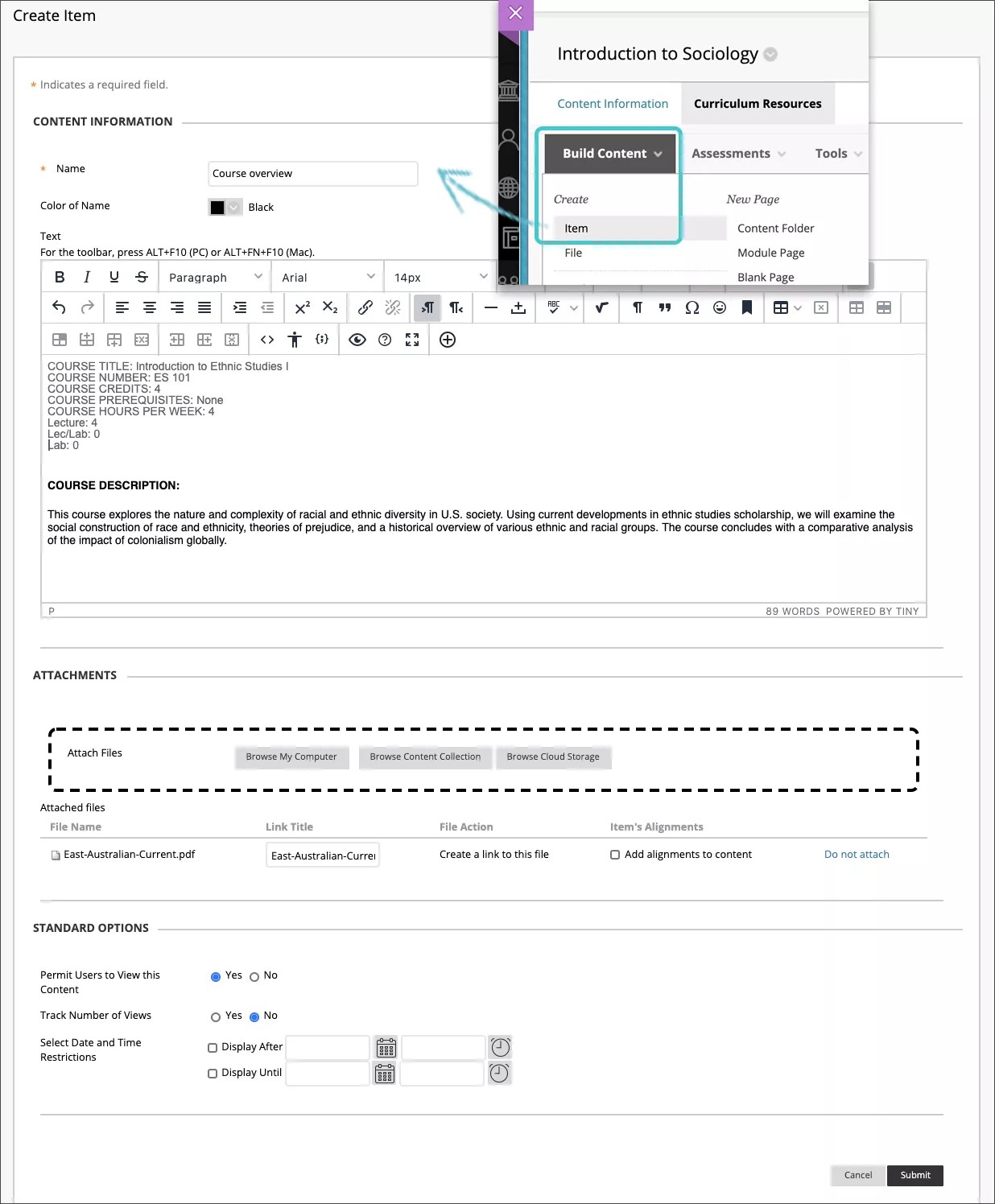
Geben Sie einen Namen und wahlweise eine Beschreibung oder Anweisungen ein. Sie können mit den Optionen im Editor Text formatieren, Dateien anhängen, Multimedia integrieren und Gleichungen, Links und Tabellen einfügen. Sie haben die kreative Kontrolle über die Art der Darstellung Ihrer Inhalte. Zudem können Sie die Reihenfolge und Darstellung jederzeit beliebig ändern.
Sie können im Abschnitt Anhänge auf Computer durchsuchen klicken, um eine Datei von Ihrem Computer hochzuladen. Die Datei wird im Ordner der obersten Ebene im Datei-Repository Ihres Kurses gespeichert: Kursdateien oder Inhaltsbestand. Sie können auch eine Datei aus dem Repository anhängen.
-ODER-
Ziehen Sie Dateien von Ihrem Computer auf den „Hotspot“ im Bereich Dateien anhängen. Wenn Ihr Browser dies zulässt, können Sie auch einen Ordner mit Dateien ziehen. Die Dateien werden einzeln hochgeladen. Wenn Sie das Element nach dem Hochladen eines Ordners nicht über den Browser übermitteln können, wählen Sie Nicht anhängen in der Zeile des Ordners aus, um es zu entfernen. Sie können die Dateien einzeln ziehen und ablegen und sie erneut einreichen.
Anmerkung
Wenn Ihre Einrichtung eine ältere Version von Blackboard Learn einsetzt, können Sie keine Dateien ziehen, um sie hochzuladen.
Sie können den Dateinamen verwenden oder einen anderen Namen für die Datei angeben.
Wählen Sie die entsprechenden Optionen für Verfügbarkeit, Nachverfolgung und Anzeigedatum aus. Das Anzeigedatum wirkt sich nicht auf die Elementverfügbarkeit aus, nur auf den Zeitraum der Anzeige.
Nach der Einreichung wird das neue Inhaltselement in der Inhaltsliste angezeigt.
Anmerkung
Sie können eine E-Mail mit dem Link zu einer Datei senden, die Sie in ein Inhaltselement einschließen. Öffnen Sie im Inhaltsbestand oder in den Kursdateien das Menü der Datei und wählen Sie 360° Überblick aus. Kopieren Sie die permanente URL-Adresse und fügen Sie diese in eine E-Mail ein.
Download-Ort für Dateien auswählen
In den meisten Browsern können Sie festlegen, wohin die in Kursen geöffneten Dateien heruntergeladen werden. Navigieren Sie in Chrome zu Einstellungen > Erweitert > Downloads. Sie können einen Speicherort für Datei-Downloads bestimmen oder festlegen, dass Sie bei jedem Download den Speicherort angeben müssen. In Safari haben Sie dieselben Optionen. Navigieren Sie zu Einstellungen > Allgemein > Downloads sichern in. Wie Sie in anderen Browsern den Speicherort für Datei-Downloads festlegen, finden Sie im Internet.
Inhaltselemente bearbeiten und verschieben
Der Inhalt des Elements kann jederzeit geändert werden. Öffnen Sie das Menü des Elements und wählen Sie Bearbeiten aus.
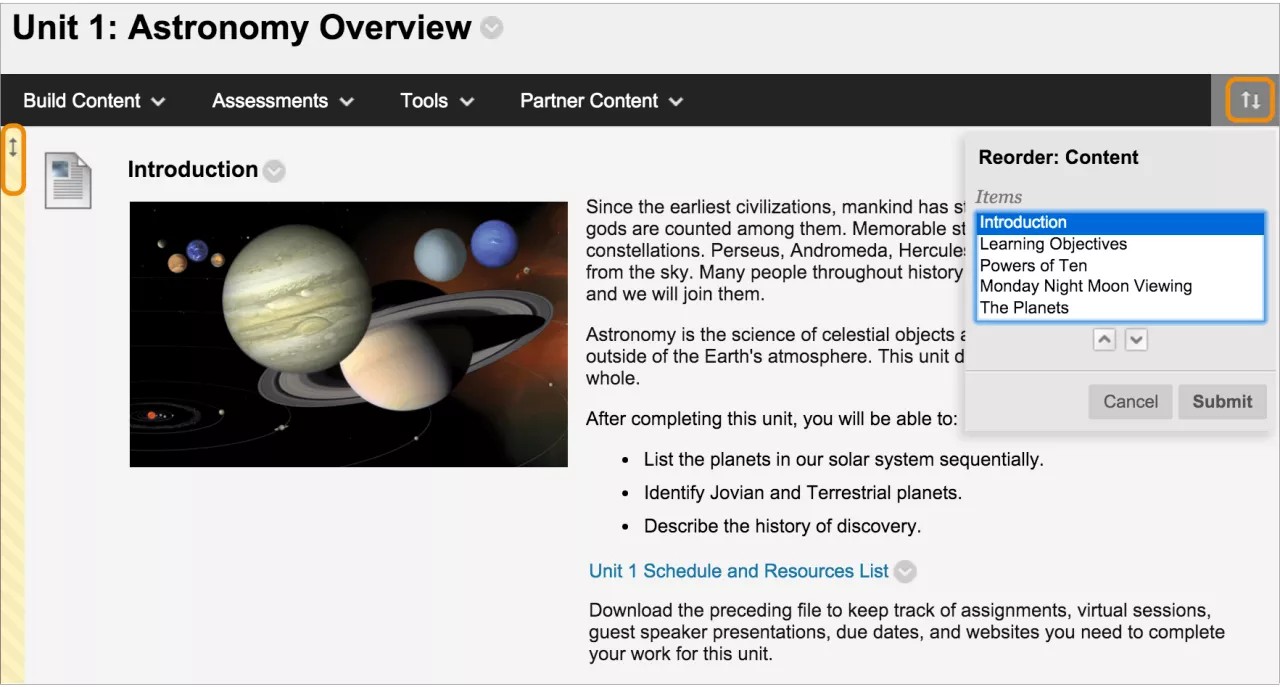
Sie können ändern, wo das Element in der Liste angezeigt wird, indem Sie die Funktion zum Ziehen und Ablegen oder das Tool zum Ändern der Reihenfolge mithilfe der Tastatur verwenden.
Ihre Inhaltselemente werden zu Dokumenten in der Ultra-Kursansicht. Es können geringfügige Verluste beim Textformat und Dateien, die Sie im Editor hinzugefügt haben, auftreten. Mehr über Ultra-Dokumente erfahren Sie in den nächsten Abschnitten.
ORIGINAL Verknüpfung zu Inhalten und Tools erstellen
Note
Diese Dokumentation wurde mithilfe einer KI-gestützten maschinellen Übersetzung übersetzt. Die Übersetzungen werden „wie besehen“ bereitgestellt, ohne Gewähr für ihre Richtigkeit. Die englische Version dieses Inhalts ist die offizielle und maßgebliche Quelle.
Sie können einen Link zu einem vorhandenen Bereich, Tool oder Element in Ihrem Kurs erstellen. Stellen Sie Links neben den relevanten Kursmaterialien bereit, um den Teilnehmern eine nahtlose Benutzererfahrung zu bieten.
Was ist ein kursinterner Link?
Ein kursinterner Link ist eine Verknüpfung mit einem vorhandenen Bereich, einem Tool oder einem Element im Kurs.
Beispiel: Verknüpfung mit Zuordnungen
Sie können alle Übungen in einem eigenen Inhaltsbereich erstellen. Anschließend können Sie kursinterne Links zu einzelnen Übungen in anderen Kursbereichen erstellen, beispielsweise in einem Ordner für eine Einheit oder in einem Lernmodul.
Wenn Sie einen kursinternen Link zu einem Tool erstellen, das nicht aktiviert ist, erhalten Teilnehmer, die den kursinternen Link aufrufen, die Meldung, dass das Tool nicht aktiviert ist. Dies gilt auch für kursinterne Links zu Inhaltselementen, die Freigabekriterien unterliegen. Wenn Sie beispielsweise eine Regel angewendet haben, dass Inhalte erst nach einem bestimmten Datum freigegeben werden, können die Teilnehmer erst nach diesem Datum auf den Inhalt zugreifen.
Einen kursinternen Link erstellen
Tipp
Achten Sie darauf, dass der Bearbeitungsmodus aktiviert ist, damit Sie auf alle Dozentenoptionen zugreifen können.
Wählen Sie im Inhaltsbereich, in einem Lernmodul, einer Lektionsübersicht oder einem Ordner die Option Inhalt erstellen, um das Menü aufzurufen, und klicken Sie auf Kursinterner Link. Klicken Sie auf der Seite Kursinternen Link erstellen auf Durchsuchen. Wählen Sie im Popup-Fenster das gewünschte Element für den Link aus.
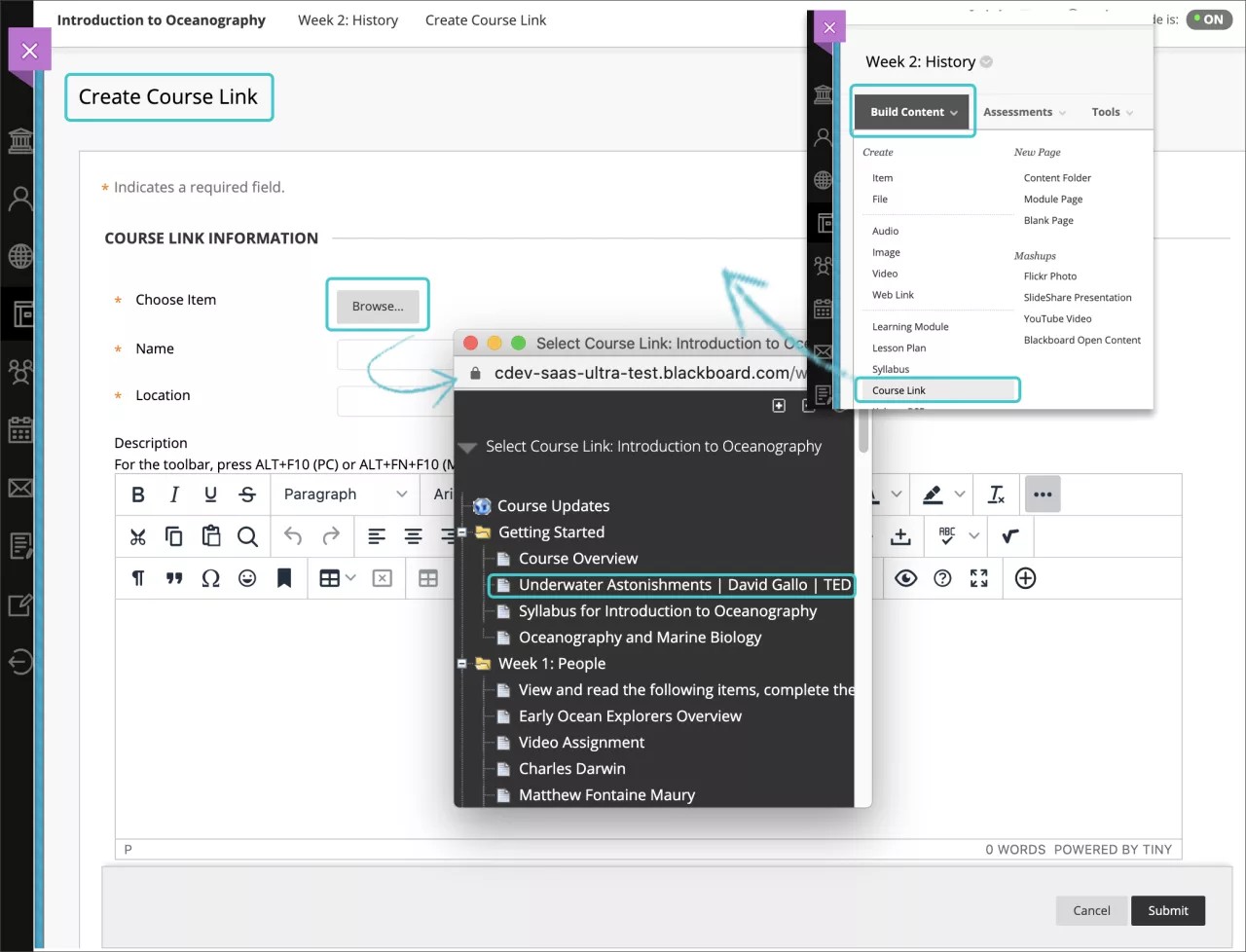
Die Informationen in den Feldern Name und Speicherort werden automatisch angegeben. Bearbeiten Sie je nach Bedarf den Namen, und geben Sie eine Beschreibung ein. Mit den Optionen im Editor können Sie den Text formatieren.
Wählen Sie die entsprechenden Optionen für Verfügbarkeit, Nachverfolgung und Anzeigedatum aus. Das Anzeigedatum wirkt sich nicht auf die Verfügbarkeit des kursinternen Links aus, nur auf den Zeitraum der Anzeige.
Nach der Übermittlung wird der Link in der Inhaltsliste angezeigt. Sie können den Inhalt jederzeit ändern. Öffnen Sie das Menü des kursinternen Links und wählen Sie Bearbeiten aus.
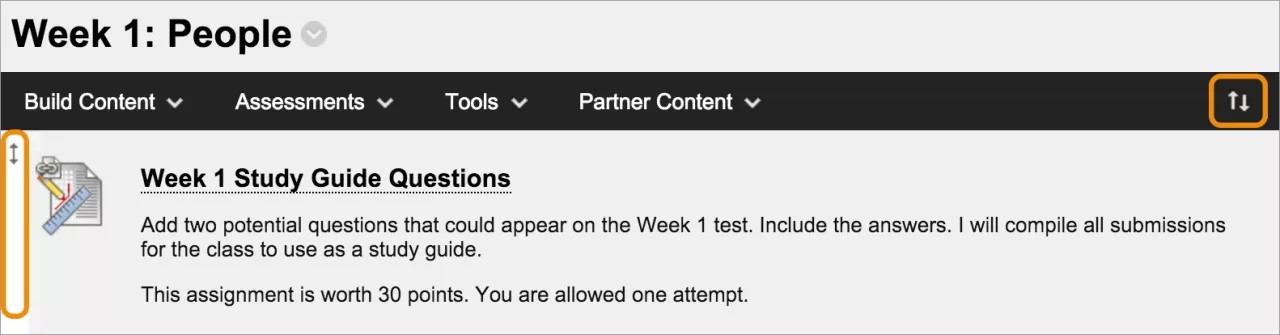
Sie können ändern, wo der Tool-Link in der Liste angezeigt wird, indem Sie die Funktion zum Ziehen und Ablegen oder das Tool zum Ändern der Reihenfolge mithilfe der Tastatur verwenden.
Was ist ein Tool-Link?
Sie können die relevanten Tools für eine Lektion neben dem zugehörigen Inhalt oder im Kursmenü bereitstellen. Beispielsweise können Sie im Inhaltsbereich Links zu Diskussionen und Tagebüchern neben Multimediaelementen, Vorlesungsdateien und Tests bereitstellen.
Wenn Sie einen Link zu einem Tool in den Inhaltsbereich einfügen, können Sie das Tool beschreiben, Anweisungen dafür bereitstellen und die erforderlichen Dateien anhängen. Beispielsweise können Sie einen Link zu einem Blog einfügen, eine Datei mit Lektüre anhängen und erläutern, dass die Teilnehmer in der folgenden Woche einen Beitrag im Blog veröffentlichen müssen.
Welche Optionen und Tools in allen Original-Kursen zur Verfügung stehen, wird von Ihrer Institution festgelegt. Sie können unter Steuerungsfenster > Anpassung > Verfügbarkeit von Werkzeugen die Verfügbarkeit von Werkzeugen in Ihrem Kurs festlegen.
Tool-Link erstellen
Sie können das gesamte Tool verknüpfen, wie die Hauptseite für Blogs, oder weitere Ebenen einblenden und einen bestimmten Blog auswählen. Sie können auch einen neuen Blog anlegen, während Sie einen Tool-Link erstellen.
Im Menü Tools können Sie auch Bereich 'Tools' wählen, damit die Teilnehmer auf eine Liste mit allen verfügbaren Tools in Ihrem Kurs zugreifen können.
Tipp
Achten Sie darauf, dass der Bearbeitungsmodus aktiviert ist, damit Sie auf alle Dozentenoptionen zugreifen können.
Wählen Sie im Inhaltsbereich, im Lernmodul, im Ordner oder in der Lektionsübersicht die Option Tools, um das Menü aufzurufen, und wählen Sie ein Tool für den Link aus. Verwenden Sie Weitere Tools, um zusätzliche Tools anzuzeigen oder auszublenden.
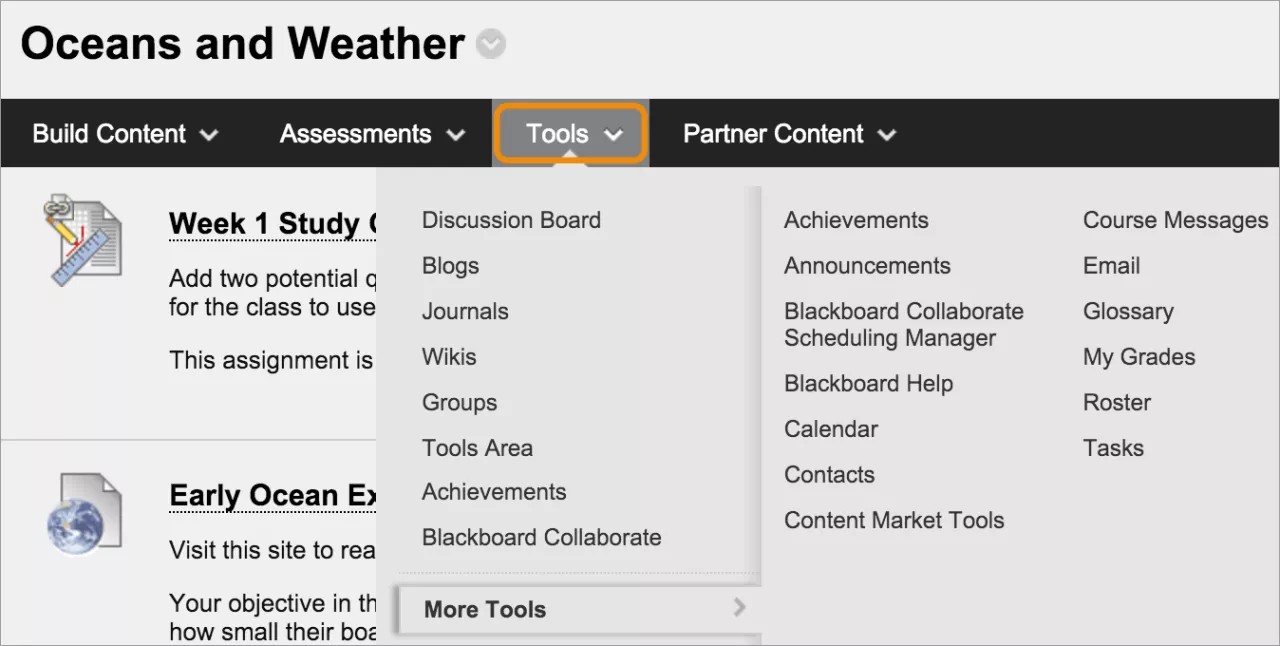
Mit diesen Schritten wird das Erstellen eines Blog-Links ausführlich beschrieben. Die Schritte sind für andere Tools ähnlich.
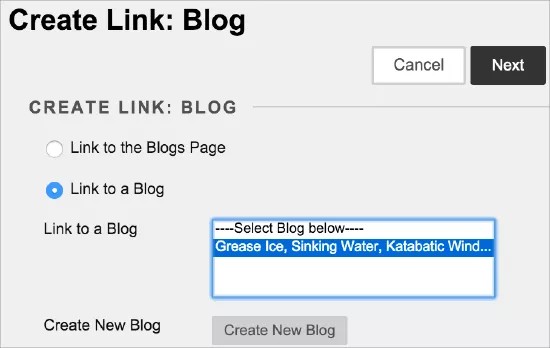
Auf der Seite Link erstellen: Blog
Wählen Sie Link zur Seite „Blogs“ aus, um einen Link zur der Seite zu erstellen, auf der alle Blogs angezeigt werden.
-ODER-
Wählen Sie Link zu einem Blog aus und wählen Sie aus der Liste einen bestimmten Blog aus.
-ODER-
Klicken Sie auf Neuen Blog erstellen, um einen Link zu einem Blog hinzuzufügen, den Sie neu erstellen. Geben Sie auf der Seite Blog erstellen einen Namen für den neuen Blog ein und legen Sie die entsprechenden Einstellungen fest. Nach der Übermittlung wird der neu erstellte Blog in der Liste der Blogs angezeigt und kann ausgewählt werden.
Wählen Sie Weiter aus. Geben Sie auf der Seite Link erstellen einen Namen und wahlweise eine Beschreibung ein. Wählen Sie die entsprechenden Optionen für Verfügbarkeit, Nachverfolgung und Anzeigedatum aus. Das Anzeigedatum wirkt sich nicht auf die Verfügbarkeit des Tool-Links aus, nur auf den Zeitraum der Anzeige.
Nach der Übermittlung wird der Tool-Link in der Inhaltsliste angezeigt. Sie können den Inhalt jederzeit ändern. Öffnen Sie das Menü des Tool-Links und klicken Sie auf Bearbeiten.
ORIGINAL Verknüpfung zu Websites erstellen
Note
Diese Dokumentation wurde mithilfe einer KI-gestützten maschinellen Übersetzung übersetzt. Die Übersetzungen werden „wie besehen“ bereitgestellt, ohne Gewähr für ihre Richtigkeit. Die englische Version dieses Inhalts ist die offizielle und maßgebliche Quelle.
Erstellen eines Weblinks
Sie können einen Weblink so einbetten, dass er als einzelnes Inhaltselement in der Inhaltsliste aufgeführt wird. Sie können beispielsweise einen Link zu einer Website hinzufügen, welche die Pflichtlektüre für den Lehrplan enthält.
Tipp
Achten Sie darauf, dass der Bearbeitungsmodus aktiviert ist, damit Sie auf alle Dozentenfunktionen zugreifen können.
Wählen Sie im Inhaltsbereich, in einem Lernmodul, einer Lektionsübersicht oder einem Ordner Inhalt erstellen aus, um das Menü aufzurufen, und klicken Sie auf Weblink.
Geben Sie einen Namen und die URL ein. Sie können die URL auch kopieren und einfügen. Verwenden Sie das Protokoll http://, z. B. http://www.myinstitution.edu/.
Geben Sie eine optionale Beschreibung ein. Verwenden Sie die Funktionen im Editor, um Inhalte in Ihren Text einzubetten und diesen zu formatieren. Sie haben die kreative Kontrolle über die Art der Darstellung Ihrer Inhalte. Zudem können Sie die Reihenfolge und Darstellung jederzeit beliebig ändern.
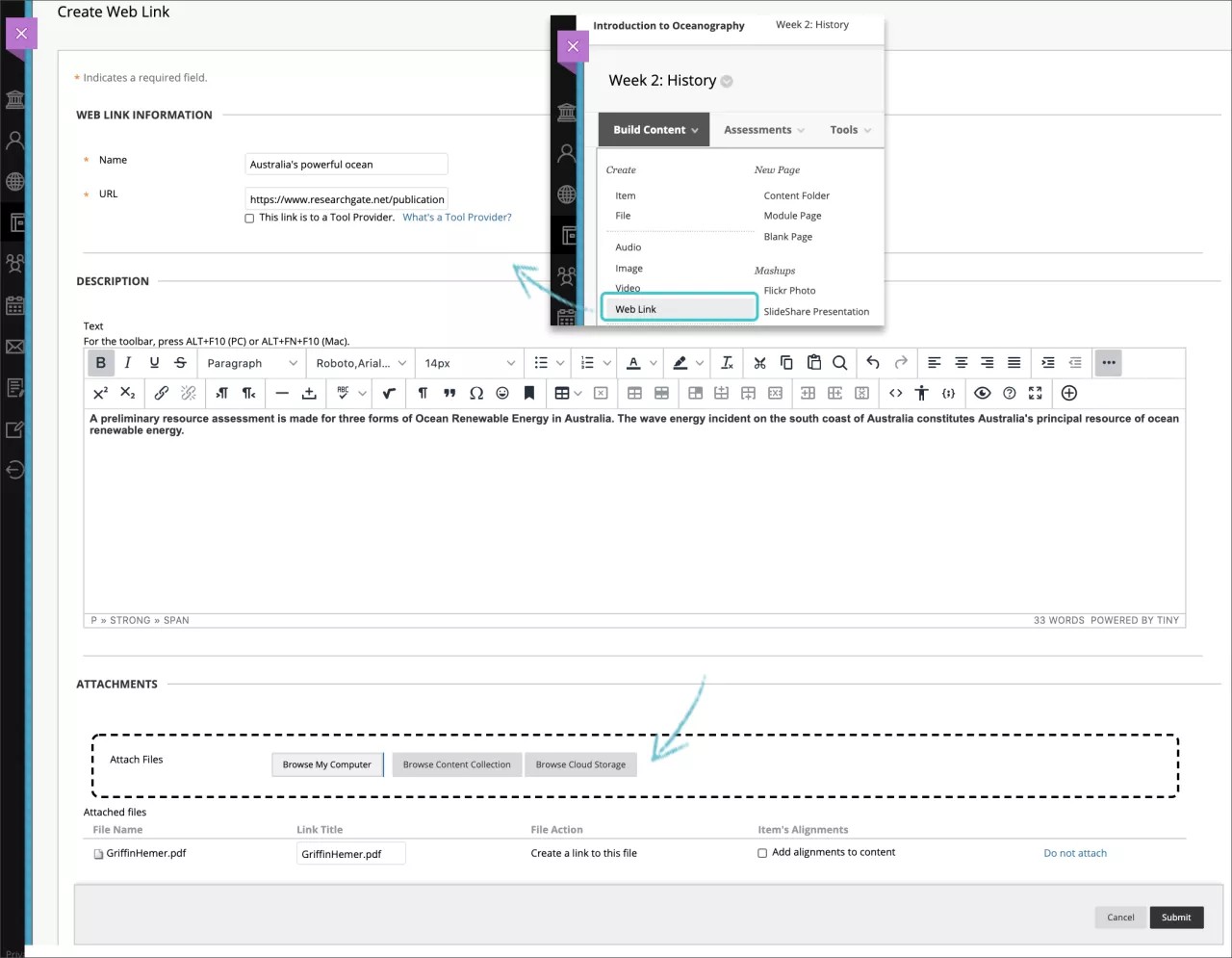
Wählen Sie Computer durchsuchen, um eine Datei von Ihrem Computer hochzuladen. Die Datei wird im Ordner der obersten Ebene im Datei-Repository Ihres Kurses gespeichert: Kursdateien oder Inhaltsbestand. Sie können auch eine Datei aus dem Repository anhängen.
-ODER-
Ziehen Sie Dateien von Ihrem Computer auf den „Hotspot“ im Bereich Dateien anhängen. Wenn Ihr Browser dies zulässt, können Sie auch einen Ordner mit Dateien ziehen. Die Dateien werden möglicherweise einzeln hochgeladen. Wenn Sie nach dem Hochladen eines Ordners den Weblink nicht über den Browser übermitteln können, wählen Sie Nicht anhängen in der Zeile des Ordners aus, um ihn zu entfernen. Sie können die Dateien einzeln ziehen und ablegen und sie erneut einreichen.
Anmerkung
Sie können Dateien nicht ziehen und ablegen, wenn Ihre Institution eine ältere Version von Blackboard verwendet.
Sie können den Dateinamen verwenden oder einen anderen Namen für die Datei angeben.
Wählen Sie die entsprechenden Optionen für Verfügbarkeit, Nachverfolgung und Anzeigedatum aus. Das Anzeigedatum wirkt sich nicht auf die Weblink-Verfügbarkeit aus, nur auf den Zeitraum der Anzeige.
Nach der Übermittlung wird der Weblink in der Inhaltsliste angezeigt. Sie können den Inhalt jederzeit ändern. Öffnen Sie das Menü des Weblinks und klicken Sie auf Bearbeiten.
Aktivieren Sie das Kontrollkästchen Tool-Anbieter, wenn der Weblink zu einem Drittanbieter-Tool führt, das dem LTI-Standardprotokoll (Learning Tool Interoperability) entspricht. LTI steht für Learning Tools Interoperability und ist eine Initiative des IMS Global Learning Consortium zur nahtlosen Integration extern gehosteter webbasierter Lernwerkzeuge in Kurse.
Wenn Sie externe Ressourcen verwenden, für die eine Anmeldung erforderlich ist, wie z. B. virtuelle wissenschaftliche Experimente, können Sie einen Weblink zu einem Tool-Anbieter erstellen. Je nach Konfiguration können dann die Benutzerinformationen an den Tool-Anbieter weitergegeben werden, um den Teilnehmern eine nahtlose Benutzererfahrung zu bieten.
Wenn Ihre Institution den Tool-Anbieter bereits eingerichtet hat, geben Sie in das Feld URL die Internetadresse des Tool-Anbieters ein. Falls die Institution die Einrichtung noch nicht vorgenommen hat und wenn Sie vom Tool-Anbieter einen Schlüssel und ein Passwort erhalten haben, geben Sie diese Angaben in die entsprechenden Felder ein. Geben Sie alle vom Tool-Anbieter geforderten benutzerdefinierten Parameter ein. Sie können auch die Benotung aktivieren.
ORIGINAL Mathematischer Editor
Note
Diese Dokumentation wurde mithilfe einer KI-gestützten maschinellen Übersetzung übersetzt. Die Übersetzungen werden „wie besehen“ bereitgestellt, ohne Gewähr für ihre Richtigkeit. Die englische Version dieses Inhalts ist die offizielle und maßgebliche Quelle.
Mathematischer Editor
Sie können mathematische Gleichungen und Formeln in Tests, Aufgaben, Diskussionen und Tagebücher einfügen, indem Sie den math. Editor verwenden. Sie können auch LaTeX-Formeln in jeden Rich-Text-Editor eingeben, bei dem der math. Editor eine Option ist. Der math. Editor und kann in jedem Browser und auf jedem Betriebssystem ausgeführt werden, auch auf Smartphones und Tablets. Der math. Editor wurde von WIRIS geschrieben und basiert auf Standards von Markup-Sprachen wie MathML.
Math. Editorfenster
Sie haben Zugriff auf eine Vielzahl von Funktionen:
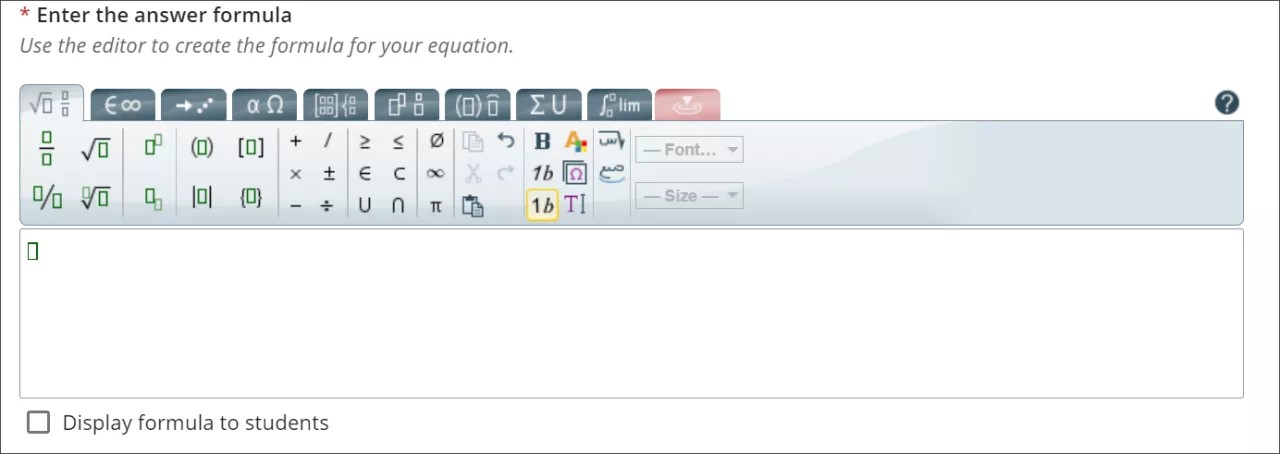
Grundrechenarten
Matrizenrechnung
Analysis und Folgen/Reihen
Logik und Mengenlehre
Einheiten
Griechisches Alphabet
Elemente
Funktionen zur barrierefreiheit
Die Eingabehilfen des WIRIS-Editors stellen die mathematischen Funktionen für alle Benutzer zur Verfügung. Der WIRIS-Editor nutzt die Eingabehilfen-Funktionen in Webbrowsern. Benutzer müssen keine zusätzliche Software installieren, um Formelinhalte mit Eingabehilfen anzuzeigen.
ORIGINAL Unterstützte Dateitypen
Note
Diese Dokumentation wurde mithilfe einer KI-gestützten maschinellen Übersetzung übersetzt. Die Übersetzungen werden „wie besehen“ bereitgestellt, ohne Gewähr für ihre Richtigkeit. Die englische Version dieses Inhalts ist die offizielle und maßgebliche Quelle.
Unterstützte Dateitypen
Sie können Dateianhänge in Ihrem Kurs hochladen, z. B. mit einer Übung. Benutzer klicken auf einen Link, um eine Datei zu öffnen, die im Kurs angezeigt wird.
Wenn Sie eine Datei hochgeladen haben, können Sie möglicherweise den Titel des Dateilinks ändern. Dieser Linktitel wird den Benutzern statt dem Dokumentnamen angezeigt. Geben Sie z. B. „Meine Einführung‟ als Linktitel anstelle des introduction.doc Dateinamens ein.
Akzeptierte Zeichen in Dateinamen
Blackboard erlaubt die Verwendung aller Zeichen in Dateinamen. Jedoch können das Betriebssystem und der Browser eines Benutzers die zulässigen Zeichen beschränken. Einige Browser akzeptieren beispielsweise keine breiteren Zeichen. Einige Browser haben vielleicht nicht die Sprachen installiert, um die speziellen alphabetischen Zeichen anzeigen zu können.
Erkannte Dateitypen von Anhängen
Das System erkennt standardmäßige mehrere Dateitypen. Diese Dateien werden direkt im Browser oder einer verknüpften Anwendung geöffnet. Wenn das System den Dateityp nicht erkennt, können die Benutzer die angehängte Datei herunterladen und auf ihren Computern öffnen.
Erweiterung | Dateityp | Mit dem Dateityp verknüpfte Programme |
|---|---|---|
AAM | Multimedia | Plug-in für Macromedia® Authorware® Die AAM-Datei ist der Ausgangspunkt für eine Reihe von Dateien, die in eine ZIP-Datei eingeschlossen werden müssen. |
AIFF | Audio | AIFF ist ein nicht komprimiertes Audioformat. AIFF-Dateien sind in der Regel recht groß. |
ASF | Multimedia | Microsoft® .NET-Show™ ASF-Dateien können Audio-, Video-, Bild- und Textdateien enthalten. |
AU | Audio | Real Audio Player™ |
AVI | Video | Video-Player – (nur Windows) |
DOC, DOCX | Text | Microsoft® Word – Textverarbeitungsprogramm |
EXE | Programmdatei | Programmdateien sind Anwendungen. Die Sicherheitsrichtlinien einiger Netzwerke und Firewalls können verhindern, dass Benutzer Programmdateien herunterladen. AnmerkungWenn Ihre Institution eine neuere Version von Blackboard einsetzt, können Sie möglicherweise keine Dateien dieses Typs hochladen. Wenden Sie sich an Ihrem Administrator, wenn Sie Hilfe benötigen. |
GIF | Bild | Grafikprogramm oder Webbrowser |
HTML, HTM | Webseite | HTML-Editor oder Webbrowser |
JPG, JPEG | Bild | Grafikprogramm oder Webbrowser |
JIF | Bild | Grafikprogramm oder Webbrowser |
MP3 | Audio | Audioprogramm |
MP4 | Video | Video-Player |
MPE | Audio/Video | Audioprogramm |
MPG, MPEG | Video | Video-Player |
MOOV, MOVIE | Film | QuickTime® Film |
MOV | Video | Movie oder Media Player |
ZAHLEN | Tabelle | Apple Numbers® |
Text | Adobe® Acrobat® Reader® AnmerkungWeitere Informationen finden Sie in der folgenden Tabelle zu SafeAssign. | |
PNG | Bild | Grafikprogramm oder Webbrowser |
PPT, PPTX, PPS | Bildschirmpräsentation | Microsoft® PowerPoint®, PowerPoint Player® |
QT | Film | QuickTime® |
RA | Audio | Real Audio Player™ |
RAM | Video | Real Audio Movie™ |
RM | Audio | Audioprogramm |
RTF | Text | Textverarbeitungsprogramme |
SWF | Multimedia | Macromedia® Shockwave®-Plug-in |
TIFF, TIF | Bild | Grafikprogramm oder Webbrowser |
TXT | Text | Text- oder HTML-Editor, Textverarbeitungsprogramm |
WAV | Audio | Audioprogramm |
WMA | Audio | Audioprogramm |
WMF | Grafik | Microsoft® Windows® |
XLS, XLSX | Tabelle | Microsoft® Excel® |
ZIP | Komprimiertes Archiv | WinZip® |
Anmerkung
SafeAssign können PDFs nur verarbeiten, wenn die PDF-Datei maschinenlesbaren echten Text enthält. Wenn die PDF-Datei aus „Als PDF drucken“ erstellt oder von einem bildgebenden Gerät ohne externe optischeZeichenerkennung (OCR) gescannt wurde, wie z. B. einem Scanner oder einer Handy-App, enthält die PDF-Datei ein Bitmap- oder Vektor-„Bild“ des Textes. Dieses ist nicht als Text lesbar und SafeAssign führt derzeit keine OCR durch. Wenn Sie den Text nicht mit der Maus oder der Tastatur in einem PDF-Reader auswählen können, enthält die PDF-Datei keinen echten Text.
Anmerkung
Um dieses Problem zu vermeiden: Stellen Sie sicher, dass Sie das Dokument aus Ihrem Textverarbeitungsprogramm exportieren, indem Sie die Option "Als PDF exportieren" verwenden, und vermeiden Sie die Option "PDF-Drucker" aus dem Druckmenü. Verwenden Sie auch nicht die Option zum „Umreißen“ von Schriftarten, die manchmal in fortgeschrittenen Anwendungen zu finden sind, da sie den Text durch Vektorgrafiken derselben Form ersetzt, die nicht maschinenlesbar sind.
ORIGINAL Typen von Kursinhalten
Note
Diese Dokumentation wurde mithilfe einer KI-gestützten maschinellen Übersetzung übersetzt. Die Übersetzungen werden „wie besehen“ bereitgestellt, ohne Gewähr für ihre Richtigkeit. Die englische Version dieses Inhalts ist die offizielle und maßgebliche Quelle.
In Ihren Blackboard-Kursen können Sie verschiedene Arten von Inhalten hinzufügen, darunter Online-Vorlesungen, Multimediaelemente, Tests, Übungen und Links zu Websites und Social Media.
Menüs zum Hinzufügen von Inhalten
Welche Funktionen und Tools in allen Kursen zur Verfügung stehen, wird von Ihrer Institution festgelegt. Sie können unter Steuerungsfenster > Anpassung > Verfügbarkeit von Werkzeugen die Verfügbarkeit von Werkzeugen in Ihrem Kurs festlegen.
Wählen Sie in einem Inhaltsbereich, einem Lernmodul, einer Lektionsübersicht oder einem Ordner eines der Menüs aus, um die Inhaltstypen anzuzeigen.
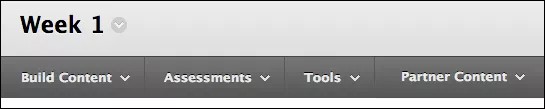
Tipp
Achten Sie darauf, dass der Bearbeitungsmodus aktiviert ist, damit Sie auf alle Kursleiterfunktionen zugreifen können.
Diese Tabelle enthält eine Beschreibung der Materialien, die Sie aus den Menüs hinzufügen können. Bestimmen Sie anhand dieser Informationen, welcher Inhaltstyp zu Ihren jeweiligen Inhalten passt.
Inhaltstyp | Beschreibung |
|---|---|
Menü „Inhalt erstellen“ | |
Element | Sie können ein Element erstellen, um eine Kombination von Inhalten zu präsentieren. Sie können die Funktionen im Editor verwenden, um Text zu formatieren, Dateien anzuhängen, Multimedia zu integrieren und Gleichungen, Links und Tabellen einzufügen. Sie haben die kreative Kontrolle über die Art der Darstellung Ihrer Inhalte. Zudem können Sie die Reihenfolge und Darstellung jederzeit beliebig ändern. In Ihrem Kurs werden die von Ihnen hinzugefügten Materialien gemeinsam in der Inhaltsliste dargestellt. Zum Anzeigen der Inhalte und Inhaltsliste müssen die Teilnehmer gegebenenfalls nach oben und unten scrollen. |
Datei | Sie können einen Link zu einer Datei in der Inhaltsliste erstellen. Da Sie jedoch keine Beschreibung für den Link hinzufügen können, sollten Sie auf eine aussagekräftige Bezeichnung achten. Beispielsweise könnte in der Bezeichnung das Wort „Lehrplan“ enthalten sein. Sie können festlegen, ob den Teilnehmern die Datei als Seite innerhalb des Kurses oder in einem separaten Browserfenster oder auf einer eigenen Registerkarte angezeigt wird. Bei einigen Dateitypen, zum Beispiel bei Word-Dokumenten, müssen die Teilnehmer die Datei herunterladen, um die Inhalte anzeigen zu können. Bei diesem Inhaltstyp sparen Sie Platz auf dem Bildschirm und müssen weniger scrollen. Sie können auch eine HTML-Datei in Ihrem Kurs erstellen, die von den Teilnehmern in einem neuen Browserfenster oder einer neuen Registerkarte im Browser geöffnet werden kann. Darüber hinaus können Sie eine Sammlung von Dateien hochladen, einschließlich CSS-Dateien (Cascading Style Sheets), sodass die Teilnehmer sie in der vorgegebenen Reihenfolge und mit Ihrem Design anzeigen können. |
Audio Bild Video | Sie können Multimediadateien von Ihrem Computer hochladen oder das Datei-Repository des Kurses durchsuchen: Kursdateien oder die Inhaltsbestand. |
Weblink | Sie können Verknüpfungen zu einer externen Website oder Ressource erstellen. |
Lernmodul | Ein Lernmodul ist ein Container für Inhalte, in dem Teilnehmer von einem Inhaltsverzeichnis aus durch die Inhalte navigieren können. Sie können alle Arten von Inhalten hinzufügen, darunter Inhaltselemente, Dateianhänge, Links zu Websites, Tests, Übungen und Multimediaelemente. |
Lektionsübersicht | Eine Lektionsübersicht ist ein Container für Inhalte, in dem die Inhaltselemente aufbewahrt werden, die Teilnehmer zum Absolvieren einer Lektion benötigen. Darüber hinaus können Sie Lektionsprofile, Lernziele, erforderliche Materialien und mehr hinzufügen. |
Lehrplan | Sie können eine vorhandene Lehrplandatei anhängen oder in einem schrittweisen Verfahren einen Kurslehrplan erstellen. |
Kursinterner Link | Sie können eine Verknüpfung zu einem Element, einem Tool oder einem Bereich Ihres Kurses erstellen, über die schnell auf relevante Materialien zugegriffen werden kann. |
Content Package (SCORM) | Sie können webbasierten Lerninhalt hinzufügen, der als SCO oder Shareable Content Object bezeichnet wird. Diese SCOs werden in einer komprimierten Datei, dem sogenannten Inhaltspaket, gebündelt. Die komprimierte Datei kann entpackt und mit einem Content Player wiedergegeben werden. Einzelne Komponenten oder Gesamtpakete werden Ihnen in der Regel von Schulen, privaten Unternehmen oder anderen Quellen zur Verfügung gestellt. |
Inhaltsordner | Sie können Inhalte in Ordnern und Unterordnern anlegen. Verwenden Sie Ordner, um den Scrollaufwand zu verringern und den Teilnehmern die Suche nach Materialien zu erleichtern. |
Modulseite | Eine Modulseite ist eine spezialisierte Inhaltsseite, auf der Inhalte wie etwa auf einer Kurs-Homepage in Feldern dargestellt werden. Die Teilnehmer können Aufgaben, Tests, Übungen und neue im Kurs erstellte Inhalte verfolgen. Ihre eigenen Inhalte können Sie nicht zu einer Modulseite hinzufügen. Die Informationen in den einzelnen Modulen werden vom System generiert. |
Leere Seite | Sie können Dateien, Grafiken und Text zusammen auf einer Seite hinzufügen. Mit dem Editor haben Sie die kreative Kontrolle über die Art der Darstellung Ihrer Inhalte. Zudem können Sie die Reihenfolge und Darstellung jederzeit beliebig ändern. Zum Anzeigen der Inhalte wählen die Teilnehmer den jeweiligen Titel aus der Inhaltsliste aus. Da zu dem Titel keine Beschreibung angezeigt wird, sollten Sie auf eine aussagekräftige Bezeichnung achten. Bei diesem Inhaltstyp sparen Sie Platz auf dem Bildschirm und müssen weniger scrollen. |
Mashups | Sie können Mashups nutzen, um Social-Media-Elemente von anderen Websites zu durchsuchen oder hinzuzufügen.
Tipp |
Menü „Tests“ | |
Test | Sie können mit Tests das Wissen der Teilnehmer prüfen. Sie können Fragentypen hinzufügen, wie zum Beispiel Multiple-Choice, Richtig/Falsch, Zuordnung, Berechnung und Essay. |
Umfrage | Umfragen sind Tests, für die keine Note vergeben wird. Mit Hilfe von Umfragen können Sie die Meinung von Teilnehmern abfragen und Klassenbewertungen durchführen. Umfrageergebnisse sind anonym. |
Aufgabe | Sie können benotete Kursmaterialien erstellen und die Noten sowie Feedback für jeden Teilnehmer oder jede Teilnehmergruppe separat verwalten. |
Selbst- und Peerbewertung | Sie können Teilnehmern ermöglichen, die Arbeiten anderer Kursteilnehmer durch kriterienbasierte Referenzbewertung und konstruktives Feedback zu überprüfen. |
McGraw-Hill Übung | Sie können maßgeschneiderte Übungen aus Lehrbüchern und Ressourcen von McGraw-Hill erstellen. |
Menü „Tools“ | |
Verknüpfungen zu einem einzelnen Tool | Sie können Verknüpfungen zu Tools in der Nähe zugehöriger Inhalte erstellen. Fügen Sie beispielsweise eine Datei, die von Teilnehmern gelesen werden soll, in einem Inhaltsbereich hinzu. Anschließend können Sie, wenn die Teilnehmer im Rahmen von Diskussionen reagieren sollen, im Inhaltsbereich eine Tool-Verknüpfung hinzufügen, um ihnen die Beteiligung an Diskussionen zu erleichtern. |
Verknüpfungen zum Tool-Bereich | Sie können eine Liste aller verfügbaren Tools bereitstellen. |
Menü „Partnerinhalt“ | |
Nach Lehrbuch suchen | Sie können Informationen zu den in Ihrem Kurs verwendeten Lehrbüchern einfügen. Die Lehrbuchinformationen werden auch in den Kurskatalog aufgenommen, in dem zukünftige Teilnehmer vor der Anmeldung auf die Informationen zugreifen können. |
Manuelle Eingabe zu Lehrbuch | Entspricht das Suchergebnis nicht Ihren Vorstellungen, können Sie die benötigten Informationen bereitstellen. |
Content Market | Erkunden Sie Inhalte von Drittanbietern und Verlagen, um Ihren Kurs zu optimieren, ohne die Inhalte komplett neu zu erstellen. |
ORIGINAL Mit Text arbeiten
Note
Diese Dokumentation wurde mithilfe einer KI-gestützten maschinellen Übersetzung übersetzt. Die Übersetzungen werden „wie besehen“ bereitgestellt, ohne Gewähr für ihre Richtigkeit. Die englische Version dieses Inhalts ist die offizielle und maßgebliche Quelle.
Kopieren und Einfügen von Text, um Verlust zu vermeiden
Wenn Sie Text zu Ihrem Kurs hinzufügen, können Sie verhindern, dass Arbeit verloren geht, falls die Internetverbindung unterbrochen wird oder ein Softwarefehler auftritt. Sie können Ihre Texte in einen einfachen Offline-Texteditor wie Notepad oder TextEdit eingeben und Ihre Arbeit im Anschluss kopieren und in den Kurs einfügen.
Oder Sie können den gesamten hinzuzufügenden Text kopieren, bevor Sie ihn einsenden oder speichern. Markieren Sie den Text und klicken Sie mit der rechten Maustaste, um ihn zu kopieren. Sie können auch die Tastenkombinationen zum Kopieren und Einfügen verwenden:
Windows: Strg + A zur Auswahl des gesamten Textes, Strg + C zum Kopieren und Strg + V zum Einfügen.
Mac: Befehlstaste + A zur Auswahl des gesamten Textes, Befehlstaste + C zum Kopieren und Befehlstaste + V zum Einfügen.
Kann ich Text aus Microsoft® Word einfügen?
Die besten Ergebnisse erzielen Sie, wenn Sie den Text direkt in den Editor eingeben und mit den verfügbaren Optionen formatieren.
Es können Probleme auftreten, wenn Sie Text aus einem Word-Dokument kopieren und ihn direkt in den Editor einfügen. Die ursprüngliche Formatierung wird dann wahrscheinlich nicht wie vorgesehen angezeigt. Außerdem können Sie die Formatierung möglicherweise nicht entfernen oder neue hinzufügen, nachdem Sie den Text in den Editor eingefügt haben. Um diese Formatierungsprobleme zu vermeiden, können Sie die Formatierung entfernen und sie mit den Optionen im Editor erneut formatieren.
Um die Word-Formatierung zu entfernen, nachdem Sie den Text in den Editor eingefügt haben, markieren Sie den gesamten Text und klicken auf das Symbol Formatierung entfernen. Verwenden Sie diese Option nur, wenn Sie sicher sind, dass alle Formatierungen entfernt werden können. Alle Aufzählungszeichen, nummerierten Listen, Einzüge, Zeilenabstände, zentrierter Text und Formatierung von Schriftart und -größe wird entfernt.

Oder Sie fügen Ihre Texte in einen einfachen Offline-Texteditor wie Notepad oder TextEdit ein und entfernen die Formatierung, bevor Sie den Text im Editor hinzufügen. Anschließend können Sie den Text in den Editor einfügen und wie gewünscht formatieren.
Text hinzufügen
Der Editor wird überall angezeigt, wo Sie Text hinzufügen und formatieren können, wie in Übungen, Tests, Diskussionen, Blogs und Tagebüchern.
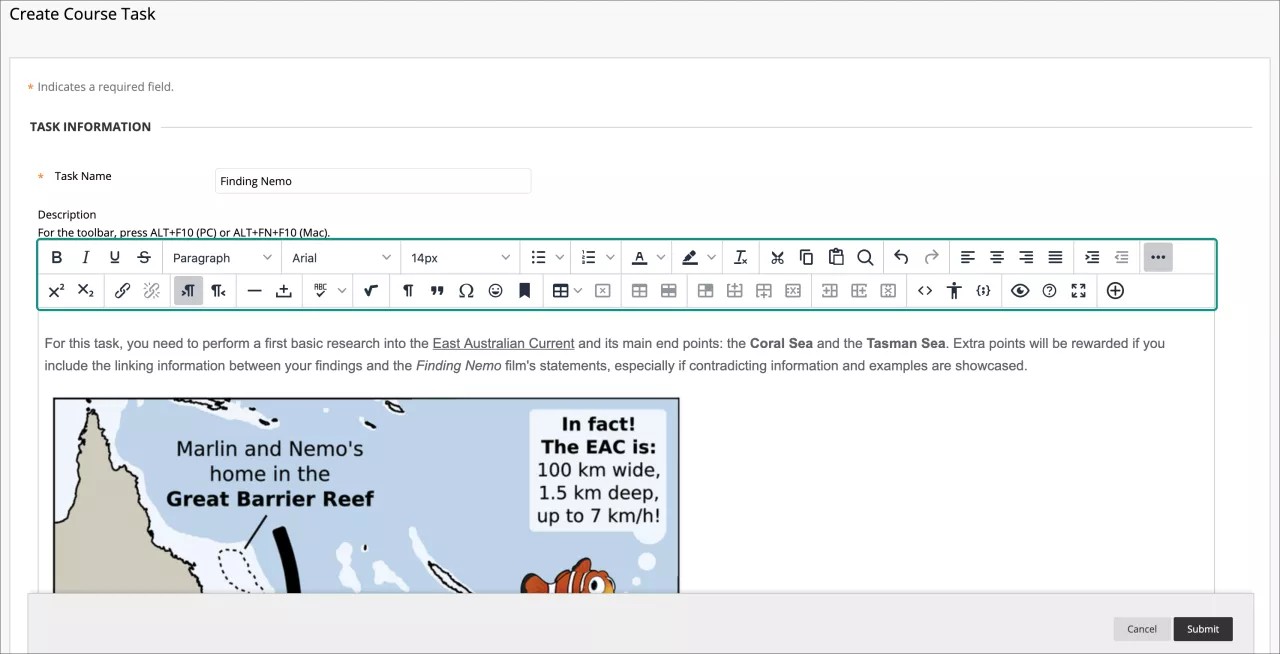
Sie können auch mit den Optionen im Editor Dateien anhängen, Multimedia integrieren und Gleichungen, Links und Tabellen einfügen. Sie haben die kreative Kontrolle über die Art der Darstellung Ihrer Inhalte. Zudem können Sie die Reihenfolge und Darstellung beliebig ändern.
Die Standardansicht ist WYSIWYG (What You See Is What You Get). Sie können das Symbol Quellcode auswählen und den Code bearbeiten oder hinzufügen oder das Symbol Codebeispiel einfügen/bearbeiten auswählen.
Außerdem können Sie mit der rechten Maustaste häufig verwendete Optionen aufrufen. Das Menü ändert sich je nach Position des Cursors und je nachdem, ob Sie Text ausgewählt haben.
Anmerkung
Um mithilfe der Tastatur zur Symbolleiste des Editors zu springen, drücken Sie ALT + F10. Auf Mac-Systemen drücken Sie Fn + Optionstaste + F10. Der Fokus liegt auf dem ersten Symbol links in der obersten Zeile. Verwenden Sie die Pfeiltasten nach rechts und nach links, um sich in der Symbolleiste vor und zurück zu bewegen. Die Pfeiltasten nach unten und nach oben können nicht dazu verwendet werden, zwischen den Zeilen zu wechseln. Navigieren Sie mit den Pfeiltasten zum Ende einer Zeile und dann nach oben oder nach unten in die nächste verfügbare Zeile.
Arbeiten mit Listen
Im Editor können Sie nummerierte oder Aufzählungslisten zum Text hinzufügen.
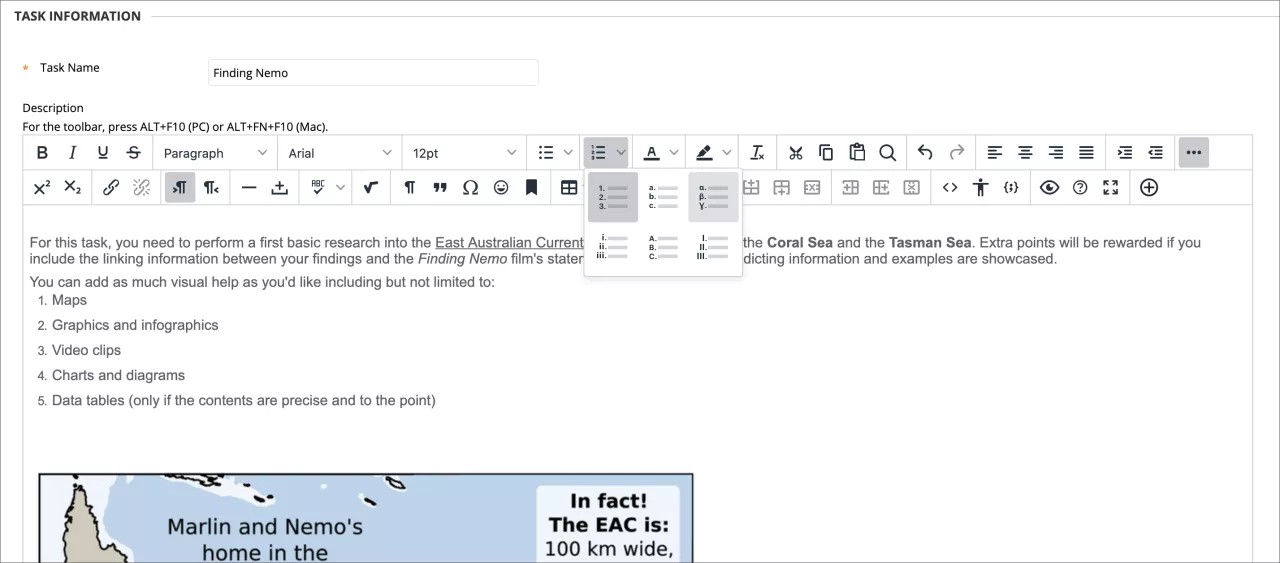
Nummernliste: Wählen Sie aus den verfügbaren Listenoptionen:
Vorgabe: Ziffern
Alphabetisch
Römische Zahlen
Griechische Symbole
Aufzählung: Wählen Sie zwischen einem gefüllten Kreis, einem offenen Kreis oder einem Quadrat.
Sie können die Abstände zwischen den Elementen in nummerierten oder Aufzählungslisten in der Quellcodeansicht oder in der WYSIWYG-Ansicht (What You See Is What You Get) anpassen.
Standardmäßig haben Elemente in nummerierten und Aufzählungslisten denselben Abstand wie Zeilen in einem Absatz. Zum Erstellen der einzelnen Elemente in der nummerierten oder Aufzählungsliste wird das Tag <li> verwendet.
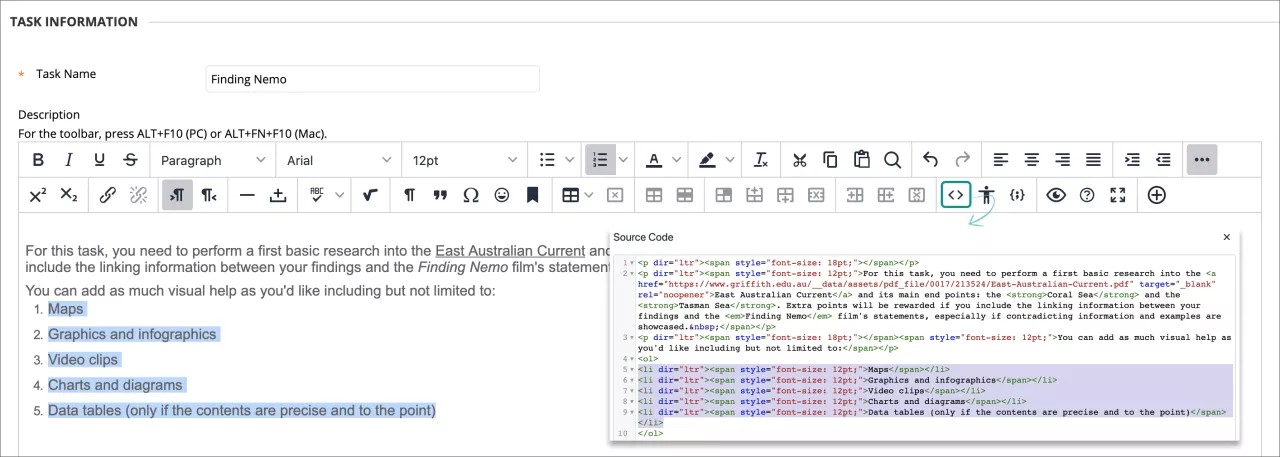
Setzen Sie in der WYSIWYG-Ansicht den Mauszeiger an das Ende jeder Zeile in der nummerierten oder Aufzählungsliste und drücken Sie Umschalt + Eingabe. Dadurch fügen Sie zwischen den Listenelementen einen Zeilenabstand ein. Durch Wiederholen der Tastenkombination werden weitere Zeilenabstände eingefügt. In der Codeansicht sehen Sie für jeden Zeilenabstand den Code <br /><br />. Dieser Code wird bei in jedem Element der nummerierten oder Aufzählungsliste links von dem schließenden Tag (dem </li>) angezeigt.
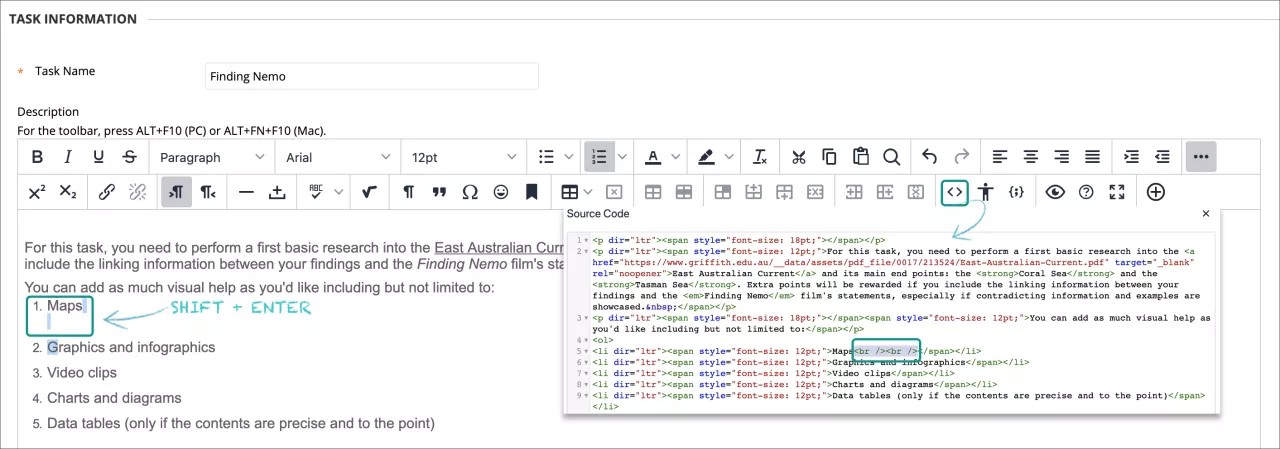
Wenn Sie den Abstand zwischen Listenelementen punktgenau steuern möchten, müssen Sie in der Codeansicht arbeiten. Klicken Sie auf das Quellcodesymbol, um das Code-Fenster zu öffnen. Sie können zu jedem Listenelement-Tag einen Punktwert hinzufügen. Wenn beispielsweise „<li>“ angezeigt wird, ersetzen Sie alle Vorkommen durch „<li style="margin-bottom: Anstelle von 20px können Sie den benötigten Wert eingeben. Der Abstand wird unter jedem Element in der nummerierten oder Aufzählungsliste eingefügt und stellt so einen Abstand zwischen den Listenelementen her.
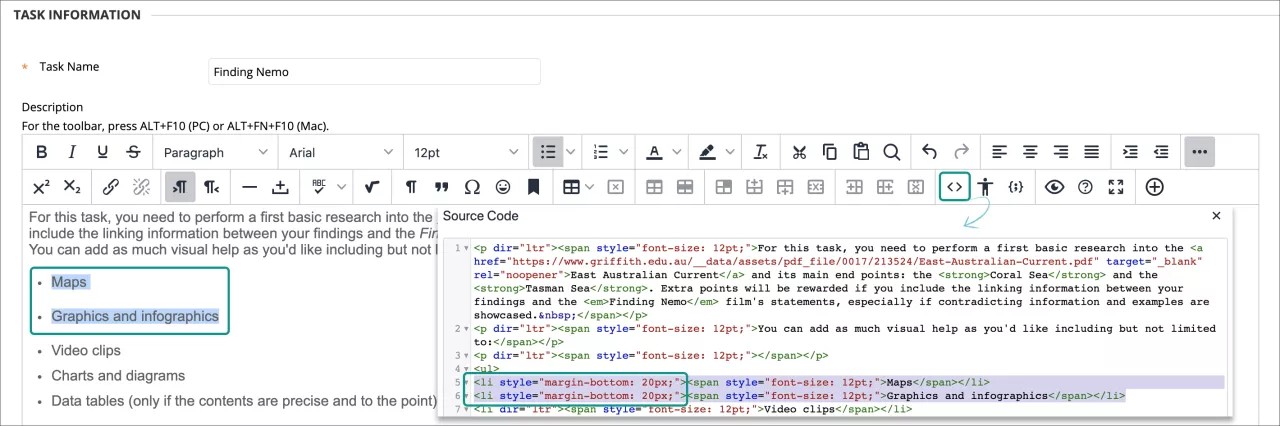
Tipp
Der Abstand zwischen Absätzen kann mit denselben Methoden angepasst werden.
Horizontale Linien einfügen
Sie können Linien und horizontale Trennlinien zu den Inhalten hinzufügen, die Sie im Inhaltseditor bearbeiten.
Über das Symbol Horizontale Linie wird eine dünne horizontale Linie an der aktuellen Position des Mauszeigers eingefügt, die die gesamte Breite des Textbereichs überspannt.
Rechtschreibprüfung
Ihre Institution legt fest, ob diese Option verfügbar ist.
Klicken Sie auf das Symbol „Rechtschreibprüfung“, um die automatische Rechtschreibprüfung zu aktivieren bzw. zu deaktivieren. Sie können die Wörterbuchsprache im Menü ändern. Institutionen und Kursleiter können die Rechtschreibprüfung deaktivieren. Ihre Institution legt fest, welche Wörterbücher für die Rechtschreibprüfung geladen werden.
Wenn Sie die Rechtschreibprüfung aktivieren und Wörter existieren, die überprüft werden müssen, wird ein neues Fenster angezeigt, in dem alle potenziell falsch geschriebenen Wörter oder Wörter, die nicht im geladenen Wörterbuch gefunden wurden, angezeigt werden. Diese Wörter werden auch im Textbereich rot unterkringelt. Sie können ein Wort in eine der vorgeschlagenen Alternativen ändern, das Wort ignorieren oder Alle ignorieren oder das Fenster „Rechtschreibprüfung“ schließen.
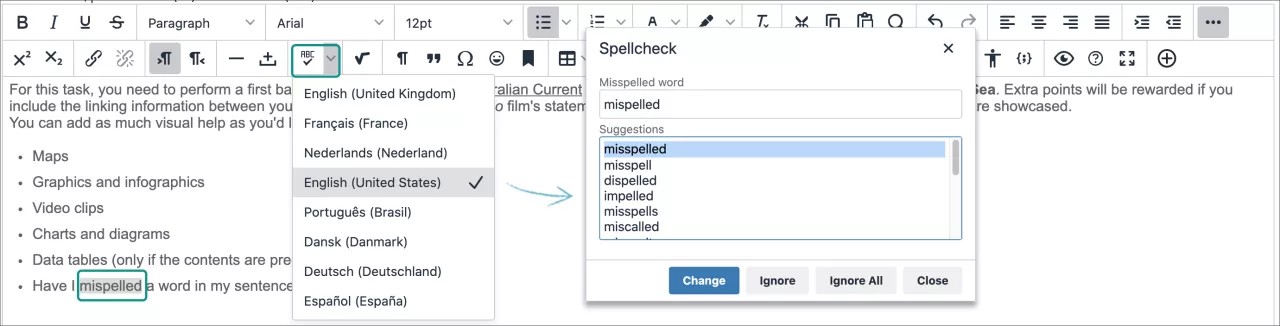
Wenn Sie ein Wort ändern möchten, wählen Sie eine der vorgeschlagenen Alternativen aus der Liste aus und wählen Sie Ändern aus. Die Rechtschreibprüfung wechselt zum nächsten Wort, das überprüft werden soll. Sobald der gesamte Text geprüft wurde, wird das Fenster Rechtschreibprüfung geschlossen.
Wenn keine Wörter zum Überprüfen vorhanden sind, zeigt die Rechtschreibprüfung die Meldung Keine Rechtschreibfehler gefunden an.
Hinzufügen von Links
Sie können einen Link zu einer Website, zu einer Datei auf Ihrem Computer oder zum Datei-Repository Ihres Kurses (Content Collection) angeben, falls Ihre Institution Zugriff darauf hat.
Wählen Sie Text oder ein Objekt aus und klicken Sie auf das Symbol Link einfügen/bearbeiten, um einen neuen Link hinzuzufügen oder einen vorhandenen Link zu bearbeiten. Um einen Link zu entfernen, wählen Sie den Link aus und klicken Sie auf das Symbol Link entfernen. Mit Hilfe des Kontextmenüs (Rechtsklick) können Sie auch Text und Objekte verknüpfen bzw. trennen. Sie müssen das http://-Protokoll verwenden, wenn Sie eine Adresse für den Link eingeben oder einfügen.
Anmerkung
Solange Sie keinen Text bzw. kein Objekt ausgewählt haben, sind die Funktionen zum Einfügen/Bearbeiten und zum Entfernen von Links grau unterlegt, d. h. nicht verfügbar.
Legen Sie im Menü Link öffnen fest, wo der Link geöffnet werden soll, z. B. in einem neuen Fenster. Sie können auch einen optionalen Titel für das Fenster oder den Frame eingeben, der angezeigt wird, wenn Benutzer auf den Link klicken.
Suchen und Ersetzen von Text
Mit dem Suchsymbol können Sie nach übereinstimmendem Text suchen und ihn gegebenenfalls auch durch anderen Text ersetzen.
Geben Sie in das Popup-Fenster den Text ein, nach dem im Feld Suchen gesucht werden soll.
Über das Symbol Zahnradeinstellungen können Sie zwischen drei Suchoptionen wählen: Groß- und Kleinschreibung Nur ganze Wörter finden und In Auswahl suchen. Gefundene Textstellen werden im Textfeld hervorgehoben.
Wählen Sie Suchen aus, um nach allen Übereinstimmungen im Text zu suchen, die automatisch hervorgehoben werden, oder wählen Sie oben rechts X zum Schließen des Fensters aus.
Geben Sie in das Textfeld Ersetzen durch den Text ein, mit dem Sie den gefunden Text ersetzen möchten, und wählen Sie eine Aktion aus:
Replace: Ersetzt die nächste gefundene Instanz.
Alle ersetzen: Ersetzt jede übereinstimmende Instanz.
Sie können auch die Schaltfläche Suchen auswählen, um ohne Ersetzen zu suchen.
ORIGINAL Tastenkombinationen im Editor
Note
Diese Dokumentation wurde mithilfe einer KI-gestützten maschinellen Übersetzung übersetzt. Die Übersetzungen werden „wie besehen“ bereitgestellt, ohne Gewähr für ihre Richtigkeit. Die englische Version dieses Inhalts ist die offizielle und maßgebliche Quelle.
Tastenkombinationen in der Editor-Symbolleiste
Der Editor unterstützt Tastenkombinationen für Windows und Macs.
Um mithilfe der Tastatur zur Symbolleiste des Editors zu springen, drücken Sie ALT + F10. Auf Mac-Systemen drücken Sie Fn + Optionstaste + F10. Der Fokus liegt auf dem ersten Symbol links in der obersten Zeile. Verwenden Sie die Pfeiltasten nach rechts und nach links, um sich in der Symbolleiste vor und zurück zu bewegen. Die Pfeiltasten nach unten und nach oben können nicht dazu verwendet werden, zwischen den Zeilen zu wechseln. Navigieren Sie mit den Pfeiltasten zum Ende einer Zeile und dann nach oben oder nach unten in die nächste verfügbare Zeile.
Drücken Sie die Eingabetaste, um ein Symbol auf der Symbolleiste auszuwählen. Sie werden wieder ins Bearbeitungsfenster zurückgeleitet.
Um zur Symbolleiste zurückzukehren, verwenden Sie dieselben Tastenkombinationen: Alt + F10 oder Fn + OPT + F10 (Mac). Der Fokus wird auf das letzte Symbol gesetzt, das Sie verwendet haben.
Mit der Tabulatortaste verlassen Sie den Editor und gehen zum nächsten Feld auf der Seite.
Drücken Sie die Umschalttaste + Tabulatortaste, um den Editor zu verlassen und zum vorherigen Feld auf der Seite zu gehen.
Anmerkung
Wenn Sie ausgewählte Elemente über die Tastenkombinationen um ein Zeichen nach links, rechts, oben oder unten verschieben, wird das Objekt absolut positioniert. Das heißt, das Objekt wird pixelgenau positioniert. Wenn Sie das Objekt ein Mal nach oben verschieben, wird es um ein Pixel nach oben verschoben.
Editor-Textbox-Shortcuts
Der Editor von Blackboard basiert auf dem TinyMCE-Editor. Auf ihrer Website finden Sie Seiten, die ihre vollständige Liste der Tastenkürzel und Barrierefreiheits-Tastenkürzel (kompatibel mit Bildschirmlesern wie JAWS und NVDA) beschreiben.
Die einzige benutzerdefinierte Ergänzung zum Editor, der Inhalt hinzufügen-Button am Ende der zweiten Befehlsreihe, hat keine Verknüpfung.
ORIGINAL Wozu dient der Editor?
Note
Diese Dokumentation wurde mithilfe einer KI-gestützten maschinellen Übersetzung übersetzt. Die Übersetzungen werden „wie besehen“ bereitgestellt, ohne Gewähr für ihre Richtigkeit. Die englische Version dieses Inhalts ist die offizielle und maßgebliche Quelle.
Im Editor können Sie Text hinzufügen und formatieren, Dateien anhängen, Multimedia integrieren und Gleichungen, Links und Tabellen einfügen. Verwenden Sie die Optionen im Editor zur Arbeit mit Übungen, Tests, Diskussionen, Journale, Blogs, Wikis und mehr.
Anmerkung
Um mithilfe der Tastatur zur Symbolleiste des Editors zu springen, drücken Sie ALT + F10. Auf Mac-Systemen drücken Sie Fn + Optionstaste + F10. Der Fokus liegt auf dem ersten Symbol links in der obersten Zeile. Verwenden Sie die Pfeiltasten nach rechts und nach links, um sich in der Symbolleiste vor und zurück zu bewegen. Die Pfeiltasten nach unten und nach oben können nicht dazu verwendet werden, zwischen den Zeilen zu wechseln. Navigieren Sie mit den Pfeiltasten zum Ende einer Zeile und dann nach oben oder nach unten in die nächste verfügbare Zeile.
Tipp
Das kommt Ihnen nicht vertraut vor? Sehen Sie sich in der „Ultra“-Hilfe Informationen zu Optionen im Editor an.
Jede Option im Editor wird durch ein Symbol dargestellt. Einige Optionen sind in Menüs untergliedert.
Wählen Sie das Symbol Mehr mit drei Punkten am rechten Ende der ersten Zeile, um nur die am häufigsten verwendeten Textoptionen anzuzeigen. Einige Optionen werden in verschiedenen Zeilen angezeigt, wenn Sie die Editorzeilen ein- oder ausblenden.

Nicht verfügbare Optionen werden grau unterlegt dargestellt. Die Option Link entfernen ist zum Beispiel erst dann verfügbar, nachdem Sie Text oder ein Objekt ausgewählt haben, der bzw. das bereits einen Link im Textfeld enthält. Die Option zum Ändern einer Tabelle wird erst dann aktiviert, wenn eine Tabelle erstellt und ausgewählt wurde.
Institutionen und Kursleiter können die Rechtschreibprüfung und die Optionen des mathematischen Editors deaktivieren.
Optionen | Beschreibung |
|---|---|
 | Fettformatierung oder Stil für ausgewählten Text entfernen. |
 | Kursivformatierung oder Stil für ausgewählten Text entfernen. |
 | Unterstreichen oder Stil für ausgewählten Text entfernen. |
 | Durchgestrichen: Zeigt Text mit einer horizontalen Linie durch die Buchstaben an. |
 | Wählen Sie ein Absatzformat für den Text aus der Liste aus. |
 | Wählen Sie die Schriftart für den Text aus der Liste der verfügbaren Schriftarten aus. |
 | Wählen Sie die Größe für den Text aus der Liste aus. |
 | Erstellt eine Aufzählungsliste. |
 | Erstellt eine nummerierte Liste. |
 | Wählen Sie die Textfarbe aus dem Farbmusterfeld aus. |
 | Legen Sie die Texthervorhebungsfarbe fest. Die Farbe wird als Hintergrund angezeigt. |
 | Löschen Sie alle Formatierungen, sodass nur einfacher Text angezeigt wird. |
 | Schneidet die ausgewählten Elemente aus. |
 | Kopiert die ausgewählten Elemente. |
 | Fügt die zuletzt kopierten oder ausgeschnittenen Elemente ein. |
 | Sucht nach Text und ersetzt ihn. |
 | Macht die letzte Aktion rückgängig. |
 | Wiederholt die letzte Aktion (nur verfügbar, wenn eine Aktion rückgängig gemacht wurde). |
 | Richtet den Text linksbündig aus. |
 | Richtet den Text zentriert aus. |
 | Richtet den Text rechtsbündig aus. |
 | Richtet den Text am linken und rechten Rand aus (Blocksatz). |
 | Einzug vergrößern: Verschieben Sie den Text oder das Objekt nach rechts. Erneut klicken, um den Einzug zu vergrößern. |
 | Einzug verkleinern (Negativ): Verschieben Sie den Text oder das Objekt nach links. Erneut klicken, um den negativen Einzug zu vergrößern. Der negative Einzug darf nicht über den linken Rand hinaus reichen. |
 | Editoroptionen erweitern: Zeigt je nach aktuellem Status des Editorfensters mehr oder weniger Optionen an. |
Optionen | Beschreibung |
|---|---|
 | Ausgewählten Text etwas höher als den regulären Text anzeigen oder Stil für ausgewählten Text entfernen. |
 | Ausgewählten Text etwas tiefer als den regulären Text anzeigen oder Stil für ausgewählten Text entfernen. |
 | Wählen Sie Text oder ein Objekt aus und klicken Sie auf das Symbol Link einfügen/bearbeiten, um einen neuen Link hinzuzufügen oder einen vorhandenen Link zu bearbeiten. Sie können einen Link zu einer Website, zu einer Datei auf Ihrem Computer oder zum Datei-Repository Ihres Kurses (Content Collection) angeben. |
 | Entfernt einen Hyperlink aus dem ausgewählten Text oder Objekt. |
 | Text wird links neben der aktuellen Cursorposition hinzugefügt. |
 | Mit dieser Funktion wird Text rechts neben der aktuellen Cursorposition hinzugefügt (Standard). |
 | Fügt eine dünne horizontale Linie an der aktuellen Position des Mauszeigers ein, die die gesamte Breite des Textbereichs überspannt. |
 | Fügt an der aktuellen Position des Mauszeigers ein geschütztes Leerzeichen ein. |
 | Starten Sie die automatische Rechtschreibprüfung. Sie können eine andere Sprache aus der Liste auswählen. |
 | Öffnet die Seite mit dem visuellen mathematischen Gleichungseditor. |
 | Nicht druckbare Zeichen anzeigen. Klicken Sie erneut auf das Symbol, um sie auszublenden. |
 | Formatiert den Text als Blockquote. |
 | Öffnet das Fenster Sonderzeichen auswählen. Wählen Sie ein Symbol aus, das an der aktuellen Position des Mauszeigers eingefügt werden soll. |
 | Öffnet das Fenster Emoticon einfügen. Wählen Sie das Emoticon aus, das an der aktuellen Position des Mauszeigers eingefügt werden soll. |
 | Verwenden Sie Anker, um andere Elemente und Objekte, wie Grafiken, zu platzieren. Positionieren Sie den Mauszeiger dort, wo Sie den Anker platzieren möchten, und öffnen Sie das Fenster Anker einfügen/bearbeiten. |
| Öffnet das Fenster Tabelle einfügen/bearbeiten. Wenn Sie innerhalb einer Tabelle auf dieses Symbol klicken, wird eine neue Tabelle innerhalb der ersten Tabelle erstellt. |
Löschen Sie die aktuell ausgewählte Tabelle. | |
Öffnen Sie das Fenster Tabelleneigenschaften. | |
| Öffnet das Fenster Eigenschaften für Tabellenzeilen. |
| Öffnet das Fenster Eigenschaften für Tabellenzelle. |
| Fügt oberhalb der aktuellen Position des Mauszeigers eine leere Tabellenzeile ein. |
| Fügt unterhalb der aktuellen Position des Mauszeigers eine leere Tabellenzeile ein. |
| Löscht die aktuelle Zeile aus der Tabelle. Wenn Sie mehrere Zeilen auswählen, werden alle gelöscht. |
| Fügt links neben der aktuellen Position des Mauszeigers eine leere Tabellenspalte ein. |
| Fügt rechts neben der aktuellen Position des Mauszeigers eine leere Tabellenspalte ein. |
| Löscht die aktuelle Spalte aus der Tabelle. Wenn Sie mehrere Spalten markieren, werden alle gelöscht. |
 | Öffnen Sie das Fenster Quellcode, um den Code direkt zu bearbeiten. Diese Funktion richtet sich an erfahrene Webentwickler. |
Öffnen Sie das Fenster Barrierefreiheitsprüfung: Zeigen Sie erkannte Barrierefreiheitprobleme an. | |
Codebeispiel einfügen / bearbeiten: Fügen Sie Code aus verschiedenen Programmiersprachen ein, einschließlich HTML/XML, JavaScript, CSS, PHP, Ruby, Python, Java, C, C# und C++. Diese Funktion richtet sich an erfahrene Webentwickler. | |
 | Öffnet ein Vorschaufenster, in dem Sie sehen können, wie der Inhalt aussieht, nachdem Sie ihn übermitteln. |
 | Öffnet das Hilfefenster des Editors. |
 | Vergrößert das Editorfenster auf die volle Größe des Browserfensters. |
Inhalt hinzufügen: Fügen Sie verschiedene Inhaltstypen hinzu, darunter Inhalte aus dem Inhaltsbestand, aus Blackboard Collaborate, Digication, Flickr, SlideShares und YouTube. |
Der Editor wird an den meisten Stellen angezeigt, an denen Sie Text hinzufügen können. Sie können mit dem Editor Text hinzufügen und formatieren, Bilder integrieren, Dateien anhängen und Gleichungen, Links und Tabellen einfügen.
Tipp
Wenn Sie den Editor auf einem kleineren Bildschirm anzeigen, wählen Sie das Pluszeichen oder die Symbole mit Pfeilen aus, um das Dropdown-Menü oder die Optionen für die zweite Zeile anzuzeigen.
Nutzen Sie die Optionen im Editor für die Arbeit mit Aufgaben, Tests, Diskussionen, Nachrichten, Unterhaltungen, Tagebüchern und mehr.
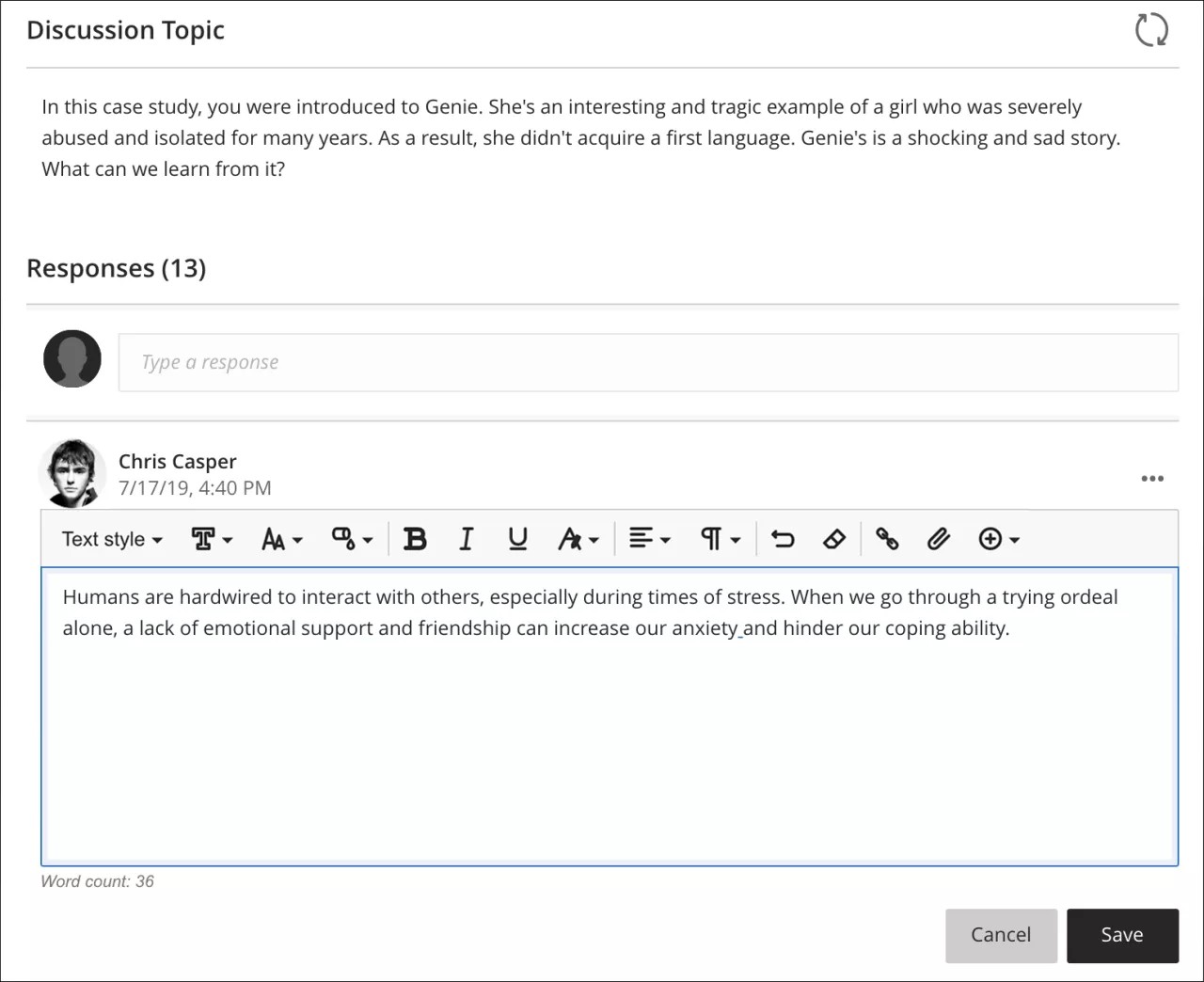
Wenn Sie den Editor auf einem kleineren Bildschirm öffnen, werden die Optionsmenüs in Menüs oder Menüs mit zweiter Linie zusammengefasst, die geöffnet bleiben, bis Sie das Menü erneut auswählen oder ein anderes Optionsmenü anklicken, um einfachen Zugriff zu erhalten:
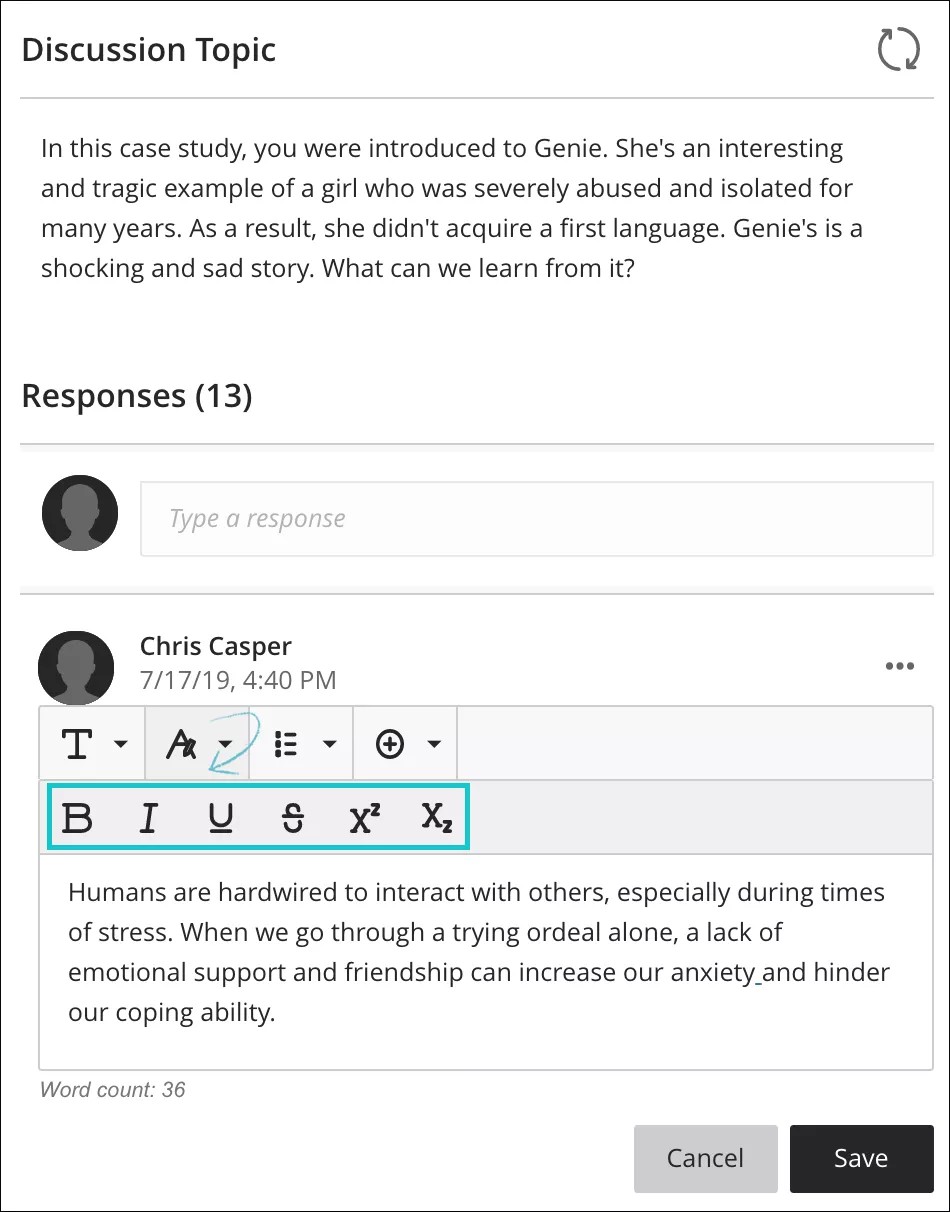
Anmerkung
Um mithilfe der Tastatur zur Symbolleiste des Editors zu springen, drücken Sie ALT + F10. Auf Mac-Systemen drücken Sie Fn + ALT + F10. Der Fokus liegt auf dem ersten Symbol links in der obersten Zeile. Verwenden Sie die Pfeiltasten nach rechts und nach links, um sich in der Symbolleiste vor und zurück zu bewegen. Die Pfeiltasten nach unten und nach oben können nicht dazu verwendet werden, zwischen den Zeilen zu wechseln. Navigieren Sie mit den Pfeiltasten zum Ende einer Zeile und dann nach oben oder nach unten in die nächste verfügbare Zeile.
Jede Option im Editor wird durch ein Symbol dargestellt. Einige Optionen sind in Menüs untergliedert.
Symbole | Optionen | Beschreibung |
|---|---|---|
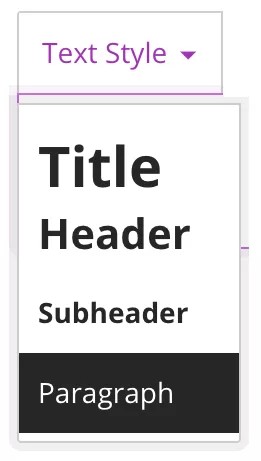 | Menü "Textstil": Titel Kopfball Subheader Paragraph | Wählen Sie aus der Liste ein vorformatiertes Absatzformat für den ausgewählten Text aus. |
 | Schriftart | Die Schriftart kann zwischen Arial, Comic Sans MS, Courier New, Noto, Open Sans, Times New Roman und Verdana gewählt werden. |
 | Schriftgröße | Die Schriftgröße wird standardmäßig je nach Schriftart festgelegt. |
 | Farbauswahl (Schriftfarbe) | Die Schriftfarbe kann gewählt werden zwischen: Schwarz (Standard), Grau, Lila, Blau, Grün und Rot. |
 | Fett | Fettformatierung oder Stil für ausgewählten Text entfernen. |
 | Kursiv | Kursivformatierung oder Stil für ausgewählten Text entfernen. |
 | Unterstrichen | Unterstreichen oder Stil für ausgewählten Text entfernen. |
 | Menü „Textoptionen“ | Die Auswahl der Textoptionen öffnet ein Menü in der zweiten Zeile mit den Optionen für hochgestellten, tiefgestellten und durchgestrichenen Text zur Auswahl. |
 | Formatformat: Durchgestrichen | Der Text wird mit einer horizontalen Linie durchgestrichen. |
 | Formatformat: Hochgestellt | Ausgewählten Text etwas höher als den regulären Text anzeigen oder Stil für ausgewählten Text entfernen. |
 | Formatformat: Tiefgestellt | Ausgewählten Text etwas tiefer als den regulären Text anzeigen oder Stil für ausgewählten Text entfernen. |
 | Ausrichtungsoptionen | Die Auswahl der Textoptionen öffnet ein Dropdown-Menü mit den Optionen für Linksbündig, Zentriert, Rechtsbündig und Blocksatz, aus denen Sie auswählen können. |
 | Linksbündig | Text linksbündig ausrichten. |
 | Zentriert | Text zentriert ausrichten. |
 | Rechtsbündig | Text rechtsbündig ausrichten. |
 | Ausrichten | Text ausrichten. |
 | Menü „Listenoptionen“ | Die Auswahl der Listenoptionen öffnet ein zweites Zeilenmenü mit den Optionen für: nummerierte und Aufzählungslisten zur Auswahl. Enthält auch die Option für den Zeilenabstand. |
 | Listenformat: Aufzählung | Erstellen Sie eine Liste mit Aufzählungszeichen. |
 | Listenstil: Nummerierte Liste | Erstellt eine nummerierte Liste. |
 | Menü „Zeilenabstandsoptionen“ | Die Auswahl der Optionen für die Zeilenhöhe öffnet ein Dropdown-Menü mit den Optionen für die Optionen Einzel-, 1,15-, 1,5- und Doppelleerzeichen, aus denen Sie wählen können. |
 | Mathematische Formeln einfügen/bearbeiten | Öffnen Sie die Seite mit dem visuellen mathematischen Gleichungseditor oder bearbeiten Sie die ausgewählte Gleichung. |
 | Rückgängig | Macht die letzte Aktion rückgängig. |
 | Format löschen | Löscht das vorhandene Format in einem ausgewählten Textabschnitt. |
 | Link einfügen/bearbeiten | Fügen Sie einen URL-Link zu einer Website, Seite oder Datei hinzu, oder bearbeiten Sie diesen. |
 | Lokale Dateien einfügen | Laden Sie eine Datei von Ihrem Computer oder anderen Gerät hoch, um sie im Editor einzubetten. Sie können sie als Dateianhang oder inline mit anderem Text anzeigen, falls Ihr Browser dies zulässt. |
 | Menü „Inhalt einfügen“ | Mit der Inhaltsauswahl können Sie zwischen Einfügen oder Bearbeiten wählen: Bilder aus dem Web, Medien aus dem Web, YouTube-Videos™, Cloud-Speicherinhalte und LTI-Elemente. |
 | Bild aus Web einfügen/bearbeiten | Betten Sie ein Bild in das Textfeld ein oder bearbeiten Sie ein vorhandenes markiertes Bild. Sie können Bilder aus einer URL hinzufügen. |
 | Medien aus Web einfügen/bearbeiten | Fügen Sie eine URL für ein Video aus einem YouTube™- oder Vimeo™-Kanal hinzu, oder betten Sie Office 365 Enterprise-Dateien ein. |
 | YouTube-Video einfügen | Suchen Sie nach Inhalten, die von externen Inhaltsanbietern wie YouTube gehostet werden, und fügen Sie sie hinzu. |
 | Aus Cloudspeicher einfügen | Suchen Sie nach Inhalten aus Ihren Cloudspeicher-Konten, und fügen Sie sie hinzu. |
 | LTI-Element einfügen/bearbeiten | Sie können Dateien oder Tools aus dem Content Market hinzufügen, insofern Ihre Institution dies zulässt. |
 | Aufzeichnung einfügen/bearbeiten | Zeichnen Sie mit der Kamera und dem Mikrofon Ihres Gerätes eine Datei auf, und fügen Sie sie ein. AnmerkungNur für Kursleiter im Feedback-Bereich der Einstufungen verfügbar. Ihre Institution legt fest, welche Werkzeuge verfügbar sind. |