Bewertungsergebnisse
Note
Diese Dokumentation wurde mithilfe einer KI-gestützten maschinellen Übersetzung übersetzt. Die Übersetzungen werden „wie besehen“ bereitgestellt, ohne Gewähr für ihre Richtigkeit. Die englische Version dieses Inhalts ist die offizielle und maßgebliche Quelle.
Informationen zu Bewertungsergebnissen
Einstellungen, die in Bewertungsergebnissen angewendet werden, können erst bearbeitet werden, nachdem Sie Fragen hinzugefügt haben.
Zu den Optionen in den Bewertungsergebnissen gehören:
Einreichungsansicht
Automatisiertes Feedback
Punktzahl für Fragen
Richtige Antworten
Erlauben Sie den Teilnehmern, ihre Einreichungen einzusehen
Die Unterstützung der akademischen Integrität und der Schutz von Bewertungsinhalten ist wichtig. Wechseln Sie zum Bereich Einstellungen und scrollen Sie zum Abschnitt Bewertungsergebnisse, um auszuwählen, wann Sie die Bewertungsergebnisse freigeben möchten. Gehen Sie zur Einreichungsansicht und wählen Sie die Standardeinstellung Nach Einreichung verfügbar aus, um das Fenster Zeitpunkt für Bewertungsergebnisse aufzurufen.
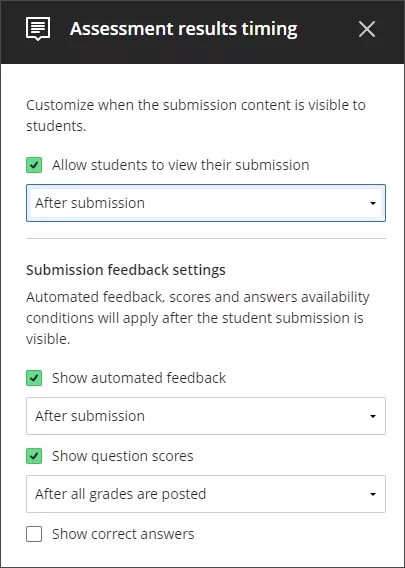
In dem Fenster können Sie festlegen, wann der Teilnehmer seine Einreichungsbewertung anzeigen kann. Teilnehmer haben folgende Möglichkeiten, ihre Einreichungen anzuzeigen:
nach Einreichung der Bewertung
nachdem der Kursleiter die Bewertung des einzelnen Teilnehmers im Rahmen der Bewertung veröffentlicht hat
nach dem Fälligkeitsdatum der Bewertung
nachdem der Kursleiter alle Bewertungen veröffentlicht hat
an einem bestimmten Datum
einmalige Einreichung anzeigen
Um die Anzeige von Einreichungen zu aktivieren oder zu deaktivieren, wählen Sie Teilnehmern erlauben, ihre Einreichung anzuzeigen. Wenn Sie mit der Auswahl der Einstellungen fertig sind, wählen Sie Speichern aus.
Sie bieten eine besonders wichtige Prüfung an. Teilnehmer sollten nicht mehr zu den Prüfungsfragen zurückkehren können, nachdem sie ihre Antworten übermittelt haben.
Teilnehmer absolvieren eine Prüfung asynchron. Sie möchten, dass Teilnehmer die Fragen, Antworten und automatisiertes Feedback überprüfen, nachdem alle Bewertungen veröffentlicht wurden.
Anmerkung
Die Standardeinstellung ist, dass Teilnehmer die Bewertungsergebnisse nach dem Einreichen anzeigen lassen können. Wenn Sie die Auswahl für diese Option deaktivieren, wird die Einreichungsansicht für Teilnehmer ausgeblendet. Weitere im Seitenbereich enthaltene Feedback-Optionen bleiben sichtbar. Dazu gehören das allgemeine Bewertungsfeedback, die Abschlussbewertung und der Echtheitsbericht (falls zutreffend).
Geben Sie automatisiertes Feedback zu Einreichungen
Mit automatisiertem Feedback können Sie vorgefertigtes Feedback zu einzelnen, automatisch bewerteten Fragetypen bereitstellen. Teilnehmer erhalten Ihr Feedback automatisch anhand der von Ihnen angegebenen Einstellungen für die Freigabe. Nach der Einreichung von Teilnehmern wird standardmäßig ein automatisiertes Feedback angezeigt.
Anmerkung
Wenn Sie Richtige Antworten anzeigen ausgewählt haben, müssen Ihre automatisierten Feedbackeinstellungen gleichzeitig oder vor den richtigen Antworten angezeigt werden.
Automatisiertes Feedback erstellen
Wählen Sie beim Erstellen der Fragen die Umschaltfläche unter den Fragen aus, um das automatisierte Feedback zu schreiben.
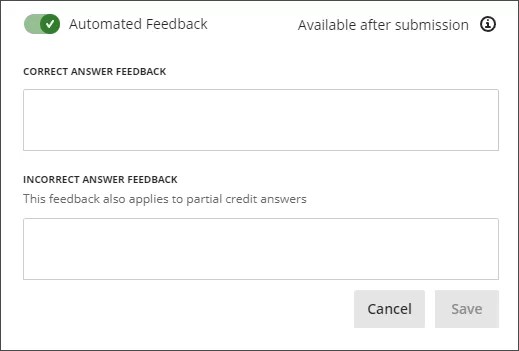
Geben Sie Ihr Feedback für richtige Antworten und falsche Antworten ein. Feedback bei falscher Antwort wird auch für teilweise richtige Antworten angezeigt. Wählen Sie Speichern.
Punktzahl für Fragen
Standardmäßig werden Punktzahlen für Fragen auf Verfügbar, sobald alle Bewertungen veröffentlicht wurden gesetzt. Wählen Sie Verfügbar, sobald alle Bewertungen veröffentlicht wurden aus, um das Fenster Zeitpunkt für Bewertungsergebnisse zu öffnen.
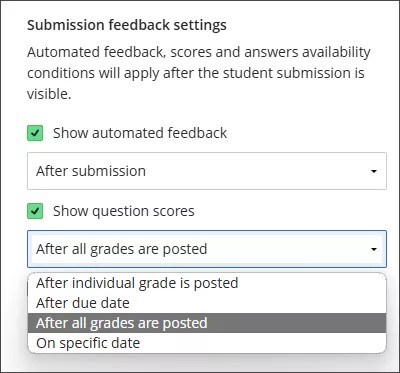
Aktivieren oder deaktivieren Sie Punktzahl für Fragen, um festzulegen, ob die Punktzahlen für Fragen den Teilnehmern angezeigt werden.
Sie können steuern, wann Punktzahlen für Fragen angezeigt werden.
Folgende Optionen sind verfügbar:
Nachdem individuelle Bewertung veröffentlicht wurde
Nach Fälligkeitsdatum
Nachdem alle Bewertungen veröffentlicht wurden
An einem bestimmten Datum
Richtige Antworten bei Einreichungen anzeigen
Sie können Teilnehmern die Möglichkeit einräumen, dass ihnen nach der Einreichung automatisch die richtigen Antworten auf automatisch bewertete Fragen angezeigt werden. Sie können die Antworten auch ausblenden, bis alle Teilnehmer ihre Einreichungen abgeschlossen haben.
Anmerkung
Richtige Antworten und Punktzahlen pro Frage werden den Teilnehmern standardmäßig nicht angezeigt.
Gehen Sie zum Fenster Einstellungen.
Scrollen Sie nach unten zum Abschnitt Bewertungsergebnisse.
Wählen Sie unter Richtige Antworten die Option Einstellung aktivieren aus
Wenn Sie Einstellung aktivieren auswählen, gelangen Sie zum Fenster Zeitpunkt für Bewertungsergebnisse . Sie haben folgende Möglichkeiten, die richtigen Antworten anzuzeigen:
Nachdem individuelle Bewertung veröffentlicht wurde
Nach Fälligkeitsdatum
Nachdem alle Bewertungen veröffentlicht wurden
An einem bestimmten Datum
Wählen Sie Speichern.
Nachdem Teilnehmer eine Prüfung abgeschlossen haben und zur Überprüfung zurückkehren, wird oben im Test ein Banner angezeigt. Dieser informiert darüber, dass der Kursleiter die richtigen Antworten sichtbar macht, nachdem alle Teilnehmer ihre Antworten eingereicht haben. Von Ihnen bereitgestelltes Feedback wird erst angezeigt, nachdem die Bewertungen veröffentlicht wurden.