ORIGINAL Ergebnisse von Tests und Umfragen
Note
Diese Dokumentation wurde mithilfe einer KI-gestützten maschinellen Übersetzung übersetzt. Die Übersetzungen werden „wie besehen“ bereitgestellt, ohne Gewähr für ihre Richtigkeit. Die englische Version dieses Inhalts ist die offizielle und maßgebliche Quelle.
Sie können statistische Informationen zu Ihren Tests und Umfragen anzeigen.
Statistiken helfen Ihnen, die Effektivität Ihrer Tests und Umfragen zu bewerten. Beispielsweise können Sie feststellen, welcher Prozentsatz Ihrer Teilnehmer jede Multiple-Choice-Antwort für einen Ihrer Tests gewählt hat.
In dieser Tabelle erfahren Sie mehr über die verfügbaren Berichte und deren Verwendungszwecke.
Statistischer Bericht | Bereitgestellte Informationen | Funktion |
|---|---|---|
Spaltenstatistiken | Hier wird das gesamte Abschneiden des Kurses in Bezug auf das Bewertungscenterelement angezeigt, das die durchschnittliche Punktzahl und die Standardabweichung enthält. Listet die Anzahl der Einreichungen für den Artikel auf, die in Arbeit sind oder bewertet werden müssen. | Tests Umfragen Aufgaben Bewertete Diskussionen, Wikis, Blogs, Journale |
Versuchsstatistik | Hier werden die durchschnittliche Punktzahl und die Verteilung der Teilnehmerantworten je Frage angezeigt. | Tests Umfragen |
Elementanalyse | Liefert Statistiken zur allgemeinen Testleistung und zu einzelnen Fragen. Dank dieser Daten können Sie Fragen identifizieren, die sich nicht besonders gut zur Messung der Teilnehmerleistungen eignen. Sie können diese Informationen verwenden, um Fragen für zukünftige Tests zu verbessern oder die Punktzahl bei aktuellen Versuchen anzupassen. Dieses Werkzeug enthält einige der gleichen Informationen wie die Spalte und versucht Statistikdaten, präsentiert sie jedoch anders. | Tests |
Spaltenstatistiken anzeigen
Für jeden Test und jede Umfrage im Bewertungscenter können Sie die Spaltenstatistik zur allgemeinen Leistung des Kurses anzeigen:
Statistikdaten, unter anderem Standardabweichung und durchschnittliche Punktzahl
Anzahl der Versuche, die in Bearbeitung sind, bewertet werden müssen oder ausgeschlossen sind
Bewertungsverteilung
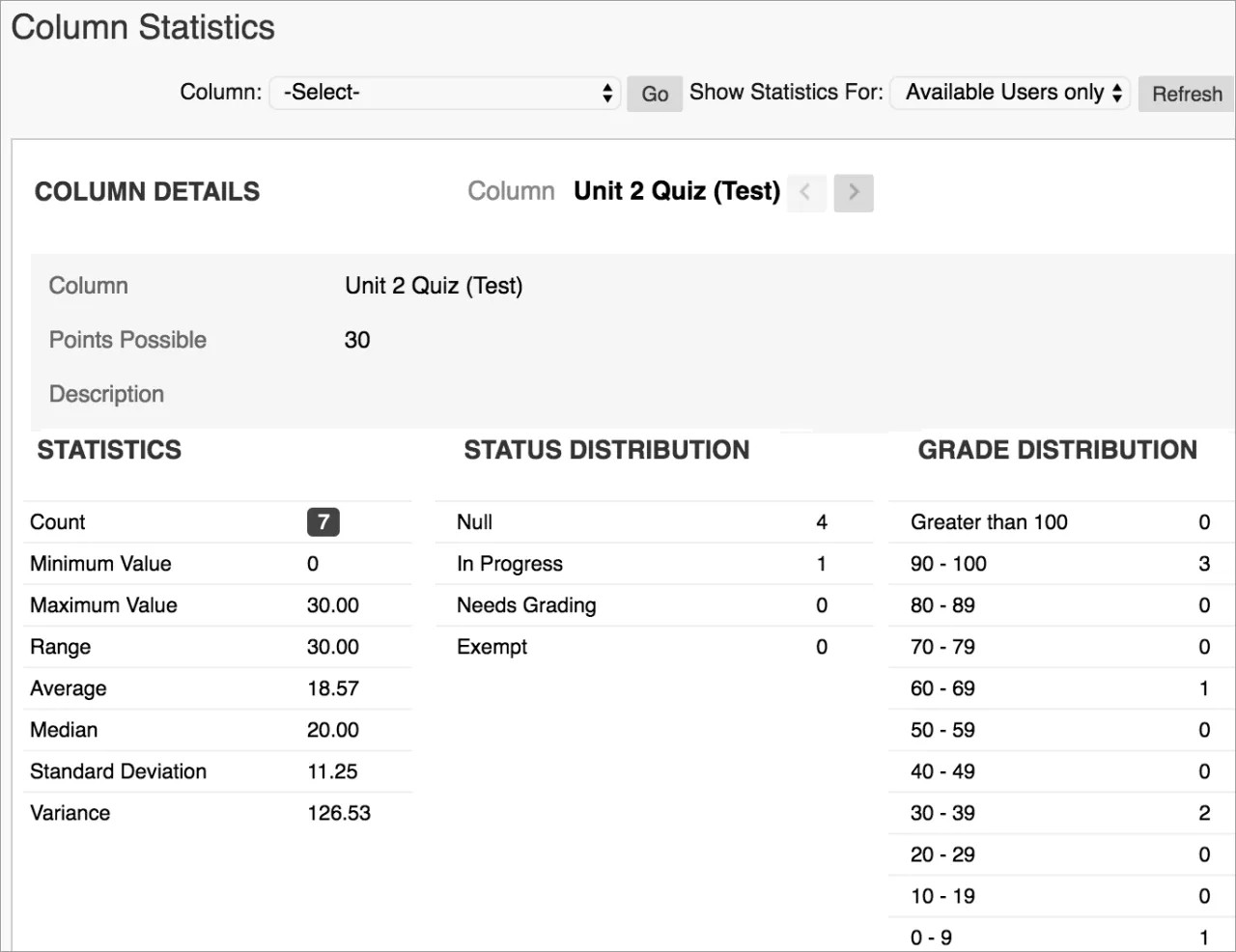
Sie können diese Informationen für eine schnelle Analyse des Lernerfolgs Ihrer Teilnehmer nutzen. Zudem können Sie die Leistungen des aktuellen Kurses mit dem Abschneiden in anderen Abschnitten oder vorherigen Zeiträumen vergleichen.
Im Bewertung Center wählen Sie Spaltenstatistiken im Menü der Test- oder Umfragespalte aus. Die Seite Kolumnenstatistiken erscheint und Sie können die Statistiken zu diesen einsehen:
Zählung: Die Anzahl der bewerteten Tests oder abgeschlossenen Umfragen.
Mindestwert: Die niedrigste Punktzahl im Test.
Maximaler Wert: Die höchste Punktzahl im Test.
Bereich: Dieser Score-Bereich liefert ein grundlegendes Maß für die Variabilität der Testergebnisse.
Durchschnitt: Die Summe aller Punktzahlen geteilt durch die Anzahl der Punkte.
Median: Die Punktzahl an der Mitte der Bewertungsverteilung. Es befinden sich gleich viele Punktzahlen oberhalb und unterhalb dieser Punktzahl.
Standardabweichung: Das Maß, wie weit die Werte vom Durchschnitt abweichen.
Varianz: Das Maß für die Punktverteilung – die Quadratwurzel der Varianz ist die Standardabweichung.
Anmerkung
Da Umfragen nicht bewertet werden und daher keinen Wert aufweisen, wird bei einigen Umfragestatistiken als Wert null angezeigt.
Versuchsstatistiken anzeigen
Anhand der Versuchsstatistik können Sie erkennen, wie gut die Teilnehmer bei den einzelnen Fragen abgeschnitten haben. Die Gesamtqualität eines Tests hängt von der Qualität der einzelnen Fragen ab. Stellen Sie mit Hilfe dieser Statistik fest, ob etwas inhaltlich unklar war oder Fragen falsch verstanden wurden.
Die Versuchsstatistik kann auch zum Anzeigen von Umfrageergebnissen genutzt werden.
Rufen Sie das Bewertungscenter auf und navigieren Sie zur Spalte eines Test oder einer Umfrage.
Öffnen Sie das Menü der Spalte und wählen Sie Versuche Statistiken. Die Ergebnisse werden auf der Seite Statistiken angezeigt.
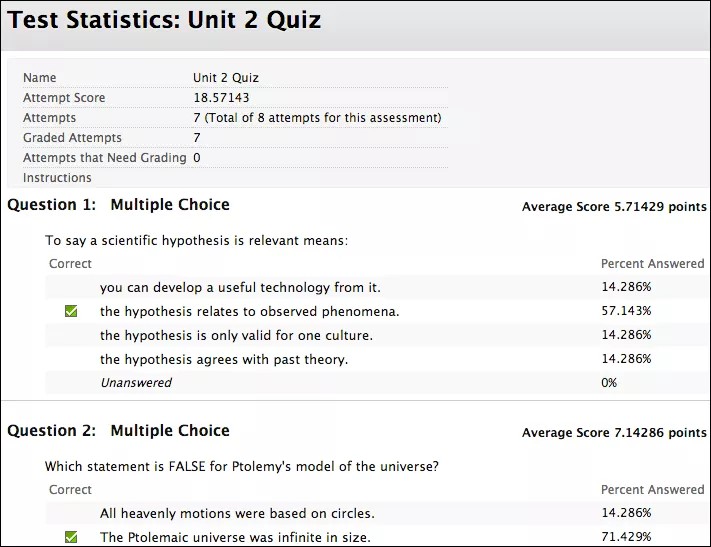
Die folgenden Informationen werden angegeben:
Durchschnittliche Punktzahl je Frage
Anzahl der bewerteten Teilnehmerversuche
Anzahl der unbeantworteten Fragen
Verteilung der Teilnehmerantworten je Frage
Jede mögliche Antwort wird mit einem Prozentwert oder einer Antwortquote angezeigt. Bei einer Multiple-Choice-Frage mit einer hohen Antwortquote, jedoch besonders vielen falschen Antworten, liegt möglicherweise der Verdacht nahe, dass die Frage von den Teilnehmern allgemein missverstanden wurde. Es kann aber auch sein, dass Sie beim Erstellen der Frage die falsche Antwort ausgewählt haben. Eine Kombination aus hoher Antwortquote und vielen falschen Antworten kann auch auf eine missverständlich formulierte Fragestellung hinweisen.
Anmerkung
Da Umfragen anonym sind, können Sie einzelne Antworten von Teilnehmern nicht anzeigen. Wenn Sie in die Umfrage eine offene Essay-Frage eingefügt haben, werden alle Antworten aufgelistet.
Ergebnisse herunterladen
Im Bewertung Center bietet das Menü jeder Test- oder Umfragespalte außerdem die Option Ergebnisse herunterladen an. Diese Option ermöglicht Ihnen, die Fragen und Antworten in einer Tabelle zusammenzustellen, um sie offline zu überprüfen.
Wenn Sie Testergebnisse herunterladen, enthält die Tabelle die Namen und Benutzernamen der Teilnehmer. Anders als Tests dienen Umfragen dazu, die Meinung der Teilnehmer einzuholen. Sie können dabei ehrlich antworten, weil ihre Anonymität gewährleistet ist. Daher enthalten heruntergeladene Umfrageergebnisse keine Informationen, anhand von denen einzelne Teilnehmer identifiziert werden können.
Heruntergeladene Test- und Umfrageergebnisse enthalten keine statistischen Daten.
Formatierungsoptionen
Beim Herunterladen von Informationen können Sie das Begrenzungszeichen für die heruntergeladenen Ergebnisse des Tests oder der Umfrage auswählen. In kommagetrennten Dateien (CSV) werden Datenelemente durch Kommas getrennt. In tabulatorgetrennten Dateien (TXT) werden Datenelemente durch Tabstopps getrennt.
Sie können „.txt“ an den Namen der heruntergeladenen Datei anhängen und diese anschließend zum Anzeigen in ein Tabellenkalkulationsprogramm importieren.
Anmerkung
Wenn Sie beim Erstellen Ihrer Fragen und Antworten Informationen zu Tests oder Umfragen aus einem HTML- oder Word-Dokument eingefügt haben, kann in Ihrer Tabelle HTML-Code angezeigt werden.