ORIGINAL Kurs für Teilnehmer verfügbar machen
Note
Diese Dokumentation wurde mithilfe einer KI-gestützten maschinellen Übersetzung übersetzt. Die Übersetzungen werden „wie besehen“ bereitgestellt, ohne Gewähr für ihre Richtigkeit. Die englische Version dieses Inhalts ist die offizielle und maßgebliche Quelle.
Über die Verfügbarkeit von Kursen
Damit die zu einem Kurs angemeldeten Teilnehmer den Kurs und die entsprechenden Inhalte anzeigen bzw. aufrufen können, muss der Kurs zunächst verfügbar gemacht werden. Möglicherweise möchten Sie die Verfügbarkeit von Kursen aber auch aufheben, während Sie sie erstellen oder wenn geplante Kurse beendet sind.
Wenn Ihr Kurs nicht verfügbar ist, wird der Zugriff über die Kursfunktion geregelt. Blackboard-Administratoren, Kursleiter, Inhaltsverwalter, Lehrassistenten und Korrekturassistenten können nicht verfügbare Kurse über die RegisterkarteMeine Kurse und die Kursliste zwar anzeigen und aufrufen, diese sind jedoch als nicht verfügbar gekennzeichnet. Teilnehmer haben, unabhängig von der Kursdauer, keinen Zugriff auf nicht verfügbare Kurse. Nicht verfügbare Kurse werden im Kurskatalog nicht angezeigt.
Kursverfügbarkeit festlegen
Sie können Ihre Kursverfügbarkeit im Steuerungsfenster festlegen.
Steuerungsfenster > Anpassung > Eigenschaften > Verfügbarkeit festlegen
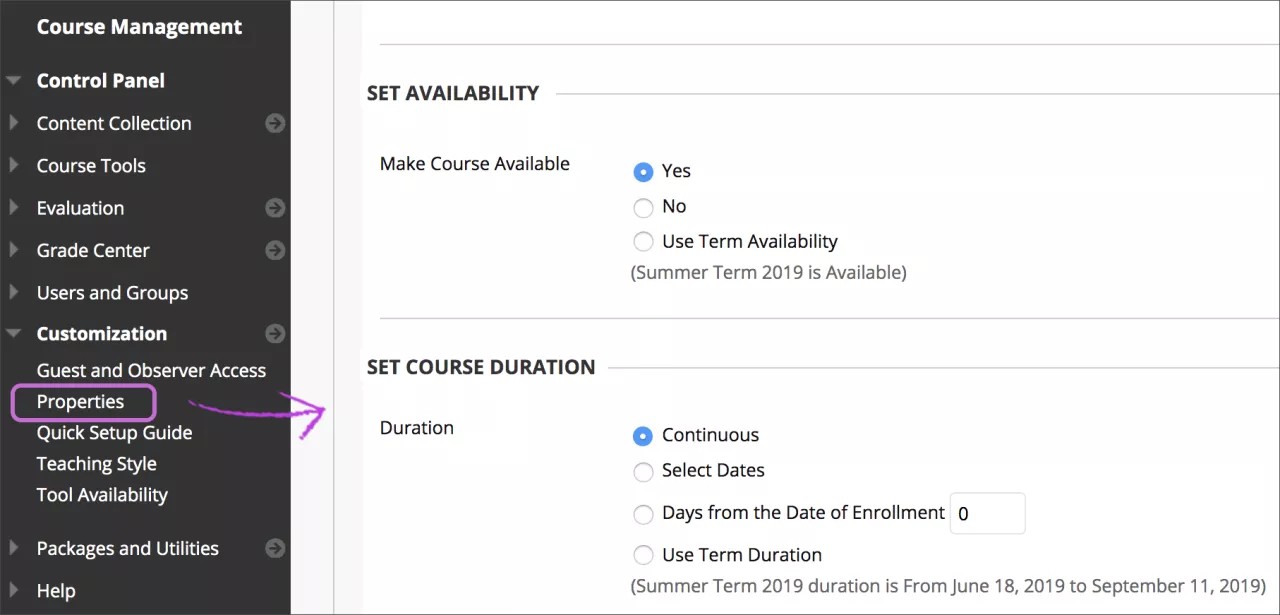
Wählen Sie im Abschnitt Verfügbarkeit festlegen die Option Ja oder Nein aus. Verfügbarkeit von Kursabschnitt verwenden wird nur angezeigt, wenn Ihr Administrator Ihren Kurs zu einem Semester hinzugefügt hat.
Optional können Sie, wenn Sie einen Kurs verfügbar machen, eine der folgenden Optionen im Abschnitt Kursdauer festlegen auswählen:
Durchgehend (Standard), wenn der Kurs ohne ein bestimmtes Anfangs- oder Enddatum verfügbar bleiben soll
Ausgewählter Termin, um ein Anfangs- und/oder Enddatum auszuwählen Die Zeiten für Beginn und Ende werden automatisch festgelegt. Die Startzeit ist Mitternacht und die Endzeit ist 11:59:59.
Tage ab Anmeldungsdatum, um anzugeben, wie lange Benutzer nach der Anmeldung auf den Kurs zugreifen können. Diese Option empfiehlt sich für Kurse, bei denen der Fortschritt vom Teilnehmer individuell bestimmt werden kann.
Semesterdauer verwenden wird nur angezeigt, wenn der Administrator Ihren Kurs einem Semester hinzugefügt hat.
Wählen Sie Einreichen aus.
Sie können steuern, wann Ihr Kurs nicht öffentlich – oder nicht für Ihre Teilnehmer verfügbar – ist. So möchten Sie eventuell verhindern, dass Teilnehmer während der Erstellung auf Ihren Kurs zugreifen.
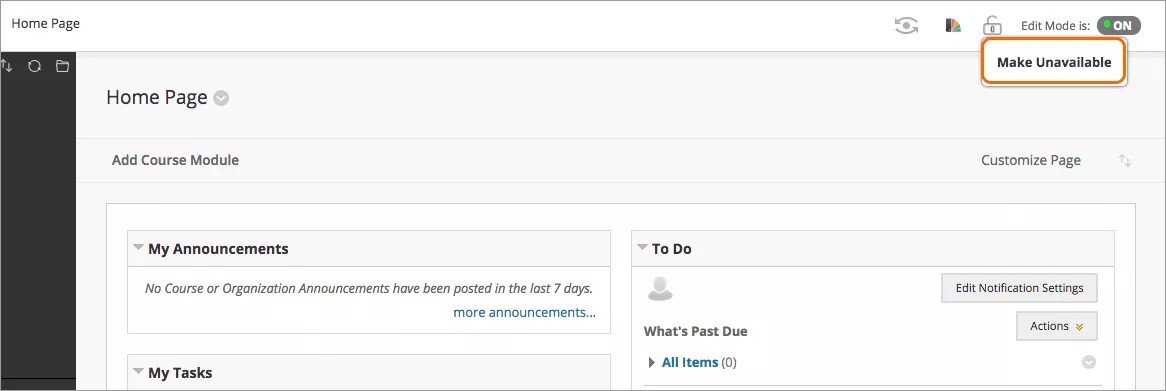
Sie können die Verfügbarkeit Ihres Kurses außerdem schnell ändern. Wählen Sie im oberen Verwaltungsbereich neben Teilnehmervorschau eingeben das Symbol Verfügbarkeit aufheben aus.
Sehen Sie sich ein Video an, wie Sie Ihren Kurs verfügbar machen können
Das folgende kommentierte Video bietet eine visuelle und auditive Darstellung einiger der auf dieser Seite enthaltenen Informationen. Für eine detaillierte Beschreibung der im Video dargestellten Elemente öffnen Sie das Video auf YouTube, navigieren Sie zu Weitere Aktionen, und wählen Sie Transkript öffnen aus.
Video: So stellen Sie einen Kurs für Teilnehmer zur Verfügung zeigt Ihnen, wie Sie Ihren Kurs für Teilnehmer mit Kurseigenschaften verfügbar machen.