Erstellen von Gruppen
Note
Diese Dokumentation wurde mithilfe einer KI-gestützten maschinellen Übersetzung übersetzt. Die Übersetzungen werden „wie besehen“ bereitgestellt, ohne Gewähr für ihre Richtigkeit. Die englische Version dieses Inhalts ist die offizielle und maßgebliche Quelle.
Wichtig
The reimagined Groups experience is available if your institution's Blackboard LMS administrators have turned it on. This version of Groups becomes the default for all courses in January 2027. In that experience you can't create new groups from the assignment settings. You can only reuse existing groups.
You can create a new group set using the Groups tab of the Course Content page. Then return to the assignment and select it.
The rest of this page describes the previous Groups experience.
Auf der Gruppenseite wird eine teilweise Liste Ihrer Teilnehmer im Abschnitt Nicht zugewiesene Teilnehmer angezeigt. Wählen Sie Alle anzeigen aus, um die gesamte Liste anzuzeigen. Sie können mehrere Gruppen erstellen, um die Aufgabe zu erfüllen. Außerdem können Sie das Pluszeichen unterhalb der Teilnehmerliste auswählen, um Folgendes zu tun: Benutzerdefinierte Gruppe erstellen und Teilnehmer hinzufügen.
Anmerkung
Ihre Lehrassistenten können Gruppenanmeldungen erstellen und verwalten. Ihre Korrekturassistenten können nur Gruppenaufgaben bewerten.
Teilnehmer, die keiner Gruppe zugewiesen sind, können nicht auf die Gruppenaufgabe zugreifen, da sie auf deren Seite mit dem Kursinhalt nicht angezeigt wird. Wenn Sie Teilnehmer zur Selbstanmeldung in einer Gruppe auffordern, können sie erst dann auf die Aufgabe zugreifen, wenn sie einer Gruppe beitreten.
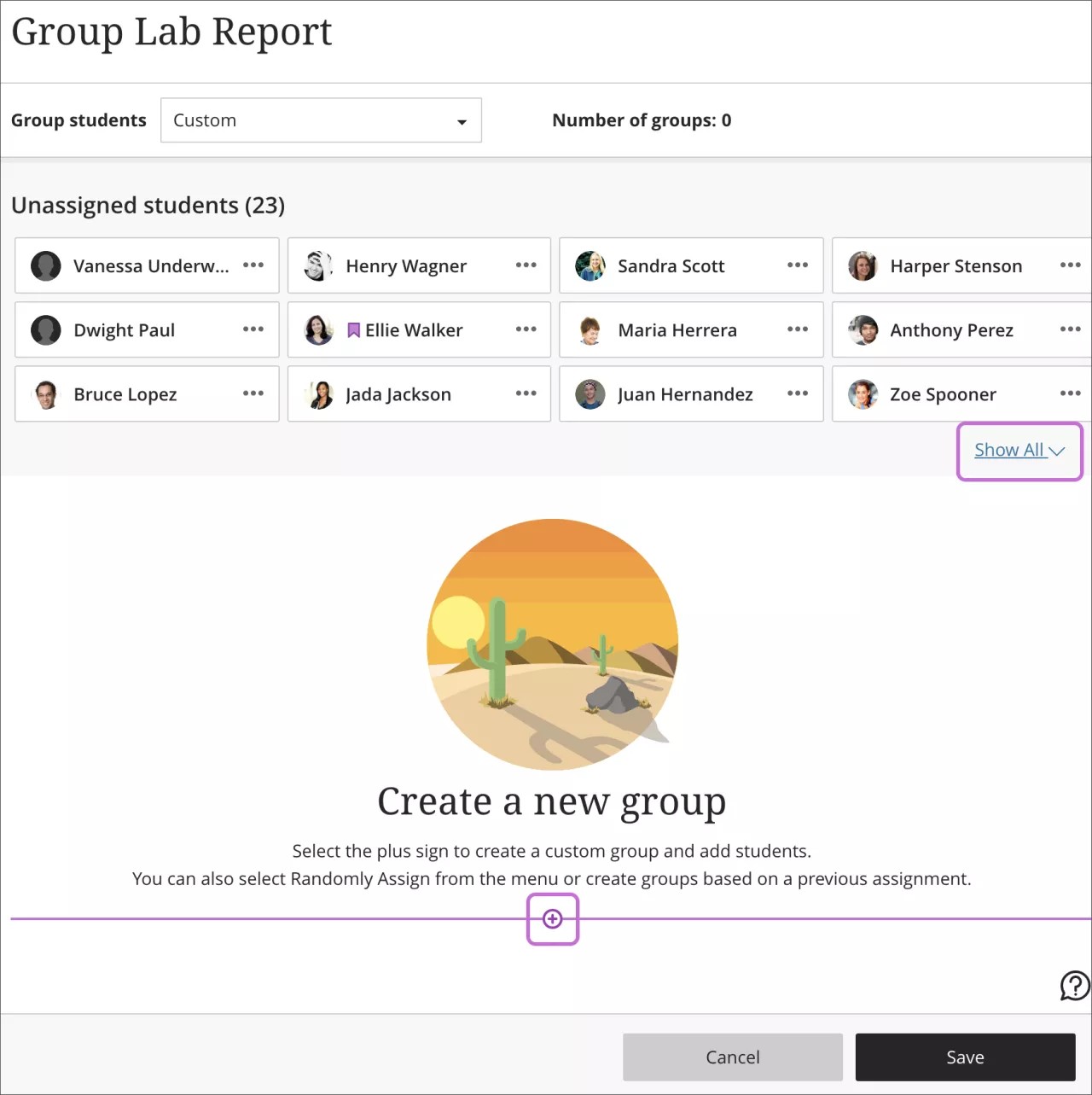
Sie haben drei Möglichkeiten, Ihre Teilnehmer in Gruppen aufzuteilen:
Benutzerdefiniert
Zufällig zuweisen
Selbstanmeldung
Gruppen wiederverwenden
Tipp
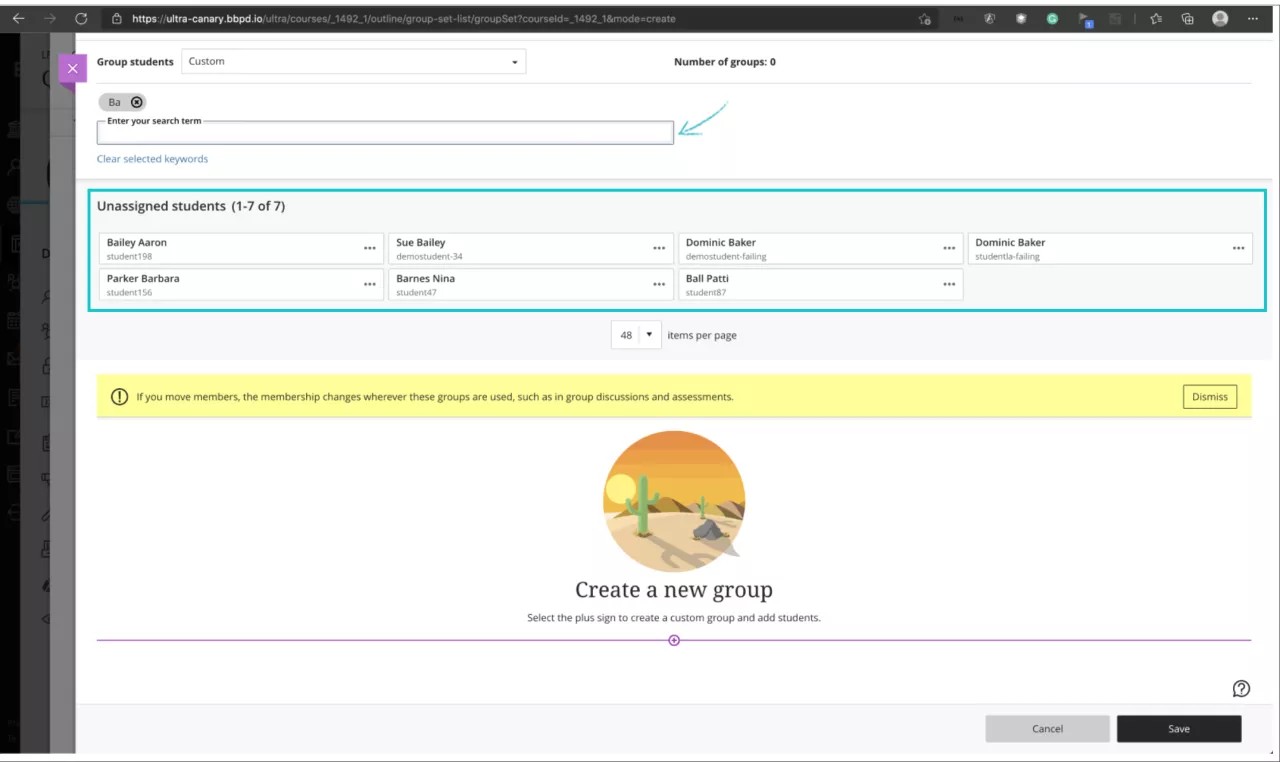
Die Avatare der Teilnehmer sind in dieser Ansicht ausgeblendet, um Personen mit Sehbehinderungen die Navigation durch Karten zu erleichtern.
Benutzerdefiniert
Sie können beliebig viele Gruppen erstellen, die jeweils eine beliebige Anzahl von Teilnehmern enthalten können. Sie können abhängig davon, wie viele Gruppen Sie für diese Aufgabe vorsehen, auch neue Gruppen erstellen oder Gruppen entfernen.
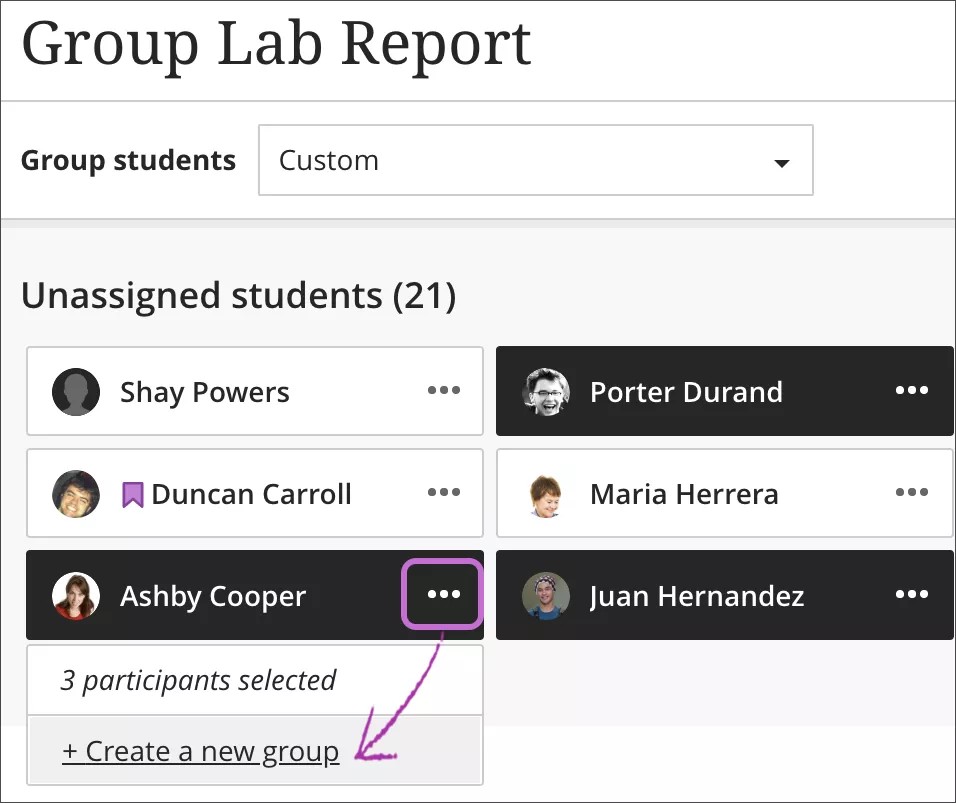
Wählen Sie im Menü Teilnehmer gruppieren die Option Benutzerdefiniert aus.
Klicken Sie auf die Namen der einzelnen Teilnehmer, um diese Teilnehmer gleichzeitig auszuwählen. Klicken Sie noch einmal auf den Namen eines Teilnehmers, um die entsprechende Auswahl aufzuheben.
Nachdem Sie die Teilnehmer ausgewählt haben, öffnen Sie das Menü neben einem der Namen und wählen Sie Neue Gruppe erstellen aus. Sie können auch mehrere Teilnehmer in eine Gruppe verschieben, die im Menü aufgeführt ist. Sie können Teilnehmer nicht in eine Gruppe verschieben, die ihre Arbeit eingereicht hat.
Bearbeiten Sie den Gruppennamen, wenn Sie die Standardbezeichnung ändern möchten.
Geben Sie optional eine Gruppenbeschreibung an, die zurzeit nur Ihnen angezeigt wird. Sie können beliebig viele Zeichen eingeben.
Wählen Sie das Pluszeichen dort aus, wo Sie eine weitere Gruppe hinzufügen möchten.
Warnung
Derzeit gilt: Wenn Sie einen benutzerdefinierten Gruppensatz speichern, zum Gruppensatz zurückkehren und erneut „Benutzerdefiniert“ auswählen, werden Ihre Gruppen gelöscht.
Zufällig zuweisen
Teilnehmer werden zufällig der Anzahl von Gruppen zugewiesen, die Sie auswählen. Sie benötigen mindestens vier Teilnehmer, sodass das System die Teilnehmer mindestens zwei Gruppen nach dem Zufallsprinzip zuweisen kann.
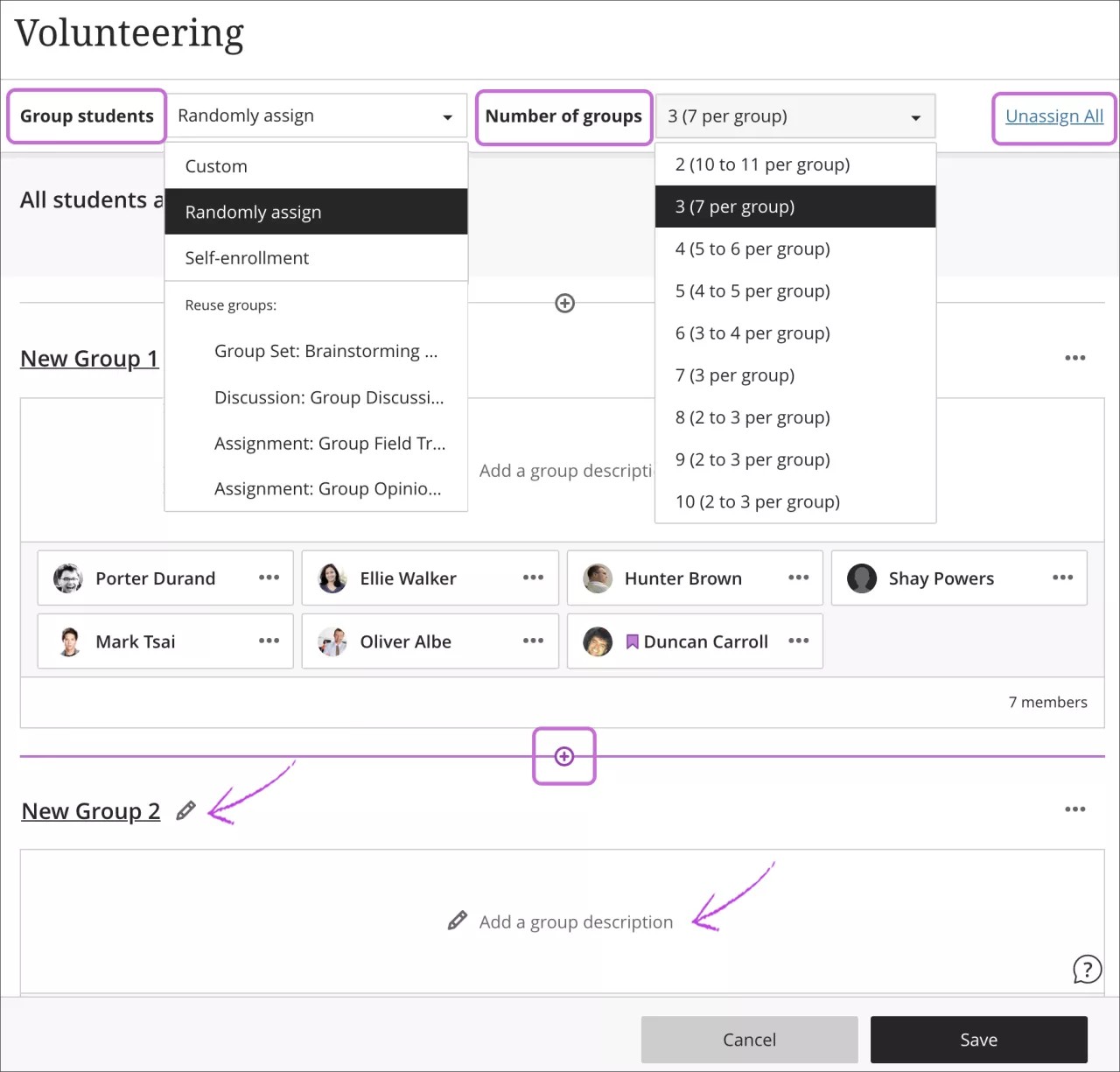
Wählen Sie im Menü Teilnehmer gruppieren die Option Zufällig zuweisen aus.
Wählen Sie im Menü Anzahl der Gruppen aus, wie viele Gruppen Sie erstellen möchten. Sie müssen mindestens zwei erstellen. Die Teilnehmer werden gleichmäßig der Anzahl von Gruppen zugewiesen, die Sie auswählen. Seien Sie bei Änderungen vorsichtig, bevor Sie speichern. Wenn Sie vier Gruppen mit Titeln und optionalen Beschreibungen erstellen und dann anhand des Menüs auf sechs Gruppen umstellen, werden Ihre Gruppen neu verteilt sowie die Titel und Beschreibungen entfernt.
Wählen Sie oben auf der Seite Zuweisung für alle aufheben, um alle Teilnehmer aus dem aktuellen Gruppensatz zu entfernen. Die Einstellung wechselt zu Benutzerdefiniert, wenn Sie Teilnehmer in andere Gruppen verschieben, nachdem sie gruppiert wurden und bevor Sie speichern.
Bearbeiten Sie jeden Gruppennamen, wenn Sie die Standardbezeichnung ändern möchten.
Fügen Sie optional Gruppenbeschreibungen hinzu, die zurzeit nur Ihnen angezeigt werden. Sie können beliebig viele Zeichen eingeben.
Wählen Sie das Pluszeichen überall dort aus, wo Sie eine Gruppe erstellen möchten, zusätzlich zu den Gruppen, die das System erstellt hat.
Selbstanmeldung
Sie können Teilnehmer bitten, sich selbst in Gruppen anzumelden, um eine Gruppenaufgabe abzuschließen. Nur Teilnehmer können beitreten.
Teilnehmer sehen die Gruppenaufgabe auf der Seite Kursinhalt und einen Link zur Anmeldung. Sie können auch einen Anmeldungszeitraum hinzufügen. Teilnehmer werden benachrichtigt, wenn sich die Anmeldungsfrist nähert. Wenn die Anmeldungsfrist endet, können die Teilnehmer der Gruppe nicht mehr beitreten und werden nicht automatisch angemeldet. Die Teilnehmer müssen Sie bitten, dass Sie sie hinzuzufügen, damit sie die Gruppenaufgabe anzeigen können. Sie können unangemeldete Teilnehmer zu den Gruppen hinzufügen, die Sie auswählen, wenn diese Gruppen noch keine Arbeit eingereicht haben.
Warnung
Sie können in Gruppen, die ihre Arbeit eingereicht haben, keine Mitgliedschaft hinzufügen oder ändern. Sie können Gruppen, die ihre Arbeit bereits eingereicht haben, nicht löschen.
Wenn Sie die Gruppenaufgabe in der Zukunft freigeben möchten, können die Teilnehmer noch nicht auf den Inhalt zugreifen, aber einer Gruppe beitreten.
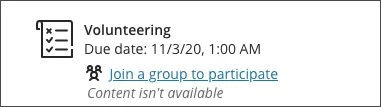
Wenn Sie die Gruppenaufgabe anhand der Leistung bei einem anderen Element veröffentlichen möchten, können die Teilnehmer erst dann auf den Inhalt zugreifen, wenn sie ein bestimmtes Ergebnis für ein Element oder eine Bewertungsberichtspalte erreicht haben. Wenn eines der Gruppenmitglieder jedoch das Leistungskriterium erfüllt, kann dieses Mitglied eine Arbeit im Namen der gesamten Gruppe einreichen. Alle Mitglieder, die das Leistungskriterium nicht erfüllt haben, erhalten ebenfalls die von Ihnen vergebene Bewertung. Sie können die Bewertungen einzelner Mitglieder ändern, bevor Sie die Bewertungen veröffentlichen.
Sie können auf der Gruppenseite beliebig viele Gruppen erstellen, die jeweils eine beliebige Anzahl von Teilnehmern enthalten können. Sie können abhängig davon, wie viele Gruppen Sie für diese Aufgabe vorsehen, auch neue Gruppen erstellen oder Gruppen entfernen. Sie müssen mindestens zwei Gruppen zur Selbstanmeldung erstellen.
Eine teilweise Liste Ihrer Teilnehmer wird im Abschnitt Nicht zugewiesene Teilnehmer angezeigt. Wählen Sie Alle anzeigen aus, um die gesamte Liste anzuzeigen.
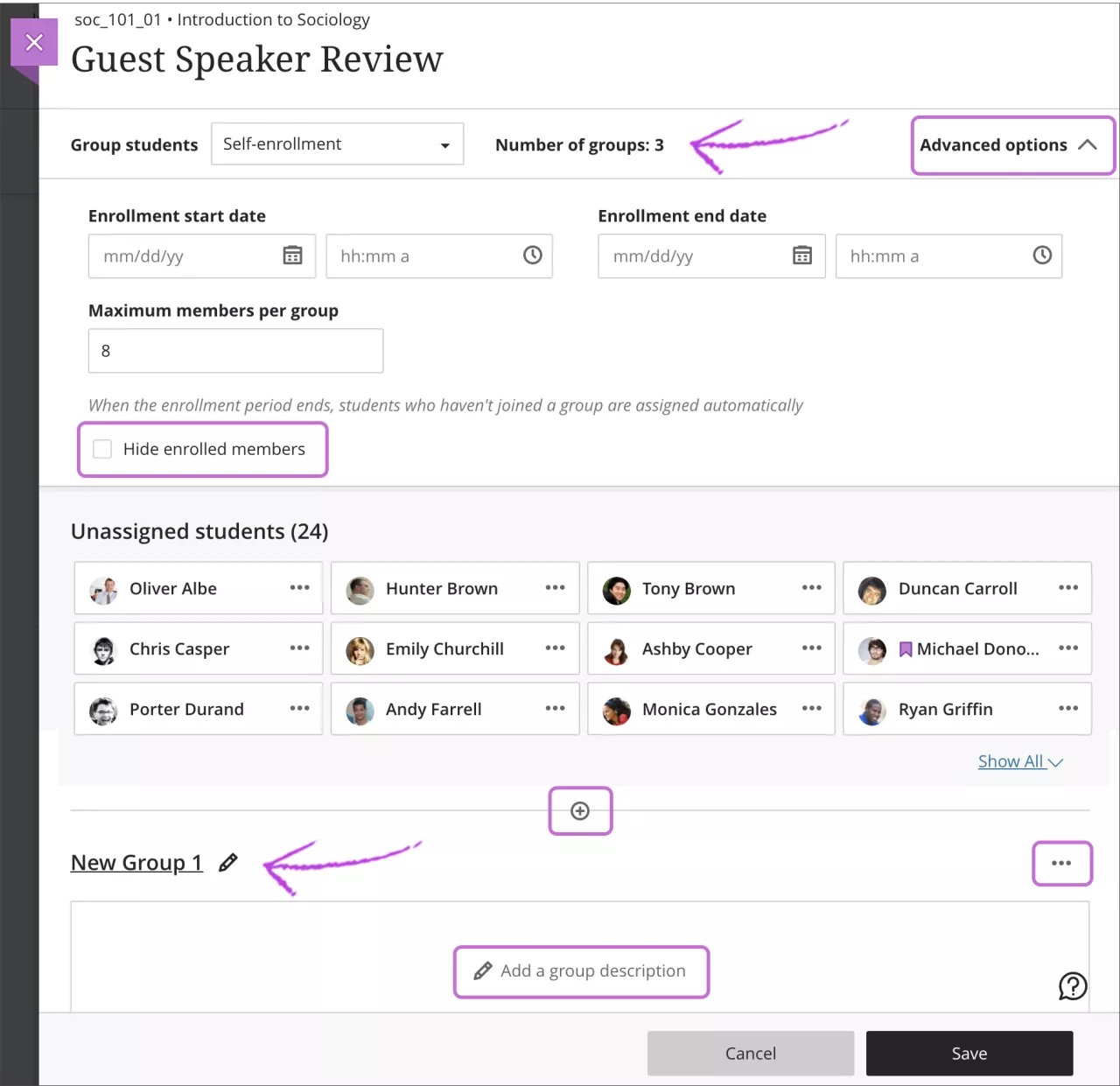
Wählen Sie im Menü Teilnehmer gruppieren die Option Persönliche Anmeldung aus.
Ihre Teilnehmer werden gleichmäßig in die Gruppen aufgeteilt, die neben der Anzahl der Gruppen aufgelistet sind. Wählen Sie das Pluszeichen dort aus, wo Sie eine weitere Gruppe hinzufügen möchten. Die Anzahl der Gruppen wird automatisch aktualisiert. Sie können Gruppen hinzufügen und löschen, auch wenn Teilnehmer schon beigetreten sind. Wenn Sie eine Gruppe löschen, die bereits Teilnehmer enthält, werden sie in die Liste der nicht zugewiesenen Teilnehmer verschoben. Sie müssen sie benachrichtigen, damit sie einer der verbleibenden Gruppen beitreten, oder Sie können sie einer Gruppe hinzufügen. Erinnerung: Sie können keine Gruppen mit eingereichten Arbeiten löschen.
Optional können Sie ein Anfangs- und Enddatum für die Anmeldung hinzufügen. Teilnehmer können die Gruppenseite und die Aufgabe erst nach Beginn der Anmeldungsfrist sehen. Klicken Sie zum Ausblenden des Anmeldebereichs auf den Pfeil neben Erweiterte Optionen. Zur Erinnerung: Nach Ablauf der Anmeldefrist können Teilnehmer keinen Gruppen mehr beitreten und müssen Sie bitten, diese hinzuzufügen.
Optional können Sie die standardmäßig angezeigte maximale Anzahl von Mitgliedern pro Gruppe ändern oder löschen. Das optionale Maximum muss 2 oder höher sein. Wenn Sie Gruppen hinzugefügt oder gelöscht haben, wird die maximale Anzahl nicht aktualisiert.
Warnung
Achten Sie auf die maximale Teilnehmerzahl pro Gruppe und die Anzahl der Gruppen. Wenn Sie beispielsweise die Höchstzahl senken, dürfen sich einige Teilnehmer am Ende des Anmeldungszeitraums nicht zu einer Gruppe anmelden. Sie müssen neue Gruppen erstellen und die Teilnehmer anmelden, damit sie auf die Gruppenaufgabe zugreifen können.
Um unbegrenzte Mitglieder pro Gruppe zuzulassen, lassen Sie das Feld leer. Die Teilnehmer sehen die maximal zulässige Höchstzahl, wenn sie ihre Gruppenauswahl treffen. Wenn Sie eine unbegrenzte Anzahl pro Gruppe zulassen, wird die Gesamtzahl der Teilnehmer in dem Kurs angezeigt. Wenn Sie beispielsweise vier Exkursionen eingerichtet haben, können Sie allen Teilnehmern die Teilnahme an allen Gruppen gestatten.
Sie können die maximale Mitgliederanzahl einer Gruppe überschreiben. Sie können beispielsweise einen neu angemeldeten Teilnehmer hinzufügen, wenn die Gruppe noch keine Arbeit eingereicht hat.
Aktivieren Sie das Kontrollkästchen Angemeldete Mitglieder ausblenden, wenn die Teilnehmer nicht sehen sollen, wer bereits beigetreten ist.
Bearbeiten Sie jeden Gruppennamen, wenn Sie die Standardbezeichnung ändern möchten.
Fügen Sie optional Gruppenbeschreibungen hinzu. Wenn jede Gruppe an einem anderen Thema arbeitet oder sich zu einem bestimmten Zeitpunkt oder an einem Ort trifft, fügen Sie diese Informationen hinzu, um den Teilnehmern zu helfen, eine Gruppe auszuwählen. Sie können beliebig viele Zeichen eingeben.
Öffnen Sie das Menü neben einer Gruppe, um auf die Verwaltungsoptionen zuzugreifen.
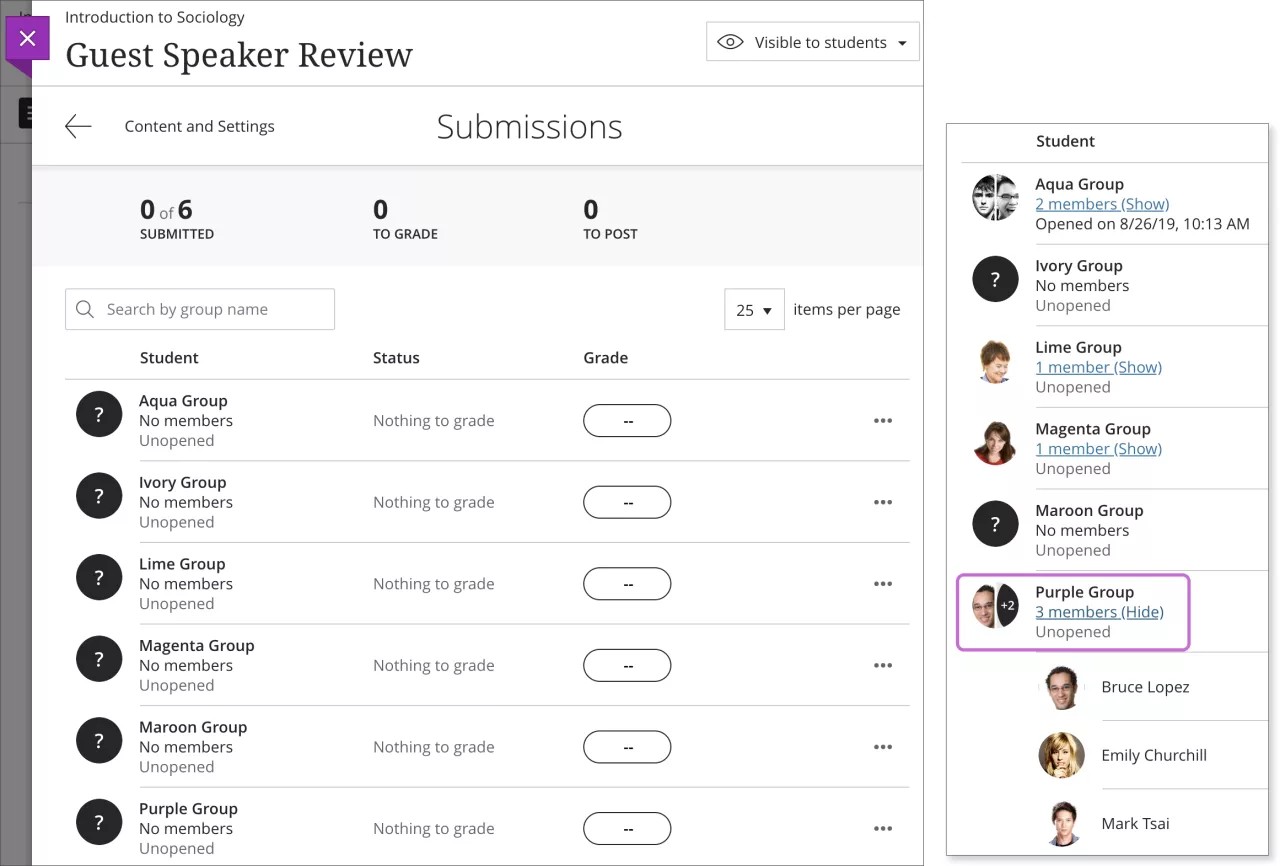
Nachdem Sie Gruppen mit persönlicher Anmeldung erstellt haben, wird jede Gruppe mit einem Fragezeichen-Symbol auf der Seite Einreichungen im Bewertungsbericht angezeigt. Nachdem die Teilnehmer Gruppen beigetreten sind, verwenden Sie den Link „Mitglieder“, um die Liste anzuzeigen oder auszublenden.
Gruppen wiederverwenden
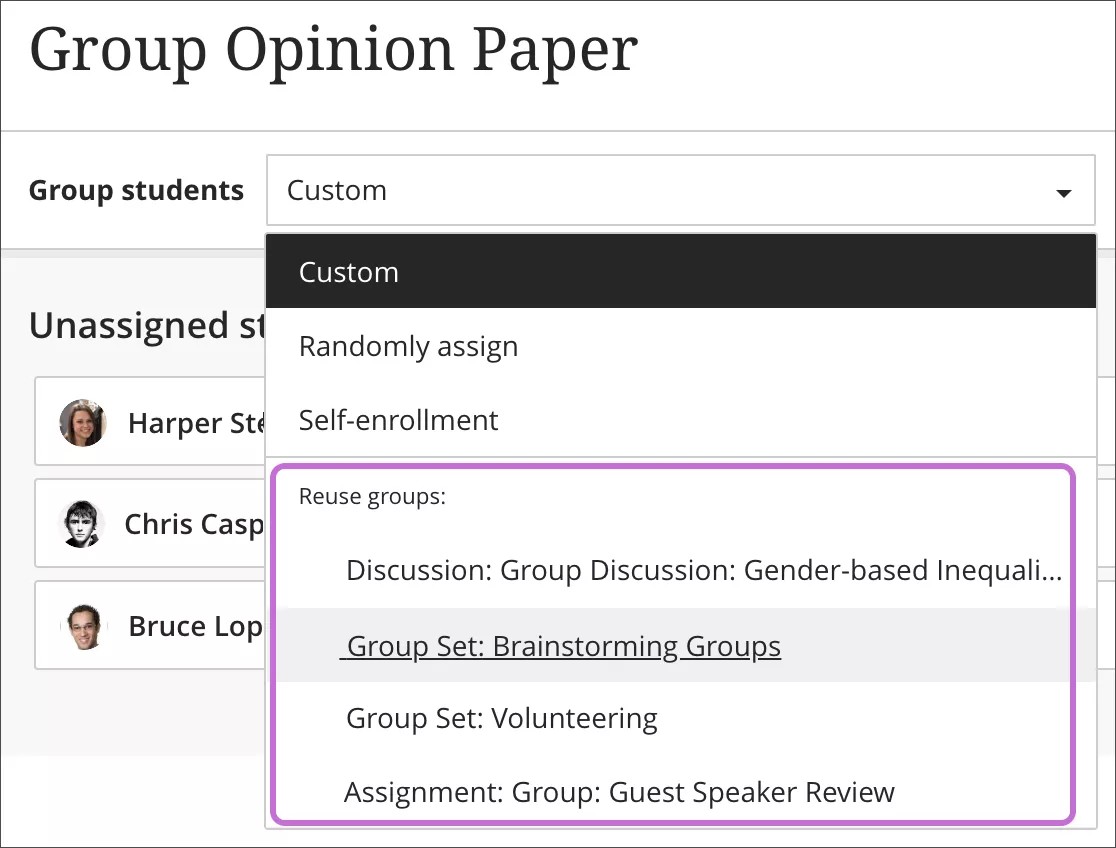
Sie können Gruppen aus einer vorhandenen Gruppenbewertung, einer Diskussion oder einem Kursgruppensatz wiederverwenden. Titel für Ihre vorhandenen Kursgruppensätze beginnen mit „Gruppensatz“.
Wichtig
Wenn Sie einen Gruppensatz wiederverwenden und Änderungen am Gruppensatz vornehmen, wirken sich diese Änderungen auf die Gruppenaufgabe aus.
Wählen Sie im Menü Teilnehmer gruppieren einen Titel aus dem Abschnitt Gruppe wiederverwenden aus.
Die gleichen Teilnehmer werden zu Ihrer neuen Aufgabe hinzugefügt. Wenn Sie Mitglieder verschieben, ändert sich die Mitgliedschaft überall dort, wo diese Gruppen angezeigt werden, einschließlich der festgelegten Kursgruppe.
Bearbeiten Sie die einzelnen Gruppennamen nach Bedarf.
Fügen Sie optional Gruppenbeschreibungen hinzu, die zurzeit nur Ihnen angezeigt werden. Sie können beliebig viele Zeichen eingeben.
Möglicherweise müssen Sie neue Teilnehmer, die Ihrem Kurs hinzugefügt wurden, Ihren neuen Gruppen hinzufügen.