Importieren und Exportieren von Gruppen und Mitgliedern
Note
Diese Dokumentation wurde mithilfe einer KI-gestützten maschinellen Übersetzung übersetzt. Die Übersetzungen werden „wie besehen“ bereitgestellt, ohne Gewähr für ihre Richtigkeit. Die englische Version dieses Inhalts ist die offizielle und maßgebliche Quelle.
Sie können in Ultra-Kursen mehrere Gruppen erstellen oder Gruppenmitglieder hinzufügen, indem Sie eine CSV-Datei (kommagetrennte Werte) importieren. Mit dieser Funktion können Sie auch Gruppen und Mitglieder in eine CSV-Datei exportieren.
Greifen Sie auf der Registerkarte Gruppen auf das Bedienfeld "Gruppensätze importieren" zu
Sie können Gruppensätze erstellen, indem Sie eine CSV-Datei aus der Registerkarte Gruppen importieren. Wenn Sie einem Gruppensatz eine Bewertung zuweisen, können Sie eine CSV-Datei importieren. Auf diese Weise können Sie einen vorhandenen Gruppensatz zuweisen oder einen neuen erstellen, während Sie eine Bewertung erstellen.
Wählen Sie auf der Registerkarte Gruppen die Option Gruppensatz importieren um den Seitenbereich mit den zu verwendenden Vorlagen zu öffnen:
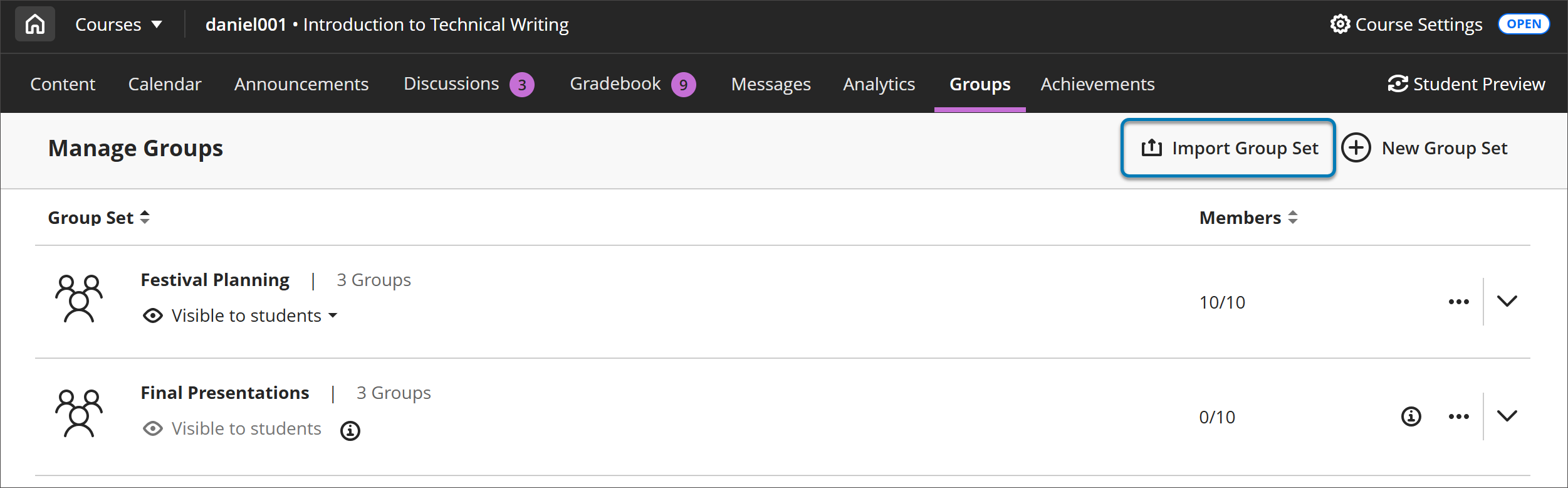
Nachdem Sie Gruppensatz importieren ausgewählt haben, wird das Bedienfeld "Gruppensätze importieren" geöffnet. Von hier aus können Sie Ihre Klasse in kleinere Teilnehmergruppen aufteilen.
Importieren von Gruppensätzen aus dem Bedienfeld "Gruppensätze importieren"
Wählen Sie im Bereich "Gruppensätze importieren" die Vorlage Gruppensätze herunterladen aus, um die CSV-Vorlage herunterzuladen, die Sie zum Importieren von Gruppen benötigen.
Die CSV-Datei besteht aus fünf Spalten. Erforderliche Spalten sind mit einem Sternchen gekennzeichnet.
Gruppencode*
Gruppencodes sind eindeutige alphanumerische Kennungen, die nur für Importzwecke verwendet werden. Gruppencodes bieten eine eindeutige Möglichkeit, jede Gruppe zu identifizieren, falls sie denselben Namen haben. Sie können einen beliebigen Gruppencode zuweisen.
Titel
Der Name der Gruppe innerhalb der Gruppengruppe.
Beschreibung
Ein optionales Feld zum Bereitstellen einer Beschreibung der Gruppe.
Gruppen-Set*
Gruppensets sind kleinere Teilnehmergruppen innerhalb des Gruppensets.
Selbst-Einschreibung*
Geben Sie Y ein, wenn Sie möchten, dass sich die Teilnehmer selbst in Gruppen einschreiben können. Geben Sie N ein, wenn Sie selbst Teilnehmer Gruppen zuordnen möchten.
Füllen Sie die CSV-Datei mit den Gruppensätzen aus, die Sie erstellen möchten. Sie können die Gruppensätze jetzt importieren, indem Sie zum Bedienfeld "Gruppensätze importieren" wechseln. Wählen Sie entweder Datei hochladen und suchen Sie auf Ihrem Gerät nach der CSV-Datei oder wählen Sie die Datei aus und ziehen Sie sie in das Rechteck Datei hochladen. Wählen Sie unten im Bedienfeld Importieren aus.
Das Importieren der Gruppen wird einige Zeit in Anspruch nehmen. Sie können Ihren Bildschirm aktualisieren, um zu überprüfen, ob die Gruppen importiert wurden. Sie erhalten auch eine Bestätigungs-E-Mail, wenn der Import abgeschlossen ist.
Greifen Sie in der Ansicht "Gruppensätze" auf das Fenster "Gruppen oder Mitglieder importieren" zu
Wählen Sie auf der Registerkarte Gruppen die Gruppe aus, in die Sie Gruppen oder Mitglieder importieren möchten.
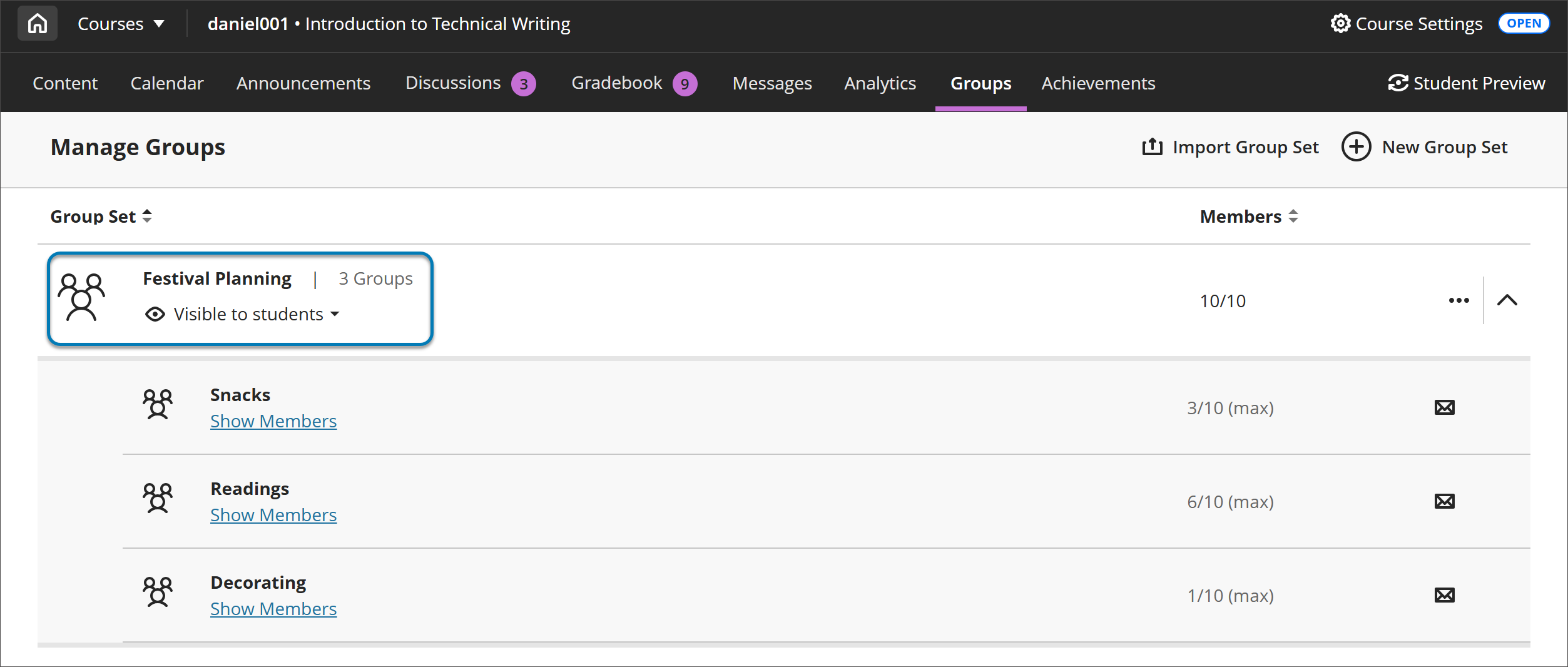
Sie befinden sich nun in der Ansicht Gruppensätze.
Importieren von Gruppensätzen oder Mitgliedern aus dem Bereich "Gruppen oder Mitglieder importieren"
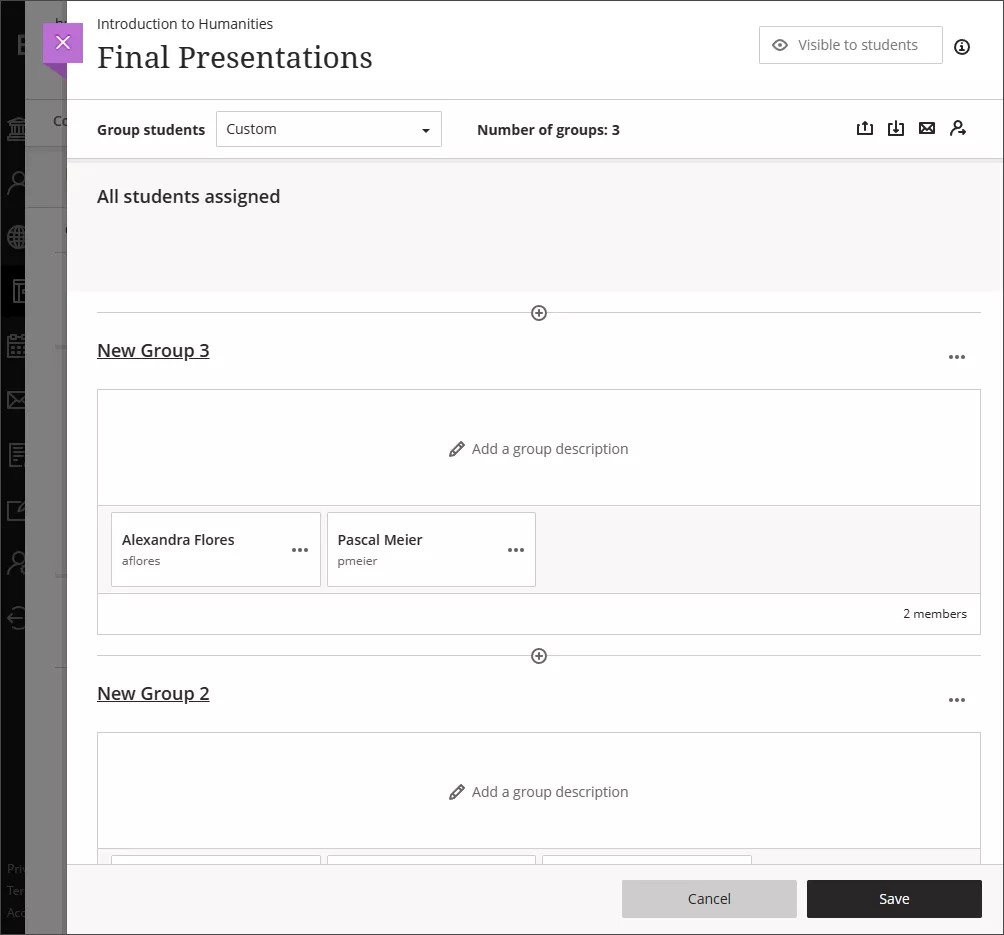
Sie können Gruppen oder Mitglieder aus dem Bereich Gruppen importieren oder Mitglieder importieren. Sie können zwei verschiedene Vorlagen herunterladen:
Eine Vorlage zum Erstellen von Gruppen.
Eine Vorlage zum Importieren von Mitgliedern in Gruppen In beiden Vorlagen sind alle Pflichtzellen mit einem Sternchen gekennzeichnet.
Vorlage für die Gruppenerstellung
Wählen Sie die Registerkarte Gruppen erstellen im Bereich Gruppen oder Mitglieder importieren aus.
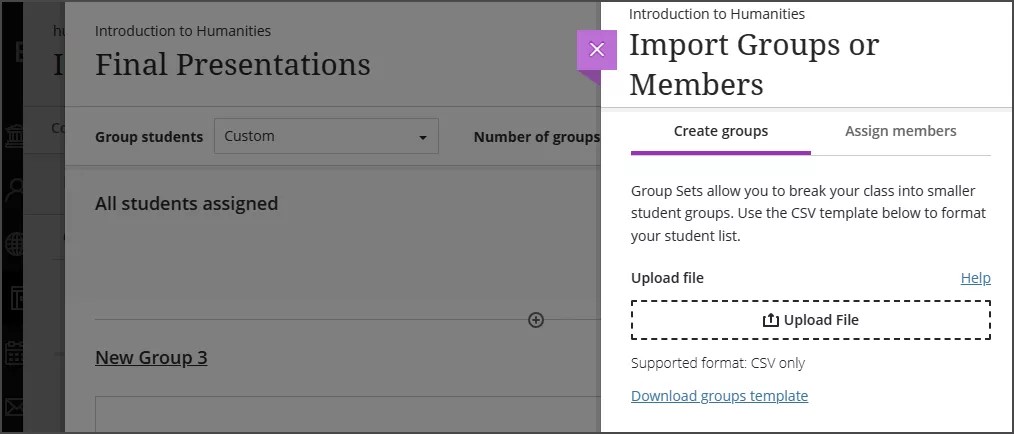
Wählen Sie Gruppenvorlage herunterladen und laden Sie die Vorlage herunter. Die CSV-Datei besteht aus fünf Spalten.
Erforderliche Spalten sind mit einem Sternchen gekennzeichnet.

Gruppencode*
Gruppencodes sind eindeutige alphanumerische Kennungen, die nur für Importzwecke verwendet werden. Gruppencodes bieten eine eindeutige Möglichkeit, jede Gruppe zu identifizieren, falls sie denselben Namen haben. Sie können eine beliebige Gruppe zuweisen.
Titel
Der Name der Gruppe innerhalb der Gruppengruppe.
Beschreibung
Ein optionales Feld zum Bereitstellen einer Beschreibung der Gruppe.
Gruppen-Set*
Gruppensets sind kleinere Teilnehmergruppen innerhalb des Gruppensets.
Selbst-Einschreibung*
Geben Sie Y ein, wenn Sie möchten, dass sich die Teilnehmer selbst in Gruppen einschreiben können. Geben Sie N ein, wenn Sie selbst Teilnehmer Gruppen zuordnen möchten.
Füllen Sie die CSV-Datei mit den Gruppensätzen aus, die Sie erstellen möchten. Wechseln Sie zum Bereich Gruppen erstellen Wählen Sie entweder Datei hochladen und suchen Sie auf Ihrem Gerät nach der CSV-Datei oder wählen Sie die Datei aus und ziehen Sie sie in das Rechteck Datei hochladen. Wählen Sie unten im Bedienfeld Importieren aus.
Das Importieren der Gruppen wird einige Zeit in Anspruch nehmen. Sie können Ihren Bildschirm aktualisieren, um zu überprüfen, ob die Gruppen importiert wurden. Sie erhalten auch eine Bestätigungs-E-Mail, wenn der Import abgeschlossen ist.
Vorlage für das Importieren von Mitgliedern in Gruppen
Wählen Sie die Registerkarte Mitglieder zuweisen im Bereich Gruppen importieren oder Mitglieder aus.
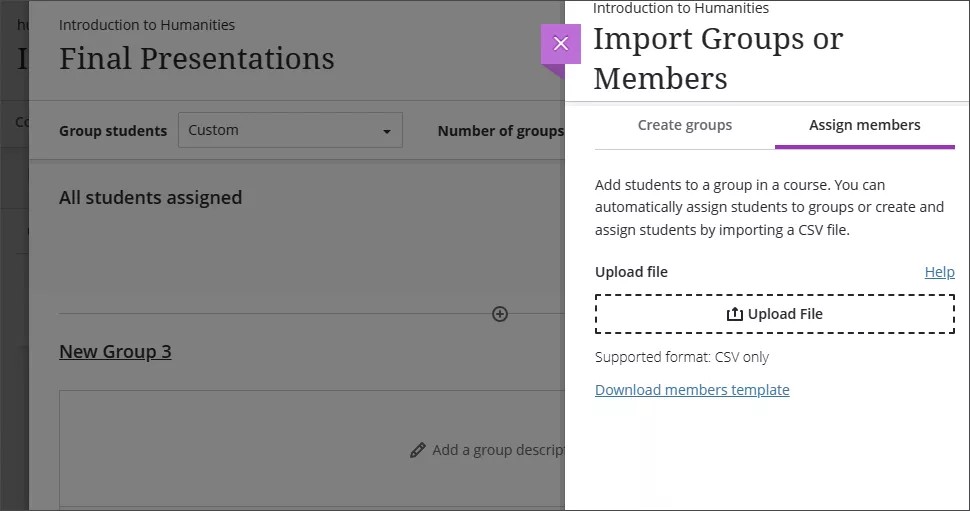
Wählen Sie Mitgliedervorlage herunterladen und laden Sie die Vorlage herunter.
Die CSV-Datei besteht aus sechs Spalten. Erforderliche Spalten sind mit einem Sternchen gekennzeichnet.
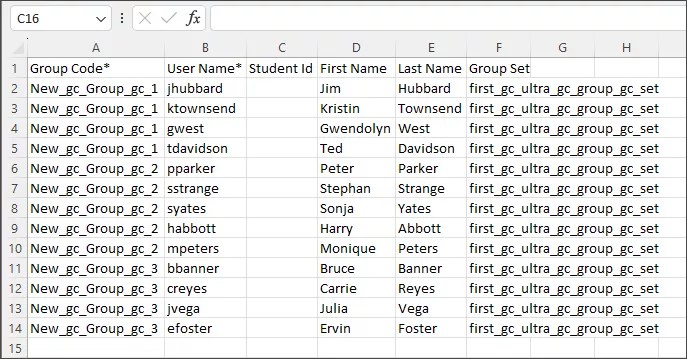
Gruppencode*
Gruppencodes sind eindeutige alphanumerische Identifikatoren, die nur zu Importzwecken verwendet werden. Gruppencodes bieten eine eindeutige Möglichkeit, jede Gruppe zu identifizieren, falls sie denselben Namen haben. Sie können eine beliebige Gruppe zuweisen.
Benutzername*
Der Benutzername des Teilnehmers, den Sie einer Gruppe zuweisen.
Teilnehmer-ID
Falls vorhanden, die Teilnehmernummer.
Vorname
Vorname oder Vorname des Teilnehmers.
Nachname
Nachname oder Nachname des Teilnehmers.
Gruppen-Set
Gruppensets sind kleinere Teilnehmergruppen innerhalb des Gruppensets.
Füllen Sie die CSV-Datei mit den Teilnehmern aus, die Sie zuweisen möchten. Sie müssen alle Teilnehmer Gruppen zuordnen. Wechseln Sie zur Registerkarte Mitglieder zuweisen im Bereich Gruppen importieren oder Mitglieder Wählen Sie entweder Datei hochladen und suchen Sie auf Ihrem Gerät nach der CSV-Datei oder wählen Sie die Datei aus und ziehen Sie sie in das Rechteck Datei hochladen. Wählen Sie unten im Bedienfeld Importieren aus.
Das Importieren von Teilnehmern wird einige Zeit in Anspruch nehmen. Sie können Ihren Bildschirm aktualisieren, um zu überprüfen, ob die Teilnehmer importiert wurden. Sie erhalten auch eine Bestätigungs-E-Mail, wenn der Import abgeschlossen ist.
Gruppen exportieren
Nachdem Gruppen erstellt wurden, können Sie sie von der Seite Gruppensätze exportieren, um die CSV-Datei zu bearbeiten und später wieder zu importieren.
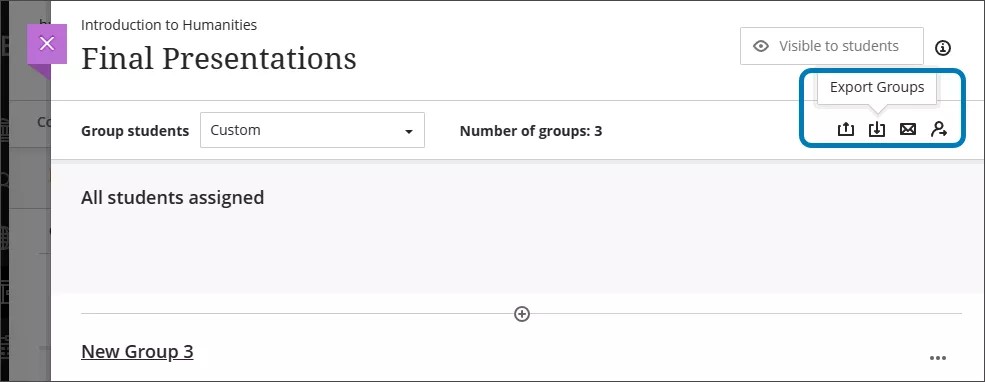
Sie können CSV-Dateien von Gruppen oder Mitgliedern oder beide Dateien gleichzeitig exportieren.
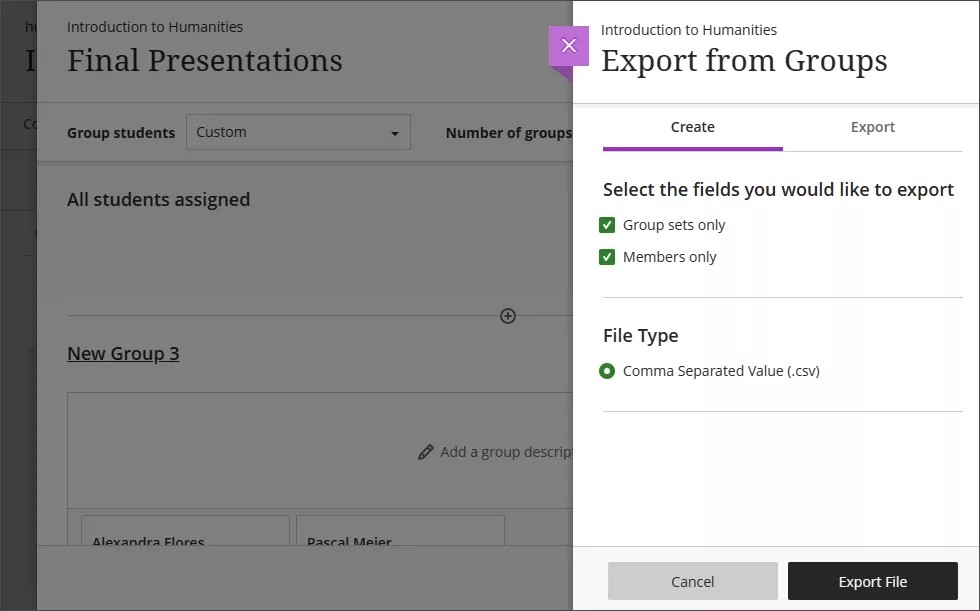
Wählen Sie Gruppen exportieren aus, um das Bedienfeld "Exportieren" aufzurufen. Aktivieren Sie auf der Registerkarte Erstellen die Kontrollkästchen zum Exportieren von Gruppensätzen, Mitgliedern oder beidem. Wählen Sie Datei exportieren aus. Ihre Datei befindet sich nun in der Warteschlange für den Export. Sie erhalten eine E-Mail, wenn der Export abgeschlossen ist.
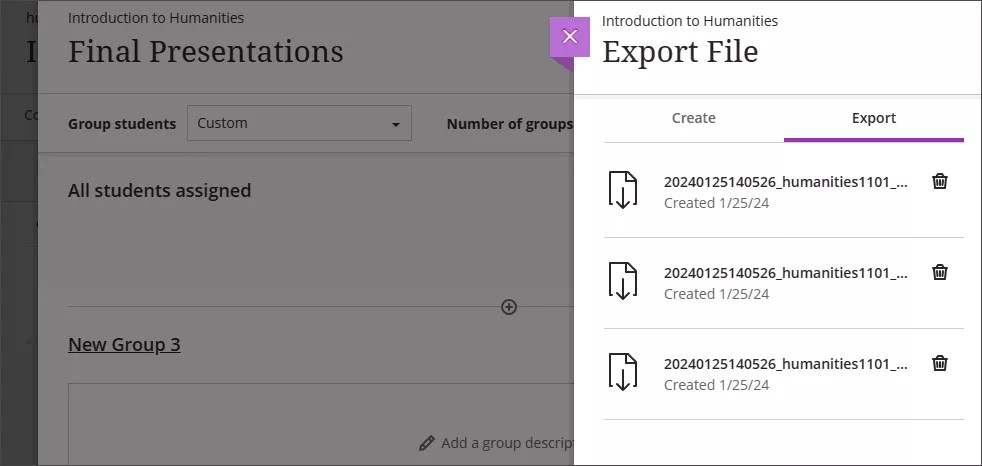
Wenn der Export abgeschlossen ist, wählen Sie auf der Seite "Gruppensätze" erneut die Option "Gruppen exportieren" aus, um das Bedienfeld "Exportieren" aufzurufen. Wählen Sie die Registerkarte Exportieren aus. Die exportierten Gruppen und Mitglieder werden als ZIP-Dateien angezeigt. Wählen Sie eine exportierte Datei aus der Liste aus, um sie auf Ihr Gerät herunterzuladen. Die CSV-Dateien befinden sich in der ZIP-Datei.