ORIGINAL Zufallsblöcke
Note
Diese Dokumentation wurde mithilfe einer KI-gestützten maschinellen Übersetzung übersetzt. Die Übersetzungen werden „wie besehen“ bereitgestellt, ohne Gewähr für ihre Richtigkeit. Die englische Version dieses Inhalts ist die offizielle und maßgebliche Quelle.
Sie können festlegen, dass jedes Mal, wenn ein Teilnehmer den Test absolviert, eine zufallsbasierte Auswahl an Fragen präsentiert wird.
Wenn Sie einen Test in der Original-Kursansicht erstellen, können Sie mithilfe von Zufallsblöcken dafür sorgen, dass jeder Teilnehmer eine unterschiedliche Version des Tests erhält. Zufällige Blöcke ziehen Fragen nur aus Pools, daher müssen Sie zunächst mindestens einen Fragenpool erstellen.
Ultra vs. Original Kursansicht Bewertungsterminologie
Wir haben einige Änderungen an den Bezeichnungen von Bewertungsfunktionen vorgenommen, und zwar ausgehend von Benutzerrecherchen und aktuellen Branchenstandards. Die Ultra-Kursansicht umfasst die neue Terminologie, die sich an aktuellen Standards orientiert.
Diese Tabelle enthält die Bezeichnungen von Bewertungsfunktionen in den beiden Kursansichten.
Ultra-Kursansicht | Original-Kursansicht |
|---|---|
Sieh dir ein Video über zufällige Blöcke an
Video: Wie man einen zufälligen Block von Testfragen erstellt erklärt die zufällige Blockerstellung. Sie erfahren, wie Sie die Anzahl der Fragen, die Sie anzeigen möchten, bearbeiten und wie Sie die Punkte für die Fragen bearbeiten können.
Informationen zu Zufallsblöcken
Bei Zufallsblöcken werden die Fragen nur aus Pools abgerufen. Sie können mehrere Pools verwenden, aus denen Ihre Fragen entnommen werden. Sie müssen zunächst mindestens einen Fragenpool erstellen.
Sie können keine Zufallsblöcke mit Fragen aus anderen Tests oder Umfragen hinzufügen.
Sie können keine Zufallsblöcke in eine Umfrage oder einen Pool einfügen.
Sie wählen die Anzahl der Fragen aus, die aus dem anzuzeigenden Zufallsblock angezeigt werden sollen. Beispiel: Sie können 3 von 50 Fragen anzeigen. Die Fragen werden daraufhin per Zufallsprinzip verteilt, sodass jedem Teilnehmer ein anderer Fragensatz mit 3 Fragen angezeigt wird.
Sie können den Teilnehmern auch alle Fragen im Zufallsblock zeigen. Die Fragen werden bei jedem Teilnehmer nach dem Zufallsprinzip angezeigt.
Fragensätze oder Zufallsblöcke
Obwohl sowohl Fragestellungen als auch Zufallsblöcke Fragen zufällig an die Teilnehmer vermitteln, unterscheiden sich die beiden Merkmale deutlich:
Sie können Fragen manuell aus allen Tests, Umfragen und Pools für Fragensätze auswählen. Bei Zufallsblöcken werden Fragen nur aus Pools abgerufen, sodass Sie keine Fragen aus anderen Tests oder Umfragen einfügen können.
Sie können Fragen und Metadaten durchsuchen, um Fragensätze zu erstellen. Beim Erstellen von Zufallsblöcken können Sie keine Fragen und Metadaten durchsuchen.
Sie können Fragen aus einem Fragensatz löschen. Die Frage wird aus dem Satz entfernt, jedoch nicht aus Ihrem Kurs. Sie können Fragen in einem Zufallsblock nicht löschen. Wenn eine Frage nicht zu Ihrem Zufallsblock hinzugefügt werden soll, entfernen Sie sie aus dem Pool.
Nachdem Sie Ihre Auswahl getroffen haben, müssen Sie die gleiche mögliche Punktzahl für alle Fragen im Satz oder Block festlegen. Um einer Frage einen anderen Punktwert zuzuweisen, müssen Sie die Frage einzeln außerhalb eines Blocks oder Satzes hinzufügen.
Erstelle einen zufälligen Block mit Fragen
Wenn Sie Fragen als Zufallsblock hinzufügen, wird ein Link für jede Frage erstellt, die Fragen werden nicht kopiert. Wenn Sie also die ursprüngliche Frage ändern, wird die überarbeitete Version der Frage angezeigt.
Wenn diese Option aktiviert ist, deaktivieren Sie unbedingt den Popup-Blocker für Blackboard, damit Sie auf das Popup-Fenster „Zufälligen Block erstellen“ zugreifen können.
Rufen Sie den Test auf. Wählen Sie im Menü „Wiederverwendung“ die Option „Zufälligen Block erstellen“ aus.
Aktivieren Sie im Popup-Fenster die Kontrollkästchen für einen oder mehrere Pools.
Aktivieren Sie das Kontrollkästchen für mindestens einen Fragentyp, der eingefügt werden soll. Alle Fragen, die diese Kriterien erfüllen, werden angezeigt.
Wählen Sie Einreichen. Die Test-Canvas erscheint und zeigt eine Erfolgsmeldung an. Der Zufallsblock mit Fragen wird dem Test hinzugefügt.
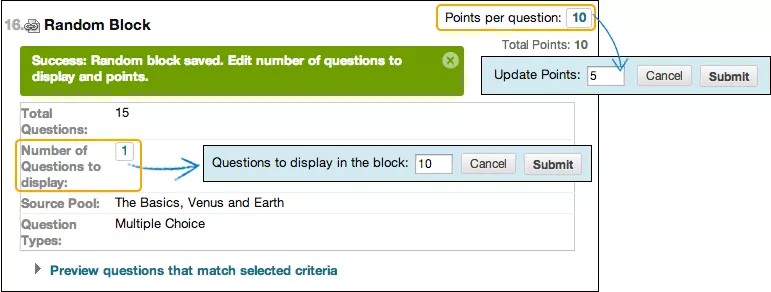
Wählen Sie die Anzahl der Fragen aus, die angezeigt werden, um auf das Pop-up-Fenster zuzugreifen, und geben Sie die Anzahl der Fragen ein, die die Teilnehmer sehen sollen. Wählen Sie Einreichen.
Wählen Sie Punkte pro Frage aus, um auf das Pop-up-Feld zuzugreifen. Geben Sie einen Punktwert ein. Dieser Punktwert wird jeder Frage im Zufallsblock zugewiesen. Es ist nicht möglich, einzelnen Fragen in demselben Zufallsblock einen jeweils anderen Punktwert zuzuweisen. Daher sollten Sie möglicherweise nur Fragen mit ungefähr demselben Schweregrad einfügen.
Wählen Sie Fragen vor, die den ausgewählten Kriterien entsprechen, um die Liste zu erweitern oder zusammenzufassen. Sie können einzelne Fragen anzeigen und bearbeiten.
Wichtig
Sie können Fragen in einem Zufallsblock nicht löschen. Wenn eine Frage nicht zu Ihrem Zufallsblock hinzugefügt werden soll, entfernen Sie sie aus dem Pool, in dem sie angezeigt wird.
Bearbeite und lösche zufällige Blöcke
Öffnen Sie das Menü eines Zufallsblocks, um diesen zu bearbeiten oder löschen. Auf der Test Canvas können Sie den Punktwert für jede Frage im Zufallsblock oder die Anzahl der Fragen, die Sie im Test verwenden möchten, ändern.