ORIGINAL Erstellen und Verwalten von Lernerfolgen
Note
Diese Dokumentation wurde mithilfe einer KI-gestützten maschinellen Übersetzung übersetzt. Die Übersetzungen werden „wie besehen“ bereitgestellt, ohne Gewähr für ihre Richtigkeit. Die englische Version dieses Inhalts ist die offizielle und maßgebliche Quelle.
Lernerfolg erstellen
Ihre Lernerfolge werden in Inhaltsbereichen und im Tool „Lernerfolge“ angezeigt.
Öffnen Sie das Tool „Lernerfolge“. Sie finden es im Bereich Kurswerkzeuge im Systembedienfeld oder im Menü Werkzeuge in einem Inhaltsbereich.
Bitte geben Sie auf der Seite „Erfolg erstellen“ einen Namen ein.
Wählen Sie eine Stelle in Ihrem Kurs aus. Die Teilnehmer werden benachrichtigt.
Wählen Sie den Lernerfolgstyp aus.
Kursabschluss: Die Zertifikatsbelohnung ist erforderlich. Optional kann zusätzlich ein Badge verliehen werden.
Meilenstein: Die Belohnung ist ein Abzeichen.
Benutzerdefiniert: Die Belohnung ist ein Abzeichen, ein Zertifikat oder beides.
Legen Sie fest, ob die Teilnehmer den Lernerfolg bereits sehen können, bevor sie ihn verdient haben:
Wählen Sie Ja für Belohnungen, die alle Teilnehmer motivieren sollen.
Wählen Sie Nein für spezielle Belohnungen für bestimmte Teilnehmer, die nicht alle Kursteilnehmer sehen müssen.
Geben Sie bei Bedarf eine Beschreibung ein, aus der eindeutig hervorgeht, welche Leistungen Ihre Teilnehmer für die entsprechende Belohnung erbringen müssen.
Wähle Trigger definieren, um fortzufahren.
Wichtig
Lernerfolge werden den Teilnehmern erst dann angezeigt, wenn Sie eine Regel zum Auslösen definiert und eine Belohnung ausgewählt haben.
Definieren Sie die Belohnungskriterien für die Leistung.
Sie können für jeden Lernerfolg mehrere Regeln definieren, die die Vergabe der Belohnung auslösen. Sie müssen mindestens eine Regel definieren.
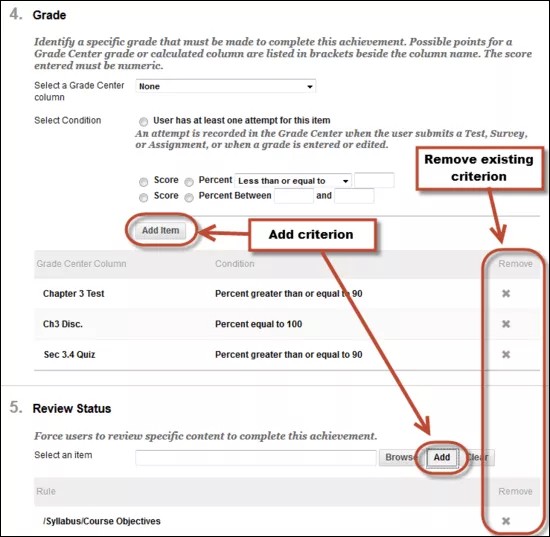
Das Tool „Lernerfolge“ beruht auf der Technologie der adaptiven Freigabe von Blackboard Learn. Dazu gehören folgende Elemente:
Versuche für Tests, Umfragen und Übungen
Bewertungen für Tests, Umfragen und Übungen
Bewertete Diskussionsbeiträge, bewertete Wikis, bewertete Blogs und bewertete Tagebücher
Manuell erstellte Bewertungscenterspalten
Als überprüft markierte Kursinhalte
Gruppenzugehörigkeit oder bestimmte Benutzer
Startdatum zum Erwerb eines Lernerfolgs
Anmerkung
Wenn Sie ein Datum für die Anzeige nach festlegen, können die Teilnehmer die Belohnung vor diesem Datum nicht erhalten, selbst wenn sie die Kriterien bereits erfüllt haben. Display After ist nicht dasselbe wie ein Enddatum und keine Frist.
Eine Regel erstellen Sie, indem Sie ihr einen Namen geben und die zur Erfüllung der Anforderungen erforderlichen Kriterien festlegen. Verwenden Sie die Funktionen zum Hinzufügen, um zusätzliche Kriterien für Bewertungen und Überprüfungsstatus festzulegen.
Beispiel:
Wenn die Teilnehmer Ihres Kurses vier Prüfungen absolvieren und eine Abschlussbewertung von 70 % erreichen müssen, erstellen Sie folgende Regel:
Versuch für Prüfung A
Versuch für Prüfung B
Versuch für Prüfung C
Versuch für Prüfung D
Bewertung für die laufende Summenspalte mindestens 70 %
Wenn verschiedene Kriterien möglich sind, wählen Sie „Weitere Regel hinzufügen“. Dies kann von Vorteil sein, wenn Sie eine Gruppe von Lernenden haben, für die zum Erhalt der Belohnung besondere Voraussetzungen und abweichende Leistungsanforderungen gelten.
Um Lernerfolge manuell zuzuweisen, können Sie die Empfänger über die Optionen der Zugehörigkeitskriterien auswählen. Sie können beispielsweise ein spezielles Badge an Teilnehmer vergeben, die Diskussionen leiten.
Wählen Sie „Belohnung auswählen“, um fortzufahren.
Belohnung auswählen
Wählen Sie auf der letzten Seite die Belohnung auf Basis des Lernerfolgstyps aus:
Kursabschluss: Die Zertifikatsbelohnung ist erforderlich. Optional kann zusätzlich ein Badge verliehen werden.
Meilenstein: Die Belohnung ist ein Abzeichen.
Benutzerdefiniert: Die Belohnung ist ein Abzeichen, ein Zertifikat oder beides.
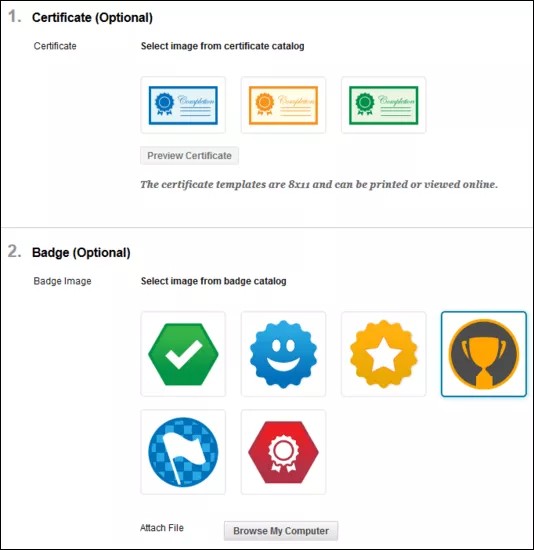
Sie können eine Vorschau des Zertifikats anzeigen, wie es den Teilnehmern angezeigt wird. Das Zertifikat enthält folgende Angaben: Ihre Institution, den Namen des Teilnehmers, die Kursbezeichnung und das Datum, an dem die Kriterien erfüllt wurden.
Für Badges können Sie ein Bild aus dem Katalog wählen oder ein benutzerdefiniertes Bild hochladen. Hochgeladene Badge-Bilder können innerhalb Ihres Kurses wiederverwendet werden. Wenn Sie ein hochgeladenes Bild wieder entfernen müssen, wechseln Sie in das Verzeichnis „Lernerfolge“ im Speicher-Repository Ihres Kurses und löschen Sie die Bilddatei aus den Kursdateien. Die Größe der hochgeladenen Bilder wird automatisch angepasst.
Der Name des Herausgebers wird gemäß der Einstellungen des Administrators automatisch eingetragen. Sie können den Namen des Herausgebers ändern, sofern zulässig. Sie können zudem ein Ablaufdatum für das Badge festlegen. Sie können das Badge zur Veröffentlichung auf den Badge Backpacks der Empfänger verfügbar machen, sofern zulässig.
Wählen Sie Einreichen, um die Leistung zu vergeben.
Anmerkung
Je nach Version können sich einige Bereiche innerhalb von Learn noch auf den Badge-Verlag als Mozilla und nicht auf Badgr beziehen.
Leistungen und Preisträger ansehen
Im Tool „Lernerfolge“ können Sie alle Lernerfolge sehen, die für Ihren Kurs definiert sind, sowie die Anzahl der Teilnehmer, die die einzelnen Lernerfolge erzielt haben.
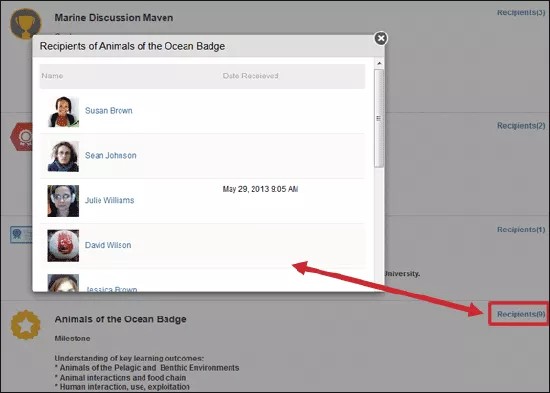
Wählen Sie Empfänger aus, um Details zu den Teilnehmern zu erhalten, die jede dieser Leistungen erworben haben. Wählen Sie den Namen eines Teilnehmers für die Ansicht dieses Teilnehmers auf der Seite Meine Leistungen aus.
Das Datum des Empfangens zeigt, wann die Teilnehmer die Benachrichtigung gesehen haben, dass sie eine Leistung erreicht haben. Wenn eine Bewertung durch den Kursleiter oder eine manuelle Zuerkennung erfolgt, entspricht das Empfangsdatum dem Datum, an dem den Teilnehmern die Belohnung für den Lernerfolg angezeigt wurde.
Lernerfolge löschen
Um eine Leistung zu löschen, öffne das Menü und wähle Löschen.
Anmerkung
Wenn Sie einen Lernerfolg löschen, den ein Teilnehmer bereits erworben hat, wird die zugehörige Belohnung ebenfalls gelöscht.
Teilnehmeransicht
Teilnehmer können auf der Tools-Seite, über einen Link im Kursmenü oder über einen Link in einem Inhaltsbereich auf das Leistungs-Tool zugreifen.
Wählen Sie auf der Seite Empfänger den Namen eines Teilnehmers aus, um dessen Ansicht auf der Seite Meine Leistungen zu sehen.
Sie können das Thema des Teilnehmers besuchen, um zu sehen, wie sie Leistungen bewerten. Verwenden die Zurück-Schaltfläche des Browsers, um zu diesem Thema zurückzukehren.
Ziele und Zielausrichtung
Sie können Ziele an den Inhaltselementen ausrichten, die mit der Funktion „Lernerfolge“ erstellt wurden. Die Ziele werden daraufhin in den Berichten zur Zielabdeckung angezeigt.
Öffne in einem Inhaltsbereich das Menü einer Leistung und wähle Ausrichtungen hinzufügen.
Kopieren, Importieren, Exportieren, Archivieren und Wiederherstellen
Beim Prozess des Kopierens, Importierens, Exportierens, Archivierens und Wiederherstellens von Kursen werden Lernerfolge nicht als einzelne Objekte behandelt. Lernerfolge stützen sich sowohl auf Inhalte als auch auf Regeln für die adaptive Freigabe. Wenn Sie Inhalte nur von einem Kurs in den anderen kopieren, gehen die Auslöseregeln verloren. Wenn Inhalte beim Kopieren, Exportieren oder Importieren nicht berücksichtigt werden, werden die Lernerfolge nicht erfasst. Wählen Sie jedoch sowohl Inhalte als auch Regeln für die adaptive Freigabe aus, werden die Lernerfolge ordnungsgemäß verarbeitet.