Ankündigungen
Note
Diese Dokumentation wurde mithilfe einer KI-gestützten maschinellen Übersetzung übersetzt. Die Übersetzungen werden „wie besehen“ bereitgestellt, ohne Gewähr für ihre Richtigkeit. Die englische Version dieses Inhalts ist die offizielle und maßgebliche Quelle.
Ankündigungen eignen sich hervorragend zur zeitnahen Bekanntgabe von Informationen, die für den Kurserfolg wichtig sind. Sie können Ankündigungen für die folgenden Typen von Kursaktivitäten hinzufügen:
Fälligkeitsdaten für Aufgaben und Projekte
Änderungen an Ihrem Lehrplan
Korrekturen/Verbesserungen an Materialien
Termine für Prüfungen
Über die Seite „Ankündigungen‟ können Sie Ankündigungen hinzufügen, bearbeiten oder löschen. Sie können auch Video- und Audiodateien aufzeichnen, die Sie Ihrer Ankündigung hinzufügen können. Blackboard LMS bietet automatische Untertitel für Audio- und Videodateien, die Sie für Ankündigungen erstellen. Sie müssen diese Funktion nicht aktivieren.
Wenn Sie eine Ankündigung hinzufügen, können Sie diese den Teilnehmern des Kurses auch per E-Mail zusenden. Die Teilnehmer erhalten die Ankündigung auch dann, wenn sie sich nicht bei Ihrem Kurs anmelden.
Understand how announcements appear to students
Students can see announcements in two places: the Activity page and inside the course itself.
Ankündigungen auf der Seite „Aktivität‟
Ankündigungen werden in den Abschnitten Heute und Kürzlich auf der Seite Aktivitäten angezeigt.
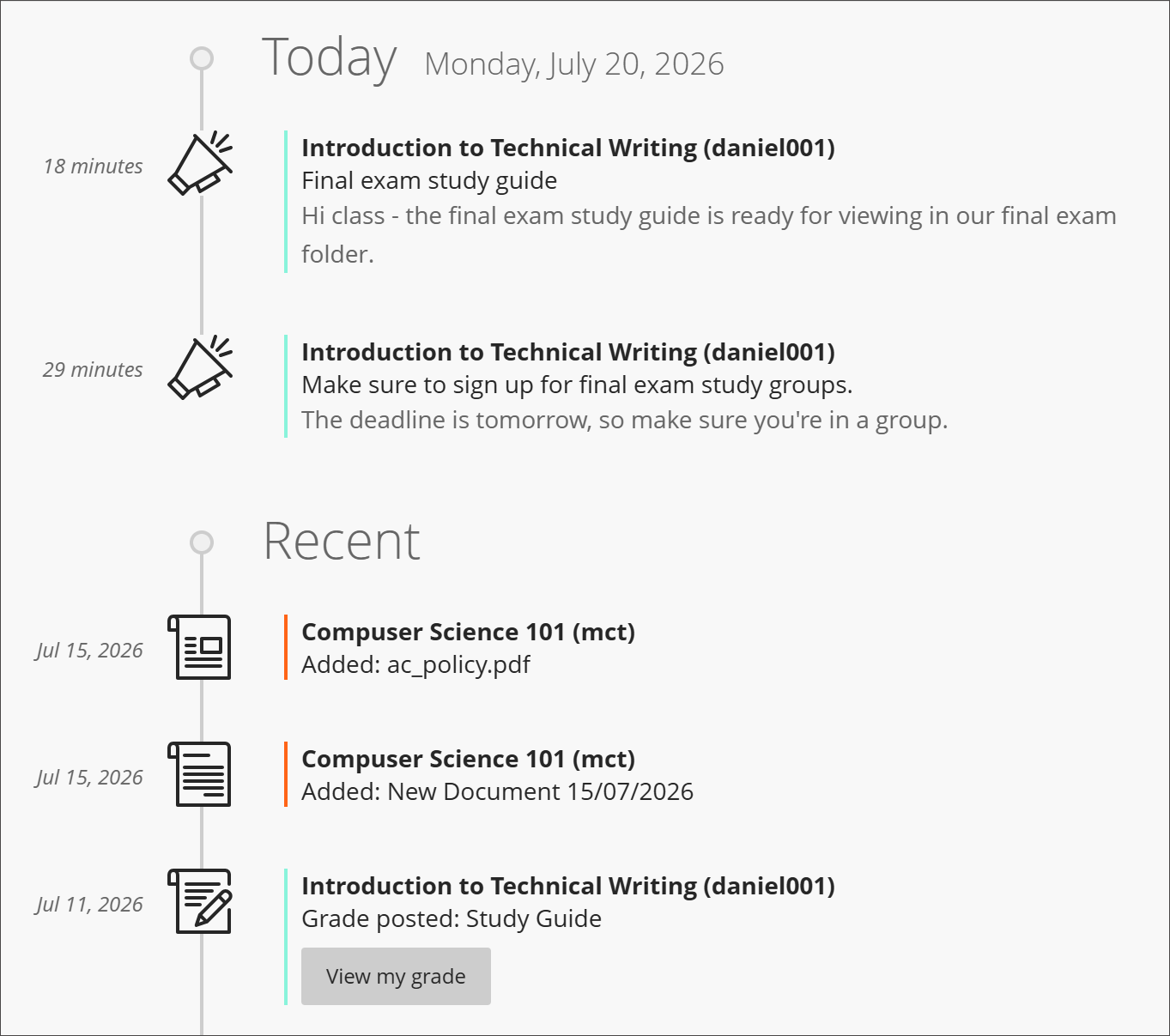
Die meisten Ankündigungen verschwinden von der Seite „Aktivität‟, wenn Teilnehmer sie in ihren Kursen anzeigen. Wenn Sie eine Ankündigung planen, wird sie zur geplanten Zeit auf der Seite „Aktivität‟ angezeigt.
Die Teilnehmer erhalten eine Kursankündigung und eine Benachrichtigung auf der Aktivitätsseite über die Kursgruppen, denen sie beitreten müssen. Wenn die Teilnehmer noch nicht beigetreten sind, verbleibt diese Warnung in der Aktivitätenliste.

Ankündigungen in einem Kurs
Neue Kursankündigungen erreichen die Teilnehmer, wenn sie das nächste Mal in Ihren Kurs eintreten. Die Teilnehmer müssen die neue Ankündigung bestätigen, bevor sie auf Kursinhalte zugreifen können. Nachdem die Teilnehmer die Ankündigung bestätigt haben, wird sie nicht mehr angezeigt. Wenn Sie neue Ankündigungen veröffentlichen, erhalten die Teilnehmer nur die erste Ankündigung.
Wählen Sie eine Ankündigung aus, um sie als gelesen zu markieren. Wenn Sie eine Ankündigung nicht auswählen, wird neben der Seite „Ankündigungen“ eine Zahl angezeigt, die die Anzahl der ungelesenen Ankündigungen anzeigt.
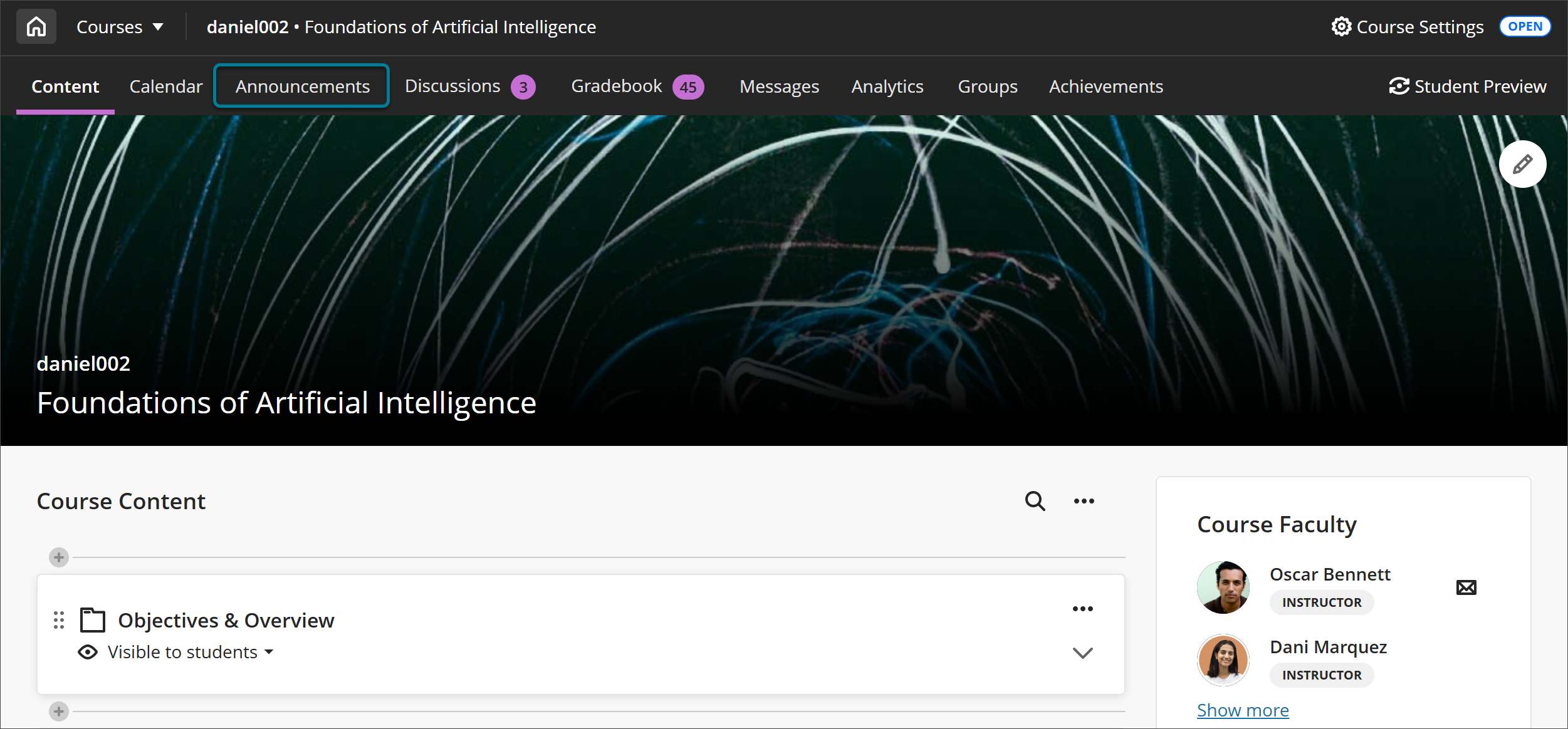
Um eine gelesene Ankündigung als ungelesen zu markieren, markieren Sie die Ankündigung erneut. Gelesene Ankündigungen werden auf der Seite „Ankündigungen“ dunkler dargestellt als ungelesene Ankündigungen.
Seite „Ankündigungen“
Auf der Seite „Ankündigungen“ können Sie Ankündigungen erstellen, organisieren, als gelesen oder ungelesen markieren und durchsuchen. Wenn Sie zum ersten Mal einen Kurs betreten, wählen Sie auf der Seite Kursinhalt die Option Ankündigungen ,um zur Seite „Ankündigungen“ zu gelangen.
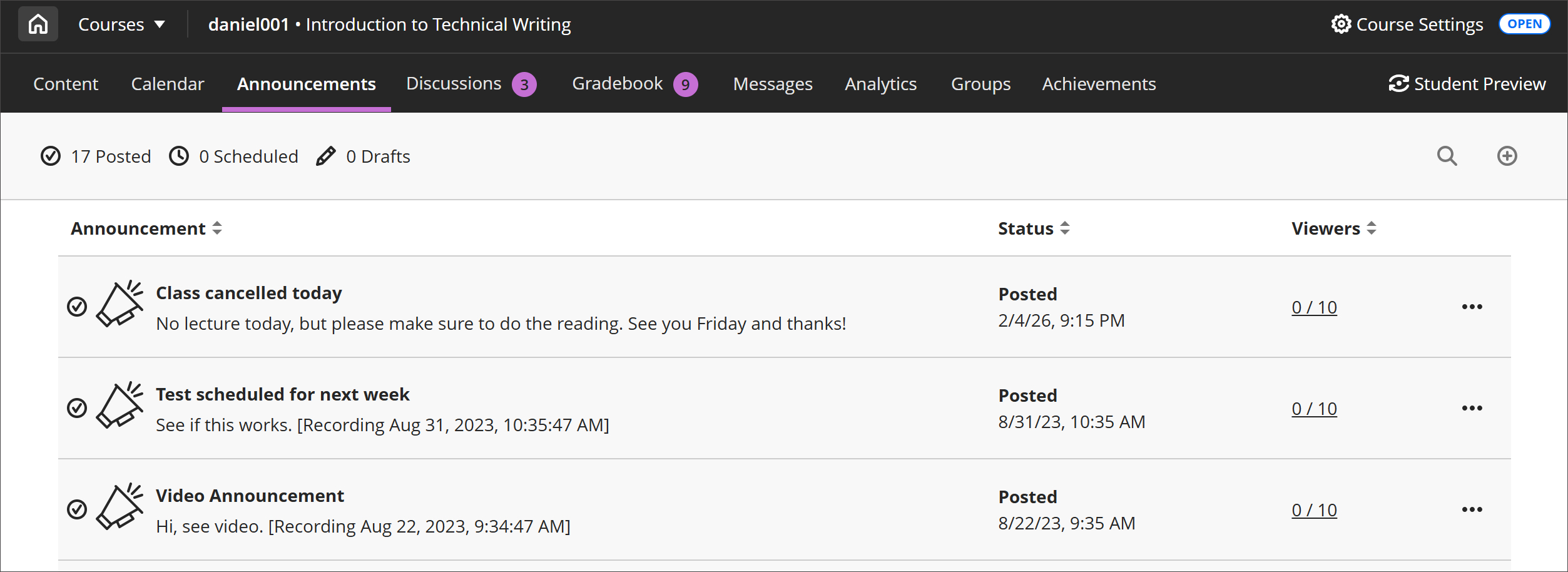
Hier finden Sie eine Zusammenfassung Ihrer Ankündigungen. Sie können oben auf der Seite die Anzahl der Kursankündigungen nach Status anzeigen. Ankündigungen haben drei Status: Veröffentlicht, Geplant und Entwurf.
Spalten sortieren. Sie können Ankündigungen anhand des Titels, des Status oder der Anzahl der Betrachter sortieren.
Überprüfen Sie den Zugang. Wählen Sie die Anzahl der Betrachter aus, die zu einer Seite weitergeleitet werden sollen, auf der aufgeführt ist, wer die Ankündigung als gelesen bestätigt hat und wer nicht.
Suchen Sie nach Ankündigungen. Wählen Sie die Schaltfläche Suchen aus, die als Lupe angezeigt wird, und geben Sie Schlüsselwörter ein, um eine bestimmte Ankündigung zu finden.
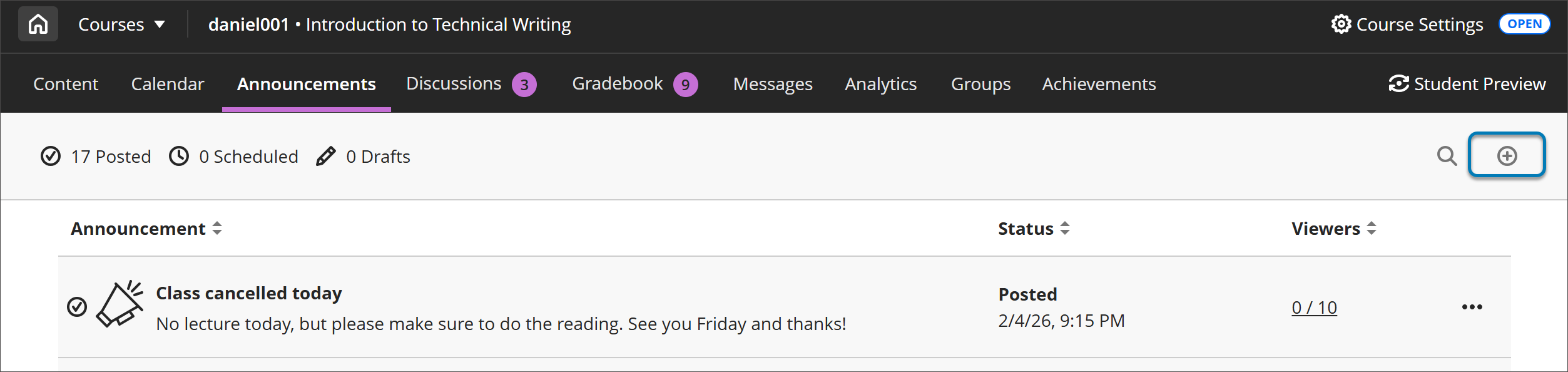
Erstellen Sie eine neue Ankündigung. Wählen Sie die Schaltfläche Ankündigung erstellen aus, die als Pluszeichen angezeigt wird, um die Seite „Neue Ankündigung‟ zu öffnen.
Verwalten von Ankündigungen. Öffnen Sie das Menü einer Ankündigung, um diese zu bearbeiten, zu kopieren oder zu löschen.
Als gelesen markieren. Wählen Sie eine Ankündigung aus, um eine Ankündigung als gelesen oder ungelesen festzulegen.
Ankündigung erstellen
Wählen Sie auf der Seite "Ankündigungen" die Option Ankündigung erstellen das als Pluszeichen angezeigt wird, um eine neue Ankündigung zu erstellen. Sie können eine Ankündigung nur an alle Mitglieder eines Kurses senden. Verwenden Sie eine Nachricht, wenn Sie einen bestimmten Teilnehmer oder eine bestimmte Gruppe kontaktieren möchten.
Geben Sie einen Titel und den Nachrichtentext für die Ankündigung ein. Mit den Optionen im Nachrichten-Editor können Sie den Text formatieren sowie Multimedia integrieren und Dateien anhängen.
Sie können Audio- und Videoaufzeichnungen in Kursankündigungen einfügen.
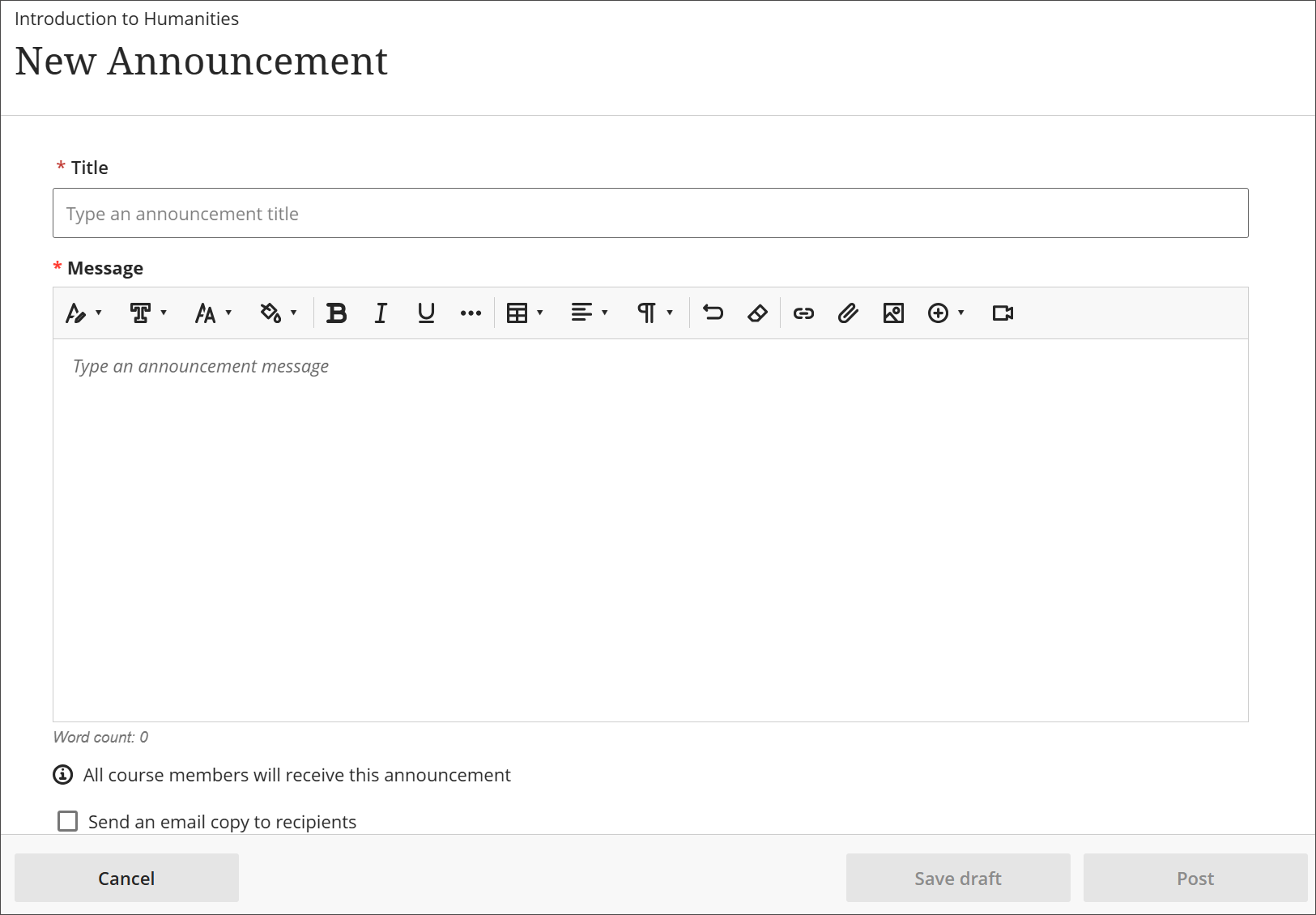
Sie können auch eine Kopie per E-Mail an alle Kursmitglieder senden, auch an sich selbst. Wählen Sie aus E-Mail-Kopie an Empfänger senden. Empfänger benötigen eine gültige E-Mail-Adresse im System. E-Mails zu Ankündigungen werden immer gesendet und werden nicht von den globalen Benachrichtigungseinstellungen der Institution gesteuert.
Wichtig
Wenn Sie die Ankündigung nach dem Veröffentlichen bearbeiten, Eine E-Mail-Kopie an Empfänger senden auswählen und dann erneut veröffentlichen, wird die E-Mail nicht gesendet. Sie müssen eine neue Ankündigung senden.
Wählen Sie Entwurf speichern, um Ihre Ankündigung als Entwurf zu speichern. Wenn Sie bereit sind, die Ankündigung jetzt zu versenden, wählen Sie Veröffentlichen aus.
Sie können Ankündigungsentwürfe veröffentlichen, indem Sie auf der Seite Ankündigungen die Option Jetzt veröffentlichen auswählen.
Was erhalten die Teilnehmer in der E-Mail?
In der E-Mail handelt es sich bei den eingebetteten Inhalten um Links. Die Teilnehmer können die Links auswählen, um auf die Inhalte zuzugreifen.
Ankündigung planen
Achtung
Wenn Sie eine E-Mail-Ankündigung für einen späteren Tag und eine spätere Uhrzeit planen, muss der Kurs zu diesem Zeitpunkt geöffnet sein, damit die E-Mail gesendet werden kann.
Wenn der Kurs zu diesem Zeitpunkt geschlossen ist, wird er nicht gesendet (und der Kursleiter erhält auch keine Kopie per E-Mail).
Wenn Sie in einem offenen oder geschlossenen Kurs eine sofortige Ankündigung per E-Mail veröffentlichen, wird diese per E-Mail an die Teilnehmer und Kursleiter des Kurses gesendet.
Sie können Ankündigungen für künftige Ereignisse erstellen, z. B. eine Erinnerung an einen Kurs- oder Fälligkeitsdatum.
Aktivieren Sie auf der Seite Neue Ankündigung die Option „Ankündigung terminieren“.
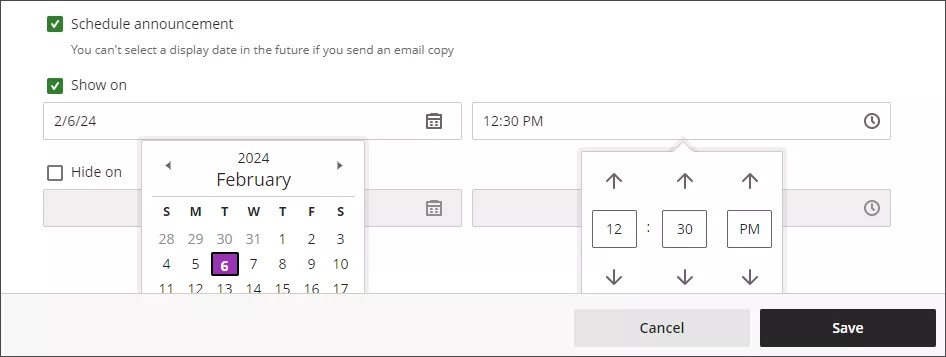
Enter a Show on date and time. You can use the date picker to schedule announcements.
Optionally, select Hide on and enter a date and time.
Select Post or Save Draft.
Wenn Sie die Ankündigung nicht mehr planen möchten, klicken Sie erneut auf Ankündigung terminieren.
Auf der Seite Ankündigungen verfügt die geplante Ankündigung über die Bezeichnung Geplant in der Spalte Status .
Sie haben die Möglichkeit, eine E-Mail-Kopie an Empfänger mit einer geplanten Ankündigung zu senden.
Ankündigungen bearbeiten, kopieren oder löschen
Sie können jede beliebige Ankündigung in Ihrem Kurs bearbeiten, kopieren oder löschen. Öffnen Sie auf der Seite Ankündigungen das Menü Weitere Optionen einer Ankündigung.
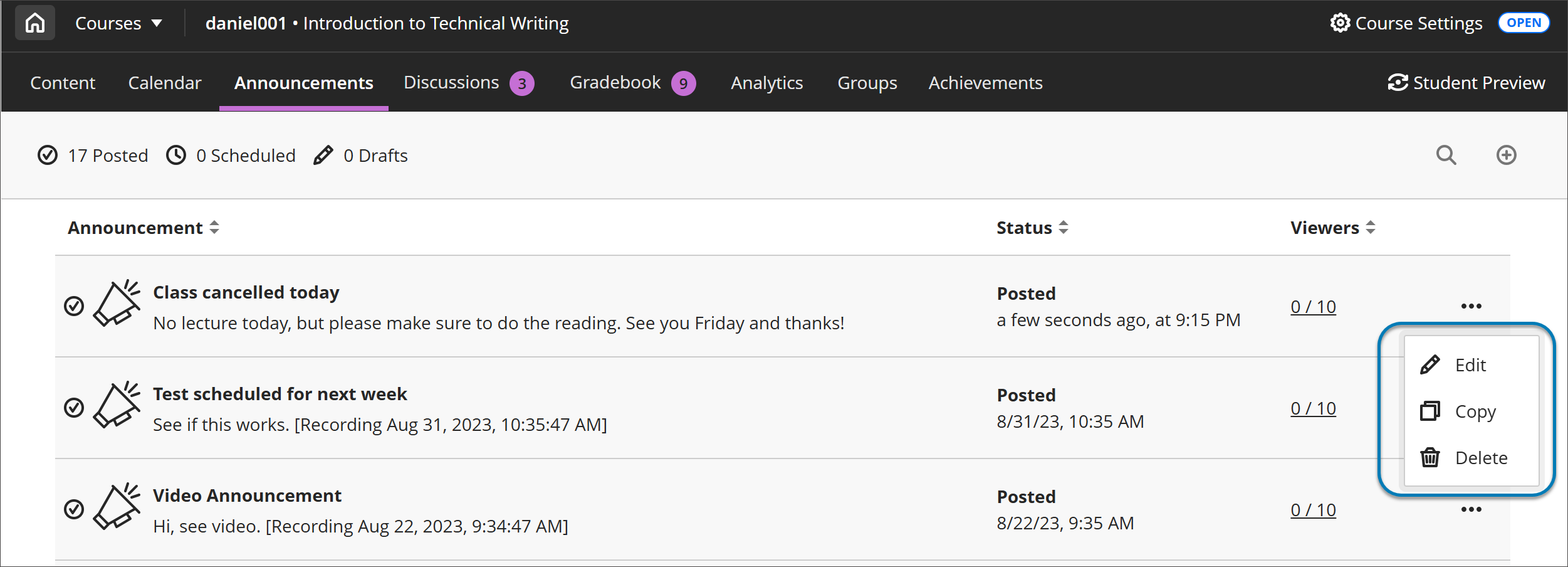
Wählen Sie Bearbeiten, um den Titel oder die Nachricht zu ändern. Sie können auch den geplanten Veröffentlichungszeitpunkt bearbeiten und den Zeitpunkt aktivieren bzw. deaktivieren.
Wählen Sie Löschen, um die Ankündigung dauerhaft aus Ihrem Kurs zu entfernen.
Wählen Sie Kopieren, um eine exakte Kopie einer Ankündigung zu erstellen und diese nach Bedarf zu bearbeiten.
Wichtig
Wenn Sie eine vorhandene Ankündigung bearbeiten oder kopieren, bei der die Option E-Mail-Kopie an Empfänger senden ausgewählt ist, kehrt die Ankündigung in den Entwurfstatus zurück und Sie müssen die Ankündigung erneut senden.
Video zu Ankündigungen ansehen
Das folgende kommentierte Video bietet eine visuelle und auditive Darstellung einiger der auf dieser Seite enthaltenen Informationen. Für eine detaillierte Beschreibung, was im Video dargestellt wird, öffnen Sie das Video auf Vimeo.