ORIGINAL Notenverlauf
Note
Diese Dokumentation wurde mithilfe einer KI-gestützten maschinellen Übersetzung übersetzt. Die Übersetzungen werden „wie besehen“ bereitgestellt, ohne Gewähr für ihre Richtigkeit. Die englische Version dieses Inhalts ist die offizielle und maßgebliche Quelle.
Auf der Seite Notenverlauf können Sie alle Notenaktionen in einem Kurs anzeigen und die Informationen exportieren. Sie können alle Daten zu Noteneinreichungen für den Kurs innerhalb eines festgelegten Datumsbereichs anzeigen.
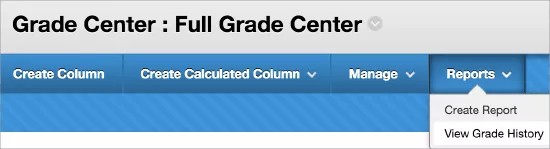
Greifen Sie über das Menü Berichte im Notencenter auf die Seite Notenverlauf zu.
Wichtige Ereignisse
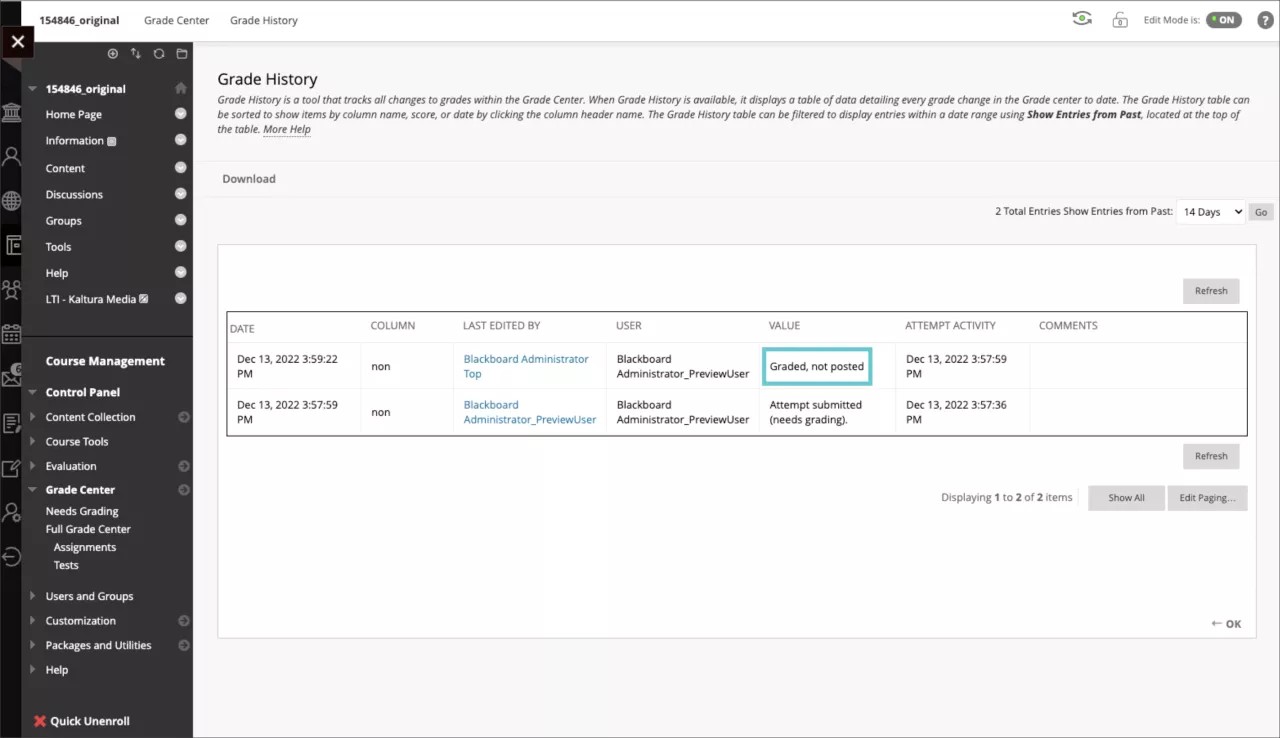
Benotet, nicht gepostet
Der Notenverlauf in Original zeigt jetzt ein neues wichtiges Ereignis für Datensätze an, wenn Sie als Kursleiter den Notenverlaufsbericht extrahieren. Der Ereignisschlüssel ist "Benotet, nicht gepostet". Dieser Datensatz wird angezeigt, wenn Sie einen Versuch zur Einreichung von Original-Tests öffnen, der nicht automatisch benotet wird (z. B. ein Test mit einer Essay-Frage), und einige, aber nicht alle Fragen benoten, ohne die Benotungsseite zu verlassen, ohne zu speichern.
Der Ereignisschlüssel "Benotet, nicht gepostet" bedeutet, dass bei einem Versuch zur Testübermittlung mindestens eine Frage aussteht, die benotet werden muss.
Ansicht des Notenverlaufs ändern
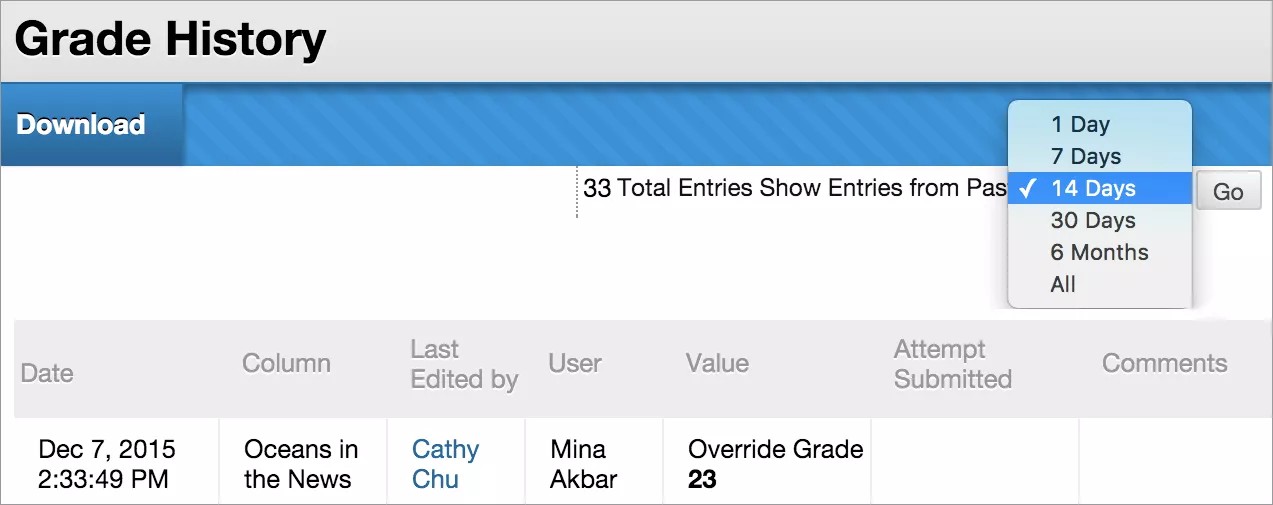
Sie können die Daten auf der Seite Notenverlauf filtern und Einträge innerhalb eines bestimmten Datumsbereichs anzeigen.
Greifen Sie auf das Menü Einträge aus Vergangenheit anzeigen zu, wählen Sie einen Bereich aus und wählen Sie dann Start.
Um Elemente zu sortieren, wählen Sie eine Spaltenüberschrift aus, wie Datum oder Wert.
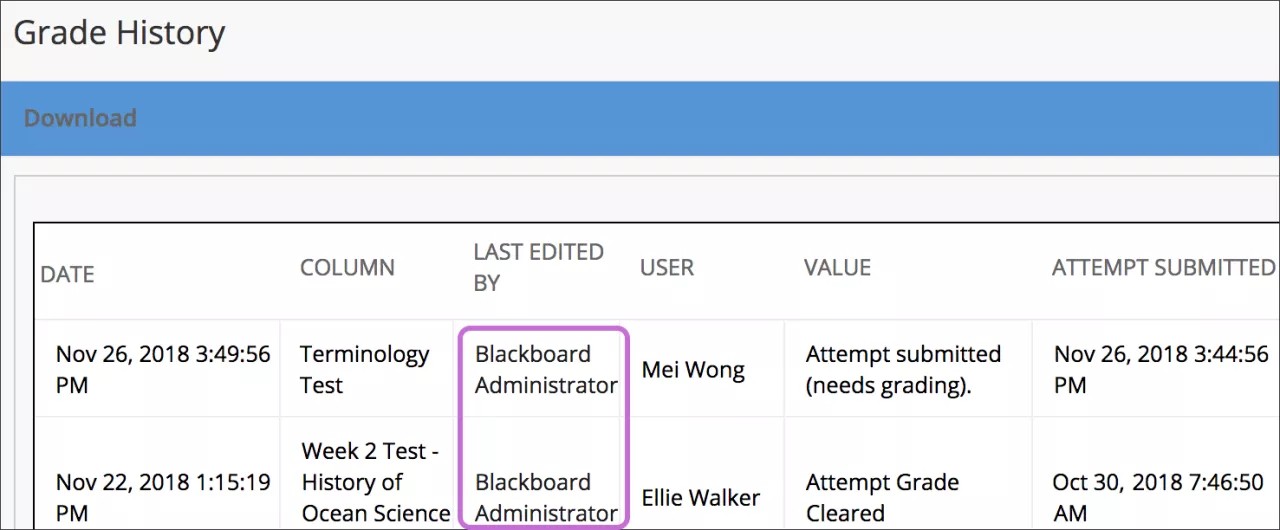
In zwei Situationen können Sie sehen, dass Blackboard Administrator in der Spalte Zuletzt bearbeitet von aufgeführt ist:
Ein Teilnehmer hat einen zeitlich begrenzten Testsatz gestartet, um ihn automatisch zu senden, aber den Test verlassen. Das System sendet den Test automatisch, wenn die Zeit verstrichen ist.
Ein Teilnehmer wurde aus Ihrem Kurs entfernt und die Versuchsbewertung eines Elements wurde sodann gelöscht.
Notenverlaufsdatei herunterladen
Sie können den Notenverlauf als Datei mit Begrenzungszeichen in Ihren Computer herunterladen.
Klicken Sie auf der Seite Notenverlauf auf Herunterladen und wählen Sie das Begrenzungszeichen für die Datei: Komma oder Tab. Sie können auch Kommentare in die Datei aufnehmen.