ORIGINAL Bewertungsschemata
Note
Diese Dokumentation wurde mithilfe einer KI-gestützten maschinellen Übersetzung übersetzt. Die Übersetzungen werden „wie besehen“ bereitgestellt, ohne Gewähr für ihre Richtigkeit. Die englische Version dieses Inhalts ist die offizielle und maßgebliche Quelle.
Informationen zu Benotungsschemata
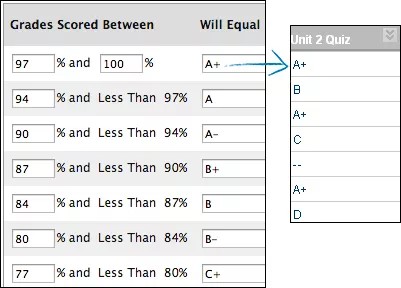
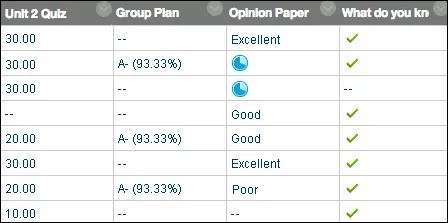
Wenn ein Element im Notencenter benotet wird, wird in der Zelle des Teilnehmers automatisch eine Punktzahl angezeigt. Mit Hilfe von Benotungsschemata können Sie Noten auch in anderer Form darstellen. Ein Schema vergleicht die für ein Element vergebenen Punkte mit den insgesamt möglichen Punkten für das Element und leitet daraus einen Prozentwert ab. Dieser Prozentwert wird einem Punktzahlbereich zugeordnet und zeigt Noten, wie A, B und C oder Bestanden/Nicht bestanden, an. Diese Daten werden in Tabellenform dargestellt.
Das Notencenter enthält die Kopie eines Standardbenotungsschemas, das Prozentwerten Buchstaben zuweist. Ihre Institution kann dieses Schema bearbeiten, um ein allgemeines Benotungsschema für alle Kurse zu generieren. Das Benotungsschema basiert auf den zugewiesenen Rohergebnissen, von denen viele von den aufgerundeten Noten abweichen, die in der Notencenterübersicht angezeigt werden.
Sie können das Standardbenotungsschema mit einer oder mehreren Spalten des Notencenters verknüpfen. Wenn Sie Elemente benoten, werden die Notenwerte (Buchstaben) in den Zellen der Notencenterübersicht und für die Teilnehmer in Meine Noten angezeigt. Sie können wählen, ob Teilnehmern beim Erstellen oder Bearbeiten einer Spalte Noten angezeigt werden sollen.
Sie können den höchsten Wert in einem Benotungsschema über 100 % festlegen. Wenn ein Teilnehmer 100 % oder mehr erlangt, können Sie diesen Punktzahlen beispielsweise A+ zuweisen.
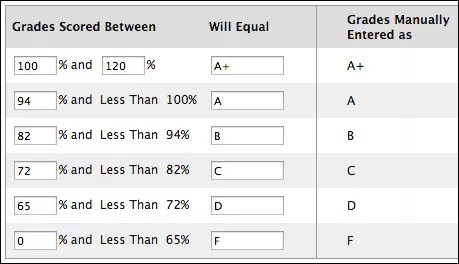
Nachdem ein Benotungsschema erstellt wurde, ist es beim Erstellen und Bearbeiten von Spalten im Notencenter in den Menüs Hauptanzeige und Zweitanzeige als Option verfügbar.
Beispiele für Schemas
Buchstabenbenotungsschema: Bei einem Quiz beträgt die rohe numerische Punktzahl eines Teilnehmers 88 von 100 möglichen Punkten. In einem Benotungsschema, in dem ein Prozentwert von 87 bis unter 90 der Note B+ entspricht, ergibt ein Ergebnis von 88 die Note B+. In der Notencenterspalte für das Quiz wird B+ angezeigt. Wenn Sie die Noten der Spalte für die Teilnehmer freigeben, werden ihnen die Buchstabennoten in Meine Noten angezeigt.
Textbenotungsschema: Für eine Aufgabe beträgt die rohe numerische Punktzahl eines Teilnehmers 78 von 100 möglichen Punkten. Sie erstellen ein textbasiertes Benotungsschema mit Noten wie Sehr gut, Gut, Befriedigend, Ausreichend und Mangelhaft. Erreicht ein Teilnehmer ein Ergebnis von 78, ergibt das ein Gut. In der Notencenterspalte für das Quiz wird das Wort Gut angezeigt. Wenn Sie die Noten der Spalte für die Teilnehmer freigeben, werden ihnen die Textnoten in Meine Noten angezeigt.
Benotungsschema für Testkurven: Sie erstellen ein Testbenotungsschema und verknüpfen es mit allen Testspalten. Das Benotungsschema sieht ein Ergebnis von mindestens 94 % für eine Note A vor. Für einen bestimmten Test möchten Sie dieses Schema aufgrund der schlechten Ergebnisse jedoch anpassen. Sie können ein anderes benutzerdefiniertes Benotungsschema mit der Spalte dieses Tests verknüpfen, um diesen schlechteren Ergebnissen durch eine relative Notenkurve Rechnung zu tragen. In dieser relativen Notenkurve für den Test, können Ergebnisse zwischen 90 % und 100 % die Note A ergeben. Sie können beliebig viele Notenkurven für Tests erstellen und diese dann mit den entsprechenden Spalten verknüpfen.
Benotungsschemata erstellen
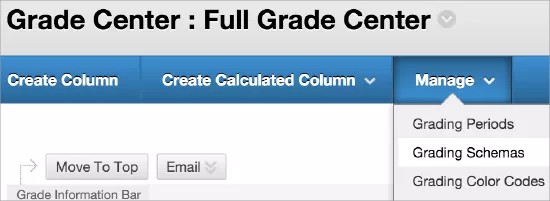
Greifen Sie im Notencenter auf das Menü Verwalten zu und wählen Sie Benotungsschemata.
Wählen Sie auf der Seite Benotungsschemata die Option Benotungsschema erstellen und geben Sie einen Namen sowie optional eine Beschreibung ein. Dieser Name wird beim Erstellen und Bearbeiten von Spalten auf der Seite Benotungsschemata und in den Menüs für Hauptanzeige und Zweitanzeige angezeigt.
Im Abschnitt Schemazuordnung werden standardmäßig zwei Zeilen mit Prozentbereichen angezeigt. Sie können diese beiden Bereiche bearbeiten, um das Schema für Bestanden/Nicht bestanden anzupassen.
Beispiel: Bestanden/Nicht bestanden
Tabelle 81. Schema Bestanden/Nicht bestandenNoten im Bereich zwischen
Entsprechen
Noten manuell eingegeben als
Wird berechnet als
50 % und 100 %
Bestanden
Bestanden
75 %
0 % und unter 50%
Nicht bestanden
Nicht bestanden
25 %
Mit den folgenden Optionen können Sie andere Arten von Benotungsschemata erstellen:
Wählen Sie Neue Zeile hier einfügen: Fügen Sie weitere Zeilen ein, um zusätzliche Werte zu erhalten. Wenn Sie beispielsweise A, B, C, D und F als Ihre Noten verwenden, muss die Tabelle fünf Zeilen haben.
Wählen Sie Zeile löschen, um eine Zeile aus der Tabelle zu entfernen. Mindestens eine Zeile muss verbleiben.
Geben Sie in die Felder Noten im Bereich zwischen Prozentbereiche für die Notenwerte ein. Der für die einzelnen Notenwerte gültige Prozentbereich muss eindeutig sein und mit dem kleineren Wert beginnen. Die Werte müssen sich darüber hinaus überlappen, um Lücken zu vermeiden, wenn Ergebnisse zwischen zwei Zahlen eines Bereichs fallen. Der Bereich von 80 - 90 % enthält alle Noten von 80 bis 90 %, ausschließlich der 90 %. Im obersten Bereich sind die 100 % bzw. Ihr Maximalwert jedoch enthalten.
Anmerkung
Der Gedankenstrich ist keine gültige Eingabe. Dieser steht für einen Nullwert.
Beispiel:
A = 90 - 100 %
B = 80 - 90 %
C = 70 - 80 %
D = 60 - 70 %
F = 0 - 60 %
Geben Sie in die Felder Entspricht die Notenwerte ein, z. B.:
A, B, C, D und F
1, 2, 3, 4 und 5
Bestanden/Nicht bestanden
Zufriedenstellend und Nicht zufriedenstellend
Sehr gut, Gut, Befriedigend, Ausreichend und Mangelhaft
Anmerkung
Doppelte Notenwerte sind nicht zulässig.
Geben Sie in die Felder Wird berechnet als die Prozentwerte ein, die verwendet werden, wenn Sie eine Note manuell eingeben. Die Prozentwerte müssen in die Prozentbereiche fallen, die in der ersten Spalte festgelegt sind. Beispiel: Noten, die Sie manuell mit A (90 - 100 %) benoten, werden als 95 % berechnet. Bei einem Element mit 100 möglichen Punkten bedeutet dies, dass in der Zelle 95 anstelle von A angezeigt wird, wenn Sie das Benotungsschema von Buchstabe in numerische Ergebnisse ändern.
Wählen Sie Einreichen aus.
Bearbeiten von Benotungsschemata
Sie können ein vorhandenes Benotungsschema bearbeiten und die Änderungen in Ihrem Kurs speichern. So könnten Sie z. B. niedrigere Prozentsätze für die einzelnen Buchstaben festlegen. Neue Schemata und Änderungen an vorhandenen Schemata werden nur im aktuellen Kurs angezeigt.
Wenn Sie das Standardbenotungsschema beibehalten möchten, können Sie es kopieren und die Werte bearbeiten. Ihre Institution kann dieses Schema bearbeiten, um ein allgemeines Benotungsschema für die Kursleiter zu generieren.
Anmerkung
Wenn Ihre Institution Änderungen vornimmt, nachdem Sie das Standardbenotungsschema bearbeitet haben, werden die Änderungen der Institution in Ihrem Kurs nicht berücksichtigt.
Beginnen Sie beim Bearbeiten eines Schemas oben und bearbeiten Sie die Werte für den ersten Notenwert. Wechseln Sie dann in die nächste Zeile. Löschen Sie Zeilen anschließend oder fügen Sie neue hinzu. Wenn Sie in einen anderen Kursbereich wechseln, bevor Sie das Benotungsschema speichern, gehen alle nicht gespeicherten Änderungen verloren.
Wenn Sie ein Benotungsschema mit Spalten im Notencenter verknüpfen und das Schema bearbeiten, werden die Änderungen automatisch angezeigt. Sie können beispielsweise ein Textschema bearbeiten und Sehr gut in Hervorragend ändern.
Benotungsschemata kopieren und löschen
Im Notencenter können Sie vorhandene Benotungsschemata kopieren oder löschen. Wenn Sie beispielsweise nur geringfügige Änderungen am Benotungsschema mit den Buchstaben vornehmen möchten, können Sie es beibehalten, indem Sie es kopieren und bearbeiten. Öffnen Sie auf der Seite Benotungsschemata das Menü eines Schemas und wählen Sie Kopieren oder Löschen.
Ein kopiertes Schema wird in der Liste mit einer Zahl an den Namen angehängt, z. B. Buchstabe(2).
Sie können das Standardbenotungsschema mit Buchstaben nur löschen, wenn es aktuell mit keiner Notencenterspalte verknüpft ist. Wenn kein Benotungsschema mit Buchstaben vorhanden ist, steht Buchstabe in den Menüs Hauptanzeige und Zweitanzeige nicht als Option zur Verfügung.
Anmerkung
Wenn für ein Schema kein Kontrollkästchen vorhanden ist, haben Sie es mit einer Notencenterspalte verknüpft und können es nicht löschen.
Benotungsschemata verknüpfen
Wenn Sie Notenspalten erstellen oder bearbeiten, können Sie in den Menüs Hauptanzeige und Zweitanzeige ein Benotungsschema auswählen. Das als Hauptanzeige ausgewählte Schema ist der Notenwert im Notencenter, der für Teilnehmer in Meine Noten angezeigt wird. Der für Zweitanzeige ausgewählte Notenwert wird nur im Notencenter in Klammern hinter der Hauptanzeige angezeigt. Teilnehmer können den Zweitwert nicht sehen.
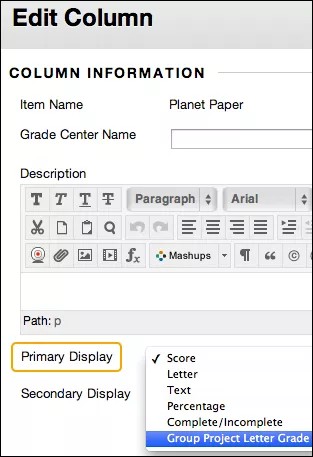
Öffnen Sie das Menü der jeweiligen Spalte und klicken Sie auf Spalteninformationen bearbeiten.
Treffen Sie auf der Seite Spalte bearbeiten im Menü Hauptanzeige eine Auswahl. Wenn Sie eigene Benotungsschemata erstellt haben, werden diese in der Liste angezeigt. Fünf Standardoptionen sind verfügbar:
Punktzahl: Eine numerische Bewertung ist die Standardeinstellung. Wenn Sie nichts anderes festlegen, wird die Punktzahl in der Übersicht angezeigt.
Buchstabe: Eine Buchstabenbewertung wird angezeigt. Mit dem Standard-Benotungsschema werden Noten Buchstaben zugewiesen. Beispiel: Eine Punktzahl von 21/30 entspricht 70 % und wird als C angezeigt.
Text: In der Spalte wird die Note als Text angezeigt, wenn Sie ein benutzerdefiniertes Benotungsschema in Textform erstellt haben. Beispiele für Textwerte sind: Ausgezeichnet, Sehr gut, Gut, Angemessen und Schlecht -ODER- Befriedigend und Unbefriedigend. Wenn kein Benotungsschema auf Textbasis vorhanden ist und Sie die Option Text aktivieren, können Sie Text in die Zellen der Spalte eingeben. Wenn Sie die Spaltenergebnisse für Teilnehmer in Meine Noten freigeben, werden dort die Textwerte für ihre Noten angezeigt.
Anmerkung
Wenn Sie einen numerischen Wert in einen Textwert umwandeln, ohne dass ein Benotungsschema in Textform erstellt wurde, kann dieser Textwert nicht in einen Zahlenwert zurückkonvertiert werden und wird als Null angezeigt. Wenn Sie Noten in Textform verwenden möchten, wird empfohlen, ein Benotungsschema auf Textbasis zu erstellen und mit den entsprechenden Spalten zu verknüpfen.
Prozentsatz: Ein Prozentsatz wird angezeigt. Beispiel: Eine Punktzahl von 21/30 entspricht 70 %.
Abgeschlossen/Unvollständig: Wenn ein Teilnehmer ein Element einreicht, wird in der Spalte unabhängig von der erreichten Punktzahl das Symbol Abgeschlossen angezeigt.
Sie können optional im Menü Zweitanzeige eine Option auswählen. Die Standardeinstellung ist Keine. In dieser Liste werden dieselben Optionen angezeigt, ausgenommen die Option, die als Hauptanzeige ausgewählt wurde, und Text. Die Standardoption Text wird für Notenspalten nicht angezeigt, da sekundäre Werte nicht über die Zelle einer Notenspalte bearbeitet werden können.
Anmerkung
Für Selbsttests kann keine Zweitanzeige definiert werden, da für die Hauptanzeige die Option Abgeschlossen/Unvollständig ausgewählt ist.
Wählen Sie Einreichen aus.
In der Notencenterübersicht sehen Sie die ausgewählten Notenanzeigen. Wenn Sie für eine Spalte keine Notenanzeige wählen, wird nur das Standardergebnis angezeigt.