ORIGINALE Rubriken
Note
Diese Dokumentation wurde mithilfe einer KI-gestützten maschinellen Übersetzung übersetzt. Die Übersetzungen werden „wie besehen“ bereitgestellt, ohne Gewähr für ihre Richtigkeit. Die englische Version dieses Inhalts ist die offizielle und maßgebliche Quelle.
Rubriken tragen dazu bei, eine konsistente und objektive Bewertung zu gewährleisten.
Bei einer Rubrik handelt es sich um ein Bewertungstool, mit dem Sie bewertete Arbeit bewerten können. Beim Erstellen einer Rubrik teilen Sie die zugewiesene Arbeit in Rubriken auf. Sie können eine klare Beschreibung der Eigenschaften der mit jedem Teil verbundenen Aufgaben bei unterschiedlichem Kenntnisstand bereitstellen.
Teilnehmer können mithilfe von Rubriken ihre Leistungen so organisieren, dass sie die Anforderungen der bewerteten Arbeit erfüllen. Wenn Sie Teilnehmern den Zugriff auf Rubriken ermöglichen, bevor sie ihre Arbeit abgeschlossen haben, gewähren Sie Einblicke in Ihre Bewertungsmethoden.
Video zum Erstellen von Rubriken ansehen
Das folgende kommentierte Video bietet eine visuelle und auditive Darstellung einiger der auf dieser Seite enthaltenen Informationen. Für eine detaillierte Beschreibung der im Video dargestellten Elemente öffnen Sie das Video auf YouTube, navigieren Sie zu „Weitere Aktionen“, und wählen Sie „Transkript öffnen“ aus.
Video: Erstellen Sie Rubriken zeigt, wie man eine Rubrik erstellt, um Teilnehmerarbeiten zu bewerten und zu bewerten.
Eine Rubrik erstellen
Sie können mehrere Rubriken in Ihrem Kurs erstellen. Rubriken bestehen aus Zeilen und Spalten. Die Zeilen entsprechen den Kriterien. Die Spalten entsprechen den für die einzelnen Kriterien angegebenen Lernerfolgsebenen. Neue Rubriken haben drei Zeilen und drei Spalten.
Nachdem Sie Rubriken erstellt haben, können Sie diese mit Inhalten verknüpfen.
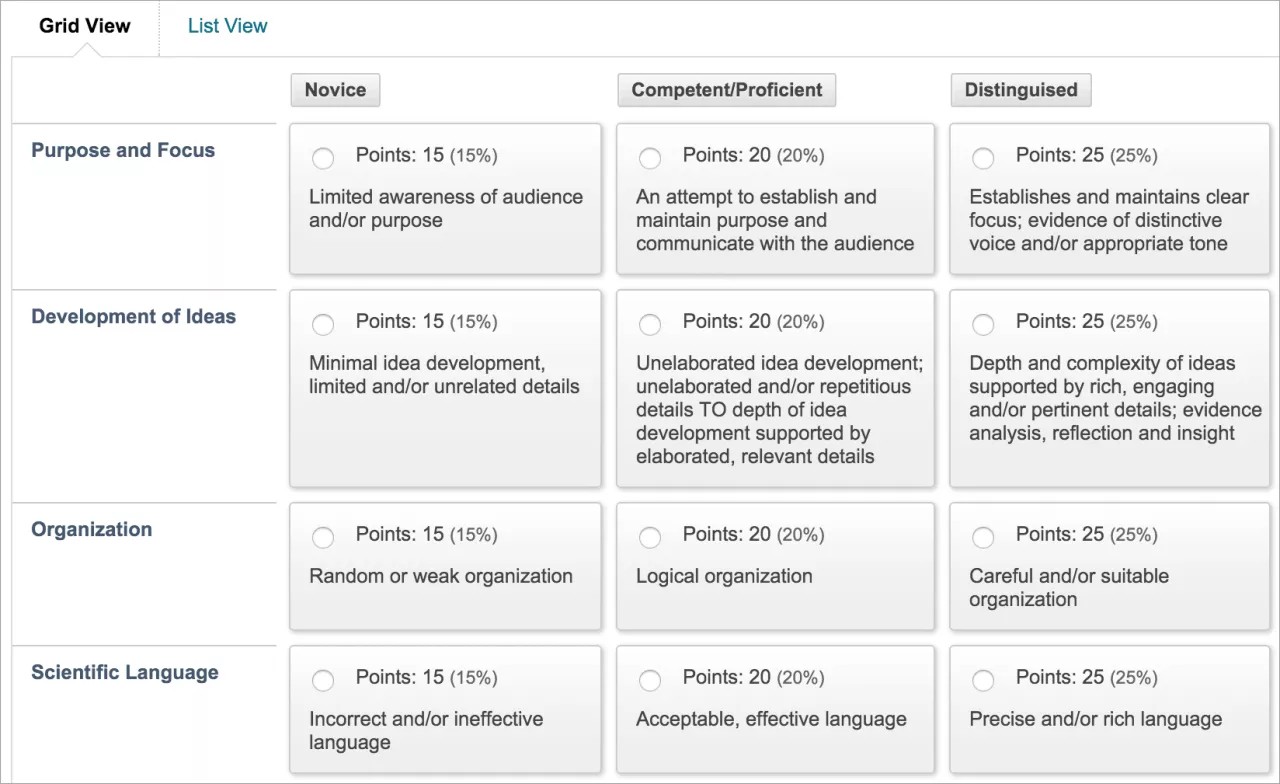
Kontrollpanel > Kurswerkzeuge > Rubriken
Auf der Seite Rubriken wählen Sie Rubrik erstellen. Geben Sie einen Titel und wahlweise eine Beschreibung ein.
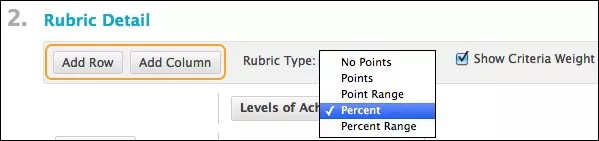
Wählen Sie Zeile hinzufügen, um unten im Raster ein neues Kriterium hinzuzufügen.
Wählen Sie Spalte hinzufügen, um eine neue Leistungsstufe zum Raster hinzuzufügen.
Wählen Sie einen Rubriktyp aus dem Menü:
Keine Punkte: Nur Feedback geben.
Punkte: Jede Leistungsstufe hat einen einzigen Punktwert.
Punktebereich: Jede Leistungsstufe hat einen bestimmten Wertbereich.
Prozent: Die möglichen Punkte jedes Gegenstands bestimmen den Prozentsatz.
Prozentbereich: Jede Leistungsstufe hat eine bestimmte Werte. Wenn Sie bewerten, wählen Sie den entsprechenden Prozentsatz für eine bestimmte Lernerfolgsebene aus. Das System berechnet die erzielten Punkte, indem die Gewichtung mit dem Prozentsatz des Lernerfolgs und den Punkten des jeweiligen Elements multipliziert wird.
Um den Titel einer Zeile oder Spalte zu ändern, öffnen Sie das Menü einer Überschrift und wählen Sie Bearbeiten. Gib den neuen Titel ein und wähle Speichern.
Geben Sie für jede Zeile und Spalte einen Punkt- oder Prozentwert ein.
Geben Sie eine Beschreibung für das Kriterium und die verknüpfte Lernerfolgsebene ein. Die einzelnen Zellen können maximal 1,000 Zeichen fassen.
Wählen Sie Einreichen.
Sie können die Zeilen und Spalten neu anordnen. Wählen Sie die Überschrift Kriterien oder Leistungsstufen aus, die ein Reihenfolgefeld öffnet.
Nachdem Sie eine Rubrik für die Bewertung verwendet haben, können Sie sie nicht mehr bearbeiten. Sie können die Rubrik jedoch kopieren, um ein bearbeitbares Duplikat zu erstellen.
Auf Prozentwert basierende Rubriken
Wenn Sie auf einem Prozentwert basierende Rubriken verwenden, treffen Sie Ihre Auswahl unter den folgenden Optionen:
Kriteriengewicht anzeigen Kästchen: Kriteriengewichte anzeigen oder ausblenden. Wenn Sie weitere Zeilen hinzufügen, während die Gewichtungen ausgeblendet sind, werden die neuen Kriterien gleichmäßig gewichtet.
Balancing-Gewichte: Verwenden Sie sie nach dem Hinzufügen einer neuen Zeile, um alle Kriterien gleichmäßig gewichtet zu halten. Wenn Sie die Kriterien lieber individuell gewichten möchten, geben Sie für jedes Kriterium einen Prozentwert ein. Sie müssen das Kontrollkästchen Kriterien Gewichtung anzeigen auswählen, damit Balancing-Gewichte erscheinen kann.
Die Summe der Gewichtungen für alle Kriterien muss 100 % ergeben. Keine Zeile darf eine Gewichtung von 0 % haben. Mindestens eine Lernerfolgsebene muss einen Wert von 100 % aufweisen.
Video zum Thema Rubrikenverknüpfung ansehen
Das folgende kommentierte Video bietet eine visuelle und auditive Darstellung einiger der auf dieser Seite enthaltenen Informationen. Für eine detaillierte Beschreibung der im Video dargestellten Elemente öffnen Sie das Video auf YouTube, navigieren Sie zu „Weitere Aktionen“, und wählen Sie „Transkript öffnen“ aus.
Video: Rubriken zuordnen zeigt, wie man eine Rubrik mit einem bewertbaren Inhaltsobjekt verknüpft.
Eine Rubrik verknüpfen
Sie können Rubriken mit diesen Arten von benotbaren Inhalten verknüpfen:
Aufgaben
Essay-, Kurzantwort- und Dateiantwort-Testfragen
Blogs und Tagebücher
Wikis
Diskussionsforen und Diskussionsfäden
Sie können Rubriken auch mit einer nicht berechneten Spalte im Bewertungscenter verknüpfen. Beispielsweise können Sie eine Rubrik mit einer manuell erstellten Spalte für aktive Mitarbeit erstellen und die Rubrik zum Bewerten der Mitarbeit verwenden. Greifen Sie auf das Menü einer Spalte auf und wählen Sie Spalteninformationen bearbeiten.
Um eine Rubrik zu verknüpfen, greifen Sie auf das Menü Rubrik hinzufügen auf und wählen Sie eine der folgenden Optionen:
Wählen Sie Rubrik aus den von Ihnen erstellten Kategorien.
Neue Rubrik erstellen öffnet ein Fenster, in dem Sie eine Rubrik erstellen können.
Create From Existing verwendet eine bestehende Rubrik als Vorlage, um eine neue Rubrik zu erstellen.
In der Spalte Typ können Sie eine Rubrik als Für die Bewertung verwendet oder Für die Sekundärbewertung benennen. Wenn Sie mehrere Rubriken verknüpfen, können Sie nur eine Rubrik als primäre Bewertungsrubrik verwenden.
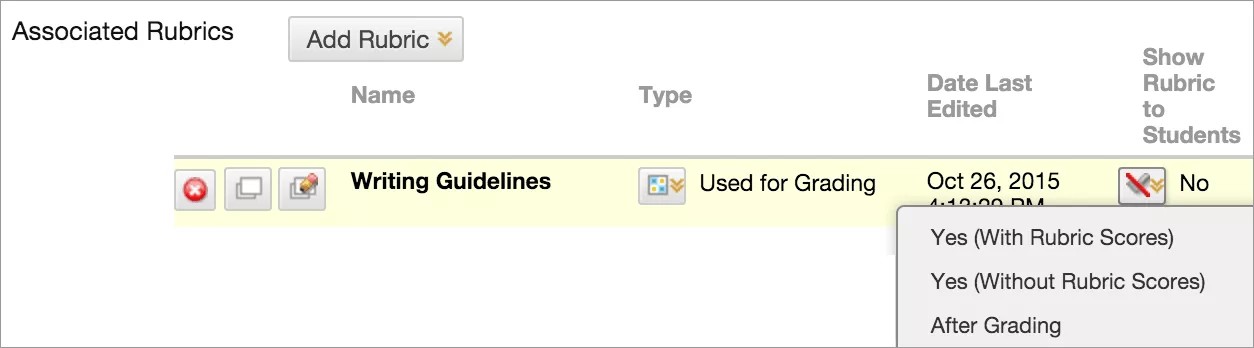
Rubrik für Teilnehmer zeigen bietet vier Optionen zur Sichtbarkeit der Rubrik:
Nein: Die Teilnehmer können die Rubrik nicht einsehen.
Ja (mit Rubrikpunkten): Teilnehmer können die Rubrik einsehen, wenn Sie den Punkt verfügbar machen, einschließlich möglicher Punkte- oder Prozentwerte.
Ja (ohne Rubrik-Punktzahlen): Die Teilnehmer können die Rubrik einsehen, wenn Sie den Punkt verfügbar machen, aber sie können die möglichen Punkt- oder Prozentwerte nicht sehen.
Nach der Bewertung Teilnehmer können die Rubrik erst einsehen, nachdem Sie ihre Einreichungen bewertet haben.
Für eine prozentbasierte Rubrik gib die möglichen Punkte ein. Bei einer punktbasierten Rubrik wird man aufgefordert, den Punktwert der Rubrik als mögliche Punkte des Gegenstands zu verwenden.
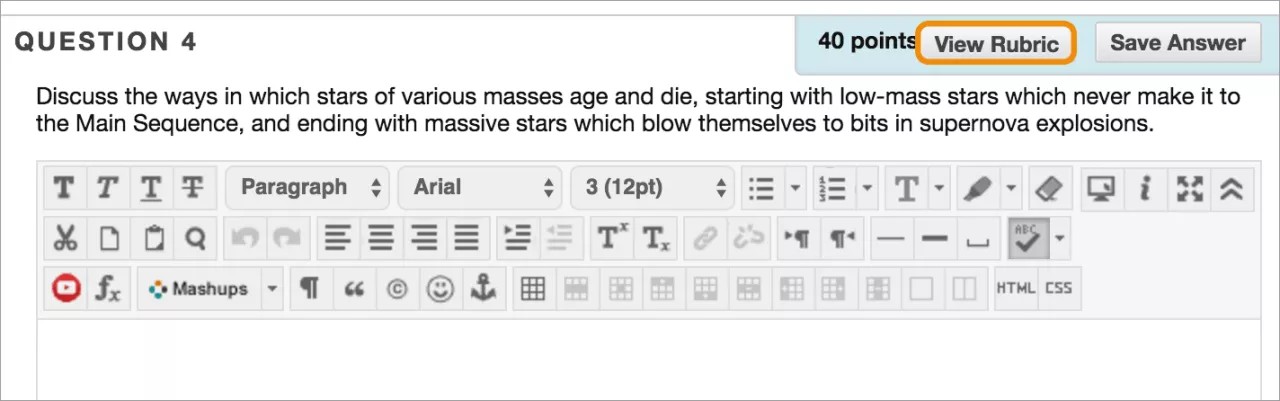
Punktwerte für Testfragen werden im primären Test- oder Pool-Plan gehandhabt. Passen Sie die Berechnungen von sowohl auf Punkten als auch auf Prozenten basierenden Rubriken an, um den zugewiesenen Punktwert für die Testfrage abzugleichen. Fragen, die Sie einer Rubrik zugeordnet haben, werden mit dem Rubriksymbol neben dem Punktefeld angezeigt.

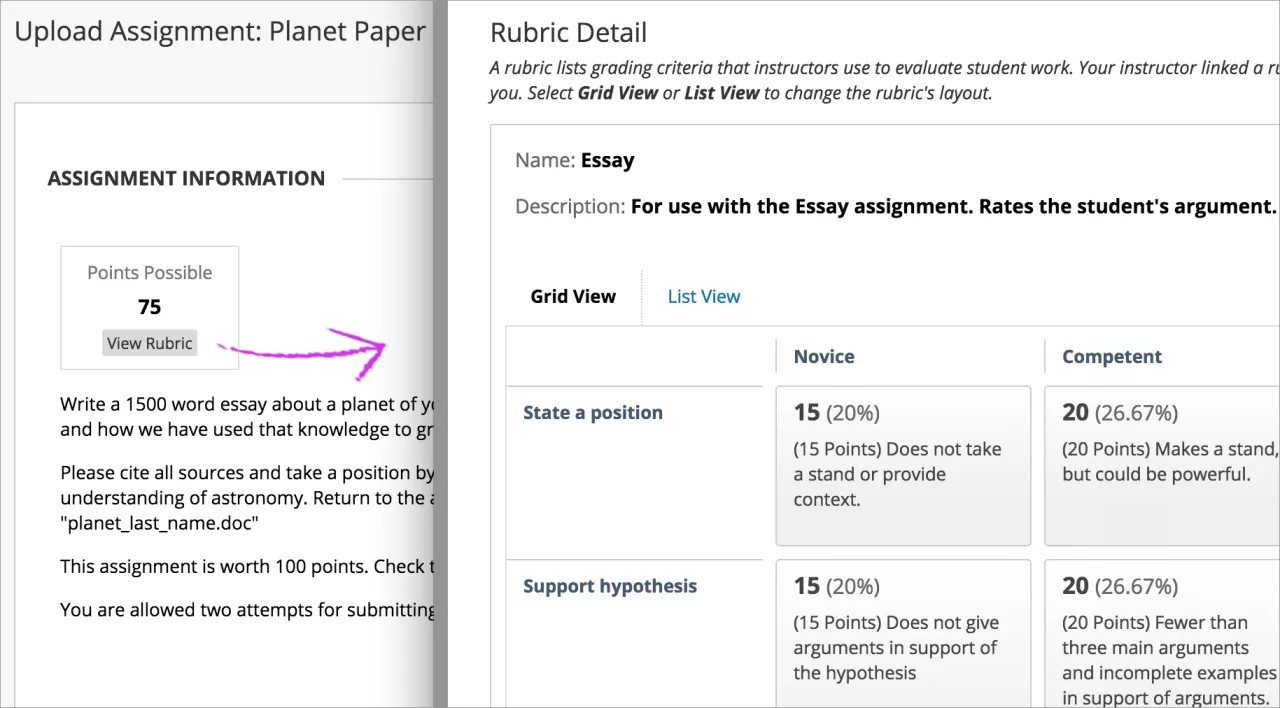
Teilnehmeransicht von Inhalt mit einer Rubrik
Teilnehmer können Rubrik anzeigen auswählen und die Bewertungskriterien einsehen, bevor sie ihre Arbeit einreichen. Sie können das Rubrikfenster neben den Inhalt verschieben, sodass sie die Anweisungen neben den Kriterien anzeigen können.
Anmerkung
Wenn Sie in der Listenansicht der Rubrik für ein Kriterium keine Option auswählen und anschließend Feedback eingeben, wird das Feedback beim Speichern der Rubrik nicht gespeichert.
Für eine Aufgabe
Für eine Testfrage
Verwalten von Rubriken
Greifen Sie auf das Menü einer Rubrik zu, um Rubriken zu bearbeiten, zu kopieren oder zu löschen. Sie können auch Zugehörige Inhalte anzeigen um die Elemente zu sehen, mit denen eine Rubrik verbunden ist.
Sie können eine Rubrik kopieren, wenn Sie ein ähnliches benotbares Element für Teilnehmer mit den gleichen Kriterien haben. Sie können die Einstellungen beibehalten und die Rubrik umbenennen. Sie können eine Rubrik auch kopieren, wenn Sie eine Rubrik bearbeiten möchten, die bereits verwendet wird. Es wird eine Kopie mit demselben Titel und der Nummer 1 erstellt: „Einführungsrede (1)“.
Verwalten verknüpfter Rubriken
Wenn Sie ein Element bearbeiten, mit dem Rubriken verknüpft sind, können Sie die Rubrikoptionen ändern.
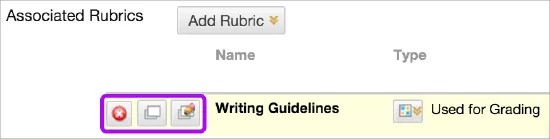
Im Abschnitt Verknüpfte Rubriken haben Sie die folgenden Verwaltungsfunktionen:
Rubrik Verknüpfung entfernen entfernt die Verbindung zu einer Rubrik, löscht aber nicht die Rubrik selbst. Sie können eine Rubrik aus einer Bewertung entfernen, ohne dass die Bewertungen verlorengehen. Die Bewertungen sind nicht mehr mit der Rubrik verknüpft, sondern werden jetzt als manuell hinzugefügte Bewertungen angezeigt.
Rubrik anzeigen öffnet eine Vorschau, die Sie nicht bearbeiten können, mit einem Link zum Anzeigen zugehöriger Elemente und zum Drucken der Rubrik
Rubrik bearbeiten öffnet die zugehörige Rubrik, sodass Sie sie bearbeiten können. Wenn Sie die Rubrik bereits für die Bewertung verwendet haben, können Sie sie nicht mehr bearbeiten.