Google Meet für Blackboard
Note
Diese Dokumentation wurde mithilfe einer KI-gestützten maschinellen Übersetzung übersetzt. Die Übersetzungen werden „wie besehen“ bereitgestellt, ohne Gewähr für ihre Richtigkeit. Die englische Version dieses Inhalts ist die offizielle und maßgebliche Quelle.
In Google Meet für Blackboard LMS können Sie eine Google Meet-Videokonferenz erstellen und den Link für Ihre Teilnehmer freigeben. Mit unserer Integration können die Benutzer Google Meet-Konferenzen direkt in einem beliebigen Blackboard LMS-Kurs starten.
Anmerkung
Google Meet-Links sind 24 Stunden nach dem ersten Zugriff gültig. Nach Ablauf des 24-Stunden-Zugriffs Zeitraums wird der Link ungültig und Sie müssen eine neue Google Meet-Konferenz erstellen.
Datenschutzerklärung
Warnung
Mit der Google Meet-Integration können Sie den Google Meet-Service (den „Google-Service“) über Blackboard LMS nutzen. Der Google-Service wird von Google LLC („Google“) bereitgestellt. Indem Sie die Google-Service-Integration aktivieren, erklären Sie sich damit einverstanden, dass jede Nutzung des Google-Service ausschließlich den Nutzungsbedingungen für den Google-Service gemäß Google unterliegt (und dass Sie diese Nutzungsbedingungen erfüllen). Alle über den Google-Dienst abgeschlossenen Verträge, bereitgestellten Dienste oder abgeschlossenen Transaktionen erfolgen zwischen Ihnen und Google, und nicht Blackboard LMS. Blackboard LMS gibt keinerlei Zusicherungen in Bezug auf den Google-Dienst und übernimmt keine Haftung oder Verpflichtung jeglicher Art in Bezug auf die Inhalte, die dem Google-Dienst zur Verfügung gestellt werden oder dort verfügbar sind, die Nutzung des Dienstes, die Korrespondenz mit dem Dienst oder in Bezug auf Transaktionen, die Sie mit Google abschließen, sowie auf etwaige mit Google geschlossene Verträge. Darüber hinaus Blackboard LMS ermächtigen Sie die Bereitstellung begrenzter personenbezogener Daten, die für die Integration in Google erforderlich sind („Integrationsinformationen“). Sie erklären sich Blackboard LMS damit einverstanden, dass Sie nicht für die Datenschutz- und Sicherheitspraktiken von Google verantwortlich Blackboard LMS sind und nicht für einen unbefugten Zugriff auf die Integrationsinformationen haften. Sie akzeptieren, dass Sie allein dafür verantwortlich sind, alle anwendbaren Anforderungen von Google für den Zugriff auf Integrationsinformationen zu erfüllen und für die Folgen der Autorisierung einzustehen.
Google Meet starten
Wählen Sie auf der Seite Kursinhalt das Pluszeichen an der Stelle, an der Sie die Konferenz erstellen möchten. Wählen Sie Content Market und Google Meet aus.
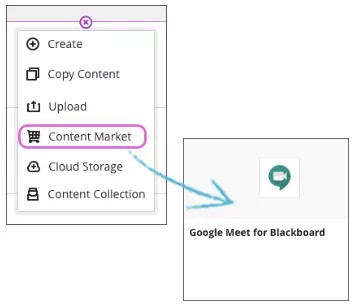
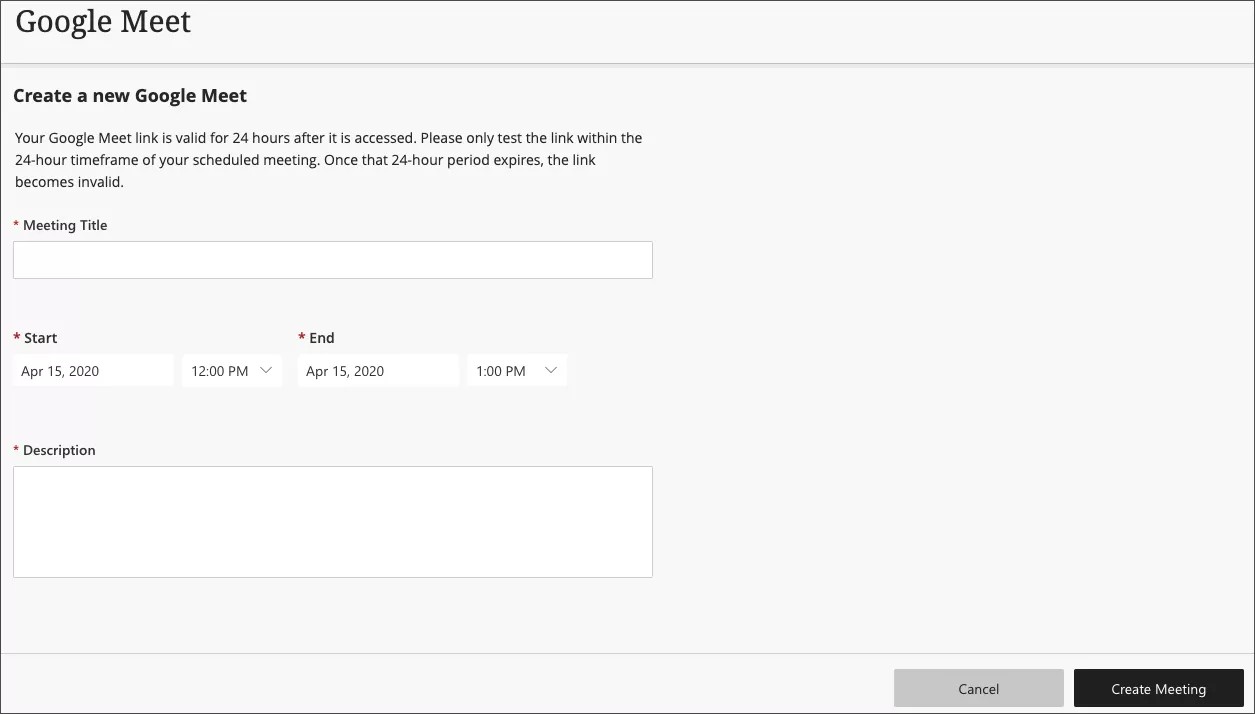
Geben Sie einen Titel für die Konferenz ein.
Wählen Sie ein Startdatum, eine Startzeit, ein Enddatum und eine Endzeit aus.
Geben Sie eine Beschreibung der Konferenz ein.
Wählen Sie Meeting erstellen aus.
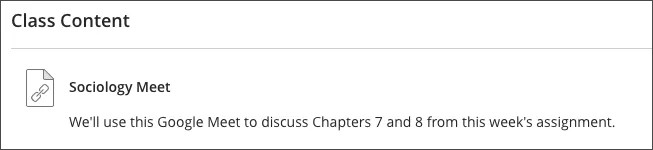
Ihre Besprechung wird oben auf Ihrer Seite „Kursinhalt“ und auf Ihrer Seite „Kurskalender“ angezeigt.
Anmerkung
Google Meet-Links sind 24 Stunden nach dem ersten Zugriff gültig. Nach Ablauf des 24-Stunden-Zeitraums wird der Link ungültig und Sie müssen eine neue Google Meet-Konferenz erstellen.
Ihre Teilnehmer haben bis zur Anfangszeit keinen Zugriff auf die Konferenz.

Nach Beginn ist die Konferenz für die Teilnehmer verfügbar.
Video zum Erstellen eines Google Meet-Links ansehen
Das folgende kommentierte Video bietet eine visuelle und auditive Darstellung einiger der auf dieser Seite enthaltenen Informationen. Für eine detaillierte Beschreibung, was im Video dargestellt wird, öffnen Sie das Video auf Vimeo.
Video: Google Meet-Link erstellen zeigt Ihnen, wie Sie einen Google Meet-Link in Ihrem Kurs erstellen.