Tagebücher
Note
Diese Dokumentation wurde mithilfe einer KI-gestützten maschinellen Übersetzung übersetzt. Die Übersetzungen werden „wie besehen“ bereitgestellt, ohne Gewähr für ihre Richtigkeit. Die englische Version dieses Inhalts ist die offizielle und maßgebliche Quelle.
Tagebücher sind persönliche Bereiche, über die Teilnehmer persönlich mit Ihnen kommunizieren können. Teilnehmer können Tagebücher auch als Tool zur Selbstreflexion nutzen. Sie können ihre persönlichen Gedanken zu dem Kurs veröffentlichen oder kursbezogene Materialien besprechen bzw. analysieren.
Sie können breit gefächerte und auf die Teilnehmer ausgerichtete Tagebuchaufgaben erstellen. Die Teilnehmer können Überlegungen zum Lernprozess anstellen und Änderungen an ihren Wahrnehmungen und Einstellungen dokumentieren. Die Teilnehmer können Probleme, mit denen sie konfrontiert sind, sowie die entsprechenden Lösungen beschreiben. Sie können auch von Kursleitern gesteuerte und förmlichere Tagebucheinträge erstellen. Sie können den Fokus auf eine Liste mit Diskussionsthemen beschränken.
Tagebücher eignen sich ideal für individuelle Projekte. So können beispielsweise in einem Kurs für kreatives Schreiben die Teilnehmer Einträge verfassen, die dann von Ihnen kommentiert werden. So können Teilnehmer unter Ihrer Anleitung und mit Ihrer Hilfe Abschnitte einer Aufgabe mit der Zeit verbessern. Darüber hinaus können die Teilnehmer ihre Einträge kommentieren und somit die Diskussion aufrechterhalten.
Tagebücher erstellen
Wählen Sie auf der Seite „Kursinhalt“ überall dort, wo Sie ein Tagebuch hinzufügen möchten, das Pluszeichen aus. Wählen Sie Erstellen aus und scrollen Sie dann nach unten zur Schaltfläche Tagebuch unten im Fenster „Element erstellen“. Sie können zudem einen Ordner oder ein Lernmodul erweitern und ein Tagebuch darin hinzufügen.
Geben Sie einen aussagekräftigen Titel ein, damit die Teilnehmer das Tagebuch leichter in der Inhaltsliste finden können. Wenn Sie keinen Titel hinzufügen, werden „Neues Tagebuch“ und das Datum auf der Seite „Kursinhalt“ angezeigt.
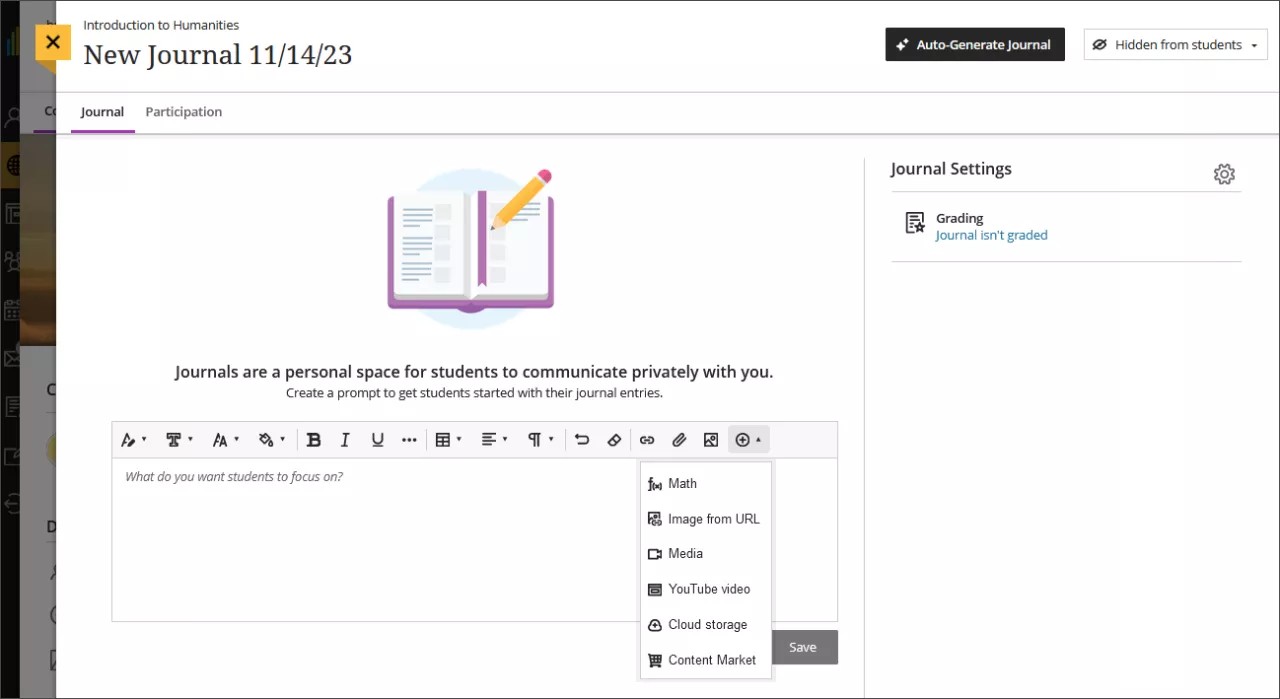
Fügen Sie eine Aufforderung zum Festlegen von Erwartungen und Richtlinien hinzu. Mit den Optionen im Editor können Sie Text formatieren, Dateien anhängen und Multimedia einbetten. Wenn Sie keine Aufforderung hinzufügen, wird den Teilnehmern auf der Tagebuchseite eine Nachricht angezeigt, dass Sie keine Anweisungen für dieses Tagebuch hinzugefügt haben.
Zeigen Sie das Tagebuch an oder blenden Sie es aus. Neue Tagebücher sind standardmäßig ausgeblendet. Teilnehmer können erst dann auf ein Tagebuch zugreifen, wenn Sie es den Teilnehmern zur Verfügung stellen. Sie können Ihre gesamten Inhalte im Vorfeld erstellen und abhängig von Ihrem Zeitplan entscheiden, zu welchem Zeitpunkt Teilnehmer die Inhalte sehen sollen. Außerdem können Sie Verfügbarkeitsbedingungen basierend auf Datum, Uhrzeit und Leistung bei anderen bewerteten Elementen festlegen. Auf der Seite „Kursinhalt“e können die Teilnehmer sehen, welchen Zeitpunkt Sie für die Anzeige des Tagebuchs festgelegt haben.
Passen Sie die Tagebucheinstellungen an. Im Bereich "Tagebucheinstellungen" können Sie festlegen, ob Benutzer Einträge oder Kommentare bearbeiten und löschen dürfen. Unter Ziele und Standards können Sie "An Ziele anpassen" auswählen, um sicherzustellen, dass die Aktivität die gewünschten Lernergebnisse misst. Geben Sie eine kurze Beschreibung ein, die unterhalb des Tagebuchtitels auf der Seite "Kursinhalte" angezeigt wird. Um die Studierenden zu motivieren, aufschlussreiche Beiträge zu verfassen, können Sie das Tagebuch In die Benotung einfließen lassen. Für benotete Tagebücher stehen weitere Einstellungsoptionen zur Verfügung.
Tagebuch automatisch generieren. Wenn Ihre Institution die Funktion AI Design Assistant verwendet, können Sie KI verwenden, um ein Tagebuch zu erstellen. Wählen Sie Journal automatisch generieren um das Erstellungsfenster aufzurufen.
Integrieren Sie Videoaufzeichnungen mit Video Studio. Wenn Ihre Institution Video Studio verwendet, können Sie Audio- und Videoaufzeichnungen mit Video Studio hinzufügen. Wenn Sie ein neues Tagebuch erstellen, wählen Sie im Inhaltseditor die Schaltfläche Video Studio aus. Befolgen Sie dann den standardmäßigen Arbeitsablauf Video Studio, um Ihre Aufzeichnung hinzuzufügen.
Tagebuch automatisch generieren
Tagebücher werden basierend auf dem Titel und der Beschreibung Ihres Kurses generiert.
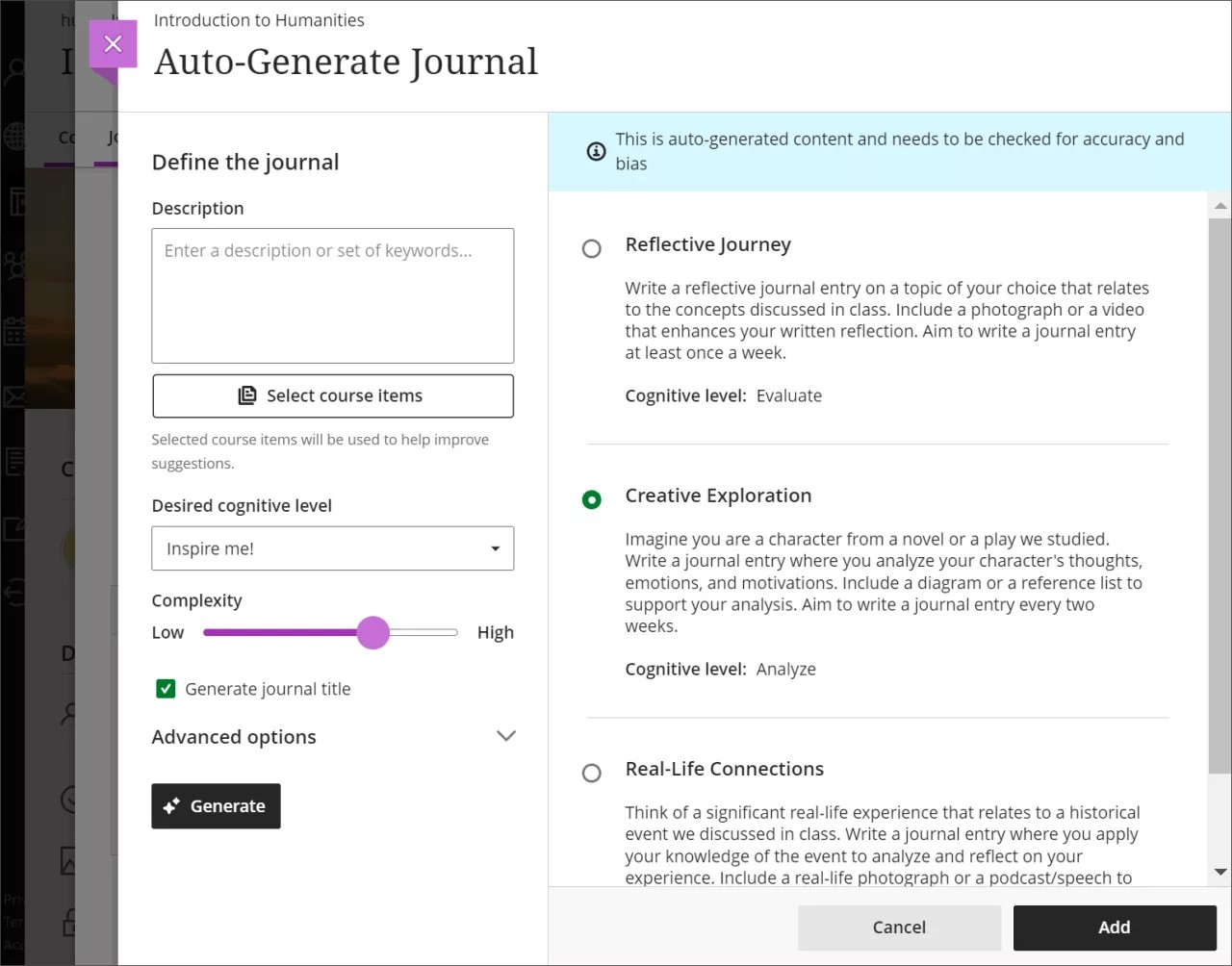
So erstellen Sie mit dem AI Design Assistant ein Tagebuch:
Geben Sie eine Beschreibung ein (beschränkt auf 2000 Zeichen), um den Fokus der Tagebücher einzugrenzen.
Wählen Sie optional "Kursinhalte auswählen" aus, um den Kontext für die generierten Tagebucheinträge anzugeben. Wählen Sie einen beliebigen Kursinhalt, einen Ordner oder ein Lernmodul aus und klicken Sie anschließend auf Elemente auswählen, um zur Erstellung des Journals zurückzukehren.
Anmerkung
Zu den von der Kontextauswahl unterstützten Dateitypen zählen PDF, Word, PowerPoint, Text, RTF und HTML.
Wählen Sie im Menü Gewünschte kognitive Ebene eine kognitive Ebene aus: Anwenden, Analysieren, Bewerten, Erstellen oder Inspirieren Sie mich!
Anmerkung
Die kognitiven Ebenen basieren auf der Taxonomie von Bloom. Inspiriere mich! generiert eine Mischung aus verschiedenen Ebenen.
Stellen Sie den Schieberegler Komplexität ein, um den Komplexitätsgrad des Schwerpunkts von Fachzeitschriften festzulegen.
"Zeitschriftentitel generieren" auswählen oder abwählen.
Wählen Sie Erweiterte Optionen aus, um die Ausgabesprache zu ändern
Wählen Sie Generate.
Überprüfen Sie jede Fachzeitschrift auf Genauigkeit und Voreingenommenheit und wählen Sie anschließend die Fachzeitschrift aus, die Sie in Ihren Kurs aufnehmen möchten.
Wählen Sie Hinzufügen aus.
Navigieren Sie zu AI Design Assistant um weitere Informationen zu dieser Funktion zu erhalten.
Sehen Sie sich ein Video zum Erstellen von Journalen an
Das folgende Video mit Begleitkommentar vermittelt einige der auf dieser Seite enthaltenen Informationen in visueller und akustischer Form. Eine detaillierte Beschreibung der im Video gezeigten Inhalte finden Sie, wenn Sie das Video auf Vimeo öffnen.
Tagebuch öffnen
Wenn jemand zu einem Tagebuch beiträgt, wird ein Aktivitätssymbol neben dem Titel auf der Seite „Kursinhalt“ angezeigt. Wählen Sie den Titel aus, um das Tagebuch zu öffnen. Sie können ein Tagebuch auch direkt über die Aktivitätenliste öffnen.

Das Tagebuch verfügt über zwei Registerkarten. Auf der Registerkarte „Tagebuch“ wird die von Ihnen eingegebene Eingabeaufforderung angezeigt. Für unbewertete Tagebücher gibt es die Registerkarte „Beteiligung“ und für bewertete Tagebücher die Registerkarte „Noten und Beteiligung“.
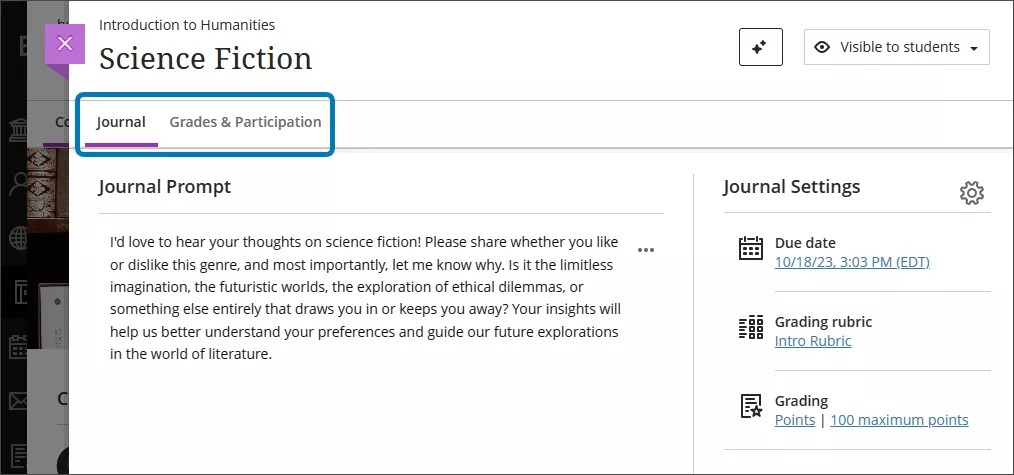
Navigieren Sie auf den Registerkarten "Bewertungen" und "Teilnahme"
Sowohl in bewerteten als auch in unbewertete Tagebüchern werden alle Namen der Teilnehmer auf der Registerkarte „Beteiligung“ angezeigt, alphabetisch nach Nachnamen sortiert. Sie können auswählen, wie viele Elemente pro Seite angezeigt werden, bis zu 100.
Sie können sowohl in unbewerteten als auch in bewerteten Tagebüchern nach dem Namen eines Teilnehmers suchen, um anzuzeigen, wie viele Einträge dieser Teilnehmer im Tagebuch vorgenommen hat.
Verwenden Sie das Menü Teilnehmerstatus, um nur Teilnehmer anzuzeigen, die keine Einträge vorgenommen haben, oder Teilnehmer, die einen Eintrag vorgenommen haben. Standardmäßig ist das Menü so eingestellt, dass alle Teilnehmerstatus angezeigt werden.

In benoteten Tagebüchern können Sie über das Menü Benotungsstatus nach dem Benotungsstatus sortieren. Verfügbare Status:
Bewertung erwartet
Erfordert Veröffentlichung
Abgeschlossen
Nichts zu benoten
Sie können Bewertungen auf der Registerkarte Bewertungen und Teilnahme überschreiben oder zurückschreiben.
Einträge und Kommentare anzeigen
Nachdem Sie in der Liste auf der Registerkarte „Beteiligung“ den Namen eines Teilnehmers ausgewählt haben, können Sie alle Einträge des Teilnehmers und Ihre Antworten anzeigen. Wenn die Seite viele Einträge enthält, können Sie die Anzahl der anzuzeigenden Elemente auf maximal zwanzig anpassen.
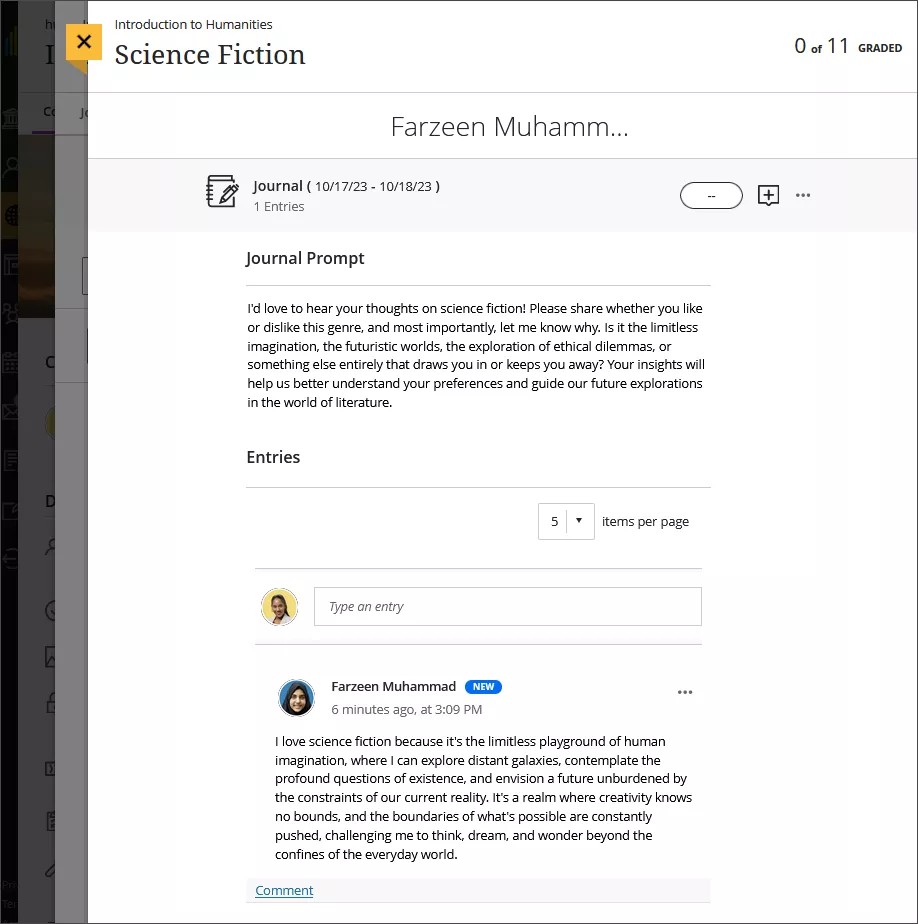
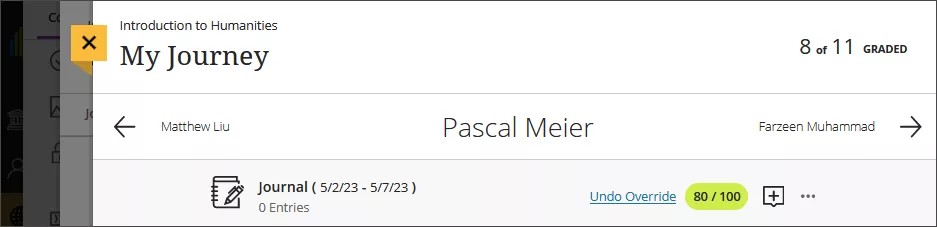
Sie können das Tagebuch direkt bewerten, indem Sie die Bewertung in das Bewertungsfeld eingeben oder das Feedback-Symbol (Pluszeichen) auswählen, um Feedback zu hinterlassen. Sie können Ihr Feedback, nachdem Sie es gepostet haben, über das Menü mit den drei Punkten bearbeiten.

Neue Einträge oder Kommentare in einem Tagebuch führen dazu, dass das Symbol NEU angezeigt wird.
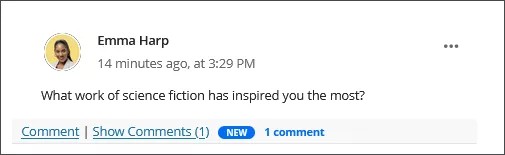
Wählen Sie unter einem Eintrag Kommentar aus, um auf den Eintrag eines Teilnehmers zu antworten, indem Sie das Textfeld aufrufen. Mit dem Rich-Text-Editor können Sie das Aussehen Ihrer Antwort anpassen und Medien einbetten. Durch das Kommentieren eines Eintrags wird ein Diskussionsfaden erstellt.
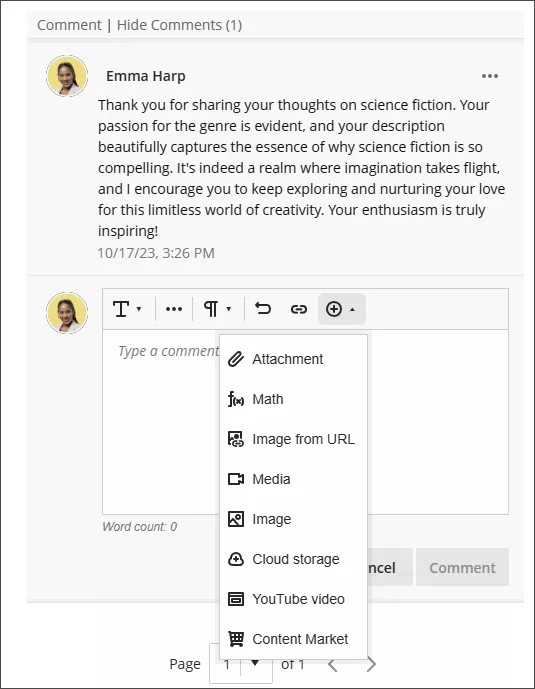
Sie können auch einen neuen Eintrag in einem Teilnehmertagebuch vornehmen. Markieren Sie das Textfeld, in dem Eintrag eingeben angezeigt wird. Der Teilnehmer kann dann auf Ihre Frage oder Ihren Kommentar antworten.
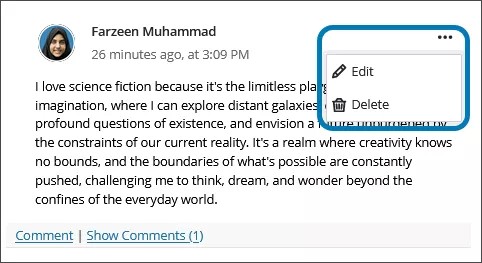
Sie können das Menü Weitere Optionen auswählen, das mit einem Tagebucheintrag oder Kommentar verknüpft ist, um ihn zu bearbeiten oder zu löschen. Sie müssen Benutzern die Berechtigung zum Bearbeiten oder Löschen von Einträgen oder Kommentaren erteilen, damit die Optionen zum Bearbeiten oder Löschen angezeigt werden. Die Berechtigung zum Bearbeiten und Löschen von Einträgen ist unabhängig vom Bearbeiten und Löschen von Kommentaren.
Nachdem ein Eintrag Kommentare enthält, können Sie Kommentare ausblenden auswählen, um nur den ersten Kommentar in einem Diskussionsfaden anzuzeigen. Um wieder alle Kommentare anzuzeigen, wählen Sie Kommentare anzeigen aus. Um zwischen den Tagebucheinträgen der Teilnehmer zu wechseln, ohne zur Registerkarte „Beteiligung“ zurückzukehren, können Sie die Pfeilschaltflächen nach links und rechts oben im Eintrag auswählen.
Bearbeiten und Verwalten von Journalen
Wenn Sie Inhalte im Tagebuch bearbeiten, wird den Teilnehmern nicht mitgeteilt, dass neue Inhalte angezeigt werden.
Sie können ein bewertetes Tagebuch in unbewertet ändern, solange keine Einträge oder Kommentare vorhanden sind. Sobald Einträge und Kommentare übermittelt wurden, können Sie den Tagebuchtyp nicht mehr ändern.
Wenn Sie ein bewertetes Tagebuch löschen, wird das Tagebuch aus der Seite „Kursinhalt“ und aus dem Bewertungsbericht gelöscht.
Tagebücher konvertieren und kopieren
Die Tagebücher der Original-Kursansicht, die Aufforderungen und Einstellungen sind in den Kursarchiven und-Exporten enthalten und werden in die Ultra-Kursansicht konvertiert.Nur Tagebücher aus Inhaltsbereichen in Original-Kursen werden auf der Seite „Kursinhalt“ in den Ultra-Kursen angezeigt. Zurzeit sind Kommentare und Teilnehmereinträge nicht enthalten, wenn Sie ein Archiv wiederherstellen.
Sie können auch Tagebücher aus einem Original-Kurs im Rahmen der Ultra-Kursvorschau in einen Ultra-Kurs konvertieren.
Arbeitsablauf kopieren
Ultra Tagebücher sind in den unterstützten Inhaltselementen enthalten, die Sie von anderen Ultra-Kursen, die Sie unterrichten, kopieren können.
Wenn Sie nur Tagebücher aus einem Original-Kurs in einen Ultra-Kurs kopieren, werden die bewerteten Tagebücher nur im Bewertungsbericht angezeigt, Sie können den Inhalt jedoch nicht bearbeiten oder Teilnehmern zeigen. Unbewertete Tagebücher werden nicht kopiert. Wir empfehlen einen Kursexport oder eine Archivierung, um die Tagebücher aus den Inhaltsbereichen der Original- in die Ultra-Kursansicht zu konvertieren.