ORIGINAL Bewertungskalkulation
Note
Diese Dokumentation wurde mithilfe einer KI-gestützten maschinellen Übersetzung übersetzt. Die Übersetzungen werden „wie besehen“ bereitgestellt, ohne Gewähr für ihre Richtigkeit. Die englische Version dieses Inhalts ist die offizielle und maßgebliche Quelle.
Anmerkung
Ihre Institution bestimmt, welche Tools in der Original-Kursansicht verfügbar sind. Der Bewertungsbericht ist für Kursleiter in der Ultra-Kursansicht immer verfügbar.
Informationen zu berechneten Spalten
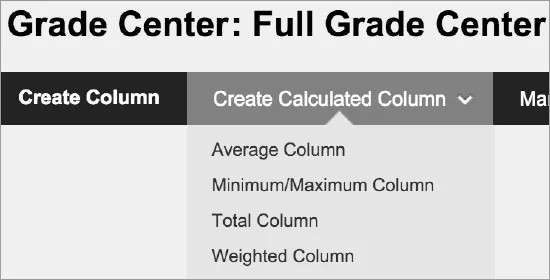
Im Notencenter können Sie Noten mit Hilfe von berechneten Spalten berechnen. Berechnete Spalten verwenden Daten aus mehreren Spalten, um Leistungsergebnisse zu erhalten. Sie können diese Ergebnisse für die Teilnehmer und Ihre Institution freigeben.
Beim Erstellen einer berechneten Spalte können Sie eine andere berechnete Spalte einbeziehen. Beispiel: Wenn Sie eine berechnete Spalte erstellt haben, die Quiz-Noten gewichtet, können Sie diese Spalte einschließen, wenn Sie eine Spalte für die Endnote erstellen.
Weitere Informationen erhalten Sie, wenn Sie das Menü einer berechneten Spaltenüberschrift öffnen und Spalten-Schnellinformationen wählen. Bei berechneten Spalten enthält Mögliche Punkte die Formulierung (kann je nach Teilnehmer variieren), da einige Teilnehmer von einer Prüfung oder Aufgabe befreit sein können. Einige Teilnehmer haben möglicherweise nicht alle in der Spaltenberechnung enthaltenen Elemente eingereicht.
Sie können die Einstellungen und Elemente einer berechneten Spalte ändern. Die Berechnung wird automatisch aktualisiert.
Eine berechnete Spalte mit Text als Bewertungsanzeige wird nicht in die Berechnung der Spalte einbezogen. Beispiel: Wenn Sie festlegen, dass in einer Spalte Text angezeigt wird (z. B. Zufriedenstellend/Nicht zufriedenstellend), können Sie diese Spalte nicht zur Berechnung der Note verwenden.
Um die berechnete Note zu ändern, können Sie keinen Text in die Zelle einer berechneten Spalte eingeben. In den einzelnen Zellen wird kein Menü angezeigt.
Das System erstellt standardmäßig zwei berechnete Spalten, die in neuen Kursen angezeigt werden – Summe und gewichtete Summe.
Informationen zur Summenspalte
Die Summenspalte generiert eine Note basierend auf den insgesamt erhaltenen Punkten in Relation zur maximalen Punktzahl. Sie können auswählen, welche Spalten und Kategorien in die Berechnung der Summenspalte einfließen. Wenn Sie eine Summenspalte erstellen, können Sie andere berechnete Spalten einschließen.
In allen neuen Kursen wird standardmäßig eine Summenspalte erstellt und angezeigt. Sie können diese Spalte umbenennen, ihre Einstellungen ändern, festlegen, welche Spalten eingeschlossen werden, oder sie löschen.
Formel für die Gesamtpunktzahl
Addieren Sie die möglichen Punkte für alle ausgewählten Spalten, um die Gesamtpunktzahl zu ermitteln. Geben Sie dann in alle ausgewählten Spalten die erreichten Punktzahlen eines Teilnehmers ein. Das Ergebnis ist die erreichte Gesamtpunktzahl aus der möglichen Gesamtpunktzahl. Ausgeschlossene Elemente werden ignoriert. Das Ergebnis wird gemäß den Optionen Primäre Anzeige und Sekundäre Anzeige angezeigt.
Erreichte Punkte Spalte 1 + Erreichte Punkte Spalte 2 + Erreichte Punkte Spalte 3 + Erreichte Punkte Spalte 4 = Erreichte Gesamtpunktzahl von möglicher Gesamtpunktzahl
Beispiel: Teilnehmer A
Acht Werte: 8/10, 3/5, 2/2, 3/7, 47/50, 20/25, 88/100
Erreichter Punktwert: 171
Möglicher Punktwert: 199
Gesamtpunkte: 171/199
Summenspalten erstellen
Öffnen Sie im Bewertungscenter das Menü „Berechnete Spalte erstellen“ und wählen Sie „Gesamtspalte“ aus.
Geben Sie auf der Seite Gesamtspalte erstellen einen kurzen Namen und optional eine Beschreibung ein. Der Name wird zum Spaltennamen im Bewertungscenter und auf den Seiten Meine Bewertungen der Teilnehmer. Wenn der Name zu lang ist, um im Bewertungscenter deutlich angezeigt zu werden, geben Sie einen kürzeren Namen in das Feld Name des Bewertungscenters ein. Nur die ersten 14 bis 15 Zeichen werden in der Spaltenüberschrift in der Notencenterübersicht angezeigt.
Treffen Sie eine Auswahl im Menü Primäre Anzeige. Die Auswahl ist das Bewertungsformat, das im Bewertungscenter und für die Teilnehmer in „Meine Bewertungen‟ angezeigt wird. Wenn Sie benutzerdefinierte Bewertungsschemata erstellt haben, werden diese in der Liste angezeigt. Fünf Standardoptionen sind verfügbar:
Ergebnis: Die Standardeinstellung ist eine numerische Punktzahl. Wenn Sie nichts anderes festlegen, wird die Punktzahl in der Übersicht angezeigt.
Buchstabe: Es erscheint eine Buchstabenbewertung. Mit dem Standard-Benotungsschema werden Noten Buchstaben zugewiesen. Beispiel: Eine Punktzahl von 21/30 entspricht 70 % und wird als C angezeigt.
Text: Text wird in der Spalte angezeigt, wenn Sie ein Textbewertungsschema erstellen und zuordnen. Beispiele für Textwerte sind: Ausgezeichnet, Sehr gut, Gut, Angemessen und Schlecht – ODER – Befriedigend und Unbefriedigend. Wenn kein Textbewertungsschema vorhanden ist und Sie die Option „Text“ auswählen, können Sie Text in die Zellen der Spalte eingeben. Wenn Sie sich dafür entscheiden, die Spaltenergebnisse mit den Teilnehmern in „Meine Bewertungen“ zu teilen, sehen diese die Textwerte für ihre Bewertungen.
Anmerkung
Sie können eine numerische Punktzahl in Text umwandeln. Wenn Sie kein benutzerdefiniertes Schema in Textform erstellen und zur numerischen Bewertung zurückkehren, werden nicht konvertierbare Werte nach der Umwandlung als null angezeigt. Wenn Sie Noten in Textform verwenden möchten, wird empfohlen, ein Benotungsschema auf Textbasis zu erstellen und mit den entsprechenden Spalten zu verknüpfen.
Prozentsatz: Ein Prozentsatz wird angezeigt. Beispiel: Eine Punktzahl von 21/30 wird als 70 % angezeigt.
Vollständig/unvollständig: Wenn ein Teilnehmer eine Aufgabe einreicht, erscheint in der Spalte unabhängig von der erreichten Punktzahl das Symbol „Abgeschlossen“.
Optional können Sie eine Auswahl im Menü Sekundäranzeige treffen. Die Standardeinstellung ist „Keine“. In der Notencenterspalte wird der Zweitwert in Klammern angezeigt. Teilnehmern wird der Zweitwert nicht angezeigt.
Wenn Benotungszeiträume vorhanden sind, können Sie die Spalte mit einem Benotungszeitraum verknüpfen. Wenn keine Benotungszeiträume vorhanden sind, wird das Menü nicht angezeigt. Mit Hilfe der Benotungszeiträume können Sie Notencenterdaten filtern und berechnete Spalten erstellen.
Wählen Sie im Abschnitt Spalten auswählen aus, was in die Berechnung der Spalte einbezogen werden soll. Diese Tabelle enthält die Spaltenoptionen.
-Option
Beschreibung
Alle Notenspalten
Berücksichtigt alle einzelnen Notenspalten im Notencenter.
Alle Notenspalten im Benotungszeitraum
Um nur die Spalten in die Berechnung einfließen zu lassen, die mit einem bestimmten Benotungszeitraum verknüpft sind, wählen Sie den Benotungszeitraum aus dem Menü aus. Wenn keine Benotungszeiträume vorhanden sind, wird das Menü nicht angezeigt.
Ausgewählte Spalten und Kategorien
Wählen Sie Notenspalten und Kategorien einzeln aus.
Wählen Sie die Spalten im Feld Auszuwählende Spalten und wählen Sie den nach rechts zeigenden Pfeil, um die Auswahl in das Feld Ausgewählte Spalten zu verschieben. Eine Spalte, die für Nein für Diese Spalte inNotencenterBerechnungen gesetzt ist, erscheint nicht in der Auswahlliste.
Tipp
Um unter Windows mehrere Elemente aus einer Liste auszuwählen, halten Sie die Umschalt-Taste gedrückt und klicken Sie auf das erste und das letzte Element. Um nicht aufeinanderfolgende Elemente auszuwählen, halten Sie die Strg-Taste gedrückt und klicken Sie auf die einzelnen Elemente. Auf Macs drücken Sie die Befehlstaste statt der Strg-Taste.
Wählen Sie die Kategorien im Feld Auszuwählende Kategorien aus und wählen Sie den nach rechts zeigenden Pfeil, um die Auswahl in das Feld Ausgewählte Kategorien zu verschieben. Wenn Sie eine Kategorie auswählen, können Sie im Informationsbereich Kategorie sehen, welche Spalten in der Kategorie enthalten sind. Der Informationsbereich befindet sich unter dem Feld Auszuwählende Kategorien. Weitere Optionen werden angezeigt, nachdem Sie die Kategorie in das Feld Ausgewählte Spalten verschoben haben:
Wenn Benotungszeiträume vorhanden sind, treffen Sie eine Auswahl im Menü „Benotungszeitraum“.
Noten streichen entfernt eine Anzahl der höchsten oder niedrigsten Noten für jede Kategorie aus der Berechnung. Wenn Sie in diese Felder nichts eingeben, werden keine Noten gestrichen.
Nur den niedrigsten ODER den höchsten Wert zur Berechnung heranziehen entfernt alle Noten aus der Berechnung mit Ausnahme der besten oder schlechtesten Note.
Anmerkung
Um eine Auswahl im Feld Ausgewählte Spalten zu löschen, wählen Sie das rote X aus.
Berechnen als laufende Summe: Wählen Sie Ja aus, um die Berechnung als laufende Summe durchzuführen. Zellen, die keine Daten enthalten, werden nicht für die laufende Summe berücksichtigt. Wählen Sie Nein, um alle ausgewählten Spalten in die Berechnung einzubeziehen und den Wert 0 zu verwenden, wenn keine Bewertung vorhanden ist. Dieses Ergebnis kann dazu führen, dass Noten unrealistisch schlecht erscheinen.
Wählen Sie die Optionen:
Diese Spalte in Berechnungen der Notenzentrale einbeziehen: Wählen Sie Ja, um die Spalte bei der Erstellung von berechneten Spalten für eine mögliche Einbeziehung verfügbar zu machen.
Diese Spalte für Teilnehmer anzeigen: Wählen Sie Ja, um die Spalte für Teilnehmer in Meine Bewertungen anzuzeigen.
Statistiken (Durchschnitt und Median) für diese Spalte für Teilnehmer in Meine Bewertungen anzeigen: Wählen Sie Ja, um statistische Informationen zusammen mit dem Bewertungswert den Teilnehmern anzuzeigen.
Wählen Sie Senden.
Anmerkung
Wenn Sie eine Spalte, die in einer Summenberechnung enthalten ist, aus dem Notencenter löschen, wird die Spalte auch aus der Berechnung entfernt.
Informationen zu gewichteten Spalten
Die gewichtete Spalte generiert auf Grundlage der Ergebnisse ausgewählter Spalten und Kategorien sowie deren jeweiligen Prozentwerten eine Note. Wenn Sie eine Spalte für die gewichtete Summe erstellen, können Sie andere berechnete und gewichtete Spalten einbeziehen.
In neuen Kursen wird eine gewichtete Standardspalte angezeigt. Sie können diese Standardspalte umbenennen, die Einstellungen ändern, festlegen, welche Spalten und Kategorien eingeschlossen werden, oder die Spalte löschen. In der gewichteten Standardsummenspalte werden erst dann Ergebnisse angezeigt, wenn Sie Spalten und Kategorien für die Berechnung ausgewählt haben. Diese Spalte ist in der Smart-Ansicht „Endnotenansicht“ enthalten.
Gewichtete Gesamtwerte werden auf der Grundlage von Prozentsätzen und nicht auf der Grundlage von Bewertungsschemata/Buchstabennoten berechnet. In die gewichtete Summe einbezogene Spalten werden nicht mit demselben Benotungsschema wie die eingegebenen Notenwerte angezeigt. Benotungsschemata ordnen zu Anzeigezwecken einen Bereich von Prozentwerten einem bestimmten Label zu. Schemata haben keinen Einfluss auf die Berechnungen, die der gewichteten Summe zugrunde liegen. Diese Berechnungen basieren auf den Prozentwerten oder Punkten/möglichen Punkten.
Wichtig
Wenn eine Sonderpunktzahl mit einer gewichteten Gesamtspalte kombiniert wird, werden dem erreichten gewichteten Wert Punkte hinzugefügt. Anschließend wird durch Division der erreichten gewichteten Punktzahl und der maximal möglichen gewichteten Punktzahl ein Prozentsatz ermittelt. Hier erfahren Sie mehr über Sonderpunkte und gewichtete Gesamtspalten.
Beispiel: Gewichtete Abschlussbewertung für das Jahr
Beispiel: Gewichtete Abschlussbewertung für das Jahr
Sie können beliebig viele gewichtete Spalten erstellen, auch solche, die andere gewichtete Spalten enthalten. Sie können eine gewichtete Spalte erstellen, welche die Abschlussbewertung aus den gewichteten Spalten der Quartale und den Spalten für die Bewertungen der Abschlusstests berechnet.
(Quartal 1 = 15 %) + (Quartal 2 = 20 %) + (Quartal 3 = 15 %) + (Quartal 4 = 20 %) + (2 Semestertests = 30 %) = (Abschlussnote für das Jahr*)
*In jedem neuen Kurs ist die Standard-Summenspalte die Standardspalte für die externe Note. Sie können jedoch jede Spalte als Spalte für die externe Note festlegen. Die externe Note ist die Note, die an Ihre Institution gemeldet wird.
Sie können Ihr Notenbuch mithilfe von Gewichtungen so anpassen, dass bestimmte Kursarbeiten stärker in die Gesamtnote eines Teilnehmers einfließen als andere.
Gewichtungen sind sehr nützlich, können aber kompliziert sein. In diesem Beispiel wird beschrieben, wie Blackboard Learn den Gesamtwert einer Spalte mit unterschiedlichen Gewichtungen für die einzelnen Einträge berechnet.
Beispiel: Ihr Kurs umfasst fünf Tests, aber der letzte Test ist eine Abschlussprüfung und muss in der Gruppe stärker gewichtet werden als die anderen Tests, wenn die Endnote für diese Spalte berechnet wird.
Tests 1–4 werden mit jeweils 15 % gewichtet und die Abschlussprüfung mit 40 %. Zudem haben die Tests unterschiedliche Punktwerte, wie unten dargestellt.
Name des Aspekts | Mögliche Punktzahl | Gewichtung der Aspekte |
|---|---|---|
Test 1 | 30 Punkte | 15 % |
Test 2 | 30 Punkte | 15 % |
Test 3 | 60 Punkte | 15 % |
Test 4 | 60 Punkte | 15 % |
Abschlussprüfung | 100 Punkte | 40 % |
280 Punkte | 100 % |
Wie werden also die möglichen Punkte dieser Spalte berechnet? Sowohl die Bewertung des Teilnehmers als auch die mögliche Gesamtpunktzahl müssen eine Gewichtung erhalten.
Beachten Sie zunächst, wie viele Punkte in dieser Spalte auf der Grundlage der Gewichtung erreicht werden können.
Test 1: 30 Punkte x 0,15 = 4,5
Test 2: 30 Punkte x 0,15 = 4,5
Test 3: 60 Punkte x 0,15 = 9
Test 4: 60 Punkte x 0,15 = 9
Abschlussprüfung: 100 Punkte x .4 = 40
Die Summe aller möglichen gewichteten Punkte in dieser Kategorie beträgt 67.
Schauen wir uns nun die Ergebnisse des Teilnehmers für die einzelnen Tests an.
Name des Aspekts | Ergebnis des Teilnehmers | Mögliche Punktzahl | Gewichtung der Aspekte |
|---|---|---|---|
Test 1 | 22 Punkte | 30 Punkte | 15 % |
Test 2 | 25 Punkte | 30 Punkte | 15 % |
Test 3 | 40 Punkte | 60 Punkte | 15 % |
Test 4 | 55 Punkte | 60 Punkte | 15 % |
Abschlussprüfung | 80 Punkte | 100 Punkte | 40 % |
222 Punkte | 280 Punkte | 100 % |
Wir wissen bereits, wie viele Punkte in dieser Spalte erreicht werden können; betrachten wir also nun, welche gewichteten Bewertungen der Teilnehmer erzielt hat.
Test 1: 22/30 Punkte x 0,15 = 0,11
Test 2: 25/30 Punkte x 0,15 = 0,125
Test 3: 40/60 Punkte x 0,15 = 0,1
Test 4: 55/60 Punkte x 0,15 = 0,1375
Abschlussprüfung: 80/100 Punkte x .4 = .32
Die Summe der erzielten gewichteten Prozentanteile beträgt 0,7925, also ungefähr 79 %.
Die gewichtete Gesamtnote der Spalte wird berechnet, indem die erreichten Prozent mit den möglichen gewichteten Punkten multipliziert werden.
.7925 x 67 Punkte = 53.0975 Punkte
Gewichtete Spalte erstellen
Die Grundlagen zum Erstellen einer berechneten Spalte werden im Abschnitt „Summenspalte“ aufgeführt. In dieser Tabelle sind die Optionen aufgeführt, die angezeigt werden, wenn Sie eine Kategorie in das Feld „Ausgewählte Spalten“ verschieben.
-Option | Beschreibung |
|---|---|
Menü „Benotungszeitraum“ | Wenn Sie eine Kategorie für die Berechnung ausgewählt haben, können Sie die Anzahl der berücksichtigten Spalten begrenzen, indem Sie einen bestimmten Benotungszeitraum auswählen. |
Gewichtete Spalten | Wählen Sie aus, wie Spalten in einer Kategorie gewichtet werden sollen.
|
Streichergebnisse | Löscht eine Anzahl der besten oder schlechtesten Noten der einzelnen Kategorien aus der Berechnung. Wenn Sie in diese Felder nichts eingeben, werden keine Noten gestrichen. |
Verwenden Sie nur den niedrigsten ODER den höchsten Wert zur Berechnung. | Entfernt alle Noten außer der besten oder schlechtesten aus der Berechnung. |
Geben Sie für jede Auswahl einen Prozentwert ein. Der Prozentwert aller zusammengezählten Spalten muss 100 % betragen, um die Prozentwerte wie erwartet zu verteilen.
Wichtig
Sie dürfen speichern, wenn der Prozentwert weniger als 100 beträgt. Wenn die Gewichtungen nicht gleich 100 % sind, wird die Gewichtung gleichmäßig unter den Spalten verteilt, um die 100 % zu erreichen. Wenn Sie der Ansicht sind, dass die gewichteten Berechnungen falsch sind, prüfen Sie die Gewichtung auf der Seite „Spalte 'Gewichtet' bearbeiten“ und passen Sie die Prozentwerte bei Bedarf an.
Nachdem Sie den letzten Prozentsatz zugewiesen haben, klicken Sie auf eine beliebige Stelle im Feld, um den Prozentsatz zu aktualisieren, der sich unter dem Feld Ausgewählte Spalten im Feld Gesamtgewicht befindet.
Anmerkung
Um eine Auswahl im Feld Ausgewählte Spalten zu löschen, wählen Sie das rote X aus.
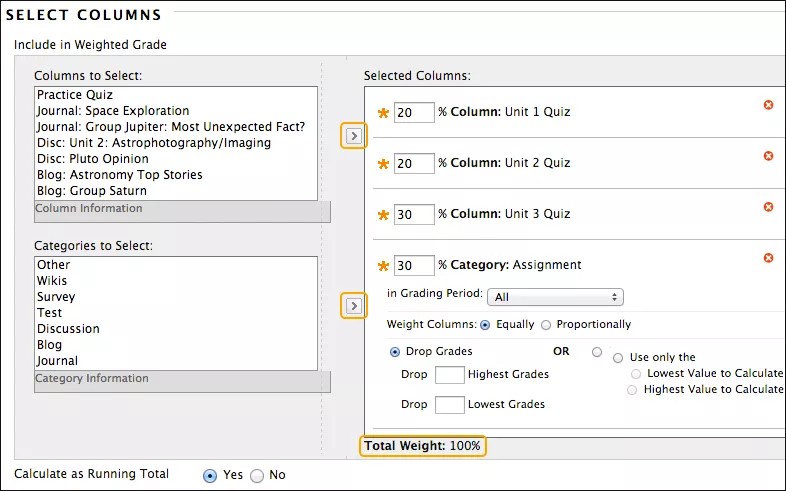
Wenn Sie eine Spalte löschen, die in die Berechnung einer gewichteten Spalte einfließt, wird der mit der gelöschten Spalte verknüpfte Prozentwert entfernt. Im Feld Ausgewählte Spalte ist das Gesamtgewicht nicht mehr gleich 100 %. Die Berechnung passt sich automatisch an, beruht wegen der fehlenden Spalte aber nicht mehr unbedingt auf den von Ihnen festgelegten Prozentwerten. Das System aktualisiert die Prozentsätze im Feld Ausgewählte Spalten nicht, aber die Bewertung, die in der gewichteten Spalte im Bewertungszentrum erscheint, basiert auf 100%.
Gleiche und proportionale Gewichtung
Wenn die Spalten und Kategorien, die Sie für die gewichtete Spalte auswählen, unterschiedliche Punktwerte haben, werden sie durch die Gewichtung in Prozentwerte umgewandelt. Aus diesen Prozentsätzen wird ein Durchschnittswert errechnet, sodass für alle Elemente in der gewichteten Spalte der gleiche Wert vorliegt. Bei gleicher Gewichtung fließen alle Elemente mit gleicher Gewichtung in die zusammengesetzte Note ein.
Die proportionale Gewichtung addiert die Rohwerte der einbezogenen Spalten und Kategorien. Daraufhin wird das Ergebnis durch die maximal erreichbare Punktzahl geteilt, um einen Prozentsatz zu jedem Element in der gewichteten Spalte zu erhalten. Die so ermittelten Prozentsätze entsprechen der proportionalen Gewichtung jedes Elements, daher wirken sich die Elemente mit einem höheren Punktwert stärker auf die zusammengesetzte Note aus.
Laufende Summen für gewichtete Spalten
Sie können Als laufende Summe berechnen für eine gewichtete Spalte wählen. Spalten und Kategorien ohne Noten werden nicht in die Summe der gewichteten Spalte aufgenommen, die im Notencenter angezeigt wird.
Die Option Als laufende Summe berechnen beeinflusst die für die gewichtete Spalte im Notencenter angezeigte Punktzahl. In diesem Beispiel hat die Kategorie C keine Ergebnisse. Auch wenn wie im Beispiel Kategorien verwendet werden, finden die gleichen Prinzipien wie bei der Auswahl von Spalten Anwendung.
Kategorie A Gewichtung 40% | Kategorie B Gewichtung 40% | Kategorie C Gewichtung 20% | |
|---|---|---|---|
Erzielte Punktzahl | 90 | 75 | - |
Mögliche Punktzahl | 100 | 100 | 100 |
Gewichteter Wert | 90 Punkte * 40 % = 36 | 75 Punkte * 40 % = 30 | - |
Beispiel Beispiel: Berechnet als laufende Summe = 82,5%
Bei der Berechnung als laufende Summe wird der Gesamtprozentsatz der gewichteten Spalte durch Multiplizieren der Summe der gewichteten Werte aus Kategorie A und B mit 100/80 errechnet. Der Nenner 80 entspricht der Summe der Gewichtungen der Kategorien, die Punktzahlen enthalten (40 + 40 = 80).
(36 + 30) * 100/80 = 82.5%
Beispiel: NICHT als laufende Summe berechnet = 66%
Erfolgt die Berechnung nicht als laufende Summe, so wird der Gesamtprozentsatz der gewichteten Spalte durch Addieren der gewichteten Werte für Kategorien A, B und C und anschließendes Multiplizieren mit 100/100 ermitteln. Der Nenner 100 entspricht der Gesamtgewichtung aller Kategorien (die immer 100 ergeben muss).
(36 + 30 + 0) * 100/100 = 66%
Tipp
Möchten Sie Sonderpunkte in die gewichtete Gesamtnote einfließen lassen? Rufen Sie das Thema „Sonderpunkte“ auf.
Informationen zu Durchschnittsspalten
In der Spalte "Durchschnitt" werden die Durchschnittswerte für eine ausgewählte Anzahl von Spalten angezeigt. Sie können zum Beispiel den Durchschnitt aller Tests oder die durchschnittliche Note jedes Teilnehmers in einem Benotungszeitraum anzeigen.
Formel für einfachen Durchschnitt
Zur Ermittlung des Durchschnitts aller ausgewählten Spalten wird der Prozentsatz bis auf vier Dezimalstellen berechnet. Die Prozentwerte aller ausgewählten Spalten werden zusammengezählt. Das Ergebnis wird durch die Anzahl der in die Berechnung einfließenden Spalten geteilt. Das Ergebnis wird entsprechend den Optionen für die primäre und sekundäre Anzeige angezeigt.
(Spalte 1 %) + (Spalte 2 %) + (Spalte 3 %) + (Spalte 4 %) = erreichte % geteilt durch 4 Spalten = Durchschnittlicher Prozentwert
Beispiel:
Drei Werte: 8/10, 3/5, 2/2
Prozentuale Entsprechungen: 80.0000%, 60.0000%, 100.0000%
Summe der Werte: 240.0000
Anzahl der Elemente: 3
Gesamtwert geteilt durch die Anzahl der Spalten: 240.0000/3 = 80.00%
Spalte für Durchschnitt erstellen
Die Grundlagen zum Erstellen einer berechneten Spalte werden im Abschnitt „Summenspalte“ aufgeführt. Wählen Sie unter Spalten gewichten aus, wie die Spalten innerhalb der Kategorie gewichtet werden sollen:
Wählen Sie Gleich, um gleiche Werte auf alle Spalten innerhalb einer Kategorie anzuwenden.
Wählen Sie Proportional, um den entsprechenden Wert auf eine Spalte auf der Grundlage ihrer Punkte im Vergleich zu anderen Spalten in der Kategorie anzuwenden.
Informationen zu den Spalten für Mindestwert/Höchstwert
In diesen Spalten wird entweder die Mindest- oder die Höchstnote für eine Auswahl an Spalten angezeigt. Sie können beispielsweise die Mindestpunktzahl aller Tests suchen. Sie können wählen, ob die Spalte den Teilnehmern auf ihren Meine Noten-Seiten angezeigt werden soll oder nicht.
Formel für den Mindest-/Höchstwert
Der prozentuale Wert für jede in die Berechnung einbezogene Spalte wird mit bis zu vier Dezimalstellen verglichen und der niedrigste - oder höchste -Wert wird angezeigt. Das angezeigte Ergebnis enthält höchstens zwei Dezimalstellen.
Beispiel:
Drei Werte: 8/10, 3/5, 2/2
Prozentuale Entsprechungen: 80.0000%, 60.0000%, 100.0000%
Minimum: 60,00%
Maximum: 100,00%
Anmerkung
Wenn zwei Werte in einer Spalte für Mindest-/Höchstwert identisch sind, wird dieser Wert in der Notencenterübersicht angezeigt.
Spalte für Mindestwert/Höchstwert erstellen
Die Grundlagen zum Erstellen einer berechneten Spalte werden im Abschnitt „Summenspalte“ aufgeführt. Wählen Sie im Abschnitt Spalten auswählen die Option Berechnungsart: Minimum oder Maximum.