ORIGINAL Mehrere Übungsversuche
Note
Diese Dokumentation wurde mithilfe einer KI-gestützten maschinellen Übersetzung übersetzt. Die Übersetzungen werden „wie besehen“ bereitgestellt, ohne Gewähr für ihre Richtigkeit. Die englische Version dieses Inhalts ist die offizielle und maßgebliche Quelle.
Sie können Teilnehmern für eine Übung mehr als einen Versuch gestatten.
Mehrere Versuche können den Teilnehmern helfen, auf dem Laufenden zu bleiben, die Qualität von Übungen zu erhöhen und letztendlich den Erfolg und die Kursbindung der Teilnehmer zu verbessern. Teilnehmer können Entwürfe übermitteln und durch Verbesserungen Punkte verdienen. Informieren Sie die Teilnehmer darüber, bei welchen Übungen mehrere Versuche zulässig sind und welche Erwartungen und Bewertungsrichtlinien für jeden Versuch gelten.
Beispiel: Aufgaben für Forschungsarbeiten
In einer Übung mit vier Versuchen kann ein Teilnehmer Dateianhänge zu jedem dieser Elemente vorlegen:
Gliederung
Bibliographie
Rohentwurf
Fertiger Aufsatz
Bei jedem Stadium können Sie Feedback bereitstellen. Sie können jeden vorgelegten Versuch bewerten, jedoch der Übungsbewertung nur die Bewertung den fertigen Aufsatz zugrundelegen.
Sie können auch, wenn Sie Bewertung für jeden Teil des Aufsatzprozesses vergeben möchten, separate Übungen für jedes Stadium erstellen. Richten Sie als nächstes eine berechnete Spalte im Bewertungscenter ein. Fügen Sie die Punkte für jede Übung hinzu, um ein Endergebnis für den Forschungsaufsatz zu erhalten.
Sie können zudem Gruppen gestatten, ihre Übungen mehrmals einzureichen und für jede Einreichung Feedback sowie eine Bewertung zu erhalten.
Optionen mit mehreren Versuchen
Wenn Sie eine Aufgabe erstellen, erweitern Sie den Abschnitt „Einreichungsdetails“. Wählen Sie aus, wie viele Versuche zulässig sind und welche Bewertungen in das Bewertungscenter einfließen sollen.
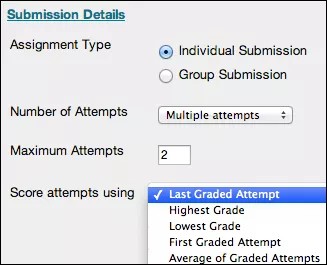
Wenn Sie beispielsweise drei Versuche zulassen, können Sie eines dieser Ergebnisse auswählen:
Letzter Bewerteter Versuch – der Standard
Beste Bewertung
Schlechteste Bewertung
Erster bewerteter Versuch
Durchschnitt der bewerteten Versuche
Die Seite „Übung bewerten“
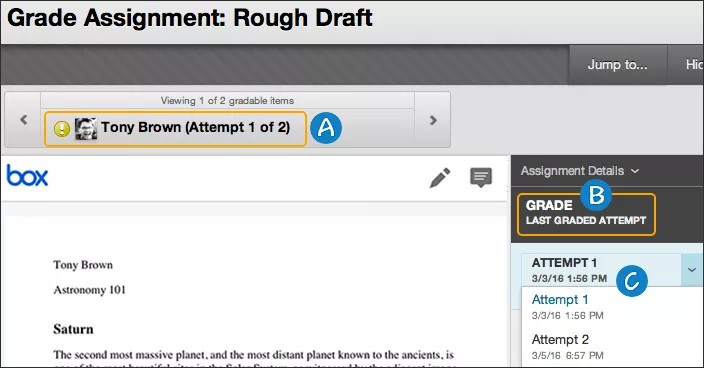
Auf der Seite Bewertung Aufgabe erscheint die Anzahl der eingereichten Versuche neben dem Namen eines Teilnehmers.
Teilnehmer können erkennen, welcher Versuch (z. B. den letzten bewerteten Versuch oder den Durchschnitt aller bewerteten Versuche) dem Endergebnis zugrundegelegt wird.
Wählen Sie das Menü Versuch, um weitere Versuche anzuzeigen.
Geben Sie nach der Auswahl eines Versuchs eine Bewertung und Feedback ein und übermitteln Sie beides.
Tipp
Mehr zu Inline-Bewertung von Aufgaben
Erlauben Sie weitere Versuche
Wenn ein Teilnehmer die maximale Anzahl an Versuchen für eine Übung eingereicht hat, können Sie ihm einen weiteren Versuch einräumen.
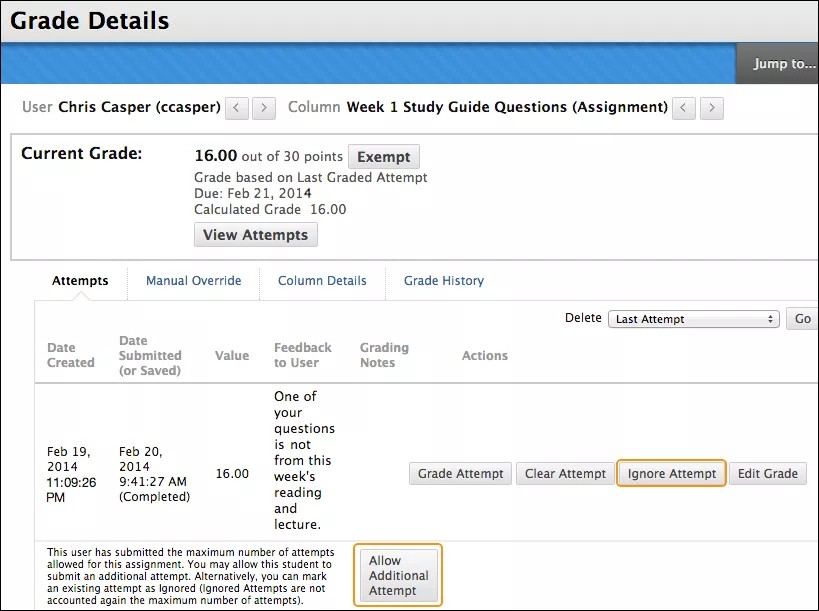
Im Bewertungscenter öffnen Sie das Menü einer Zelle und wählen Sie Bewertungsdetails anzeigen. Die Seite Bewertungsdetails erscheint.
Zusätzlicher Versuch erlauben erscheint nur, wenn ein Teilnehmer bereits die maximal zulässige Anzahl von Versuchen für diese Aufgabe eingereicht hat. Jedes Mal, wenn der Teilnehmer die maximale Anzahl erreicht, können Sie ihm weitere Gelegenheiten zum erneuten Einreichen bieten. Sie müssen vorherige Versuche nicht bewerten, um dem Teilnehmer eine erneute Einreichung zu ermöglichen.
Weist eine Aufgabe den Status „anonym“ auf, können Sie dennoch einem Teilnehmer einen zusätzlichen Versuch gewähren. Sie können die Namen der Teilnehmer anzeigen, jedoch nicht deren Einreichungen oder die Anzahl der verbleibenden Versuche. Ihre Anfrage wird ignoriert, wenn noch Versuche übrig sind.
Alternativ wählen Sie Versuch ignorieren , um die Punktzahl des Versuchs bei Bewertungen zu ignorieren und nicht gegen die maximale Anzahl der Versuche zu zählen.