Nachrichten senden
Note
Diese Dokumentation wurde mithilfe einer KI-gestützten maschinellen Übersetzung übersetzt. Die Übersetzungen werden „wie besehen“ bereitgestellt, ohne Gewähr für ihre Richtigkeit. Die englische Version dieses Inhalts ist die offizielle und maßgebliche Quelle.
Seite „Nachrichten“
Alle Ihre Kursnachrichten und -antworten finden Sie auf der Seite Nachrichten. Sie können die gesamte Liste durchsuchen und eine Nachricht öffnen, um alle Antworten zu lesen. Weitere Informationen zu Nachrichten in Blackboard LMS und zur Funktionsweise von Nachrichten außerhalb eines Kurses finden Sie auf unserer allgemeinen Nachrichtenseite.
Ihre ungelesenen Nachrichten werden zuerst in der Liste angezeigt. Jede Nachricht enthält das Profilbild des Erstellers. In der Nachricht erfahren Sie, wie viele Teilnehmer enthalten sind oder ob die Nachricht für den gesamten Kurs gilt. Wenn Sie viele Nachrichten haben, wählen Sie die Anzahl der Nachrichten aus, die Sie pro Seite auflisten möchten, um Ihren Fokus einzugrenzen.
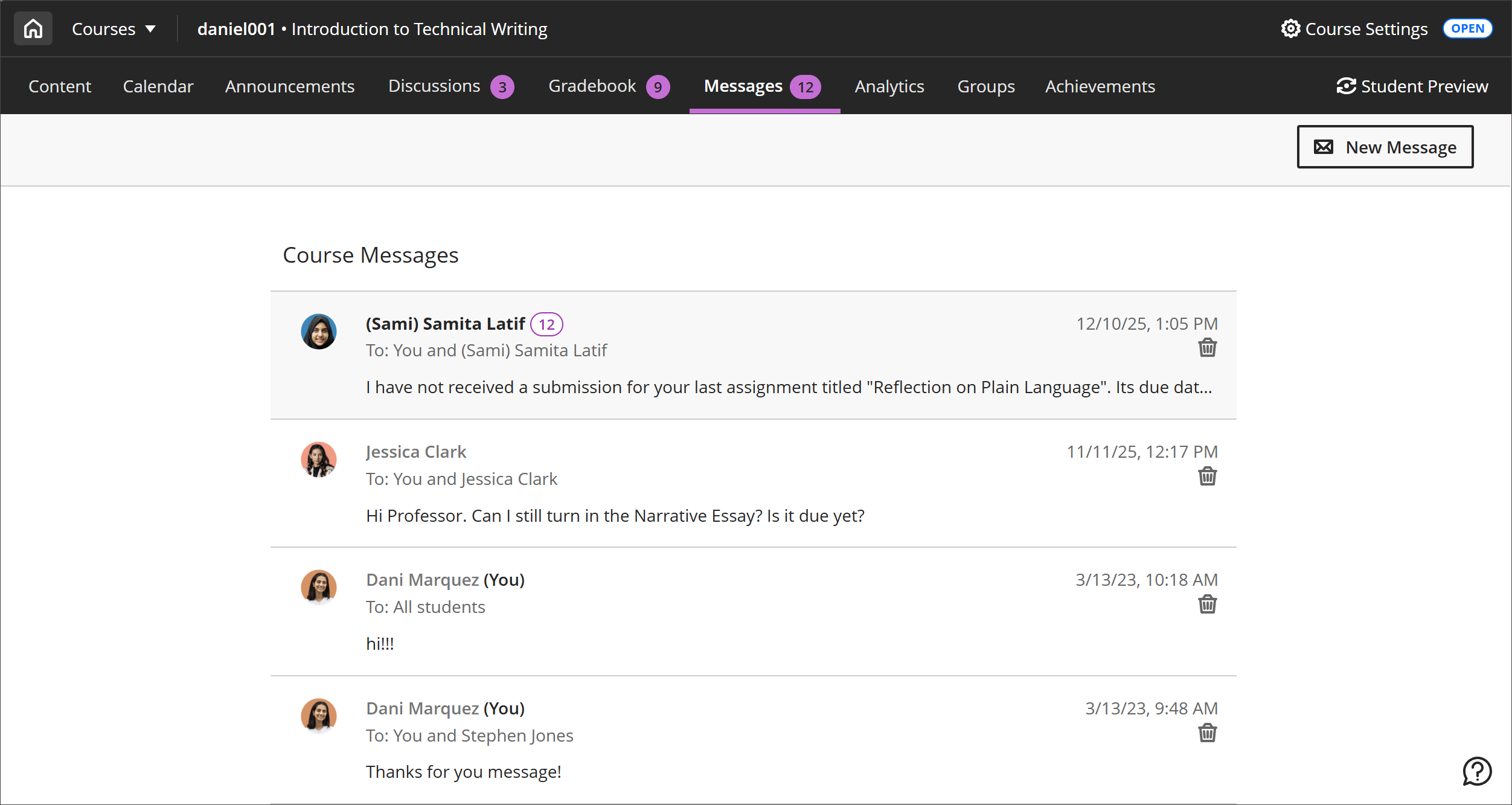
Eine Nachricht senden. Wählen Sie Neue Nachricht aus, um eine Nachricht zu senden. Senden Sie diese an eine Person, mehrere Personen oder die gesamte Klasse.
Überprüfen Sie, was es Neues gibt. Über der Liste wird eine Anzahl von Nachrichten angezeigt. Neue Antworten werden in fetter Schrift und mit einem dunkleren Hintergrund angezeigt.
Eine Nachricht löschen. Wählen Sie Löschen um eine Nachricht zu löschen. Sie erhalten weiterhin eingehende Antworten. Sie können einzelnen Antworten in einer Nachricht nicht bearbeiten oder löschen.
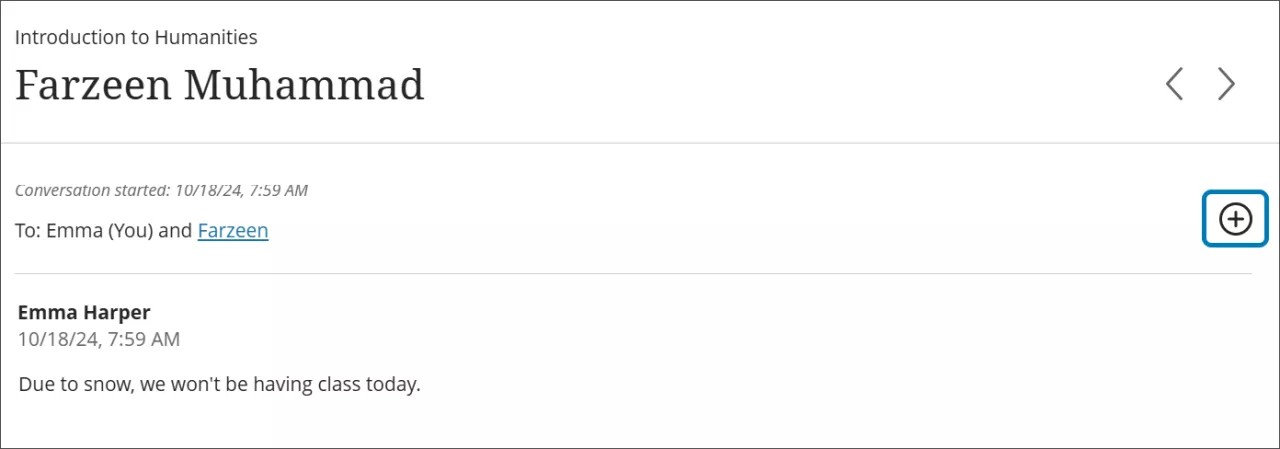
Wenn Sie eine Nachricht erstellen oder darauf antworten, wählen Sie Teilnehmer hinzufügen aus, um weitere Personen hinzuzufügen, es sei denn, die Nachricht wurde an den gesamten Kurs gesendet. Teilnehmer hinzufügen wird als Pluszeichen angezeigt.
Die Originalempfänger sehen in der nächsten Nachricht einen Hinweis, dass Sie neue Personen oder den gesamten Kurs hinzugefügt haben. Die neuen Empfänger sehen die Nachricht ab dem Punkt, an dem sie hinzugefügt wurden.
Eine Nachricht senden
Anmerkung
Wenn Sie Nachrichten an Teilnehmer senden, bevor ihnen der Kurs zur Verfügung steht, wird die Nachricht an die zugehörige E-Mail-Adresse gesendet.
Wählen Sie auf der Seite Nachrichten Neue Nachricht aus, um mit dem Schreiben einer neuen Nachricht zu beginnen.
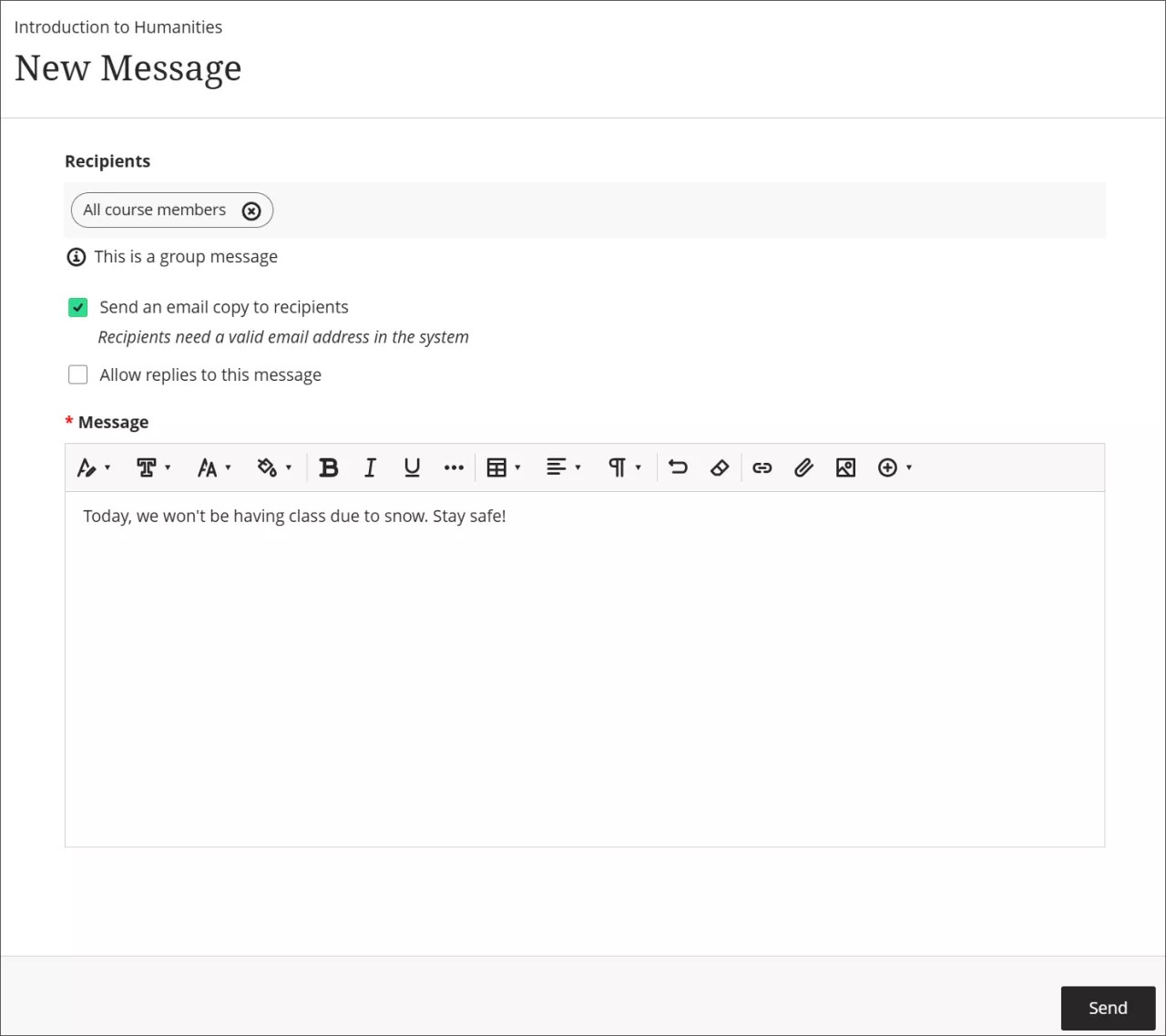
Geben Sie die Empfänger ein. Während der Eingabe von Briefen werden passende Empfängernamen in einem Menü zur einfachen Auswahl vorgeschlagen. Sie können so viele Namen hinzufügen, wie Sie möchten. Sie können auch Nachrichten an den gesamten Kurs, nur an Kursleiter oder an bestimmte Gruppen auf einmal senden.
Anmerkung
Wenn Sie eine Nachricht an eine definierte Gruppe senden, beispielsweise „Alle Teilnehmer“, erfahren die Empfänger nicht die Namen der anderen Personen in der Gruppe. Wenn Sie mehrere Benutzer einzeln hinzufügen, kennt jeder Empfänger die Namen der anderen Empfänger.
Beginnen Sie mit den wichtigsten Informationen. Nachrichten haben keine Titel, daher müssen sich die Empfänger auf den ersten Teil Ihrer Nachricht verlassen, da er auf der Nachrichtenseite als Vorschau angezeigt wird. Formatieren Sie Ihren Text anhand der Optionen im Editor.
Tipp
Um mithilfe der Tastatur zur Symbolleiste des Editors zu springen, drücken Sie ALT + F10. Auf Mac-Systemen drücken Sie Fn + ALT + F10. Wählen Sie mit den Pfeiltasten eine Option aus, beispielsweise eine nummerierte Liste.
Senden Sie eine Kopie per E-Mail. Sie können eine Kursnachricht als E-Mail-Kopie senden. Es ist wahrscheinlicher, dass die Teilnehmer wichtige Ankündigungen und Kursnachrichten lesen und darauf reagieren, wenn sie eine Kopie in ihrem Posteingang erhalten. E-Mail-Kopien werden nur zugestellt, wenn die Empfänger eine gültige E-Mail-Adresse in ihrem Blackboard LMS Profil haben. Wenn Sie diese Option wählen, erhalten alle Empfänger der Mitteilung eine E-Mail-Kopie.
Anmerkung
Die Teilnehmer können nicht direkt auf die E-Mail antworten. Wenn Antworten erlaubt sind, können sie über den Link in der E-Mail antworten. Jeder Empfänger wird in der E-Mail mit BCC gekennzeichnet, sodass seine E-Mail-Adressen anderen Empfängern nicht bekannt sind. Empfänger können jedoch auf die Namen anderer Empfänger zugreifen, wenn sie Zugriff auf die Nachricht in Blackboard LMS haben.
Antworten zulassen oder unterbinden. Sie können festlegen, ob Antworten auf Ihre Nachrichten zulässig sind.
Ihre Institution kann festlegen, ob Teilnehmer auf Nachrichten in ihren Kursen antworten oder Nachrichten erstellen dürfen. Sie können diese Einstellung nicht in Ihren einzelnen Kursen aktivieren oder deaktivieren. In diesem Fall können die Teilnehmer die Nachrichten von Personen mit anderen Rollen wie Kursleitern oder Lehrassistenten nur lesen. Die Auswahl von Antworten auf diese Nachricht zulassen gilt nur für die Rollen im Kurs, die auf Nachrichten antworten und diese erstellen dürfen, z. B. andere Kursleiter und Lehrassistenten. Die Teilnehmer dürfen auch keine Nachrichten weiterleiten, die sie erhalten.
Senden von Nachrichten aus dem Bewertungsbericht
Von der Teilnehmerliste aus können Sie eine Nachricht an alle am Kurs beteiligten Personen senden.
Wählen Sie das Menü Mehr aus, das dem Teilnehmer zugeordnet ist. Wählen Sie die Option Teilnehmer nachsenden aus.
Nachrichten, die Sie aus der Teilnehmerliste senden, befinden sich auch auf der Seite Nachrichten.
Nachrichten über die Seite „Einreichungen“ senden
Sie können den Teilnehmern über die Seite „Einreichungen“ Nachrichten senden. Dies ist beispielsweise der Fall, wenn Sie Erinnerungen an Teilnehmer senden möchten, die noch nicht eingereicht haben, oder wenn Sie die Teilnehmer über ihre Bewertungen informieren möchten. Alle Teilnehmer-Empfänger einer Nachricht werden auf Blind Carbon Copy (BCC) gedruckt, um die Vertraulichkeit zu gewährleisten.
Um Nachrichten an Teilnehmer über die Einreichungsseite zu senden, suchen oder filtern Sie die Empfänger. Wenn es mehr als eine Seite mit Teilnehmern gibt, gelten die Filter und die Auswahl für alle Seiten. Wählen Sie dann Nachricht senden aus, um Ihre Nachricht zu verfassen.
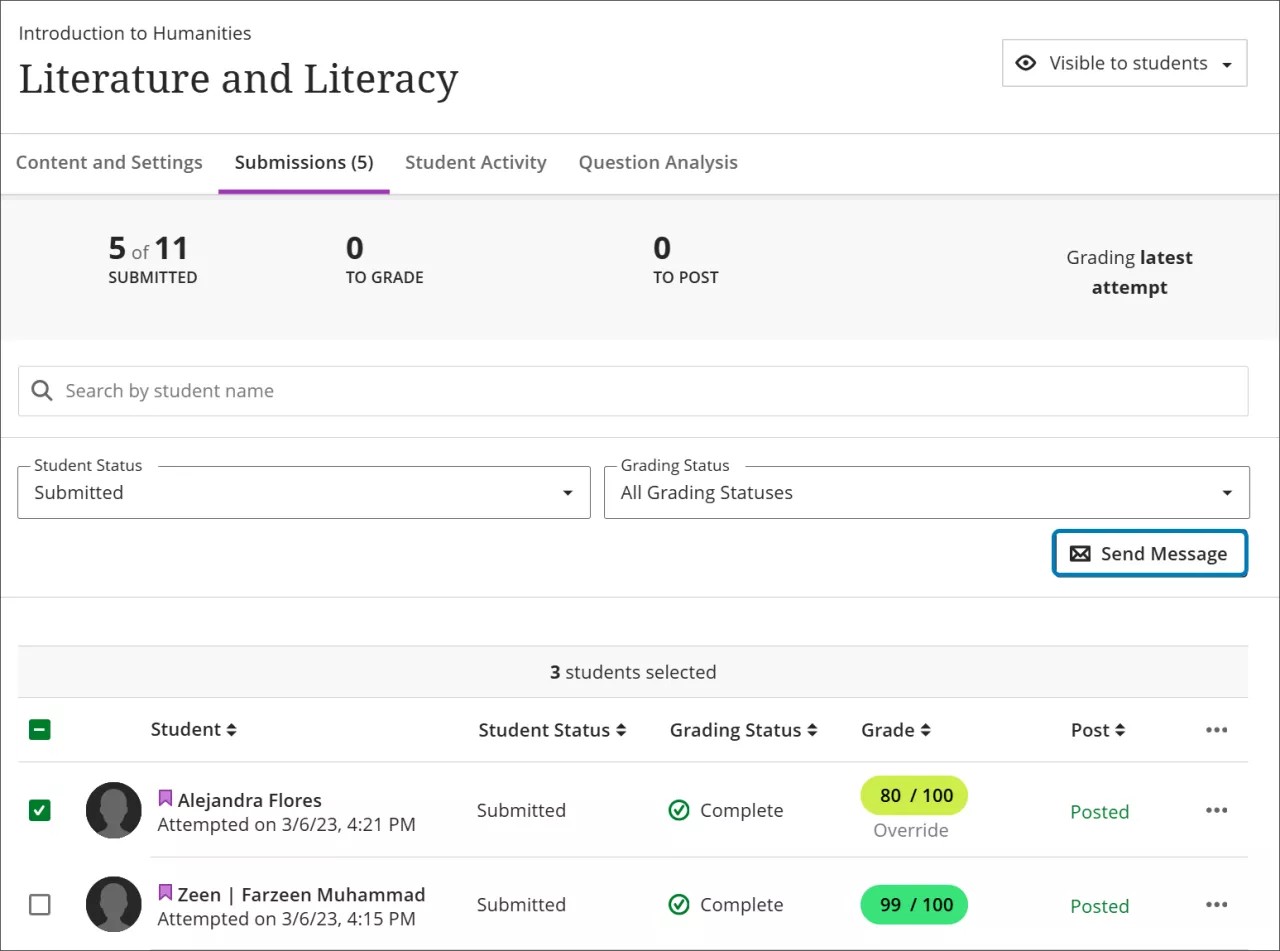
Sie werden zur Seite „Neue Nachricht“ weitergeleitet. Nach dem Senden der Nachricht finden Sie die Unterhaltungen auf der Hauptseite „Nachrichten“ zusammen mit Ihren übrigen Nachrichten.
Erinnerungen von der Seite für anonyme Einreichungen senden
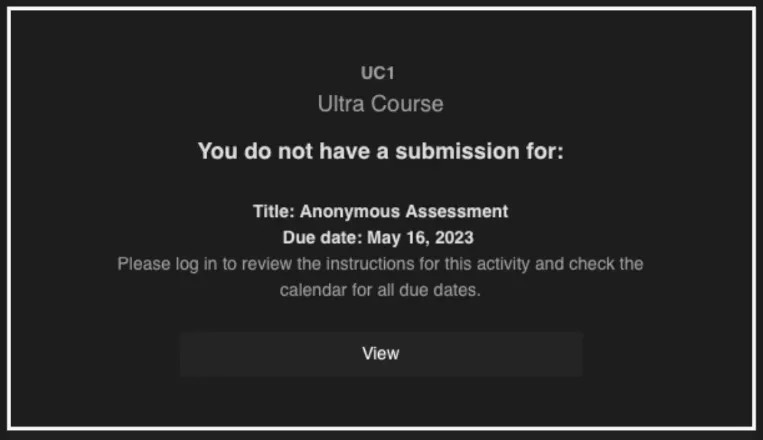
Um die Teilnehmer an ihre fehlenden anonymen Arbeiten zu erinnern, wählen Sie auf der Seite zur anonymen Abgabe Erinnerung senden aus. Dadurch wird eine automatische Nachricht an die Teilnehmer gesendet, während ihre persönlichen Daten anonym bleiben.
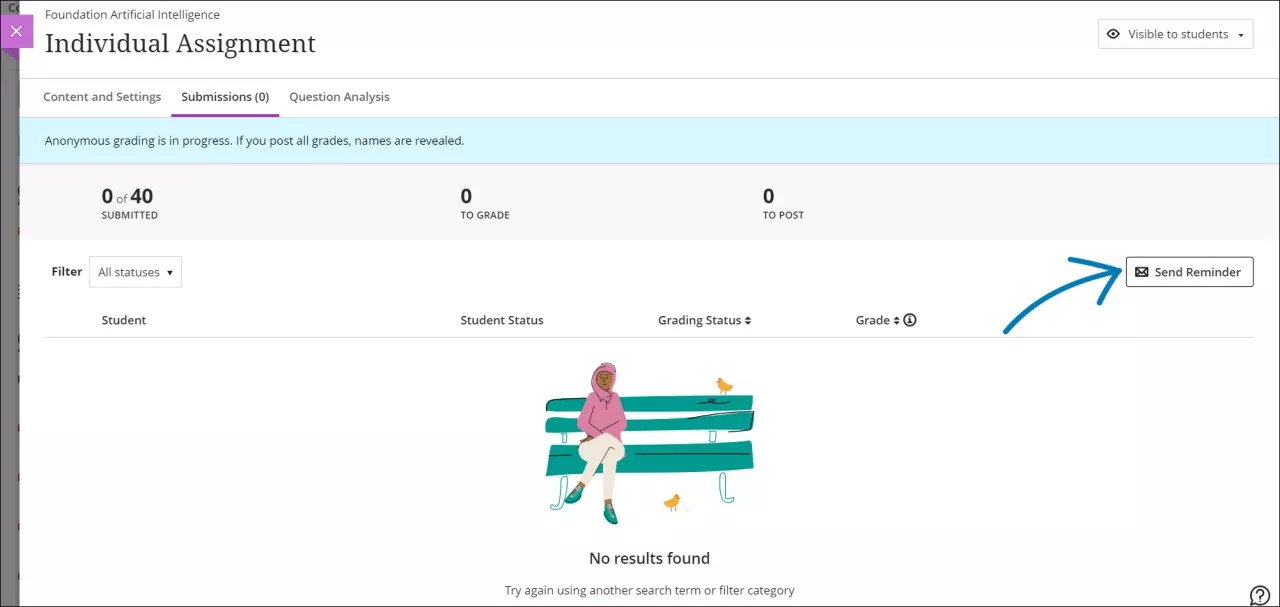
Nachdem Sie Erinnerung senden ausgewählt haben, erhalten Sie eine Bestätigungsmeldung, die angibt, wie viele Teilnehmer die Erinnerung erhalten werden: „Möchten Sie wirklich eine Erinnerung an X Teilnehmer senden, die noch keine Einreichung vorgenommen haben?“
Anmerkung
Um die Anonymität der Teilnehmer zu gewährleisten, werden diese Erinnerungen nicht im Nachrichtenbereich des Bewertungsberichts gespeichert.
Die Teilnehmer erhalten eine E-Mail, in der ihnen mitgeteilt wird, dass sie keine Einreichung haben, die Details zum Kurs und zur Bewertung sowie das Fälligkeitsdatum.