ORIGINAL Blogs
Note
Diese Dokumentation wurde mithilfe einer KI-gestützten maschinellen Übersetzung übersetzt. Die Übersetzungen werden „wie besehen“ bereitgestellt, ohne Gewähr für ihre Richtigkeit. Die englische Version dieses Inhalts ist die offizielle und maßgebliche Quelle.
Ein Blog ist ein persönliches Online-Tagebuch, das häufig aktualisiert wird und für die Öffentlichkeit bestimmt ist. Die meisten Blogs verfügen zudem über eine Kommentarfunktion, sodass Leser auf die Gedanken anderer antworten können. In Blogs können Teilnehmer ihre Ideen äußern. Mit Blogs können auch verschiedene Aspekte des gemeinschaftlichen Lernens ausgebaut werden. Aus der Perspektive des Kursleiters sind Blogs ein effektives Mittel, um Einblicke in die Aktivitäten der Teilnehmer zu erhalten. Darüber hinaus bieten sie die Möglichkeit, das gesammelte Wissen und Material gemeinsam zu nutzen.
In Blackboard erstellen und verwalten Kursleiter Blogs, und nur registrierte Teilnehmer können Einträge und Kommentare darin ansehen und erstellen. Sie können Blogs, wie auch Tagebücher, als bewertete Übung einsetzen oder Meinungen und Informationen sammeln, ohne dafür Bewertungen zu vergeben.
Arten von Blogs
Blogs bestehen aus zwei Elementen:
Blogeinträge: Text, Bilder, Links, Multimedia, soziale Medien und von Kursmitgliedern hinzugefügte Anhänge.
Kommentare: Bemerkungen oder Antworten auf Blogbeiträge anderer Kursmitglieder, einschließlich des Kursleiters.
Sie haben drei Möglichkeiten, um Teilnehmern die Teilnahme an Blogs zu ermöglichen:
Kursblogs: Sie können einen Kursblog erstellen und das Thema auswählen. Alle Kursteilnehmer können Blog-Einträge hinzufügen und diese kommentieren.
Einzelne Blogs: Teilnehmer können nur Einträge zu ihren eigenen Blogs hinzufügen. Alle anderen Kursteilnehmer können Kommentare zum Blog anzeigen und hinzufügen.
Gruppenblogs: Wenn Sie das Blog-Tool für eine Gruppe von Nutzern aktivieren, können sie folgende Aufgaben ausführen.
Gruppenmitglieder können Blog-Einträge hinzufügen und kommentieren, die aufeinander aufbauen.
Alle Kursteilnehmer können Gruppen-Blogs anzeigen, wenn sie jedoch nicht Mitglied der Gruppe sind, können sie nur Kommentare hinzufügen.
Sie haben vollständige Kontrolle über alle Blogs in Ihrem Kurs. Sie können Einträge in allen Blog-Typen bearbeiten und löschen. Außerdem können Sie Kommentare von Benutzern löschen.
Erstellen Sie ein Blogthema
Damit Teilnehmer ihre Einträge hinzufügen können, müssen Sie zunächst Blog-Themen erstellen. Über ein Blog-Thema können Einträge zu einem zentralen Thema organisiert werden. Sie können mehrere Blog-Themen für Teilnehmer erstellen, um Einträge zu unterschiedlichen Themen hinzuzufügen.
Gehe zu Kontrollpanel > Kurstools > Blogs und wähle Blog erstellen aus.
Geben Sie einen Namen und wahlweise eine Beschreibung ein. Blog verfügbar machen.
Wählen Sie die Kästchen Nachher anzeigen und Anzeigen bis Kontrollkästchen aus, um die Datums- und Uhrzeitauswahl zu aktivieren. Anzeigebeschränkungen haben keinen Einfluss auf die Verfügbarkeit des Blogs, sondern nur darauf, wann er angezeigt wird.
Im Abschnitt Blogteilnahme entscheiden Sie, ob der Blog für Einzelpersonen oder für den Kurs gedacht ist. Sie können zudem anonyme Beiträge zulassen.
Im Bereich Blogeinstellungen wählen Sie Monatlich oder Wöchentliche Indexeinträge. Aktivieren Sie optional die Kontrollkästchen, um den Benutzern das Bearbeiten und Löschen von Einträgen zu erlauben oder um Kommentare zu löschen.
Wählen Sie im Abschnitt Bewertungseinstellungen die Option Keine Bewertung oder Bewertung und geben Sie die Anzahl der möglichen Punkteein.
Warnung
Wenn Sie die mögliche Punktzahl auf eine Zahl festlegen, die keine Ganzzahl ist, können Buchstabenbewertungen möglicherweise nicht korrekt zugewiesen werden.
Die mögliche Punktzahl gilt für einen oder mehrere Einträge, die von einem Benutzer zum Blog-Thema verfasst wurden. Sobald Sie die Bewertung aktiviert haben, wird automatisch eine Spalte im Bewertungscenter erstellt. Der Blog kann dauerhaft bewertet werden, und Sie können die Einstellung nicht auf „Keine Bewertung“ ändern.
Wenn Sie möchten, aktivieren Sie das Kontrollkästchen für den Status Teilnehmende in benötigten Bewertungsstatus und wählen Sie die erforderliche Anzahl der Einträge. Wenn Sie diese Einstellung anwenden, wird das Symbol Bewertung erforderlich im Bewertungscenter angezeigt. Die Einträge erscheinen in der Warteschlange auf der Seite Bewertung erforderlich nachdem die Aktivität der Teilnehmer diese Schwelle erreicht hat.
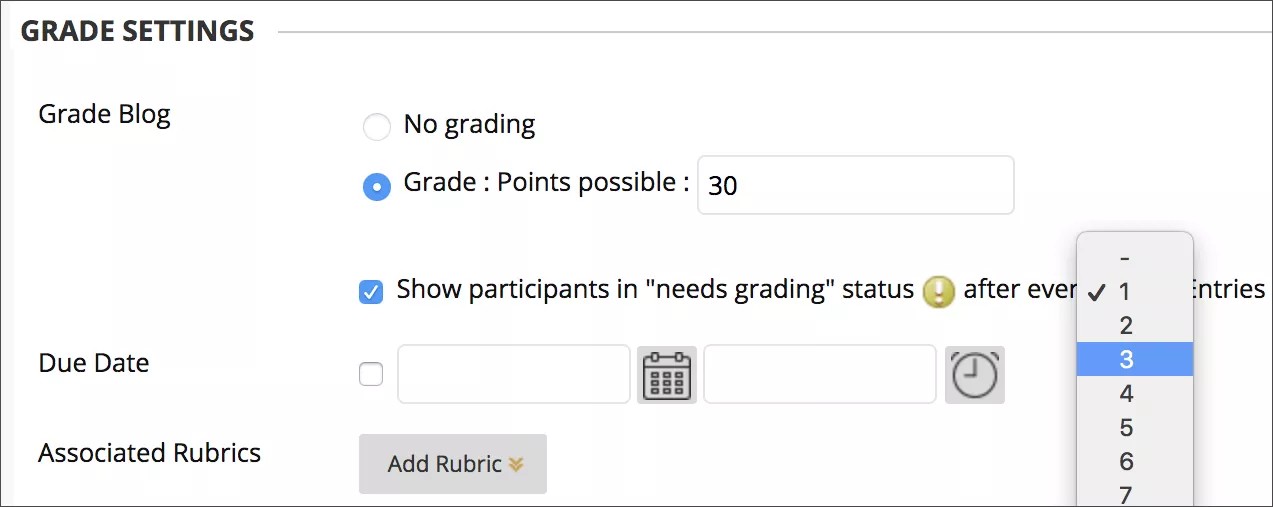
Sie können optional auch eine Rubrik hinzufügen.
Wählen Sie Einreichen.
Die Blogthemen erscheinen alphabetisch auf der Seite Blogs. Wählen Sie eine Spaltenüberschrift aus, um die Inhalte zu sortieren.
Sie können auch manuell Links zu Blogs in Kursbereichen wie Inhaltsbereiche und Ordner hinzufügen.
Blog-Themenseite
Sie können folgendermaßen auf die Themenseite des Blogs zugreifen:
Im Tool Blogs öffnen Sie einen Blog und wählen Sie einen Nutzer aus dem Menü Alle Kursmitglieder aus.
Auf der Seite Bewertung erforderlich wählen Sie im Menü eines Blogs Alle Nutzer bewerten aus.
Suchen Sie im Bewertungscenter die Spalte für den Blog, den Sie bewerten möchten. Fahre mit der Maus über eine Zelle mit dem Symbol Bewertung erforderlich, um auf das Menü des Blogs zuzugreifen. Wählen Sie Nutzeraktivität bewerten.
Die Themenseite eines Blogs besteht aus zwei Hauptbereichen. Im Inhalts-Frame können Sie die Blog-Einträge anzeigen. In der Randleiste können Sie Informationen zum Blog-Thema oder -Eintrag anzeigen. Sie können den Index erweitern und den Blogeintrag bewerten, wenn der Blog bewertbar ist. Sie können den Namen eines einzelnen Benutzers auswählen, um nur dessen Einträge im Inhalts-Frame anzuzeigen.
Anmerkung
Wenn die Bewertungsfunktion nicht in der Randleiste angezeigt wird, hat Ihre Institution diese Funktion nicht aktiviert.
Wählen Sie Blogeintrag erstellen um Ihre Gedanken hinzuzufügen, oder Entwürfe ansehen um Ihre gespeicherten, unveröffentlichten Blogs einzusehen. Die Blog-Anweisungen sind standardmäßig erweitert, können jedoch minimiert werden. Wählen Sie Ausrichtungen aus, um Ausrichtungen hinzuzufügen.
In der Seitenleiste können Sie den Abschnitt Blogdetails erweitern, um Informationen zur aktuellen Auswahl anzuzeigen, einschließlich des Autors sowie der Anzahl der Einträge und Kommentare. Wählen Sie den nach rechts zeigenden Pfeil aus, um die Randleiste auszublenden und mehr Platz für das Anzeigen von Einträgen zu haben. Wählen Sie die vier Pfeile aus, um Blog-Einträge und die Randleiste im Vollbildmodus anzuzeigen.
Für Alle Kursmitglieder wählen Sie den Pfeil nach unten, um eine Liste anzuzeigen und ein Mitglied auszuwählen. Die Einträge des ausgewählten Mitglieds werden im Inhalts-Frame angezeigt. Optional wählen Sie Mitglieder ohne Beiträge zeigen. Verwenden Sie die Pfeile nach links und nach rechts, um zum vorherigen oder nächsten Teilnehmer zu wechseln.
Der Abschnitt Index zeigt die Titel der Einträge an, die im ausgewählten Zeitraum erstellt wurden. Wählen Sie das Minuszeichen aus, um die Titelliste auszublenden. Für bewertete Blogs wird der Status einer Benutzeraktivität mit Symbolen angezeigt. Das Symbol Bewertung erforderlich zeigt an, dass ein Teilnehmer die Mindestaktivität für die Bewertung erfüllt hat, die Sie für den Blog festgelegt haben. Das Symbol In Bearbeitung wird angezeigt, wenn ein Benutzer zwar Aktivitäten durchgeführt hat, aber noch nicht die Mindestanzahl erreicht hat, die erforderlich ist, um den Status „Bewertung erforderlich“ auszulösen. Geben Sie in der Seitenleiste „Bewertung“ eine Bewertung und ein Feedback für einen Teilnehmer ein.
Blogeinträge erstellen
Sie und Ihre Kursteilnehmer können Blog-Einträge erstellen und andere Kursmitglieder können diese kommentieren. Sie als Kursleiter können mit Hilfe von Blog-Einträgen Diskussionen zu Kursthemen und anderen Themen strukturieren.
Auf der Blogs Listenseite können die Teilnehmer nach jedem Blogtitel sehen, ob der Blog zu einer Gruppe, dem Kurs oder einzelnen Teilnehmern gehört. Alle Kursmitglieder können Gruppen-Blogs lesen, aber nur Gruppenmitglieder können Beiträge schreiben.
Wählen Sie auf der Blogs Liste einen Blogtitel aus.
Auf der Themenseite des Blogs wählen Sie Blogeintrag erstellen.
Geben Sie Name und Eintrag ein.
Wenn aktiviert und angemessen, wählen Sie das Kontrollkästchen für Eintrag als anonym posten aus.
Wählen Sie Meinen Computer durchsuchen aus, um eine Datei von Ihrem Computer hochzuladen. Sie können auch eine Datei aus dem Repository anhängen: Kursdateien oder die Inhaltsbestand.
-ODER-
Ziehen Sie die Dateien von Ihrem Computer auf den „Hotspot“ im Bereich Dateien anhängen. Wenn Ihr Browser dies zulässt, können Sie auch einen Ordner mit Dateien ziehen. Die Dateien werden einzeln hochgeladen. Wenn der Browser es dir nicht erlaubt, dein Werk nach dem Hochladen eines Ordners einzureichen, wähle Nicht anhängen in der Ordnerzeile, um es zu entfernen. Sie können die Dateien einzeln ziehen und ablegen und sie erneut einreichen.
Anmerkung
Sie können Dateien nicht ziehen und ablegen, wenn Ihre Institution eine ältere Version von Blackboard verwendet.
Sie können den Dateinamen verwenden oder einen anderen Namen für die Datei angeben.
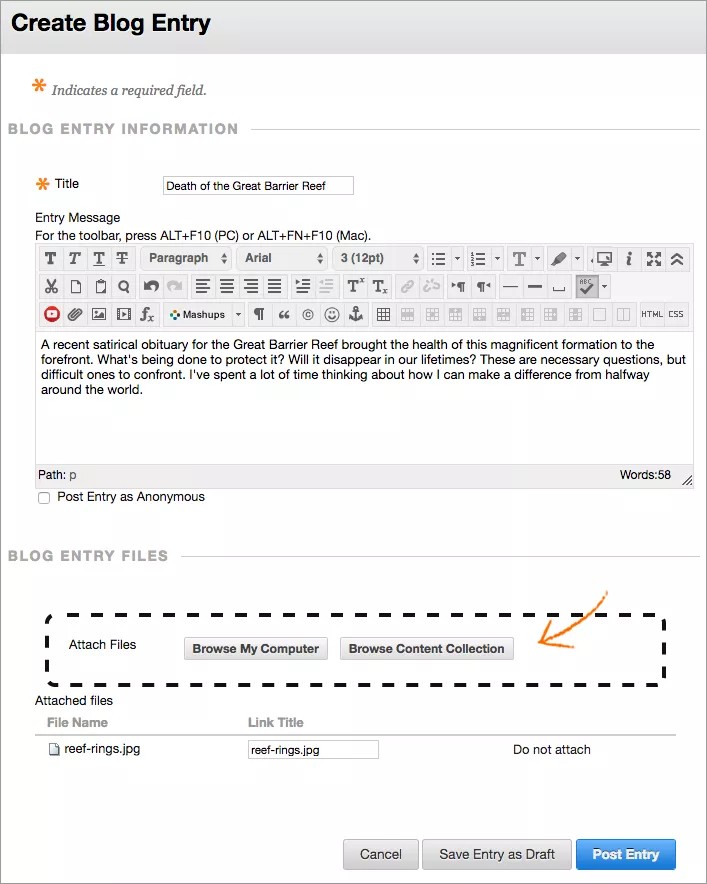
Wählen Sie Beitragseintrag aus, um den Blogeintrag einzureichen, oder wählen Sie Eintrag als Entwurf speichern, um den Eintrag später hinzuzufügen.
Sieh dir ein Video über Blogs an
Das folgende kommentierte Video bietet eine visuelle und auditive Darstellung einiger der auf dieser Seite enthaltenen Informationen. Für eine detaillierte Beschreibung der im Video dargestellten Elemente öffnen Sie das Video auf YouTube, navigieren Sie zu Weitere Aktionen, und wählen Sie Transkript öffnenaus.
Video: Erstellen und bearbeiten Sie Blogeinträge erklärt Blogs.
Blog-Entwürfe anzeigen
Um gespeicherte Entwürfe anzusehen oder hinzuzufügen, wählen Sie Entwürfe anzeigen auf der Seite Blogs aus.
Blog-Einträge kommentieren
Da Blogs von einem Publikum gelesen werden sollen, können die Teilnehmer ihre Blog-Einträge in Blogs von Einzelpersonen, Kursen und Gruppen gegenseitig kommentieren.
Sie entscheiden, ob Benutzer anonyme Kommentare erstellen und löschen können. Als Kursleiter können Sie jeden Nutzerkommentar löschen, indem Sie das X auswählen. Nutzer können ihre Kommentare nach dem Posten nicht mehr bearbeiten.
Wählen Sie auf der Blogs Liste einen Blogtitel aus.
Wählen Sie aus der Liste in der Randleiste den Namen eines Benutzers aus, um einen Blog-Eintrag anzuzeigen. Der Eintrag wird im Inhalts-Frame geöffnet.
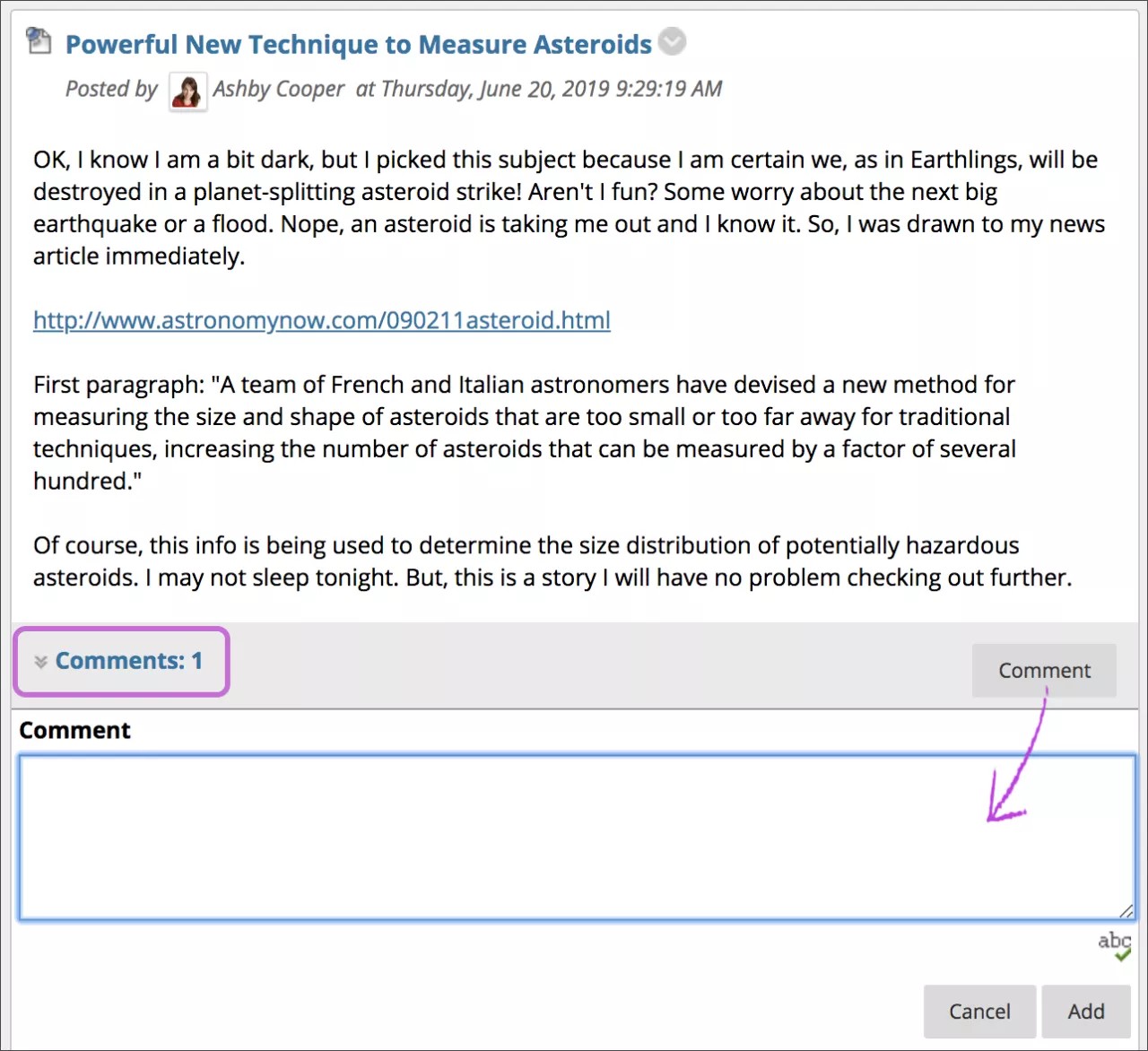
Wählen Sie Kommentar unter dem Eintrag des Nutzers aus und geben Sie einen Kommentar ein.
Falls aktiviert und angemessen, aktivieren Sie das Kontrollkästchen für Kommentar zum Eintrag als anonym.
Wählen Sie Hinzufügen.
Um alle Kommentare einzusehen, wählen Sie den nummerierten Link Kommentare aus.
Blogs bearbeiten und verwalten
Sie können grundlegende Eigenschaften von Blog-Themen bearbeiten, darunter den Namen, die Anweisungen, die Verfügbarkeit sowie andere Einstellungen. Sie können die Blog-Einträge aller Benutzer bearbeiten sowie Blog-Themen und Kommentare löschen.
Anmerkung
Sobald Sie ein Blog-Thema bestimmten Personen oder einem Kurs zugewiesen haben, können Sie es nicht mehr ändern. Außerdem können Sie Blogs, die Sie als bewertet festgelegt haben, nicht mehr auf unbewertet zurücksetzen.
Auf der Seite Blogs greifen Sie auf das Menü eines Blogs auf und wählen Sie Bearbeiten. Nehmen Sie Ihre Änderungen vor und wählen Sie Einreichen.
Blogs löschen
Wenn Sie einen Blog nicht mehr benötigen, können Sie ihn löschen. Die Löschaktion ist endgültig und kann nicht rückgängig gemacht werden.
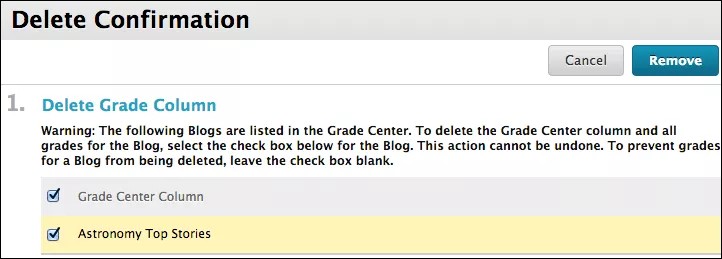
Wenn ein Blog bewertbar ist, erscheint die Seite Löschbestätigung. Zum Löschen benotbarer Blogs sind zusätzliche Schritte erforderlich.
Auf der Blogs Eintragsseite öffnen Sie das Menü eines Blogs und wählen Sie Löschen.
Wählen Sie OK in der Pop-up-Warnung aus. Wenn der Blog bewertbar ist, erscheint die Seite Löschbestätigung. Sie haben zwei Möglichkeiten:
Spalte Bewertungscenter binden (keine Kästchen ankreuzen): Der Blog wird gelöscht, aber die Spalte Bewertungscenter und die von Ihnen zugewiesenen Punktzahlen bleiben erhalten. Dies ist beispielsweise dann sinnvoll, wenn alle Einträge eines Teilnehmers bewertet wurden und Sie die Spalte im Bewertungscenter für die abschließende Bewertungsberechnung beibehalten möchten. Wenn Sie den Blog löschen aber die Spalte im Bewertungscenter beibehalten, können Sie diese Spalte jederzeit später aus dem Bewertungscenter löschen.
Spalte aus dem Bewertungscenter löschen (wählen Sie die zu löschenden Spalten über die Kontrollkästchen aus): Die Bewertungsspalte im Bewertungscenter und im Blog wird gelöscht. Wenn Sie beispielsweise die Bewertungsspalte für die Blog-Einträge nicht in die Abschlussbewertung einbeziehen möchten, können Sie bedenkenlos alles löschen.
Wählen Sie Entfernen aus, um die Löschung abzuschließen.
Blog-Link zum Kursmenü hinzufügen
Sie können einen Link zum Kursmenü hinzufügen, um sofort auf das Blogwerkzeug zugreifen zu können. Sie können den Namen des Links auch anpassen.
Wählen Sie das Pluszeichen über dem Kursmenü aus. Die Liste der Menüpunkt hinzufügen erscheint.
Wählen Sie Tool Link und geben Sie einen Namen für den Link ein.
Aus der Liste Typ wählen Sie Blogs.
Wählen Sie das Kontrollkästchen Für Nutzer verfügbar aus.
Wählen Sie Einreichen.
Fehlerbehebung bei der Blog-Verwaltung
Wenn Sie einen Blog löschen, während Teilnehmer Einträge verfassen, wird der Blog mit allen Kommentaren gelöscht.
Wenn Sie einen Blog während der Veröffentlichung von Beiträgen durch Benutzer deaktivieren, bleibt der Blog für Sie im Bearbeitungsmodus sichtbar, wird jedoch für Benutzer nicht angezeigt.
Wenn Sie die Einstellung Benutzern das Bearbeiten und Löschen von Einträgen erlauben ändern, bleiben die Einträge erhalten, können jedoch nicht mehr bearbeitet werden.
Wenn Sie die Einstellung Benutzern das Löschen von Kommentaren erlauben ändern, bleiben die Kommentare erhalten, können jedoch nicht mehr gelöscht werden.
Wenn Sie die Blog-Bewertung aktivieren, können Sie diese Einstellung nicht ändern. Um ihn zu entfernen, müssen Sie den Blog und die Bewertungscenterspalte löschen. Wenn Sie die Blog-Einträge benötigen, nicht jedoch die Bewertungen, können Sie die Bewertungscenterspalte des Blogs von den Berechnungen des Bewertungscenters ausschließen.