ORIGINAL Erstellen von Tests und benoteten Tests
Note
Diese Dokumentation wurde mithilfe einer KI-gestützten maschinellen Übersetzung übersetzt. Die Übersetzungen werden „wie besehen“ bereitgestellt, ohne Gewähr für ihre Richtigkeit. Die englische Version dieses Inhalts ist die offizielle und maßgebliche Quelle.
Sie können Tests und Umfragen verwenden, um das Wissen von Teilnehmern und den Fortschritt zu bemessen und um Informationen von Teilnehmern zu sammeln.
Erinnern Sie die Teilnehmer daran, dass sie zum Absolvieren der Tests eine Kabelverbindung benötigen. Drahtlose Verbindungen sind anfälliger für Netzwerkprobleme. Die Stabilität des Signals hängt ähnlich wie bei mobilen 4G-Datenverbindungen von der Dauer und Intensität der Bandbreitennutzung ab.
Video zum Erstellen von Tests ansehen
Das folgende kommentierte Video bietet eine visuelle und auditive Darstellung einiger der auf dieser Seite enthaltenen Informationen. Für eine detaillierte Beschreibung der im Video dargestellten Elemente öffnen Sie das Video auf YouTube, navigieren Sie zu Weitere Aktionen, und wählen Sie Transkript öffnen aus.
Grundlagen von Tests und Umfragen
Nachdem Sie einen Test oder eine Umfrage erstellt haben, erstellen Sie Fragen oder fügen vorhandene Fragen aus anderen Tests, Umfragen und Pools hinzu. Über die Seite Einstellungen für Fragen können Sie die Einstellungen für einen Test, eine Umfrage oder einen Pool anpassen. So können Sie beispielsweise Optionen für Bewertungen, Feedback, Grafiken, Metadaten und Sonderpunkte festlegen und bestimmen, wie Fragen den Teilnehmern angezeigt werden.
Anschließend wählen Sie die Optionen aus und stellen den Test oder die Umfrage in einem Inhaltsbereich oder Ordner bereit. Wenn Sie Tests oder unbenotete Tests zu einem Inhaltsbereich hinzufügen, werden diese „bereitgestellt“.
Sie können in gleicher Weise Fragen in Tests und Umfragen einfügen, jedoch keine Punkte zu Umfrageoptionen hinzufügen. Umfragen werden nicht benotet und die Antworten der Teilnehmer sind anonym. Sie können überprüfen, ob ein Teilnehmer eine Umfrage abgeschlossen hat, und die Gesamtergebnisse für die einzelnen Fragen anzeigen.
Test oder Umfrage erstellen und Fragen hinzufügen
Steuerungsfenster > Kurs-Tools > Tests, Umfragen und Pools > Tests oder Umfragen
Wählen Sie auf der Seite Tests die Option Test erstellen aus.
Geben Sie auf der Seite Testinformationen einen Namen ein. Stellen Sie optional eine Beschreibung und Anweisungen bereit.
Wählen Sie Einreichen aus.
Wählen Sie im Testplan aus dem Menü Frage erstellen einen Fragentyp aus.
Geben Sie auf der Seite Create/Edit (Erstellen/Bearbeiten) die für das Erstellen einer Frage erforderlichen Informationen ein.
Wählen Sie Einreichen aus.
Wählen Sie, nachdem Sie alle erforderlichen Fragen hinzugefügt haben, OK. Der Test wird der Liste auf der Seite Tests hinzugefügt und kann den Teilnehmern zur Verfügung gestellt werden.
Im nächsten Abschnitt wird erklärt, wie Sie neue Fragen an der gewünschten Position hinzufügen können.
Hinzufügen von Fragen zu einem vorhandenen Test oder einer Umfrage
Sie können neue Fragen an beliebiger Stelle im Testplan oder Umfrageplan hinzufügen. Wählen Sie zunächst das Pluszeichen vor oder hinter einer Frage und anschließend einen Fragentyp aus.
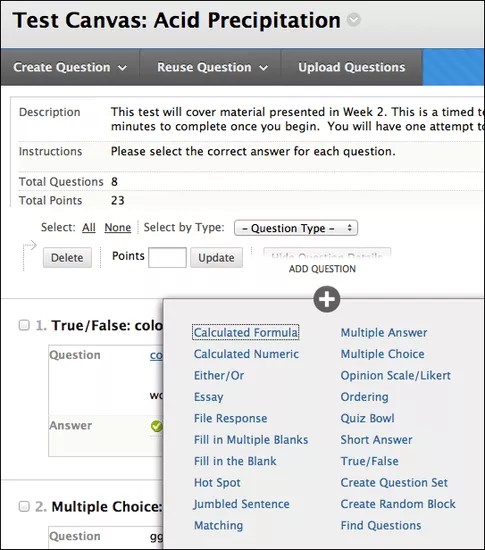
Darüber hinaus können Sie den Wert für einzelne Fragen beliebig ändern.
Warnung
Wenn Sie die mögliche Punktzahl auf eine Zahl festlegen, die keine Ganzzahl ist, können Buchstabenbewertungen möglicherweise nicht korrekt zugewiesen werden.
Fragen neu ordnen
Fragen werden automatisch in der Reihenfolge, in der Sie sie hinzufügen, nummeriert. Die Nummerierung der Fragen wird aktualisiert, wenn sie von Ihnen neu angeordnet oder nach dem Zufallsprinzip sortiert werden. Damit keine Verwirrung entsteht, sollten Sie nicht anhand von Zahlen auf andere Fragen im Test verweisen.
Im Testplan oder Umfrageplan können Sie Fragen durch Ziehen und Ablegen neu anordnen. Drücken Sie auf die Pfeile neben einer Frage und ziehen Sie sie an eine neue Position.
Alternativ dazu können Sie das Symbol Ändern der Reihenfolge mit Hilfe der Tastatur auswählen. Wählen Sie eine Frage aus und ändern Sie die Reihenfolge anhand der Symbole Nach oben und Nach unten unter dem Feld Elemente.
Die geänderte Reihenfolge betrifft nur neue Testversuche (vorausgesetzt, für den Test werden die Fragen nicht in zufälliger Reihenfolge angezeigt). Teilnehmern, die bereits etwas eingereicht haben, werden die Fragen in der ursprünglichen Reihenfolge angezeigt.
Hinzufügen eines Tests oder einer Umfrage zu einem Inhaltsbereich
Nachdem Sie einen Test oder eine Umfrage erstellt haben, müssen Sie als Nächstes den Test beziehungsweise die Umfrage bereitstellen. Als Erstes fügen Sie den Test oder die Umfrage zu einem Inhaltsbereich, einem Ordner, einem Lernmodul oder einer Lektionsübersicht hinzu. Anschließend stellen Sie den Test oder die Umfrage den Teilnehmern zur Verfügung.
Navigieren Sie zu der Stelle, an der Sie einen Test oder eine Umfrage hinzufügen möchten.
Wählen Sie Test aus, um auf das Menü zuzugreifen, und wählen Sie dann Test oder Umfrage aus.
Wählen Sie einen Test oder eine Umfrage aus der Liste aus.
Wählen Sie Einreichen aus. Die Seite Testoptionen oder Umfrageoptionen wird angezeigt.
Stellen Sie den Test oder die Umfrage den Teilnehmern zur Verfügung.
Wählen Sie nach Bedarf die Optionen für Feedback und Anzeige aus und stellen Sie das Fälligkeitsdatum und die Daten für die Anzeige ein.
Wählen Sie Einreichen aus.