Einrichten der Anwesenheit im Bewertungsbericht
Note
Diese Dokumentation wurde mithilfe einer KI-gestützten maschinellen Übersetzung übersetzt. Die Übersetzungen werden „wie besehen“ bereitgestellt, ohne Gewähr für ihre Richtigkeit. Die englische Version dieses Inhalts ist die offizielle und maßgebliche Quelle.
Auf Anwesenheit zugreifen
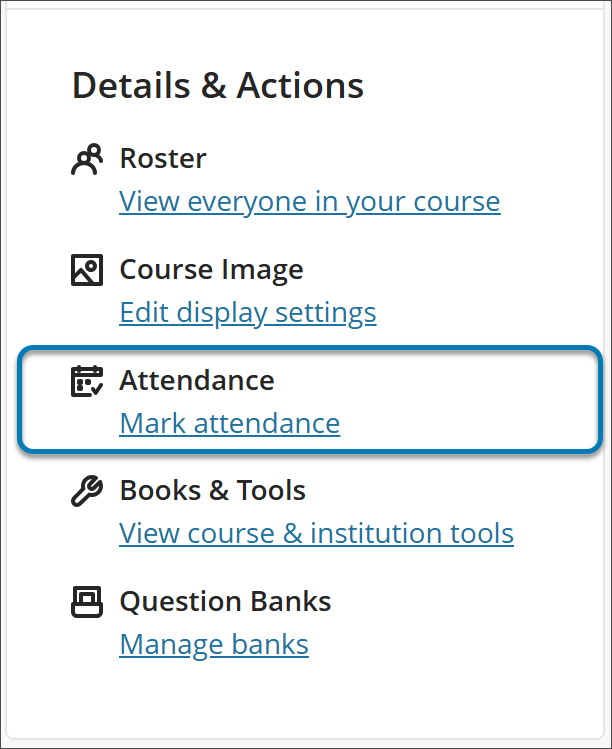
Wenn Sie zum ersten Mal auf die Anwesenheitsfunktion zugreifen, entscheiden Sie, ob Sie im Bewertungsbericht Anwesenheitsdaten hinzufügen möchten.
Wählen Sie auf der Seite Kursinhalt im Feld Details & Aktionen die Option Anwesenheit bestätigen.
Wählen Sie auf der Seite Anwesenheit die Option Teilnahme hinzufügen aus.
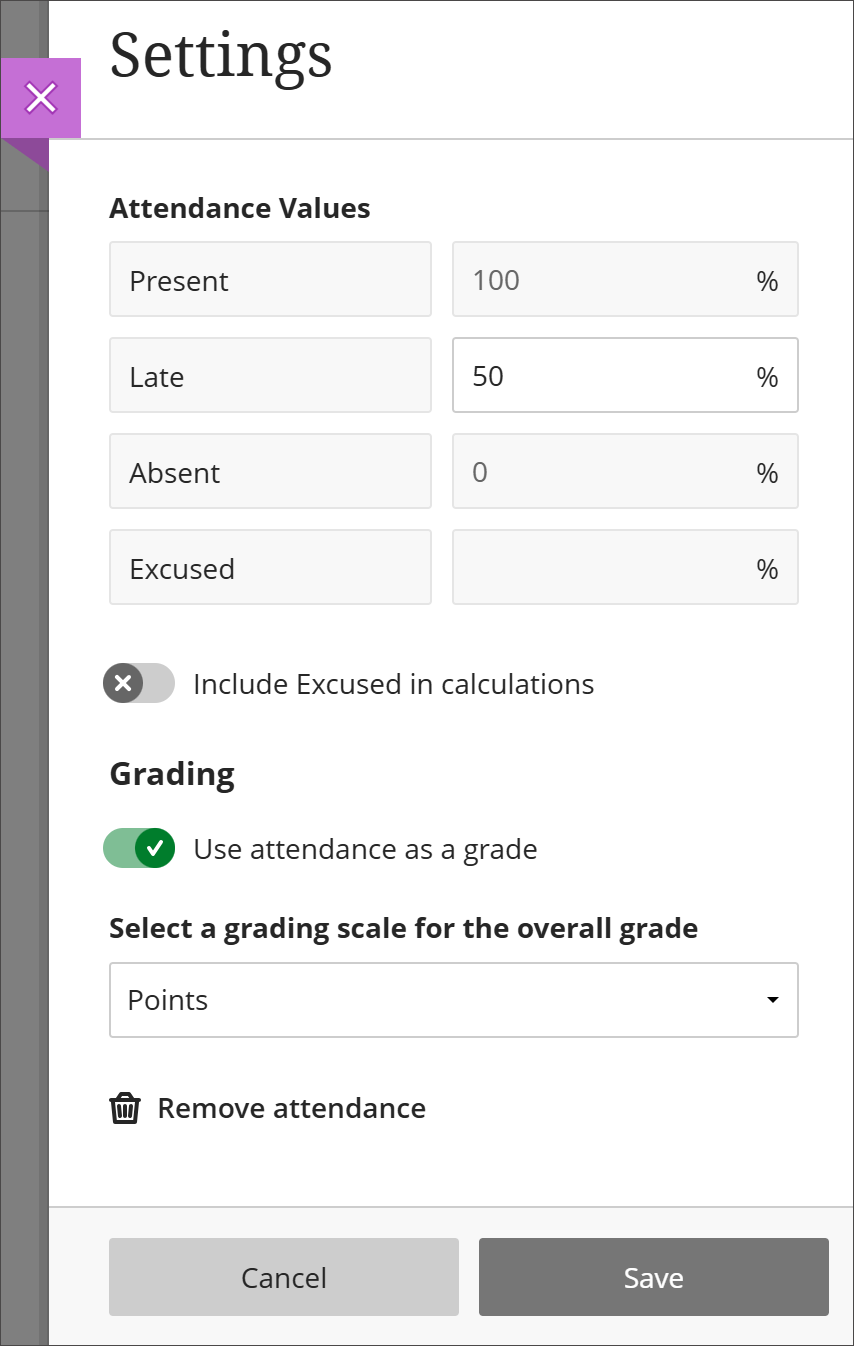
Das Fenster Einstellungen wird geöffnet.
Konfigurieren Sie die Anwesenheit im Bereich Einstellungen.
Sie können die Standardeinstellungen für die Bewertungsanzeige und für Verspätet im Bewertungsschema ändern. Sie können die Prozentwerte für Anwesend, Abwesenheit und Entschuldigt zu diesem Zeitpunkt nicht ändern. Entschuldigt gilt im Zusammenhang mit der Bewertung als Anwesend. Sie können auswählen, ob Sie Entschuldigt in Berechnungen einschließen möchten.
Wählen Sie Speichern.
Sie können das Schema im Feld Einstellungen jederzeit ändern, speichern und anschließend die Seite aktualisieren. Ihr neu ausgewähltes Schema können Sie in der Ansicht Gesamt auf der Seite Anwesenheit in den Bewertungsfeldern erkennen.
 |
Fügen Sie die Anwesenheit zu Ihrem Bewertungsbericht hinzu
Sie können die Anwesenheit zu Ihrem Bewertungsbericht in einem Kurs hinzufügen, für den keine Bewertungen vorhanden sind, oder in einem Kurs, für den bereits andere Bewertungen vorhanden sind.
Für einen Kurs, für den es im Notenbuch keine Noten gibt, wählen Sie Anwesenheit hinzufügen auf der Registerkarte Bewertbare Elemente im Notenbuch.
Bei einem Kurs, für den bereits andere Noten im Notenbuch vorhanden sind, können Sie die Anwesenheit entweder über die Rasteransicht oder die Listenansicht hinzufügen. Wählen Sie „Einstellungen“ (das Zahnradsymbol) und scrollen Sie nach unten zu Notenkategorie. Wählen Sie Anwesenheit.
Nachdem Sie die Anwesenheitsdaten hinzugefügt haben, wird die Option „Hinzufügen“ nicht mehr angezeigt.
Anwesenheit löschen
Sie können die Anwesenheit löschen wenn kein Anwesenheitsbericht vorhanden ist. Wählen Sie in der Rasteransicht die Kopfzeile der Spalte Anwesenheit aus, um das Menü zu öffnen, und wählen Sie Löschen. Rufen Sie in der Listenansicht das Menü der Anwesenheitszeile auf, und wählen Sie Löschen.
Wählen Sie in der Listenansicht des Notenbuchs das Drei-Punkte-Menü beim Eintrag Attendance aus.
Wählen Sie Löschen aus.
Wählen Sie im Bestätigungsfenster Löschen aus.