Von Canvas migrieren
Note
Diese Dokumentation wurde mithilfe einer KI-gestützten maschinellen Übersetzung übersetzt. Die Übersetzungen werden „wie besehen“ bereitgestellt, ohne Gewähr für ihre Richtigkeit. Die englische Version dieses Inhalts ist die offizielle und maßgebliche Quelle.
Wir wissen, dass Sie viel Zeit damit verbracht haben, Ihre Kurse in Canvas zu entwickeln, und dass Sie diese Arbeit nicht wiederholen möchten, weil Ihre Institution beschlossen hat, auf Blackboard LMS umzusteigen. Sie können Ihren Kurs einfach von Canvas in umwandeln und Blackboard LMS dabei so viel Material und Anpassung wie möglich beibehalten.
Canvas-Kurse importieren
Das folgende kommentierte Video bietet eine visuelle und auditive Darstellung einiger der auf dieser Seite enthaltenen Informationen. Für eine detaillierte Beschreibung, was im Video dargestellt wird, öffnen Sie das Video auf Vimeo.
Ihren Kurs importieren
Um Ihren Kurs von Canvas nach Blackboard LMS zu importieren, müssen Sie eine Kursdatei herunterladen.
Instructure Canvas
Gehen Sie in Canvas zu Ihrem Kurs und wählen Sie die Option Einstellungen.
Wählen Sie rechts Kursinhalt exportieren aus.
Stellen Sie sicher, dass der Exporttyp auf Kurs festgelegt ist, und wählen Sie dann Export erstellen aus. Je nach Geschwindigkeit Ihrer Internetverbindung und Größe Ihres Kurses kann die Verarbeitung eine Weile dauern.
Wenn der Export abgeschlossen ist, klicken Sie auf den Link Neuer Export, über den Sie die IMSCC-Datei Ihres Kurses herunterladen können.
Blackboard LMS
Gehen Sie in Blackboard LMS zur Seite „Inhalt“ Ihres Kurses. Wählen Sie das Menü Weitere Optionen und anschließend Inhalt importieren aus.
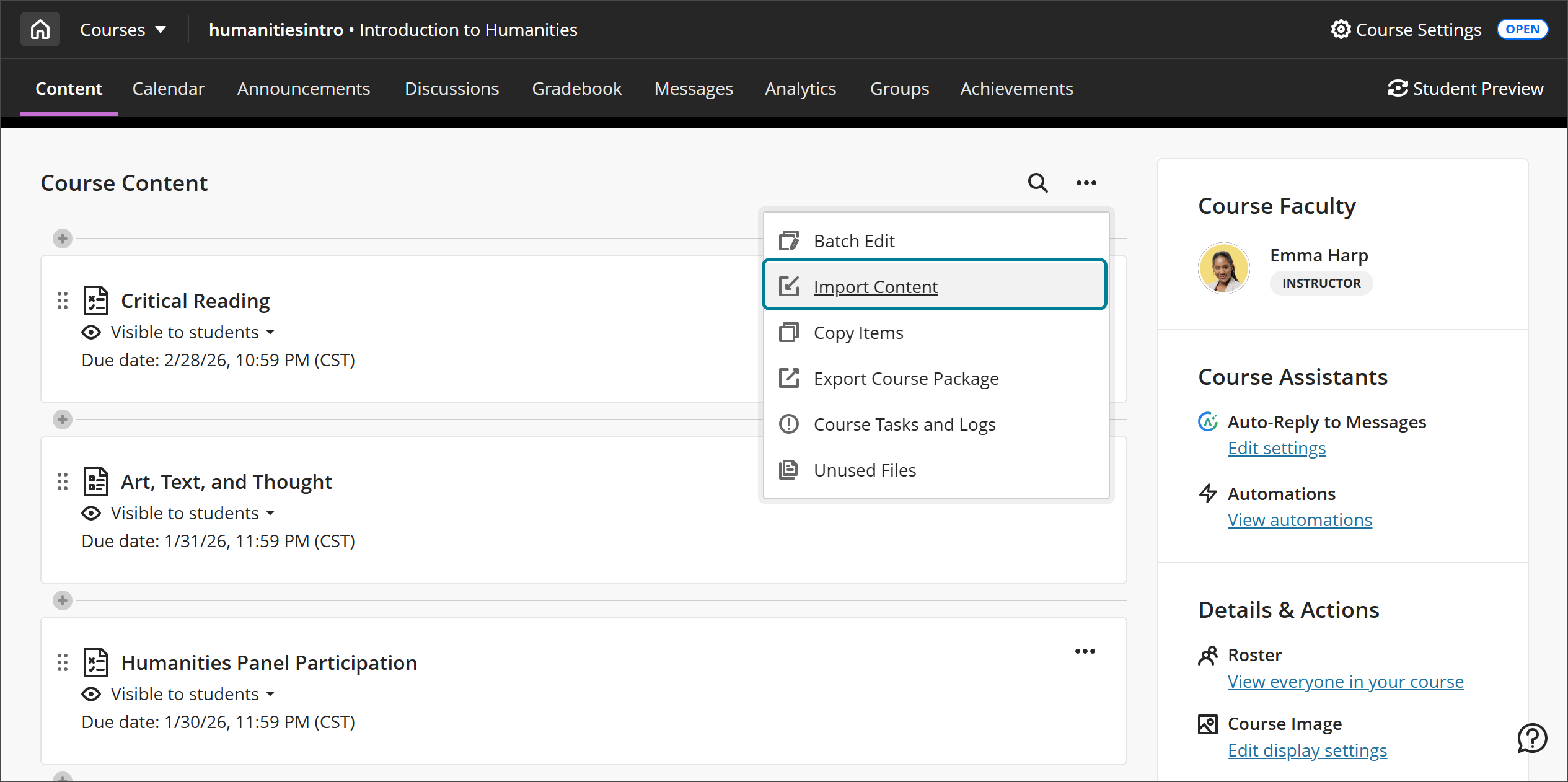
Wählen Sie im angezeigten Fenster erneut die Option Inhalt importieren aus. Wählen Sie die IMSCC-Datei aus, die Sie zuvor heruntergeladen haben.
Oben auf der Inhaltsseite wird ein grauer Balken mit der Beschriftung „Kursinhalt wird importiert“ angezeigt. Bei größeren Kursen dauert das Hochladen je nach Geschwindigkeit Ihrer Internetverbindung länger. Es gibt keinen Fortschrittsbalken.
Wichtig
Ihre Institution kann die Größe der Dateien beschränken, die in Blackboard LMS hochgeladen werden können. Ihr Kurs überschreitet diese Größenbeschränkung möglicherweise, wenn er viele große Dateien enthält.
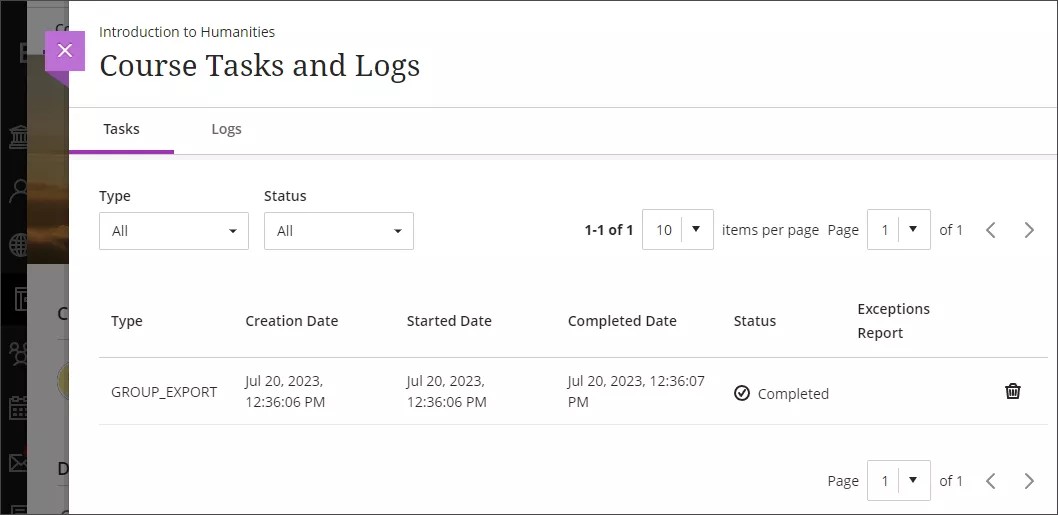
Wenn Sie die Inhaltsseite verlassen, können Sie den Fortschritt des Uploads überprüfen, indem Sie zum Fenster Kursaufgaben und Protokolle wechseln. Wählen Sie das Menü Weitere Optionen oben auf der Inhaltsseite und anschließend Kursaufgaben und Protokolle aus.
Sobald der Import abgeschlossen ist, werden Sie aufgefordert, die Ausnahmen für Ihren Import zu überprüfen. Diese Eingabeaufforderung wird unten auf dem Bildschirm angezeigt.
Ausnahmen überprüfen und Ihren Kurs anpassen
Wählen Sie den roten Textlink mit der Anzahl der Ausnahmen für Ihren Import aus, um diese zu überprüfen. Machen Sie sich keine Sorgen – die meisten Ausnahmen sind nicht signifikant und erfordern keine Anpassung von Ihnen.
Wenn Sie einen Canvas-Kurs in einen Blackboard LMS Kurs importieren, werden alle Ihre Module in Ordner konvertiert. Sie können importierte Elemente ganz einfach aus Ordnern herausziehen und auf der Hauptinhaltsseite ablegen. Sie können auch innerhalb eines vorhandenen Ordners einen Ordner erstellen, um Ihre Inhalte weiter zu organisieren.
Sie können Ihre Canvas-Module in Lernmodule umwandeln, Blackboard LMS um den Teilnehmerzugriff weiter zu steuern. Lernmodule enthalten Funktionen zum Erzwingen einer Reihenfolge, zur Steuerung der Sichtbarkeit für Teilnehmer und können ein Bild enthalten, damit die Teilnehmer leichter zum Modul navigieren können. Weitere Informationen zu Lernmodulen finden Sie im Thema „Lernmodule erstellen“.
Es gibt Unterschiede zwischen den Funktionen, die in Blackboard LMS und in Canvas verfügbar sind. Daher empfehlen wir, alle Diskussionen, Quizfragen und Tests nach dem Import zu überprüfen. Nicht unterstützte Test- und Quizoptionen werden beim Import entfernt.
Fälligkeitsdaten und Sichtbarkeit der Inhalte für Teilnehmer können mit der Funktion „Im Batchverfahren bearbeiten“ angepasst werden. Sie können auch Inhalte in einer Gruppe löschen. Weitere Informationen zu dieser Funktion finden Sie im Thema "Batchbearbeitung".
Wichtig
In LaTeX geschriebene mathematische Formeln ohne korrekte Syntax werden nicht von Canvas in Blackboard LMS konvertiert. Überprüfen Sie alle Formeln in Ihrem Kurs, nachdem Sie ihn importiert haben.
Inhaltstypen, die konvertiert werden
Während wir Verbesserungen am Konvertierungsprozess vornehmen, wird auch die Liste der unterstützten Inhalte erweitert.
Ankündigungen
Aufgaben
Diskussionen
Dateien
Notenschemata
Module
Seiten
Lehrplan
Quiz
Fragentypen
Multiple-Choice
Richtig/Falsch
Lückentext
Lückentext (mehrere Lücken)
Mehrfachantworten
Zuordnen
Numerische Antwort
Formel
Essay
Videos (MP4, AVI, MOV, MPG, MOOV)
MPEG, MPG, AVI, MOV, WMV werden als Dateien angehängt
MP4 wird als interaktives Video geladen
Inhaltstypen und Einstellungen, die NICHT konvertiert werden
Diese Elemente werden derzeit während des Konvertierungsprozesses nicht übernommen:
Kursbanner
Kurslinks
Neue Quizze
Ergebnisse
Fragentypen
Datei-Upload
Mehrere Dropdowns
Text (keine Frage)
Rubriken
Text-Header
Die Beteiligungs- und Aktivitätsdaten werden während des Konvertierungsprozesses nicht beibehalten. Elemente wie Beiträge in Diskussionen, eingereichte Bewertungen und Noten werden entfernt.