Einreichen von Bewertungen mit Grades Journey
Note
Diese Dokumentation wurde mithilfe einer KI-gestützten maschinellen Übersetzung übersetzt. Die Übersetzungen werden „wie besehen“ bereitgestellt, ohne Gewähr für ihre Richtigkeit. Die englische Version dieses Inhalts ist die offizielle und maßgebliche Quelle.
Institutionen mit einer Lizenz für die Grades Journey-Erweiterung können einen Schritt zur Bewertungseinreichung hinzufügen, bevor die Bewertungen für die Übertragung in das Teilnehmerinformationssystem (SIS) genehmigt werden. Dieser Einreichungsprozess kann z. B. in einem Kursabschnitt verwendet werden, in dem ein oder mehrere Lehrassistenten hinzugefügt werden, um das Fakultätsmitglied bei der Bewertung zu unterstützen, aber es liegt in der Verantwortung des Fakultätsmitglieds oder der genehmigenden Person, die endgültige Genehmigung und Übertragung der Bewertungen vorzunehmen. Der Schritt "Senden" ist ein zusätzlicher Schritt im Arbeitsablauf "Notengenehmigung und -übertragung".
Zugreifen auf den Arbeitsablauf für die Genehmigung und Übertragung von Bewertungen
Ursprünglicher Kurs
Melden Sie sich bei an Blackboard LMS.
Wählen Sie Ihren Kurs aus.
Wählen Sie Bewertungsfreigabe und -übertragung aus Kurs-Tools.
Ultra-Kurs
Melden Sie sich bei an Blackboard LMS.
Wählen Sie Ihren Kurs aus.
Wählen Sie Bücher & ToolsKurs- und Institutionstools anzeigen aus.
Wählen Sie Bewertungsfreigabe und Übertragung.
Noten einreichen
Der Benutzer mit der Rolle "Einreicher" sollte den Prozess der Abgabe der Bewertungen durchlaufen, die dann vom Kursleiter oder Administrator mit der Rolle "Genehmiger" genehmigt werden.
Reichen Sie alle Bewertungen eines Kurses ein
Aktivieren Sie das Kontrollkästchen für den Kurs.
Wählen Sie Bewertungen einreichen aus.
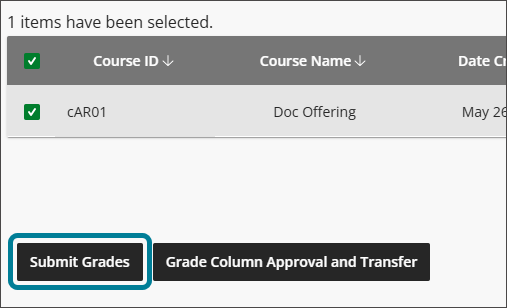
Wählen Sie im angezeigten Fenster Bewertungen abgeben aus.
Der Status wird auf Übermittelt aktualisiert.
Anmerkung
Es ist üblicher, eine bestimmte Spalte oder bestimmte Bewertungen einzureichen, wie in den folgenden Schritten beschrieben.
Einreichen bestimmter Bewertungsspalten in einem Kurs
Aktivieren Sie das Kontrollkästchen für den Kurs.
Wählen Sie Spaltengenehmigung und -übertragung Bewertung aus.
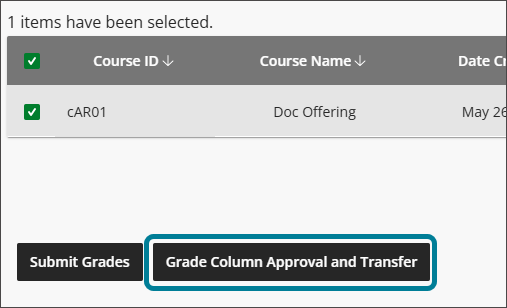
Verwenden Sie optional das Suchfeld, um die angezeigten Bewertungsspalten zu filtern.
Aktivieren Sie die Kontrollkästchen für die gewünschten Bewertungsspalten.
Wählen Sie Bewertungen einreichen aus.
Wählen Sie im angezeigten Fenster Bewertungen abgeben aus.
Der Status wird auf Übermittelt aktualisiert.
Bestimmte Bewertungen innerhalb einer Bewertungsspalte einreichen
Aktivieren Sie das Kontrollkästchen für den Kurs.
Wählen Sie Spaltengenehmigung und -übertragung Bewertung aus.
Verwenden Sie optional das Suchfeld, um die angezeigten Bewertungsspalten zu filtern.
Aktivieren Sie die Kontrollkästchen für die gewünschte Bewertungsspalte.
Wählen Sie Bewertungsgenehmigung und -übertragung aus.
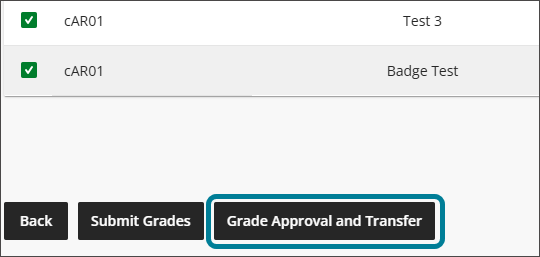
Aktivieren Sie die Kontrollkästchen für die gewünschten Bewertungen.
Wählen Sie Bewertungen einreichen aus.
Wählen Sie im angezeigten Fenster Bewertungen abgeben aus.
Der Status wird auf Übermittelt aktualisiert.
Eine E-Mail oder Kursnachricht wird an die Bewertungsgenehmiger für den Kurs gesendet. Die genehmigende Person wird die eingereichten Bewertungen entweder genehmigen oder nicht genehmigen. Jede Aktion kann eine E-Mail, eine Kursnachricht oder beides generieren, basierend auf der vom Administrator der Institution festgelegten Konfiguration.
Noten genehmigen
Wenn der Arbeitsablauf für Einreicher implementiert ist, ist die Genehmigung möglicherweise nicht zulässig, es sei denn, die Bewertungen wurden zuerst eingereicht. Die Einreichungsvoraussetzung gilt für Genehmigungen auf Spalten- und Bewertungsebene.
Eingereichte Bewertungen genehmigen
Navigieren Sie zu den Bewertungen, die eingereicht wurden. Sie können auswählen, ob Sie Bewertungen auf Kursebene, auf der Ebene der Bewertungsspalten oder auf der Ebene der einzelnen Bewertungen genehmigen möchten.
Aktivieren Sie die Kontrollkästchen für die übermittelten Elemente, die Sie genehmigen möchten.
Wählen Sie Bewertungen genehmigen aus.
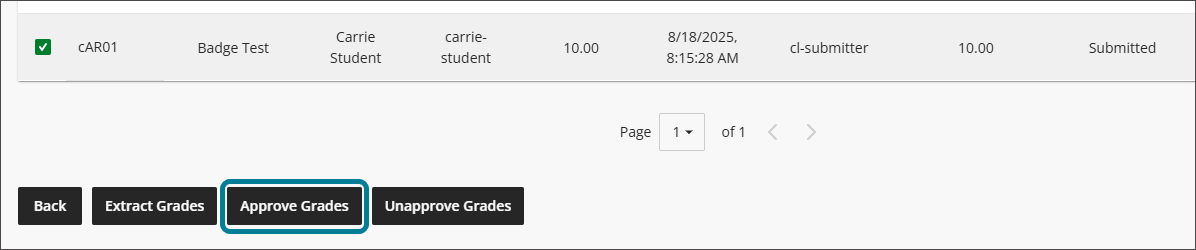
Wählen Sie im angezeigten Fenster Bewertungen genehmigen aus.
Der Status wird auf Genehmigt aktualisiert.
Nicht genehmigte Bewertungen
Der Genehmiger kann jede Genehmigung rückgängig machen oder eine Bewertung an den Einreicher zurücksenden, indem er die Genehmigung der Bewertungen aufhebt.
Navigieren Sie zum entsprechenden Kurs, der entsprechenden Spalte oder der entsprechenden Bewertung und wählen Sie sie aus.
Geben Sie eine Nicht genehmigte Nachricht ein, wenn eine solche in der Spalte Nicht genehmigte Nachricht erforderlich (oder gewünscht) ist.
Wählen Sie Bewertungen nicht genehmigen aus.
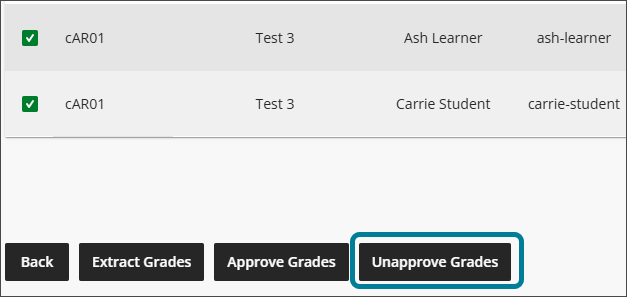
Wählen Sie im Fenster Bewertungen nicht genehmigen aus.
Der Status wird auf Nicht genehmigt aktualisiert.
Benotungskommentare
Wenn die Einstellung „Dozenten-Feedback aktivieren“ von der Verwaltung aktiviert ist, wird auf der Ebene der einzelnen Noten innerhalb einer berechneten oder manuellen Spalte eine Kommentare-Spalte angezeigt, die es Bewertenden oder Genehmigenden ermöglicht, Kommentare zur Note eines Studierenden hinzuzufügen.
Navigieren Sie zum Bewertungselement.
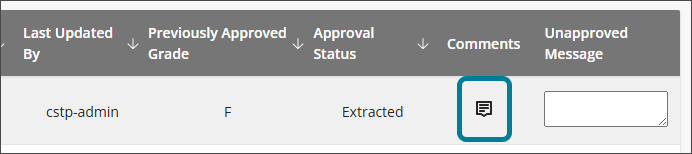
Wählen Sie das Kommentarsymbol in der Spalte Kommentare für einen bestimmten Teilnehmer aus.
Schreiben Sie einen Kommentar in das Textfeld (es gibt ein Limit von 255 Zeichen).
Wählen Sie Speichern , um die Kommentare zu speichern.
Löschen Sie ggf. einen Kommentar, indem Sie das Kommentarsymbol erneut auswählen (das jetzt rot ist) und dann das Papierkorbsymbol auswählen.