Weblinks
Note
Diese Dokumentation wurde mithilfe einer KI-gestützten maschinellen Übersetzung übersetzt. Die Übersetzungen werden „wie besehen“ bereitgestellt, ohne Gewähr für ihre Richtigkeit. Die englische Version dieses Inhalts ist die offizielle und maßgebliche Quelle.
Was ist ein Weblink?
Weblinks ermöglichen es Benutzern, einfach auf Inhalte zu verweisen, die außerhalb Ihres Kurses enthalten sind. Fügen Sie mit einem Weblink einen Link zu einer Website hinzu, auf die Teilnehmer neben weiteren Materialien im Kurs zugreifen sollen. Sie können beispielsweise Teilnehmer auf ein externes Wörterbuch oder ein Synonymwörterbuch zur Verwendung während einer Schreibaufgabe verweisen.
Verwenden von Weblinks
Um einen Link hinzuzufügen, wählen Sie Erstellen aus, indem Sie auf der Seite Kursinhalt, auf der Ihr Link angezeigt werden soll, die Plus-Option auswählen. Das Fenster Element erstellen wird geöffnet. Wählen Sie die Option Link aus.
![Bild der Seite "Kursinhalt" mit geöffnetem Bereich "Element erstellen". Ein blaues Feld markiert die Option "Verknüpfen" im Menü "Objekt erstellen".]](../../image/img-c64712084e52a2e6ae6f6d4c9d0f3425.png) |
Dadurch wird eine Seite „Neuer Link“ mit zwei Registerkarten geöffnet:
Weblink erstellen (zum Verlinken auf Websites außerhalb eines Kurses)
Kurslink erstellen (zum Verknüpfen mit Inhalten in einem Kurs)
Wählen Sie die Registerkarte Weblink erstellen aus, um einen Weblink hinzuzufügen.
Anmerkung
Weblinks können im Inhaltseditor und im Fenster Element erstellen erstellt werden.
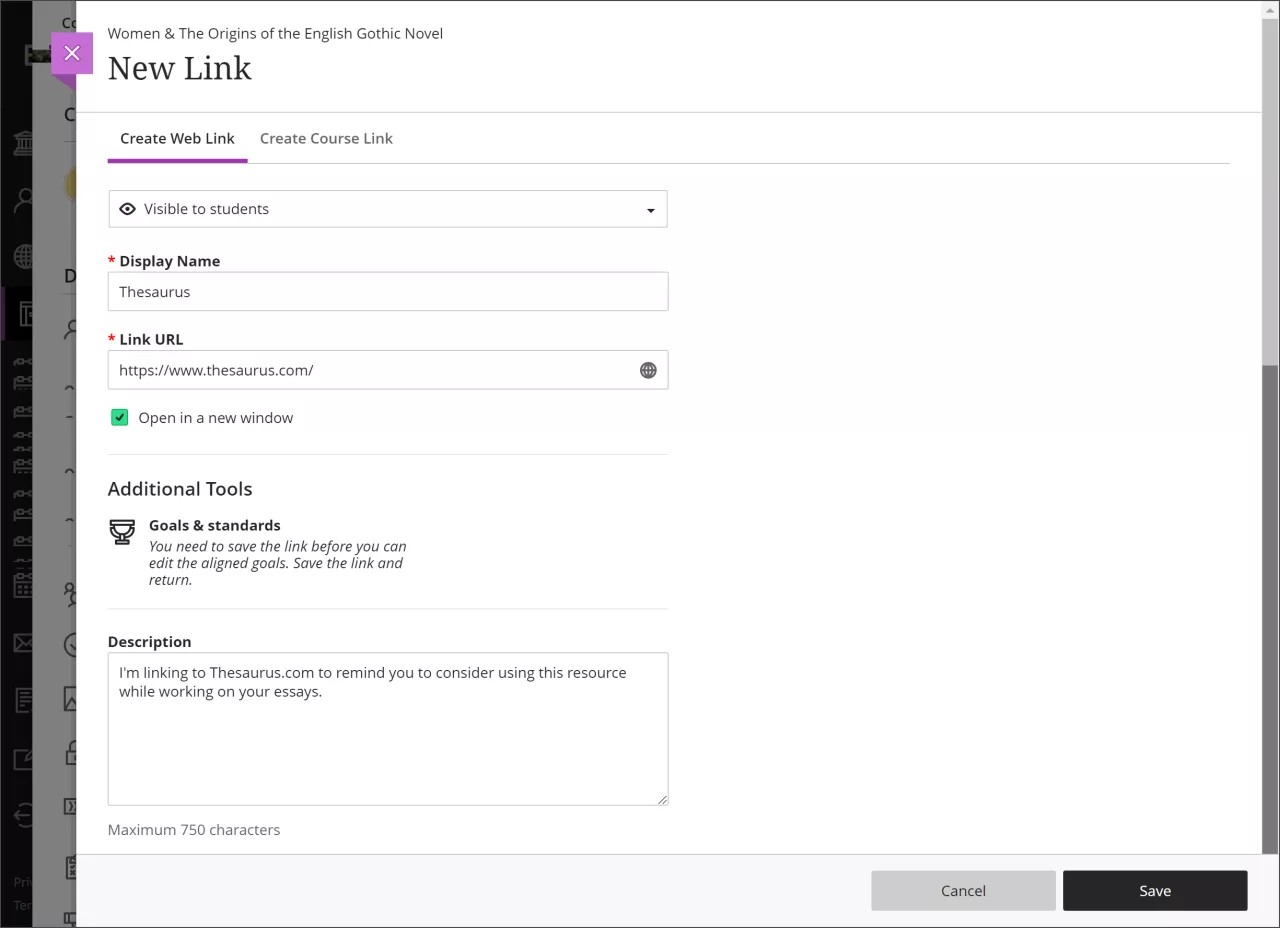
Treffen Sie folgende Auswahl auf der Registerkarte Weblink erstellen:
Sichtbarkeit der Teilnehmer. Wählen Sie aus, ob Ihr neuer Link für Teilnehmer sichtbar sein soll.
Anzeigename (Pflichtfeld, gekennzeichnet durch ein rotes Sternchen). Wählen Sie einen Anzeigenamen für den neuen Link aus. Dieser Name wird auf der Seite Kursinhalt angezeigt, wo Sie den Weblink erstellt haben.
Link-URL (Pflichtfeld, gekennzeichnet durch ein rotes Sternchen). Wählen Sie eine URL aus, auf die verlinkt werden soll.
In einem neuen Fenster öffnen. Mit Weblinks können Sie auswählen, ob die verlinkten Inhalte in einem neuen Fenster geöffnet werden sollen. Das Öffnen von Links in einem neuen Fenster gilt in der Regel als Best Practice, insbesondere für externe Websites. Dadurch wird verhindert, dass Browsersicherheitsfunktionen das Laden von Inhalten sperren. Wählen Sie In einem neuen Fenster öffnen für diese Option aus.
In anderen Situationen können Sie es vorziehen, dass verlinkte Inhalte in einem Fenster im Ultra-Kurs geöffnet werden. Wenn Inhalte beispielsweise in der Blackboard LMS Umgebung oder auf der Website der Institution gehostet werden, ist es weniger wahrscheinlich, dass sie blockiert werden. Das Öffnen von Inhalten in einem Fenster im Ultra-Kurs bietet eine bessere Erfahrung für Teilnehmer. In diesem Fall deaktivieren Sie die Auswahl In einem neuen Fenster öffnen.
Zusätzliche Tools (Ziele und Standards. Sie müssen den Link speichern, bevor Sie Ziele und Standards bearbeiten können. Speichern Sie und kehren Sie zum Bearbeiten zu diesem Link zurück.
Beschreibung Erstellen Sie eine Beschreibung oder Anweisungen für Ihre Teilnehmer. Maximal 750 Zeichen.
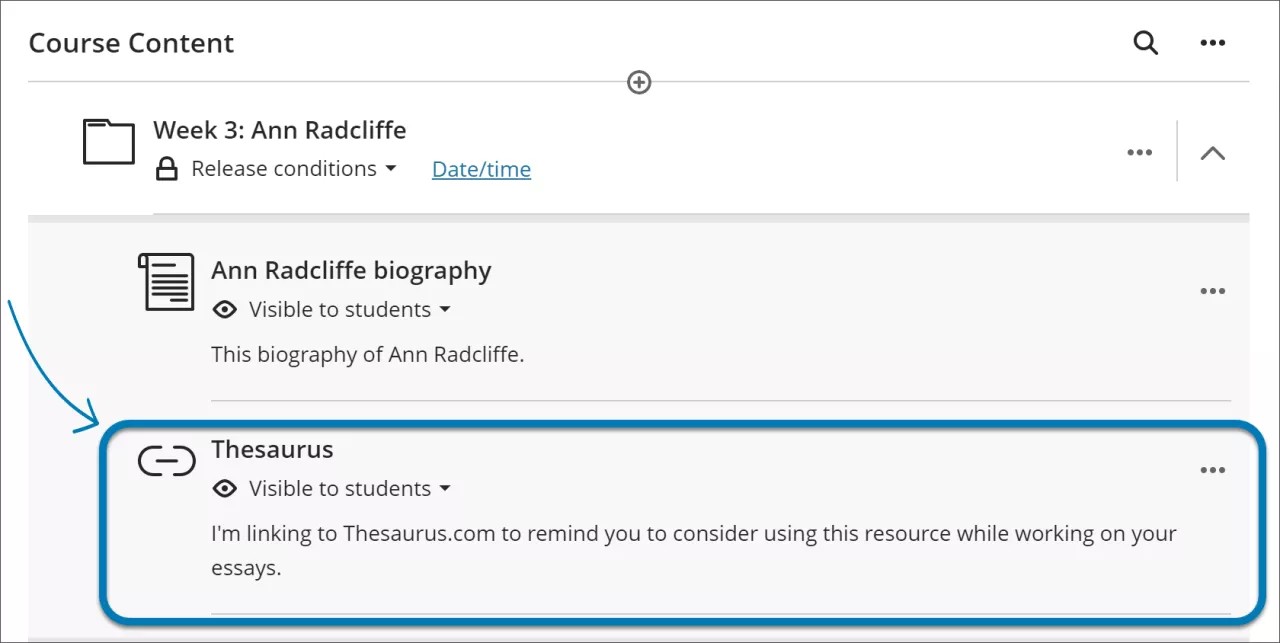
Nachdem Sie Ihre Auswahl getroffen haben, wählen Sie Speichern aus, um den Weblink zu erstellen, oder Abbrechen, um zur Seite Kursinhalt zurückzukehren. Auf der Seite Kursinhalt wird ein Weblink mit einem Linksymbol neben dem Anzeigenamen angezeigt.
Anmerkung
Einige Inhalte werden im Blackboard LMS Bereich des Kurses nicht angezeigt. Es wird ein Banner angezeigt, das der Teilnehmer darauf hinweist, dass einige Inhalte möglicherweise nicht angezeigt werden, es sei denn, sie werden in einem neuen Fenster geöffnet. Der Teilnehmer kann den Inhalt in einem neuen Fenster öffnen oder das Banner schließen.