Kurs-Einstellungen
Note
Diese Dokumentation wurde mithilfe einer KI-gestützten maschinellen Übersetzung übersetzt. Die Übersetzungen werden „wie besehen“ bereitgestellt, ohne Gewähr für ihre Richtigkeit. Die englische Version dieses Inhalts ist die offizielle und maßgebliche Quelle.
Mit den Kurseinstellungen können Sie Ihren Kurs an Ihre Anforderungen und die Ihrer Teilnehmer anpassen. Kurseinstellungen werden in der oberen rechten Ecke eines Ultra-Kurses angezeigt, wenn der Benutzer über die Berechtigungen zum Anzeigen oder Verwalten von Einstellungen verfügt.
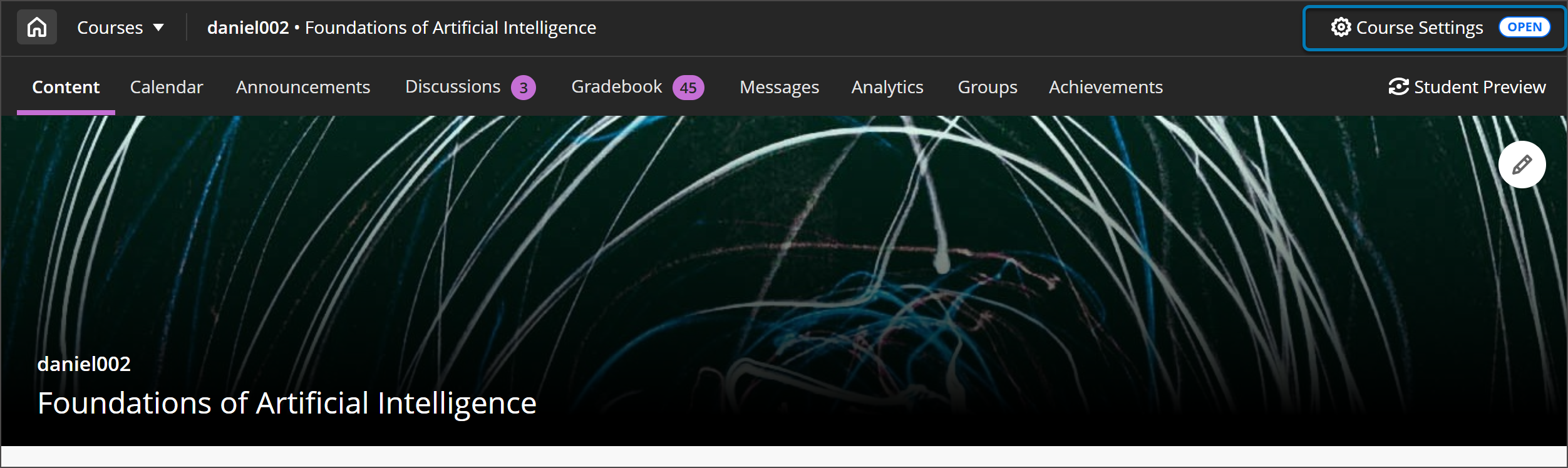
Zu den Einstellungen gehören:
Kurszugriff
Wenn Sie über die entsprechenden Berechtigungen vom Blackboard-Administrator Ihrer Institution verfügen, können Sie eine Reihe von Bereichen steuern, die den Zugriff Ihrer Kursteilnehmer auf Ihre Kurse betreffen.
Kursdauer verwalten
Die Kursdauer bestimmt, in welchem Zeitraum die Teilnehmer mit dem Kurs interagieren können. Teilnehmer können auf bestimmte Kurse immer zugreifen. Für andere Kurse gelten Einschränkungen, sodass Teilnehmer nur für eine bestimmte Zeit darauf zugreifen können. Dies wird anhand der Einstellungen für die Kursdauer festgelegt.
Neben Systemadministratoren können auch Sie (oder andere Benutzer mit den entsprechenden Berechtigungen, z. B. Lehrassistenten) die Einstellungen für die Kursdauer für Ihre Ultra-Kurse ändern.
Wählen Sie in der oberen rechten Ecke des Ultra-Kurses die Option Kurseinstellungen aus. Die Einstellungen für die Kursdauer werden als Dropdown-Menü mit den folgenden Einstellungen angezeigt:
Laufend. Keine Einschränkung des Zugriffs.
Nach Datum einschränken. Legen Sie die Daten und Zeiten für den Beginn und das Ende (oder beides) des Teilnehmerzugriffs fest.
Einschränken nach Anzahl der Tage ab der Anmeldung. Wählen Sie die Anzahl der Tage nach der Anmeldung aus, in denen ein Teilnehmer nicht mehr auf einen Kurs zugreifen kann.
Beschränkt durch Anfangs- und Enddatum des verknüpften Kursabschnitts: Diese Option wird nur angezeigt, wenn für den Kurs ein Kursabschnitt definiert ist.
Teilnehmer haben, unabhängig von der Kursdauer, keinen Zugriff auf geschlossene Kurse. Nicht verfügbare Kurse werden im Kurskatalog nicht angezeigt.
Kurszugriff verwalten
Sie können die Statuseinstellungen für den Kurszugriff über die Seite „Kurseinstellungen“ verwalten.
Kurs schließen. Wenn Sie einen Kurs als geschlossen auswählen, wird er weiterhin in der Kursliste angezeigt, aber die Teilnehmer können nicht darauf zugreifen. Wenn „Kurs schließen“ nicht ausgewählt ist, ist der Kurs geöffnet und Teilnehmer können darauf zugreifen. Diese Funktion wurde zuvor als Offen/Privat bezeichnet und befindet sich im Bereich Details & Aktionen.
Kompletter Kurs. Wenn der Kurs abgeschlossen ist, können die Teilnehmer auf die Inhalte zugreifen, aber nicht teilnehmen. Darüber hinaus können Sie nach Abschluss eines Kurses keine Änderungen mehr vornehmen.
Oben im Kurs neben den Kurseinstellungen wird je nach Kursstatus Offen, Geschlossen oder Abgeschlossen angezeigt. Ihren Teilnehmern wird dieser Indikator ebenfalls oben im Kurs angezeigt.
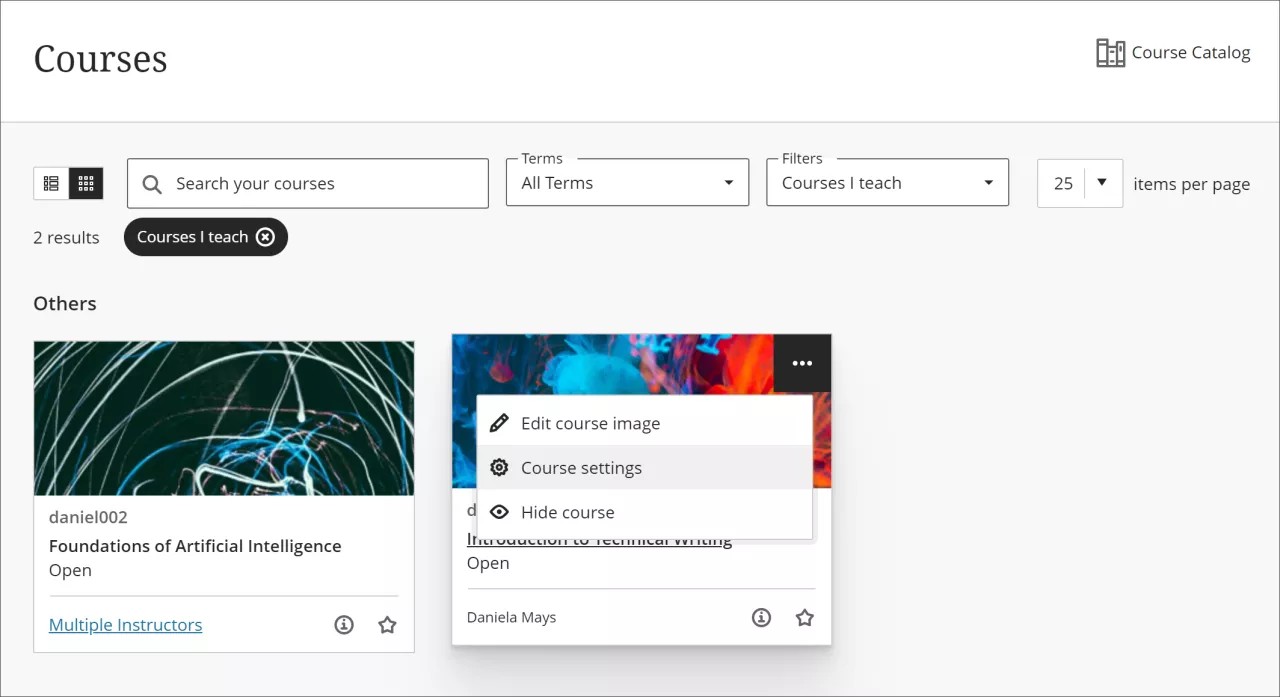
Darüber hinaus können Kursleiter über die Seite „Kurse“ auf die Kurseinstellungen zugreifen. Aus dem Drei-Punkte-Menü kann der Kursleiter Kurseinstellungen auswählen.
Hinweis für Administratoren
Benutzer müssen über die entsprechenden System- oder Kursrollenberechtigungen verfügen, um den Kurszugriff zu verwalten.
Berechtigung für den Zugriff auf den Bereich "Kurseinstellungen": Kurs-/Organisationssteuerung (Anpassung) > Eigenschaften
Berechtigung zum Ändern der Kursdauer: Kurs-/Organisationssteuerung (Anpassung) > Eigenschaften, Dauer
Berechtigung zum Schließen/Öffnen eines Kurses: Kurs-/Organisationssteuerung (Anpassung) > Eigenschaften, Verfügbarkeit
Privileg, einen Kurs als abgeschlossen zu markieren (mit der Möglichkeit, die Änderung rückgängig zu machen): Kurs/Organisation abschließen und auf nicht abgeschlossen zurücksetzen
Privileg, einen Kurs als abgeschlossen zu markieren (ohne die Möglichkeit, die Änderung rückgängig zu machen): Kurs/Organisation abschließen
Kurs-Tools verwalten
Sie können verschiedene Tools über die Kurseinstellungen verwalten. Ob Sie ein Tool aktivieren oder deaktivieren können, wird durch die Konfiguration der Institutions-/Knoten-Tools bestimmt.
Wählen Sie in der oberen rechten Ecke des Ultra-Kurses die Option Kurseinstellungen aus. Sie können Folgendes verwalten:
Tool „Teilnehmerliste“: Wenn Ihr Systemadministrator diese Option aktiviert hat, können Sie den Teilnehmern den Zugriff auf die Teilnehmerliste gewähren, indem Sie auf die Umschalttaste klicken. Sie können den Teilnehmerzugriff auf die Sichtbarkeit der Teilnehmerliste auch auf der Seite Teilnehmerliste selbst verwalten. Wenn Kursleiter keine Einstellungen konfigurieren dürfen, wird diese Option im schreibgeschützten Modus angezeigt.
Nachrichten-Tool. Wenn Ihr Systemadministrator diese Option aktiviert hat, können Sie steuern, ob das Nachrichten-Tool in Ihrem Kurs sichtbar ist. Um es sichtbar zu machen, wählen Sie die Option Kursnachrichten zulassen. Wenn diese Option deaktiviert ist, werden Nachrichten nur per E-Mail gesendet. Wenn Kursleiter keine Einstellungen konfigurieren dürfen, wird diese Option im schreibgeschützten Modus angezeigt.
Hinweis für Administratoren
Benutzer müssen über die entsprechenden System- oder Kursrollenberechtigungen verfügen, um das Kurs-Tool zu verwalten. Das Teilnehmerlisten-Tool kann nur dann in einem Kurs verwaltet werden, wenn die Einstellungen im Administratorbereich > Tools dies zulassen.
Berechtigung für den Zugriff auf den Bereich "Kurseinstellungen": Kurs-/Organisationssteuerung (Anpassung) > Eigenschaften
Berechtigung zum Ändern von Kurswerkzeugen: Kurs-/Organisationssteuerung (Anpassung) > Verfügbarkeit von Tools
Für Nachrichten: Kursnachrichten sind standardmäßig als Kurs- und Organisationstools aktiviert. Administratoren können die Einstellungen für Verfügbarkeit und Änderungsumfang ändern, indem sie die Schaltfläche für das Vorhängeschloss in dieser Einstellung entsperren.
Sichtbarkeit der Kursteilnehmer verwalten
Verwenden Sie die Einstellung Sichtbarkeit von Teilnehmern , um nicht eingeschriebene Teilnehmer ein- oder auszublenden.
Wenn diese Option aktiviert ist, werden Teilnehmer in den folgenden Bereichen im Bewertungsbericht ausgeblendet:
Bewertungsseite
Teilnehmerseite
Kalkulation Teilnehmerliste
Teilnehmerliste für bewertbare Elemente
Registerkarte „Einreichung“ für eine Bewertung
Registerkarte „Teilnehmeraktivität“ für eine Bewertung
Virtuellen Kursraum verwalten
Sie können den Teilnehmerzugriff auf die Zusammenarbeit im Kurs aktivieren oder deaktivieren. Wenn Sie sie deaktivieren, wird sie für niemanden im Kurs im Bereich Details und Aktionen angezeigt. Wenn Kursleiter keine Einstellungen konfigurieren dürfen, wird diese Option im schreibgeschützten Modus angezeigt.
Wichtig
Für Administratoren: Diese Funktion ist für alle Ultra-Kurse verfügbar. Diese Einstellung wird nur für Institutionen mit einer aktiven Collaborate-Integration für den Kurs angezeigt. Der Benutzer muss mit dieser Berechtigung Zugriff auf den Bereich Kurseinstellungen haben: Kurs-/Organisationssteuerung (Anpassung) > Eigenschaften und Kurs-/Organisationssteuerung (Anpassung) > Abschnitt Berechtigung zur Toolverfügbarkeit für die virtuelle Unterrichtsstunde.
Erreichungsbewertungsbericht – Sichtbarkeitseinstellungen
Wenn ein Systemadministrator die Verfügbarkeit der Registerkarte „Erreichung“ auf Institutionsebene aktiviert hat, können Kursleiter die Verfügbarkeit der Registerkarte „Erreichung“ auf Kursebene konfigurieren.
Die Einstellung Registerkarte „Erreichungsziel“ für Kursleiter legt fest, ob die Registerkarte „Erreichung“ für Kursleiter in ihrem Kurs verfügbar ist. Die Einstellung Registerkarte „Erreichungsziel“ für Teilnehmer legt fest, ob die Registerkarte „Erreichung“ für Teilnehmer in ihrem Kurs verfügbar ist.
Wenn die Konfigurationen für die Registerkarte „Erreichung“ in den Kurseinstellungen schreibgeschützt sind, hat ein Systemadministrator die Verfügbarkeit der Registerkarte „Erreichung“ auf Institutionsebene deaktiviert.