Bewertung mit Rubriken
Note
Diese Dokumentation wurde mithilfe einer KI-gestützten maschinellen Übersetzung übersetzt. Die Übersetzungen werden „wie besehen“ bereitgestellt, ohne Gewähr für ihre Richtigkeit. Die englische Version dieses Inhalts ist die offizielle und maßgebliche Quelle.
Sie können eine Rubrik mit einer Bewertung, einem Tagebuch oder einer Diskussion verknüpfen und sie dann für die Bewertung verwenden. Die Rubrik wird auf der Seite des bewerteten Elements angezeigt. Beachten Sie, dass sie derzeit nur eine Rubrik mit jedem Element verknüpfen können. Sie können eine Rubrik nicht mit einer Aufgabe mit Fragen verknüpfen.
Wenn Sie eine Rubrik mit einem bewerteten Element verknüpfen, sollten Sie die Bewertung anhand der Rubrik vornehmen. Wenn Sie eine Bewertung als Außerkraftsetzung eingeben, wird die Einreichung weiterhin als „Bewertung erforderlich“ angezeigt.
Warnung
Wenn Sie parallele Bewertung aktivieren, sind Sie und die Teilnehmer nicht in der Lage, die Rubriken und Anmerkungen der Bewertung in den Dateien der Teilnehmer anzuzeigen. Die Teilnehmer sehen nur die Rubriken und Anmerkungen, die der Abschlusskorrektor – als Abgleicher bezeichnet – vorsieht.
Mit einer Rubrik bewerten
Wählen Sie im Bewertungsbericht die Bewertung aus, die bewertet werden soll.
Wählen Sie Einreichungen aus.
Wählen Sie auf der Seite Einreichungen die Namen der Teilnehmer aus, um auf deren jeweilige Einreichungen und die Rubrik zuzugreifen.
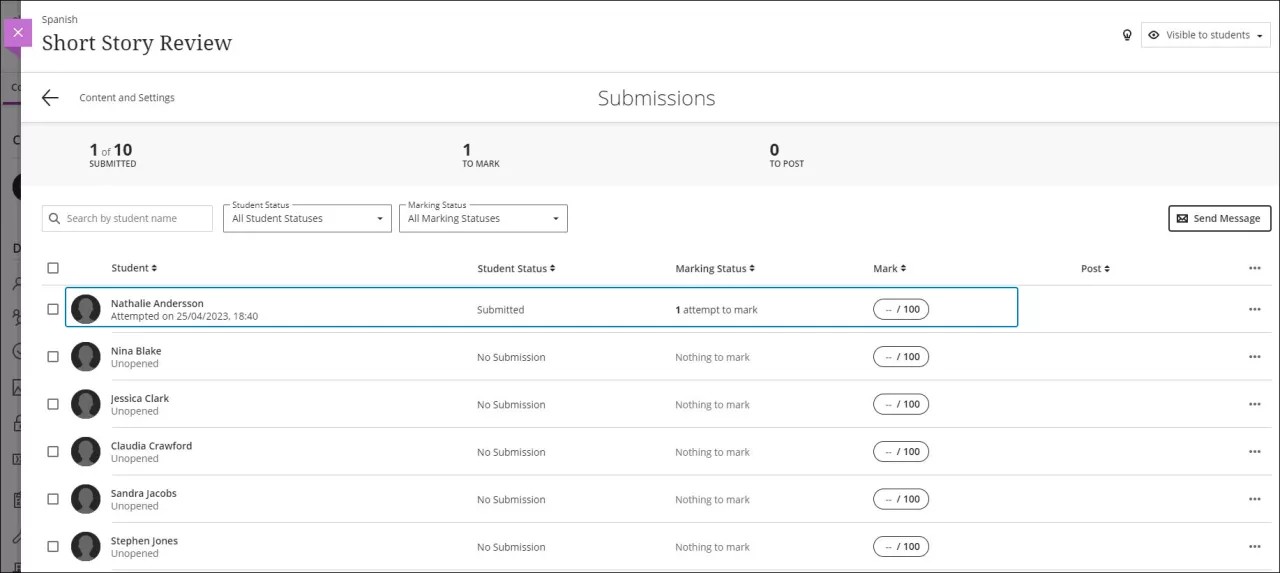
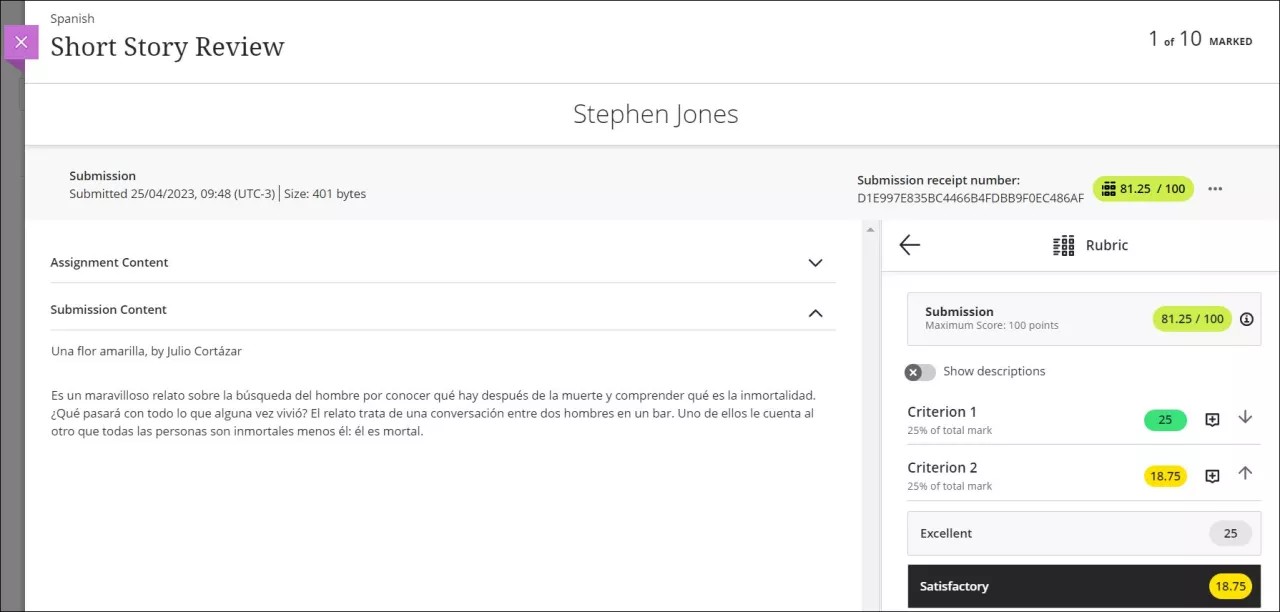
Sie können auf die Rubrik zugreifen, während Sie die Einreichung des Teilnehmers bewerten. Sie können auf zwei Arten auf die Rubrik zugreifen: Wählen Sie das Rubrik-Symbol neben dem Bewertungsfeld, um die Rubrik in der Seitenleiste in der gestapelten Ansicht zu öffnen, oder wählen Sie das Symbol zum Erweitern, um die Rubrik in einem separaten, verschiebbaren Fenster in der Rasteransicht zu öffnen.
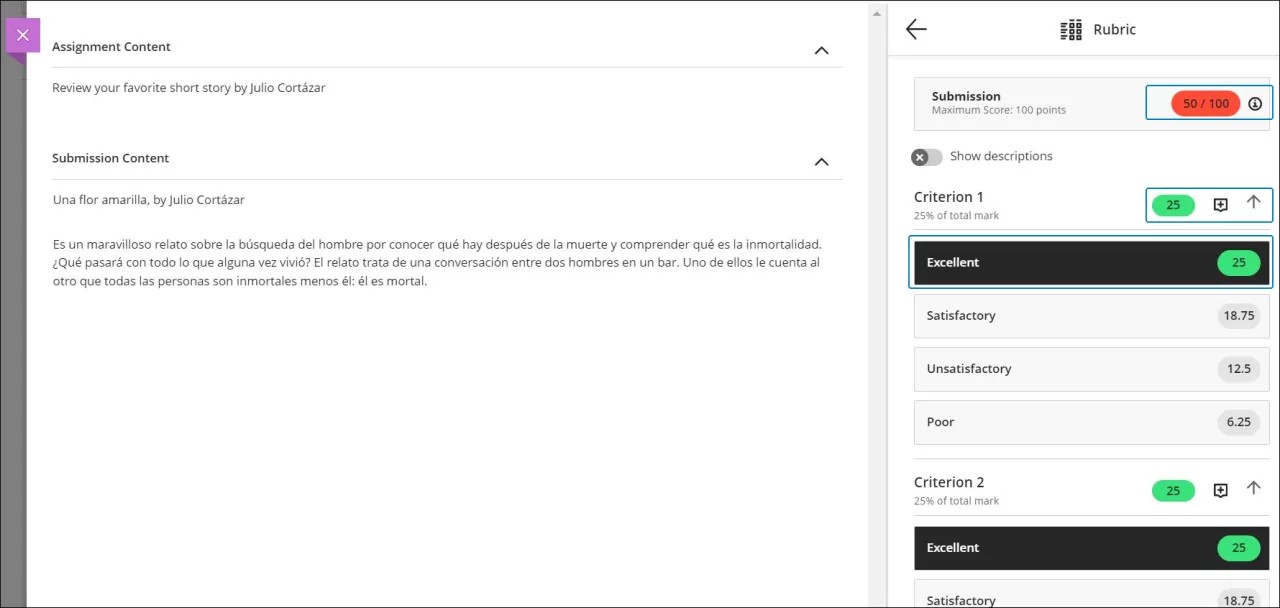
Weisen Sie jedem Kriterium eine Leistungsstufe zu, indem Sie das gewünschte Bewertungsfeld auswählen.
Beschreibungen der Leistungsstufen sind standardmäßig ausgeblendet. Verwenden Sie zum Anzeigen den Umschalter Beschreibungen anzeigen. Nach der Aktivierung werden die Beschreibungen für jede Einreichung in der Bewertung angezeigt.
Wenn Sie eine Leistungsstufe auswählen, wird das Punktefeld der Rubrik aktualisiert. Sie können die Auswahl einer Leistungsstufe aufheben und eine andere auswählen, wenn Sie während der Bewertung Ihre Meinung ändern.
Bei Prozentbereichrubriken hat jede Leistungsstufe einen Wertebereich. Wenn Sie bewerten, wählen Sie den entsprechenden Prozentsatz für eine Leistungsstufe aus. Das System berechnet die erzielten Punkte, indem die Gewichtung mit dem Prozentsatz des Lernerfolgs und den Punkten des jeweiligen Elements multipliziert wird.
Verwenden Sie die Pfeilsymbole, um ein beliebiges Kriterium zu reduzieren oder zu erweitern. Dies können Sie auch dann tun, wenn das Kriterium bereits bewertet wurde.
Anmerkung
Sie können über die Registerkarte Ihrer Tastatur zwischen den Rubrik-Kriterien navigieren und mit den Pfeilen nach oben und unten eine Leistungsstufe auswählen.
Um Feedback zu einzelnen Kriterien zu geben, verwenden Sie das Textfeld in jedem Kriterium. Es gibt keine Zeichenbeschränkung für geschriebenes Feedback. Der Editor ist ein Klartext-Editor.
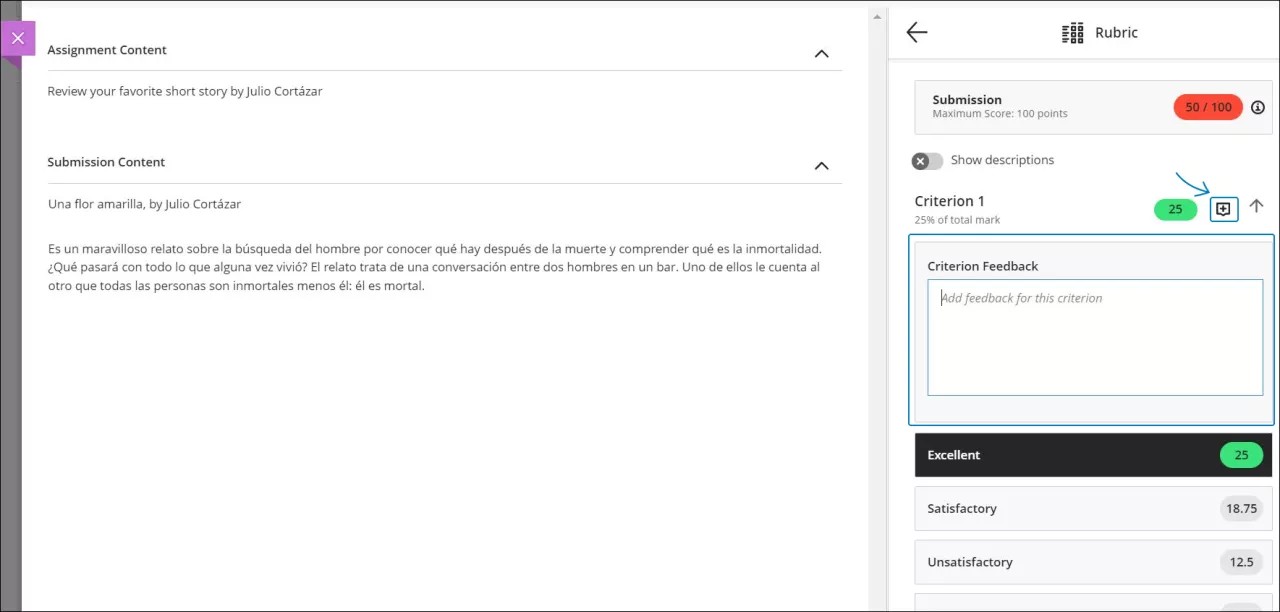
Die Rubrik, die Punktzahl und das Feedback werden automatisch gespeichert, wenn Sie eine Auswahl treffen. Wählen Sie das X aus, um das Rubrikfenster zu schließen. Die Bewertung, die Sie mit der Rubrik zuweisen, wird auf der Einreichungsseite des Teilnehmers und im Bewertungsbericht angezeigt.
Geben Sie Feedback zum Gesamtversuch
Wählen Sie auf der Einreichungsseite des Teilnehmers das Feedbacksymbol aus, um den Feedback-Bereich zu öffnen. Geben Sie Notizen und Feedback für den Teilnehmer ein und speichern Sie sie. Es gibt keine Zeichenbeschränkung für Feedback. Der Editor ist ein Klartext-Editor.
Wenn Sie bereit sind, dem Teilnehmer die Bewertung anzuzeigen, öffnen Sie das Menü und wählen Sie „Veröffentlichen“. Wenn Sie dem Teilnehmer einen weiteren Versuch gewähren möchten, wählen Sie „Löschen“ aus. Die Einreichung wird daraufhin endgültig gelöscht.
Sie können jederzeit zu dem Element zurückkehren, um die Bewertung zu ändern, auch nachdem Sie es veröffentlicht haben.
Nachdem Sie eine Rubrik für die Bewertung verwendet haben, können Sie diese nicht mehr bearbeiten. Sie können jedoch eine Kopie erstellen, die Sie dann bearbeiten und umbenennen können.
Rubriken erneut verwenden
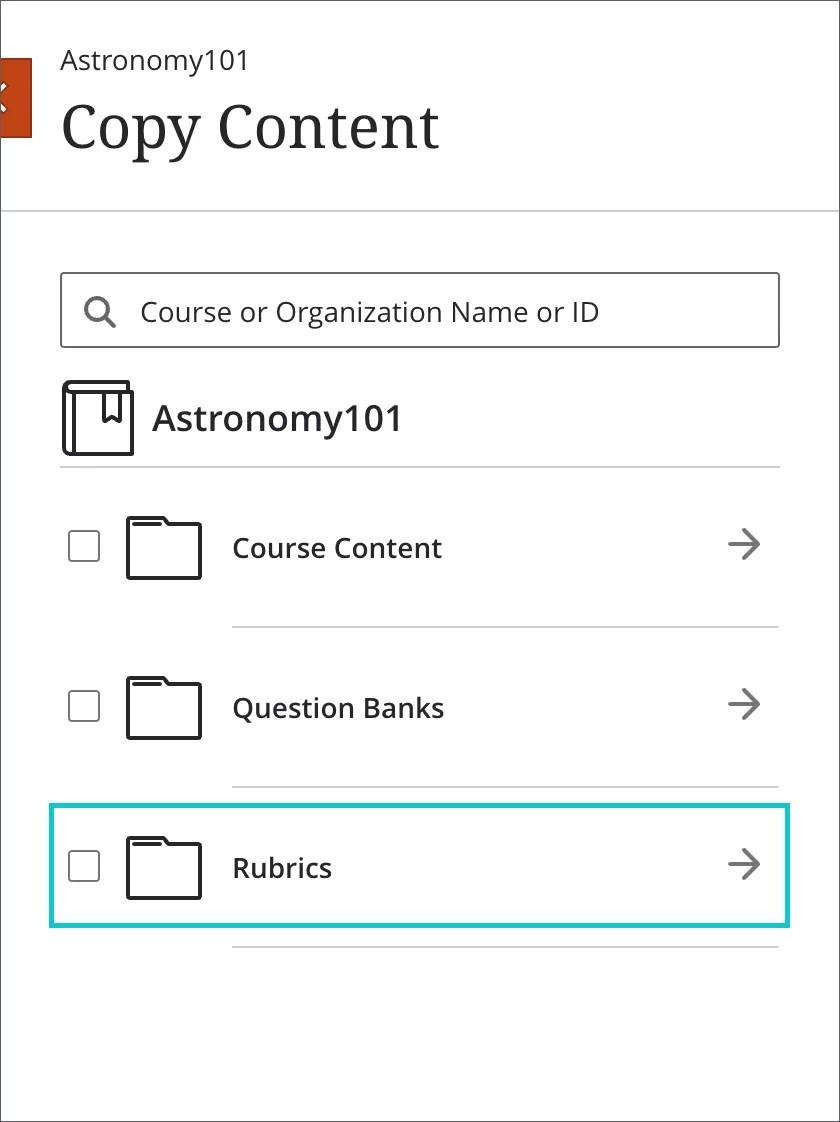
Sie können Rubriken wiederverwenden, um Zeit zu sparen, indem Sie sie in einen Kurs kopieren. Wählen Sie den Ordner Rubriken aus dem Menü Inhalt kopieren in Ihrem Kurs aus und aktivieren Sie die Kontrollkästchen, um die Rubriken auszuwählen, die Sie kopieren möchten.
Kopierte Rubriken werden im Bereich „Bewertungsberichtseinstellungen‟ angezeigt. Wählen Sie Bewertungsbericht aus, wählen Sie das Zahnradsymbol in der oberen rechten Ecke und überprüfen Sie alle Rubriken im Abschnitt Kursrubriken.
Teilnehmeransicht von Rubriken
Nachdem Sie Elemente bewertet und die Ergebnisse veröffentlicht haben, können Teilnehmer ihre Prozentwerte auf ihrer Bewertungsseite oder in der Aktivitätenliste einsehen. Die Teilnehmer können auch ein bewertetes Element auf der Seite Kursinhalt anzeigen, um ihre Einreichungen, die Rubrik, Ihr Feedback und ihre Bewertungen zu überprüfen.
Wenn Teilnehmer ihre bewerteten Einreichungen anzeigen, können sie das Bewertungssymbol auswählen, um die Rubrik neben ihrer Arbeit zu öffnen. Die Teilnehmer können ein einzelnes Kriterium auswählen, um sich über ihre Leistungsstufe zu informieren. Die vergebenen Punkte werden hervorgehoben.
Rubrikbewertung außer Kraft setzen
„Außerkraftsetzungsbewertungen‟ sind Bewertungen, die Sie manuell zuweisen. Ein Beispiel ist, wenn Sie das Bewertungsfeld in das Bewertungsbuch eingeben. Neben der Bewertung wird eine Überschreibungsbeschriftung angezeigt. Sie können auch jedes einzelne Rubrikkriterium überschreiben.

Im Bewertungsfeld können Sie einen numerischen Wert eingeben, der nicht mehr als fünf Ziffern beträgt. Sie können zwei zusätzliche Ziffern nach dem Dezimaltrennzeichen einfügen.
Auf der Seite Einreichungen des Teilnehmers können Sie neben dem Bewertungsfeld Außerkraftsetzung rückgängig machen auswählen und die Beschriftung für die Überschreibung wird entfernt. Die vorherige Bewertung wird angezeigt, oder Sie können die Rubrik zur Bewertung verwenden.
Veröffentlichte Bewertung
Wenn Sie sich dafür entscheiden, Bewertung zu veröffentlichen und diese Bewertung dann zu überschreiben, sehen die Teilnehmer die geänderten Bewertungen. Wenn Sie jedoch eine von Ihnen gepostete Bewertung vollständig entfernen, sehen die Teilnehmer keine Bewertung mehr für das Element. Das Element wird wieder auf „unbewertet‟ gesetzt. Nachdem Sie neue Bewertung zugewiesen haben, müssen Sie diese Bewertung erneut veröffentlichen.
Zuordnen einer Rubrik nach Beginn der Bewertung
Das Zuordnen einer Rubrik und einer Bewertung nach der Zuweisung von Bewertung führt zu Außerkraftsetzungsbewertungen. Im Bewertungsbericht wird neben der Bewertung eine Überschreibungsbeschriftung angezeigt. Im Bereich „Rubrikdetails‟ können Sie festlegen, dass alle bewerteten Einreichungen mit der neu verknüpften Rubrik neu bewertet werden sollen. Wenn Sie „Mit Rubrik neu bewerten“ auswählen, wird die Rubrik aktiviert und Sie können sie zur Vergabe von Bewertungen verwenden. Die neuen Bewertungen werden im Bewertungsbericht angezeigt, und die Beschriftung für die Überschreibung wird entfernt.
Sehen Sie sich ein Video über die Bewertung mithilfe einer Rubrik an
Das folgende kommentierte Video bietet eine visuelle und auditive Darstellung einiger der auf dieser Seite enthaltenen Informationen. Für eine detaillierte Beschreibung der im Video dargestellten Elemente öffnen Sie das Video auf Vimeo, navigieren Sie zu Weitere Aktionen, und wählen Sie Transkript öffnen aus.