Inhalte aus anderen Kursen kopieren
Note
Diese Dokumentation wurde mithilfe einer KI-gestützten maschinellen Übersetzung übersetzt. Die Übersetzungen werden „wie besehen“ bereitgestellt, ohne Gewähr für ihre Richtigkeit. Die englische Version dieses Inhalts ist die offizielle und maßgebliche Quelle.
Das Erstellen von Inhalten für Ihre Kurse beansprucht Zeit und erfordert ein überlegtes Planen. Wenn Sie mehrere Kurse mit ähnlichem Inhalt unterrichten, können Sie bestimmte Inhalte und Ordner zwischen den Kursen kopieren und damit Zeit sparen. In der Ultra-Kursansicht können Sie Inhalte aus anderen Kursen, die Sie leiten, kopieren, um nicht wieder völlig neu anfangen zu müssen.
Sie können ganze Kurse kopieren oder einzelne Elemente aus anderen Kursen auswählen, die Sie gerade unterrichten oder in der Vergangenheit unterrichtet haben. Sie können auch Elemente aus mehreren Kursen mit einer vollständigen Kurskopie oder einzelnen Elementkopien kombinieren, indem Sie sie auswählen.
Anmerkung
Diese Informationen gelten auch für Organisationen.
Einen gesamten Kurs kopieren
Sie können von dem Kurs, an dem Sie gerade arbeiten, keine vollständige Kurskopie erstellen. Vergewissern Sie sich, dass Sie den Kurs, von dem Sie eine vollständige Kurskopie erstellen möchten, vor dem Kopieren verlassen haben.
Wenn Sie über die entsprechenden Berechtigungen verfügen, können Sie auch Kurse, bei denen Sie nicht angemeldet sind, kopieren. Mit den folgenden Berechtigungen können Sie alle Kurse kopieren:
Administratorbereich (Kurse) > Kurse > Kurs kopieren
Bereich "Administrator" (Organisationen) > Organisationen > Organisation kopieren
Wichtig
Wenn Sie eine vollständige Kurskopie vornehmen, bleiben alle Einstellungen erhalten (einschließlich Fälligkeitsdaten, Sichtbarkeitsangaben und Freigabebedingungen). Kurslinks in Lernmodulen mit erzwungener Sequenzierung können jedoch nicht kopiert werden. Dadurch wird verhindert, dass Benutzer außerhalb der Option für erzwungene Sequenzierung navigieren. Wenn ein Kurslink kopiert wird, werden auch alle verknüpften Inhalte kopiert.
Wählen Sie auf der Seite "Kursinhalte" das Menü Weitere Optionen aus. Wählen Sie Elemente kopieren aus.
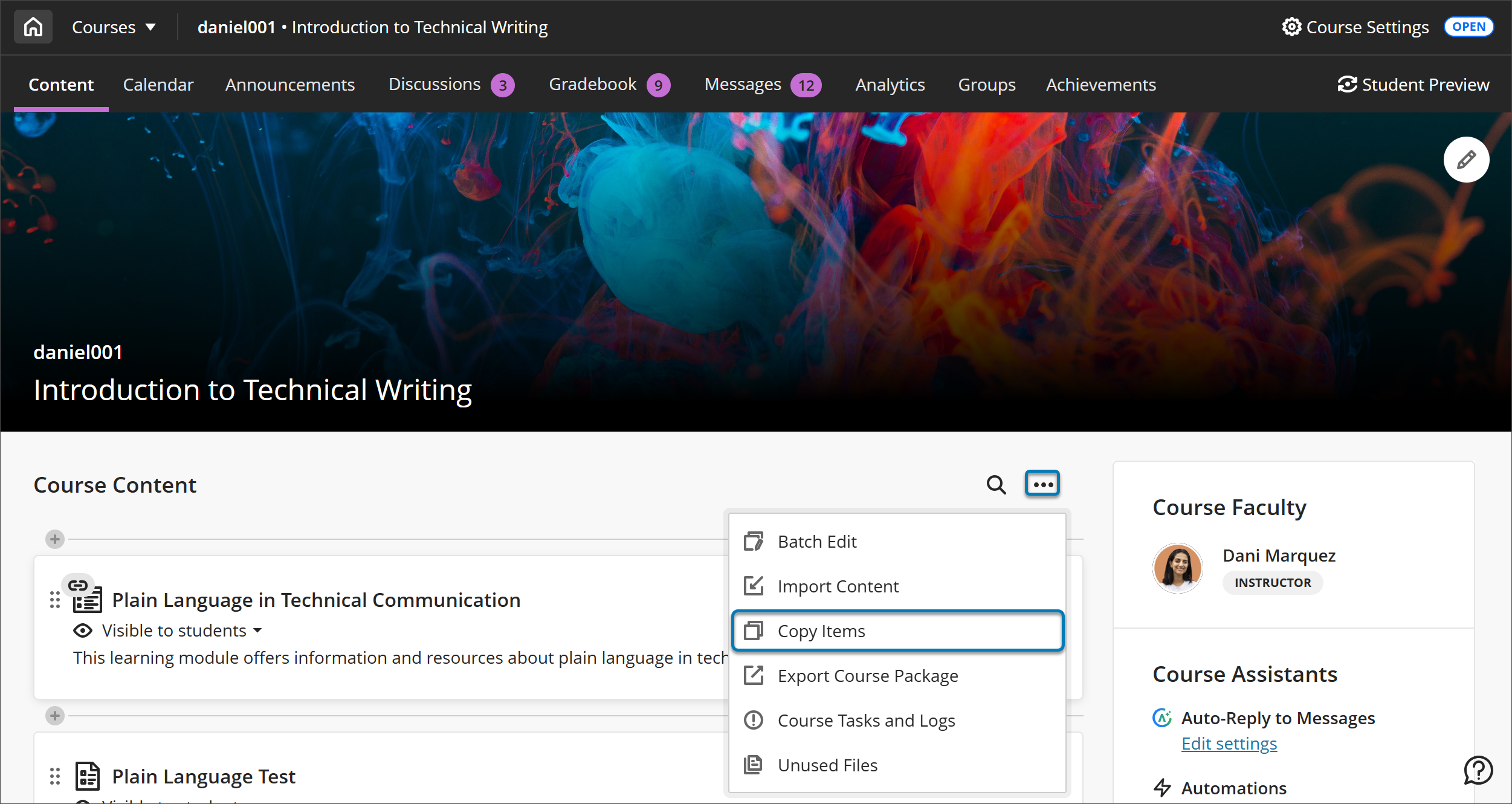
Sie können jetzt auf eine Liste Ihrer Kurse zugreifen. Wenn der von Ihnen gesuchte Kurs nicht auf der ersten Seite angezeigt wird, verwenden Sie die Pfeile zur Navigation oder die Suchleiste. Sie können auch nach Organisationen suchen, indem Sie die Registerkarte Organisationen auswählen.
Wählen Sie den Namen des Kurses aus, um eine vollständige Kurskopie zu erstellen.
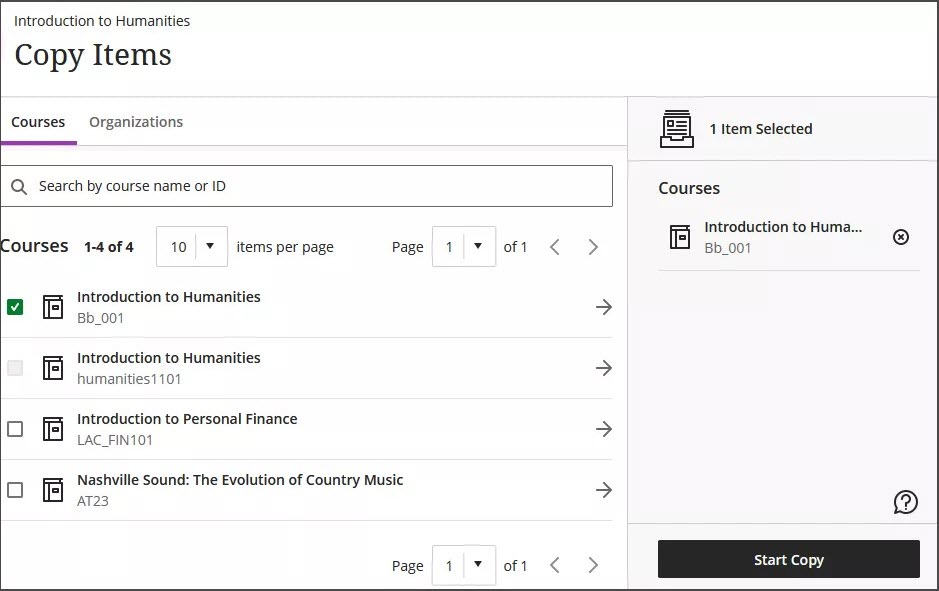
Wählen Sie Kopie starten aus.
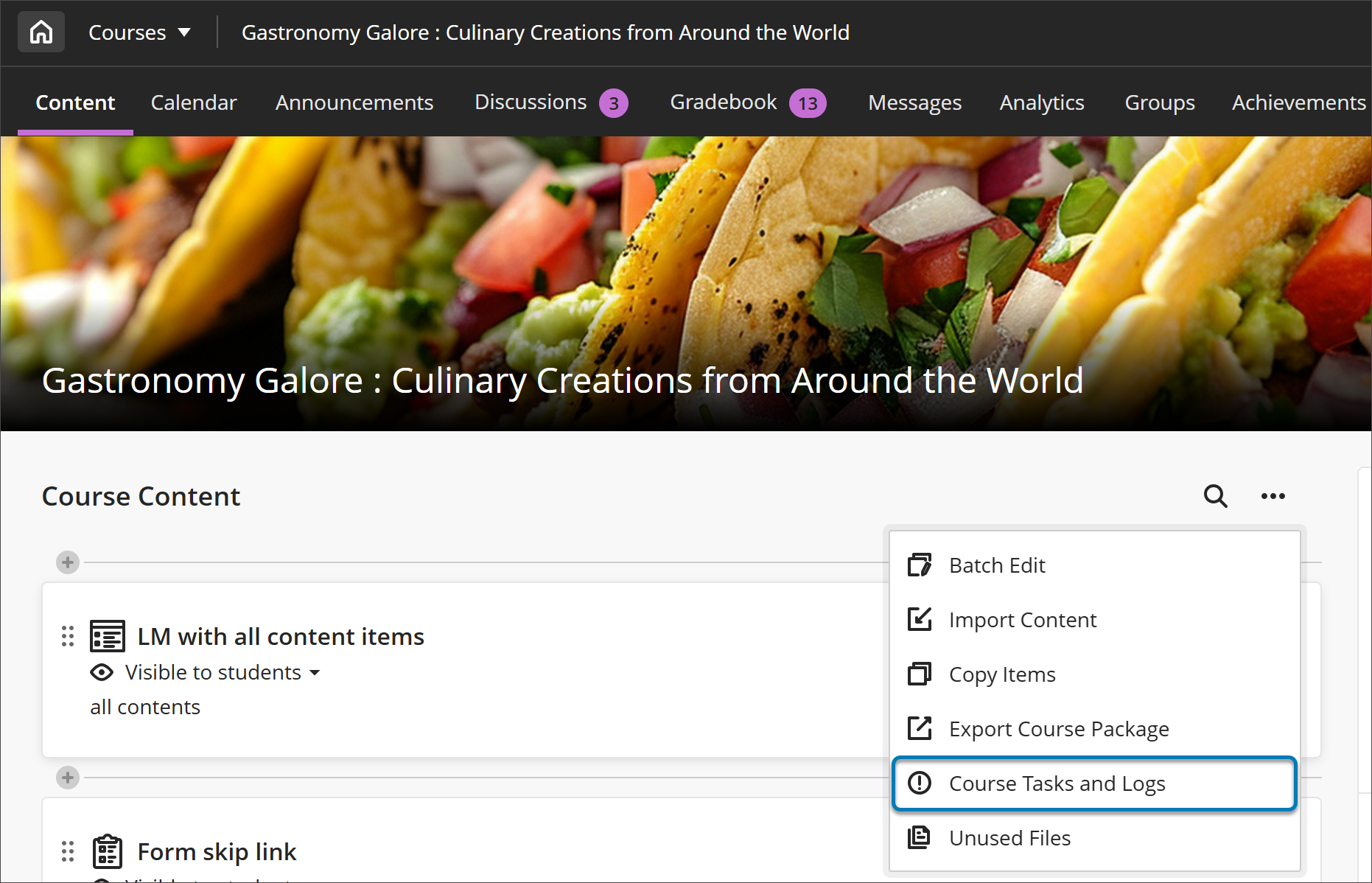
Kopien werden in die Warteschlange gestellt. Der Kreisel, der unten auf der Seite „Kursinhalt“ angezeigt wird, ist eine Validierungsprüfung. Sie müssen nicht auf der Seite „Kursinhalt“ bleiben, damit die Kopie verarbeitet werden kann. Wenn Sie überprüfen möchten, ob eine Kopie abgeschlossen wurde, gehen Sie auf der Seite „Kursinhalt“ zum Menü Weitere Optionen und wählen Sie Kursaufgaben und Protokolle aus.
Video: Inhalt nach Blackboard LMS kopieren
Das folgende Video mit Begleitkommentar vermittelt einige der auf dieser Seite enthaltenen Informationen in visueller und akustischer Form. Eine detaillierte Beschreibung der im Video gezeigten Inhalte finden Sie, wenn Sie das Video auf Vimeo öffnen.
Einzelne Kurselemente kopieren
Wichtig
Kurslinks in Lernmodulen mit erzwungener Sequenzierung können nicht kopiert werden. Dadurch wird verhindert, dass Benutzer außerhalb der Option für erzwungene Sequenzierung navigieren. Wenn ein Kurslink kopiert wird, werden auch alle verknüpften Inhalte kopiert. LTI-Elemente können auch nicht durch das Kopieren einzelner Kurselemente kopiert werden. Wenn Sie ein LTI-Element kopieren möchten, verwenden Sie stattdessen die vollständige Kurskopie.
So kopieren Sie einzelne Kurselemente:
Wählen Sie auf der Seite „Kursinhalt“ das Menü Weitere Optionen aus. Wählen Sie Elemente kopieren aus.
Sie können jetzt auf eine Liste Ihrer Kurse zugreifen. Wenn sich der gesuchte Kurs nicht auf der ersten Seite befindet, verwenden Sie die Pfeile zum Navigieren oder nutzen Sie die Suchleiste. Sie können auch nach Organisationen suchen, indem Sie die Registerkarte Organisationen auswählen. Bitte beachten Sie, dass durch das Aktivieren des Kontrollkästchens neben dem Kurs der gesamte Kurs kopiert wird.
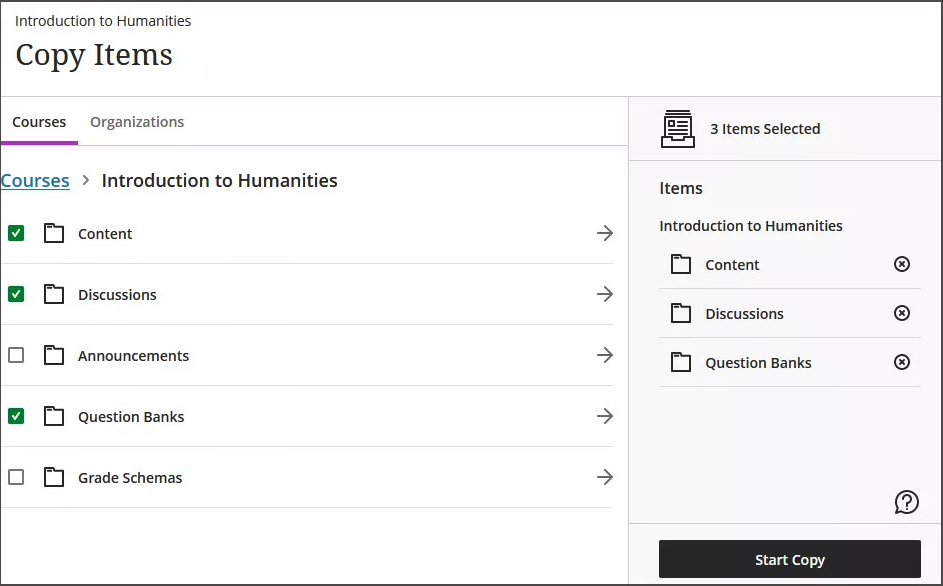
Wählen Sie die Kategorie und anschließend die Elemente aus, die Sie aus Ihrem Kurs kopieren möchten. Folgende Kategorien sind verfügbar:
Inhalt: Elemente, die auf der Inhaltsseite für diesen Kurs aufgeführt sind.
Diskussionen: Elemente, die auf der Diskussionsseite für diesen Kurs aufgeführt sind.
Fragendatenbanken: Alle verfügbaren Fragendatenbanken für diesen Kurs.
Rubriken: Alle verfügbaren Rubriken für diesen Kurs.
Bewertungsschemata: Alle verfügbaren Bewertungsschemata für diesen Kurs.
Der Inhalt wird automatisch auf Für Studierende ausblenden gesetzt, wenn Sie einzelne Elemente in Ihren Kurs kopieren.
Wichtig
Auch wenn Sie alles auswählen, handelt es sich immer noch um eine Kopie eines einzelnen Artikels. Beim Kopieren einzelner Elemente bleiben die Freigabebedingungen und Sichtbarkeitszustände nicht erhalten. Wenn Sie diese Einstellungen beibehalten möchten, kehren Sie zur Liste der Kurse zurück, wählen Sie den Namen des Kurses aus und klicken Sie dann auf Kopieren starten um eine vollständige Kurskopie durchzuführen.
Wählen Sie Kopie starten aus.
Überprüfen Sie alle kopierten Elemente, um sicherzustellen, dass die Teilnehmer nur auf die gewünschten Inhalte zugreifen können und dass die Fälligkeitsdaten korrekt sind. Sie können die Batchbearbeitungsfunktion verwenden, um die Sichtbarkeit und die Fälligkeitsdaten auf einmal zu aktualisieren.
Kopien werden in die Warteschlange gestellt. Der Kreisel, der unten auf der Seite „Kursinhalt“ angezeigt wird, ist eine Validierungsprüfung. Sie müssen nicht auf der Seite „Kursinhalt“ bleiben, damit die Kopie verarbeitet werden kann. Wenn Sie überprüfen möchten, ob eine Kopie abgeschlossen wurde, gehen Sie auf der Seite „Kursinhalt“ zum Menü Weitere Optionen und wählen Sie Kursaufgaben und Protokolle aus.
Copy content in a specific location
If you want to copy content into a specific location on the Course Content page, you can start your copy from the plus button in that location.
Select the plus (+) button in the location that you want your copied content to appear.
Select Copy Content.
Follow the preceding steps to perform a full course copy or copy selected items.
Aus der Original-Kursansicht kopieren
Wenn sich der gesuchte Kurs nicht auf der ersten Seite der Liste Ihrer Kurse befindet, verwenden Sie die Pfeile zur Navigation oder verwenden Sie die Suchleiste. Sie können auch nach Organisationen suchen, indem Sie die Registerkarte Organisationen auswählen.
Die Option Inhalt kopieren steht für Kurse im Ultra-Vorschaumodus nicht zur Verfügung. Sie können nur Inhalte aus anderen Kursen in der Ultra-Kursansicht kopieren. Wenn Sie einen Kurs im Ultra-Vorschaumodus kopieren möchten, stellen Sie die Originalansicht der Konvertierung wieder her oder schließen Sie die Konvertierung in der Ultra-Ansicht ab.
Teilnahmedaten werden nicht berücksichtigt, wenn Sie einen Kurs in einen neuen oder vorhandenen Kurs kopieren.
In der folgenden Tabelle wird beschrieben, wie Inhaltstypen von der ursprünglichen Kursansicht in die Ultra-Kursansicht konvertiert werden. Elemente mit der Kennzeichnung „n. z.“ für nicht verfügbar werden nicht konvertiert. Diese Elemente können nicht zum Kopieren ausgewählt werden oder werden als Ausnahmen gekennzeichnet.
INHALTSTYP DER ORIGINAL-KURSANSICHT | WIRD KONVERTIERT IN | KOPIE DES GESAMTEN KURSES | KOPIE VON EINZELELEMENT |
|---|---|---|---|
Kursbanner | Kursbild | JA | NEIN |
Kursmenü-Inhaltsbereich | Ordner | JA | JA |
Kursmenü – Leere Seite | Dokument | JA | JA |
Kursmenü – Modulseite | n. z. | n. z. | n. z. |
Kursmenü – Tool-Link | n. z. | n. z. | n. z. |
Kursmenü – Kurs-Link | n. z. | n. z. | n. z. |
Kursmenü Zwischenüberschrift | n. z. | n. z. | n. z. |
Kursmenü-Teiler | n. z. | n. z. | n. z. |
Element | Dokument | JA | JA |
Datei | Datei | JA | JA |
Audio | Datei | JA | JA |
Bild | Datei | JA | JA |
Video | Datei | JA | JA |
Weblink | Weblink | JA | JA |
Lernmodul | Lernmodul | JA | JA |
Lektionsübersicht | Ordner | JA | JA |
Lehrplan | n. z. | n. z. | n. z. |
Content Package (SCORM) | SCORM-Paket | JA | JA |
Inhaltsordner | Ordner | JA | JA |
Leere Seite | Dokument | JA | JA |
Flickr Mashup | Weblink | JA | JA |
Test | Test | JA | JA |
Fragenpool | Fragendatenbank | JA | JA |
Umfrage | Formular | JA | JA |
Aufgabe | Aufgabe | JA | JA |
Selbst- und Peer-Überprüfung | n. z. | n. z. | n. z. |
Blog | n. z. | n. z. | n. z. |
Tagebuch | Tagebuch | JA | JA |
Wikis | n. z. | n. z. | n. z. |
Diskussionsforum mit ausgewählter Option „Mitgliedern das Erstellen neuer Diskussionsfäden erlauben“ | Diskussion | JA | NEIN |
Diskussionsforum mit nicht ausgewählter Option „Mitgliedern das Erstellen neuer Diskussionsfäden erlauben“ | Ordner | JA | NEIN |
Diskussionsfäden in einem Forum mit nicht ausgewählter Option „Mitgliedern das Erstellen neuer Diskussionsfäden erlauben“ | Diskussion | JA | NEIN |
Ankündigungen | Ankündigungen | JA | JA |
Ziele | Ziele | JA | NEIN |
Rubriken | Rubriken | JA | JA |
Kategorien | Kategorien | JA | NEIN |
Bewertungsschemata | Bewertungsschemata | JA | JA |
Probleme und Ausnahmen beim Kopieren von Inhalten
Wenn das System mit kopierten Inhalten ein Problem feststellt, wird oben auf der Seite „Kursinhalt“ ein Fehlerbericht angezeigt. Wählen Sie Ausnahmen anzeigen aus, um mehr darüber zu erfahren, warum der Inhalt nicht kopiert werden konnte. Die meisten Ausnahmen sind nicht signifikant und erfordern keine Anpassung Ihrerseits. Überprüfen Sie im Ausnahmebericht die Ausnahmen nach Kategorie. Wählen Sie eine Kategorie aus, um auf eine Liste der nicht kopierten Elemente und eine kurze Erklärung zuzugreifen. In einigen Ausnahmefällen müssen Sie dieses Element möglicherweise manuell in Ihrem neuen Kurs erstellen. Wikis werden beispielsweise nicht von Original in Ultra konvertiert. Möglicherweise möchten Sie Anwendungsfälle für die Microsoft- oder Google-Integration für Zusammenarbeit verwenden.
Verschachtelungs- und Abflachungslogik in Ultra
Die Verschachtelung von Inhalten bezieht sich darauf, wie Inhaltselemente in anderen Inhaltselementen auf der Seite „Kursinhalt“ enthalten sein können. Standardmäßig werden für Kurse in der Ultra-Kursansicht bis zu drei Hierarchieebenen auf der Seite „Kursinhalt“ unterstützt. Ein Ordner innerhalb eines Ordners ergibt beispielsweise zwei Ebenen. Ein Ordner innerhalb eines Ordners in einem Lernmodul ist ein Beispiel für drei Ebenen. Dies ist etwas anderes als in der Original-Kursansicht, in der die Anzahl der zu verwendenden Ebenen nicht eingeschränkt war. Durch diese Änderung werden Kursstrukturen vereinfacht, um das Erlebnis der Teilnehmer zu verbessern. Ihre Institution kann eine zusätzliche Ebene der Inhaltsverschachtelung hinzufügen. Fragen Sie Ihren Administrator, ob Ihre Institution diese Option verwendet.
Der Abflachungsprozess bezieht sich darauf, wie Elemente verschoben werden können, wenn sie kopiert, importiert oder in Ultra-Kurse konvertiert werden. Durch den Vorgang werden Elemente mit einer Tiefe von mehr als zwei auf die niedrigste unterstützte Ebene in Ultra verschoben.
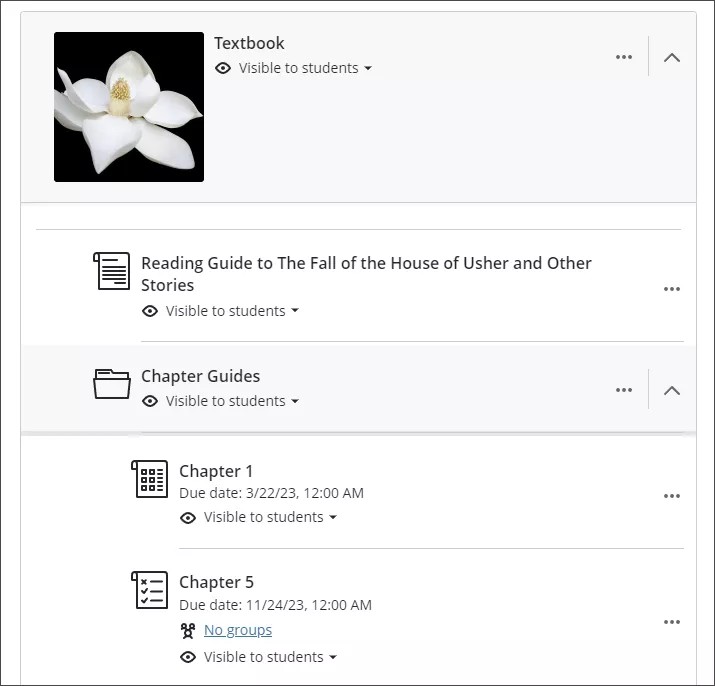
Bei Institutionen, die sich für eine dritte Tiefeneben entschieden haben, werden Elemente mit einer Tiefe von mehr als drei auf die niedrigste unterstützte Ebene verschoben.
Beim Konvertieren eines Kurses von der ursprünglichen Kursansicht in die Ultra-Kursansicht werden Inhalte auf tieferen Ebenen auf die niedrigste Ebene verschoben, die in der Ultra-Kursansicht unterstützt wird. Ordner werden auf die höchste Ebene verschoben, die erforderlich ist, um sicherzustellen, dass untergeordnete Elemente nicht verschoben werden.