DirectSubmit
Note
Diese Dokumentation wurde mithilfe einer KI-gestützten maschinellen Übersetzung übersetzt. Die Übersetzungen werden „wie besehen“ bereitgestellt, ohne Gewähr für ihre Richtigkeit. Die englische Version dieses Inhalts ist die offizielle und maßgebliche Quelle.
Mit DirectSubmit können Sie der Institution-Datenbank schnell Ressourcen hinzufügen, die noch nicht in SafeAssign verfügbar sind. Sie können es auch als private Inhaltsbibliothek verwenden, von denen Sie glauben, dass die Teilnehmer sie kopieren könnten, oder um Inhalte im Namen eines Teilnehmers für die Echtheitsprüfung einzureichen.
Anmerkung
Deine Institution hat DirectSubmit vielleicht nicht aktiviert. Für Informationen zu DirectSubmit an Ihrer Institution wenden Sie sich bitte an Ihren Administrator.
Inhalte zur Verarbeitung übermitteln
Wichtig
Benutzer, z. B. Kursleiter, Lehrassistenten oder Korrektoren, müssen über die Berechtigung „SafeAssignments erstellen und verwalten‟ verfügen, um auf DirectSubmit zugreifen zu können.
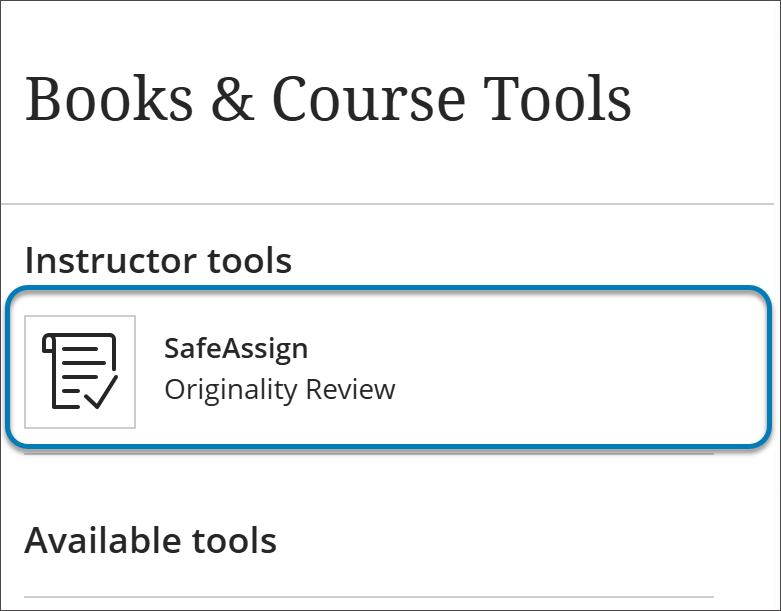
Wählen Sie auf der Inhaltsseite eines Kurses unter Details & Aktionen die Option Kurs- und Institutionstools anzeigen aus.
Wählen Sie unter Kursleiter-Tools die Option SafeAssign aus.
Wählen Sie aus, wie Sie Ihre Inhalte einreichen möchten:
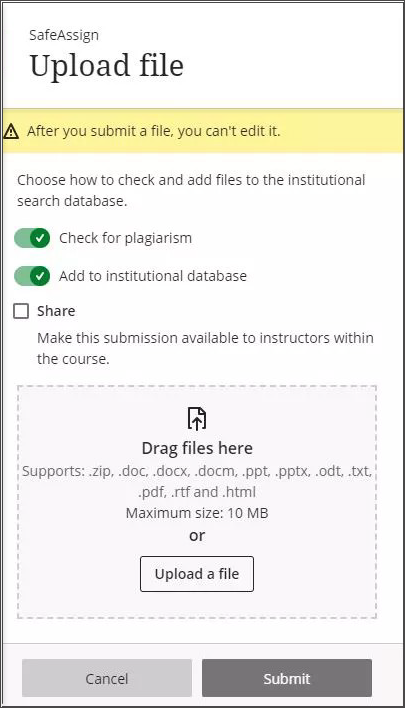
Datei hochladen: Ziehen Sie eine Datei per Drag & Drop oder suchen Sie eine Datei auf Ihrem Gerät. Verwenden Sie eine ZIP-Datei, um mehrere Ressourcen gleichzeitig hochzuladen.
Text kopieren/einfügen: Geben Sie einen Titel ein und fügen Sie Ihren Text in das Textfeld ein.
Wählen Sie Optionen zum Hochladen aus:
Auf Plagiate prüfen: Verarbeitet die Einreichung und erstellt den Echtheitsbericht. Wenn diese Option deaktiviert ist, wird die Einreichung verarbeitet, aber es wird kein Bericht generiert.
Anmerkung
Turn this option off when you don't require a report but want to compare all future student submissions against the uploaded resources.
Zur Institutionsdatenbank hinzufügen: Wenn diese Option aktiviert ist, werden Einreichungen zur Institutionsdatenbank hinzugefügt.
Freigeben: Wenn diese Option ausgewählt ist, können andere Personen mit entsprechenden Bewertungsberechtigungen über diesen Kurs auf diese Einreichung zugreifen. Wenn privat, können nur Sie von jedem Kurs aus darauf zugreifen.
Wählen Sie Einreichen aus. Sie kehren zu der SafeAssign Seite zurück, auf der Sie die Verarbeitung überwachen können. Wenn Sie fertig sind, können Sie den Echtheitsbericht anzeigen.
Anzeigen von SafeAssign Einreichungen für einen Kurs
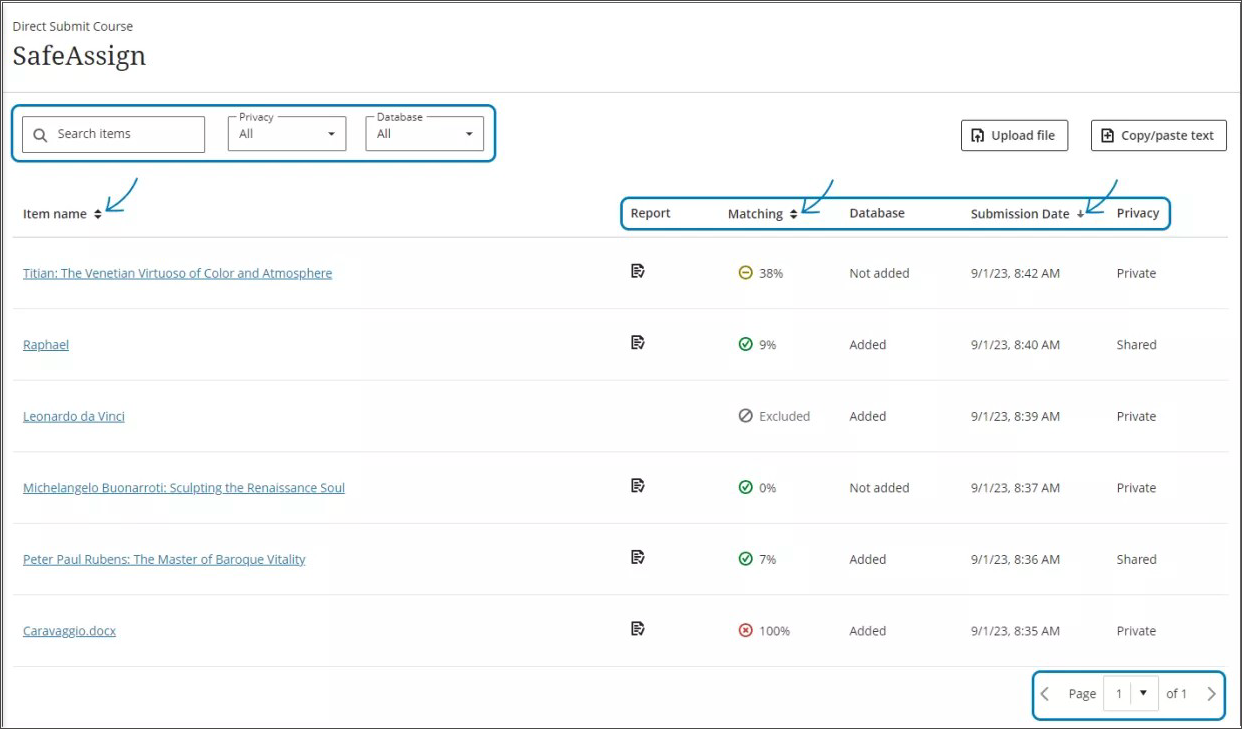
Auf der SafeAssign Seite können Sie alle Ihre SafeAssign Einreichungen und alle von anderen Kursleitern freigegebenen Einreichungen anzeigen. Filtern und sortieren Sie die Liste nach Bedarf. Wählen Sie die Schaltfläche SafeAssign Echtheitsbericht aus, um den Bericht für eine Einreichung zu öffnen.
Sehen Sie sich ein Video über SafeAssign Direct Submit an
Das folgende kommentierte Video bietet eine visuelle und auditive Darstellung einiger der auf dieser Seite enthaltenen Informationen. Für eine detaillierte Beschreibung der im Video dargestellten Elemente öffnen Sie das Video auf YouTube, navigieren Sie zu Weitere Aktionen, und wählen Sie Transkript öffnen aus.