Noten genehmigen
Note
Diese Dokumentation wurde mithilfe einer KI-gestützten maschinellen Übersetzung übersetzt. Die Übersetzungen werden „wie besehen“ bereitgestellt, ohne Gewähr für ihre Richtigkeit. Die englische Version dieses Inhalts ist die offizielle und maßgebliche Quelle.
Einrichtungen, die das kostenlose Notenexport-Tool verwenden oder über eine Lizenz für die Grades Journey-Erweiterung verfügen, können ihre Bewertungen für den Export in das Teilnehmer-Informationssystem (SIS) genehmigen. Der häufigste Arbeitsablauf besteht darin, dass Kursleiter oder andere Genehmiger zuerst Bewertungen genehmigen. Diese genehmigten Bewertungen werden dann nach einem vom Administrator konfigurierten Zeitplan in einer einzigen Datei für alle Kurse zusammengefasst. Diese Datei wird in das SIS exportiert. Ein weiterer möglicher Arbeitsablauf, wenn er von der Institution aktiviert wird, besteht darin, dass Kursleiter oder Korrektoren die Bewertungen extrahieren, anstatt sie zu genehmigen. Diese Extraktion generiert eine einzelne Datei aus genau diesem Kurs für den Export.
Nur Benutzer mit den richtigen Rollen, die in den Einstellungen für den Bewertungsextrakt konfiguriert sind, können Bewertungen genehmigen oder extrahieren.
Anmerkung
If the approved grades include override notations, Grade Export sends the notations to the SIS exactly as entered in the Gradebook.
Greifen Sie auf den Arbeitsablauf für die Genehmigung und Übertragung von Bewertungen zu
Ursprünglicher Kurs
Melden Sie sich bei an Blackboard LMS.
Wählen Sie Ihren Kurs aus.
Wählen Sie Bewertungsgenehmigung und Übertragung aus Kurstools aus.
Ultra-Kurs
Melden Sie sich bei an Blackboard LMS.
Wählen Sie Ihren Kurs aus.
Wählen Sie Kurs- und Institutionstools anzeigen unter Bücher & Tools aus.
Wählen Sie Bewertungsgenehmigung und -übertragung aus.
Noten genehmigen
Genehmigen Sie alle Bewertungen in einem Kurs
Aktivieren Sie das Kontrollkästchen für den Kurs.
Wählen Sie Bewertungen genehmigen aus.
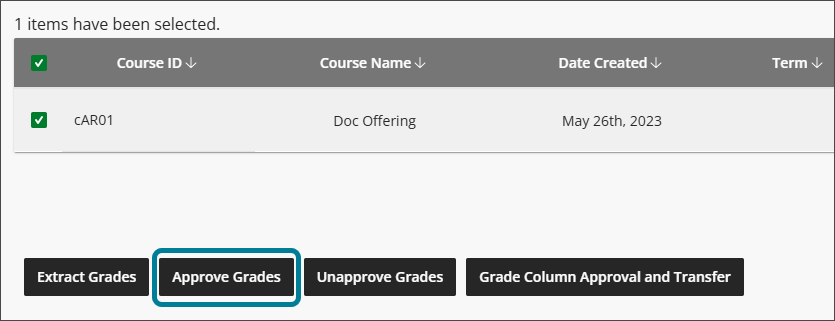
Wählen Sie im angezeigten Fenster Bewertungen genehmigen aus.
Der Status wird auf Genehmigt aktualisiert.
Anmerkung
Es ist üblicher, eine bestimmte Spalte oder bestimmte Bewertungen zu genehmigen, wie in den folgenden Schritten beschrieben.
Genehmigen bestimmter Bewertungsspalten
Aktivieren Sie das Kontrollkästchen für den Kurs.
Wählen Sie Spaltengenehmigung und -übertragung Bewertung aus.
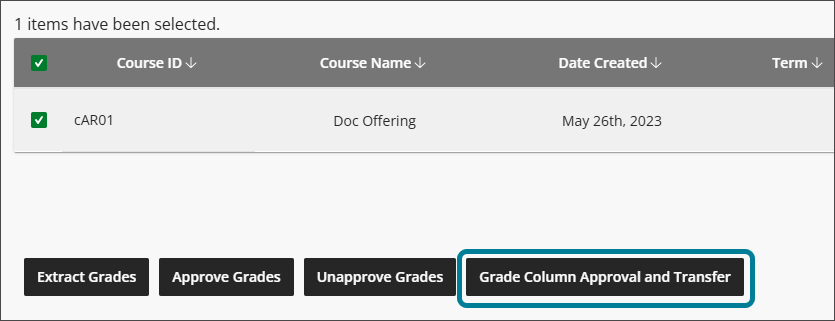
Verwenden Sie optional das Suchfeld, um die angezeigten Bewertungsspalten zu filtern.
Aktivieren Sie die Kontrollkästchen für die gewünschten Bewertungsspalten.
Wählen Sie Bewertungen genehmigen aus.
Wählen Sie Noten genehmigen im angezeigten Fenster aus.
Der Status wird auf Genehmigt aktualisiert.
Genehmigen bestimmter Bewertungen innerhalb einer Bewertungsspalte
Aktivieren Sie das Kontrollkästchen für den Kurs.
Wählen Sie Spaltengenehmigung und -übertragung Bewertung aus.
Verwenden Sie optional das Suchfeld, um die angezeigten Bewertungsspalten zu filtern.
Aktivieren Sie das Kontrollkästchen für die gewünschte Bewertungsspalte.
Wählen Sie Bewertungsgenehmigung und -übertragung aus.
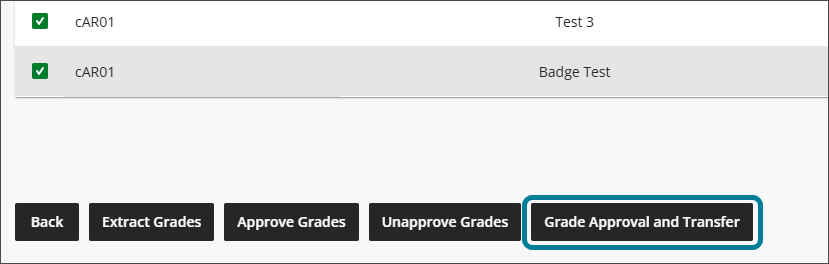
Aktivieren Sie die Kontrollkästchen für die gewünschten Bewertungen.
Wählen Sie Bewertungen genehmigen aus.
Wählen Sie im angezeigten Fenster Bewertungen genehmigen aus.
Der Status wird auf Genehmigt aktualisiert.
Beachten Sie, dass, wenn nur ein Teil der Bewertungen in einer Bewertungsspalte genehmigt wird, in der Spalte Genehmigungsstatus Teilweise genehmigt angezeigt wird. Dieser Status wird über jeden Elternteil zurück auf die Kursebene übertragen, auch wenn nur eine Bewertungsspalte teilweise genehmigt ist. Der Status eines Kurses wird als Teilweise genehmigt angezeigt, wenn nicht alle Bewertungen einer Spalte genehmigt sind oder wenn nicht alle Bewertungsspalten eines Kurses genehmigt sind.
Nicht genehmigte Bewertungen
Navigieren Sie zum entsprechenden Kurs, der entsprechenden Spalte oder der entsprechenden Bewertung und wählen Sie sie aus.
Geben Sie eine Nicht genehmigte Nachricht ein, wenn eine solche in der Spalte Nicht genehmigte Nachricht erforderlich (oder gewünscht) ist.
Wählen Sie Bewertungen nicht genehmigen aus.
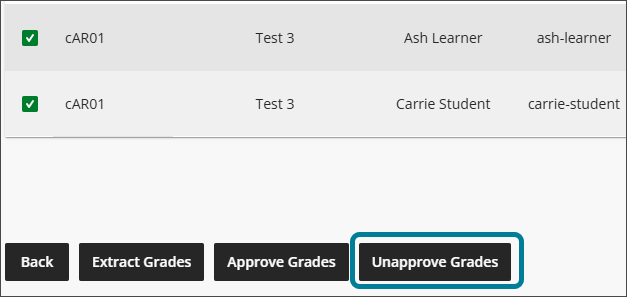
Wählen Sie Bewertungen nicht genehmigen in dem Fenster, das angezeigt wird, um Bewertungen nicht genehmigen zu lassen.
Der Status wird auf Nicht genehmigt aktualisiert.
Bewertungen extrahieren
Um den Genehmigungsprozess zu umgehen und sofort eine einzelne Ausgabedatei für Ihren Kurs zu generieren, die in das SIS exportiert werden kann, wählen Sie an einer beliebigen Stelle die Schaltfläche Noten extrahieren anstelle der Schaltfläche Noten genehmigen aus. (Wenn die Schaltfläche Noten extrahieren nicht angezeigt wird, hat Ihre Institution diese Option nicht aktiviert.) Dadurch wird der Genehmigungsstatus auf Extrahiert aktualisiert.
Beachten Sie, dass, wenn nur ein Teil der Bewertungen in einer Bewertungsspalte extrahiert wird, in der Spalte Genehmigungsstatus Teilweise extrahiert angezeigt wird. Dieser Status wird über jedes übergeordnete Element zurück auf die Kursebene übertragen, auch wenn nur eine Bewertungsspalte teilweise extrahiert wird. Der Status eines Kurses wird als Teilweise extrahiert angezeigt, wenn nicht alle Bewertungen einer Spalte extrahiert werden oder wenn nicht alle Bewertungsspalten eines Kurses extrahiert werden.
Hinterlassen von Kommentaren in einer Bewertungsspalte
Anmerkung
Diese Funktion ist nur für Institutionen mit einer Bewertung Journey-Lizenz verfügbar.
Wenn die Administration die Einstellung "Kursleiter-Feedback aktivieren" aktiviert hat, wird die Spalte Kommentare auf der Ebene der einzelnen Bewertungen angezeigt, wenn berechnete oder manuelle Spalten vorhanden sind. Kursleiter oder Korrektoren haben Zugriff auf eine Kommentarschaltfläche in diesen Spalten, um Kommentare zur Bewertung eines Teilnehmers hinzuzufügen.
Navigieren Sie zum Bewertungselement.
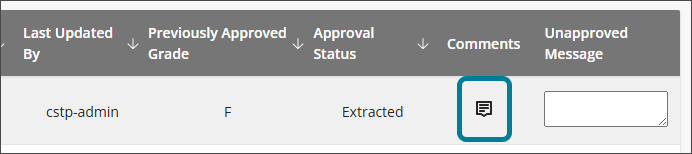
Wählen Sie das Kommentarsymbol in der Spalte Kommentare für einen bestimmten Teilnehmer aus.
Schreiben Sie einen Kommentar in das Textfeld (es gibt ein Limit von 255 Zeichen).
Wählen Sie Speichern , um den Kommentar zu speichern.
Löschen Sie ggf. einen Kommentar, indem Sie das Kommentarsymbol (das jetzt rot ist) erneut auswählen und dann das Papierkorbsymbol auswählen.