Inhaltsbestand-Dateien
Note
Diese Dokumentation wurde mithilfe einer KI-gestützten maschinellen Übersetzung übersetzt. Die Übersetzungen werden „wie besehen“ bereitgestellt, ohne Gewähr für ihre Richtigkeit. Die englische Version dieses Inhalts ist die offizielle und maßgebliche Quelle.
Dateien aus dem Inhaltsbestand hinzufügen
Sie können den Inhaltsbestand verwenden, um Dateien in ihren Kursen und die in der Institution freigegebenen Dateien zu organisieren, zu teilen und wiederzuverwenden. Sie können Dateien aus dem Inhaltsbestand direkt auf der Seite Kursinhalt hinzufügen. Wählen Sie das Pluszeichen dort aus, wo Sie Dateien hinzufügen möchten. Wählen Sie im Menü Inhaltsbestand aus, um die Ihnen verfügbaren Dateien zu durchsuchen und zu Ihrem Kurs hinzuzufügen.
Sie finden den Inhaltsbestand auch im Fenster Inhalt importieren. Wählen Sie Inhaltsbestand aus, um die Ihnen verfügbaren Dateien zu durchsuchen und zu Ihrem Kurs hinzuzufügen. Zur Beschleunigung des Prozesses können Sie mehrere Dateien auswählen, die auf einmal hinzugefügt werden sollen.
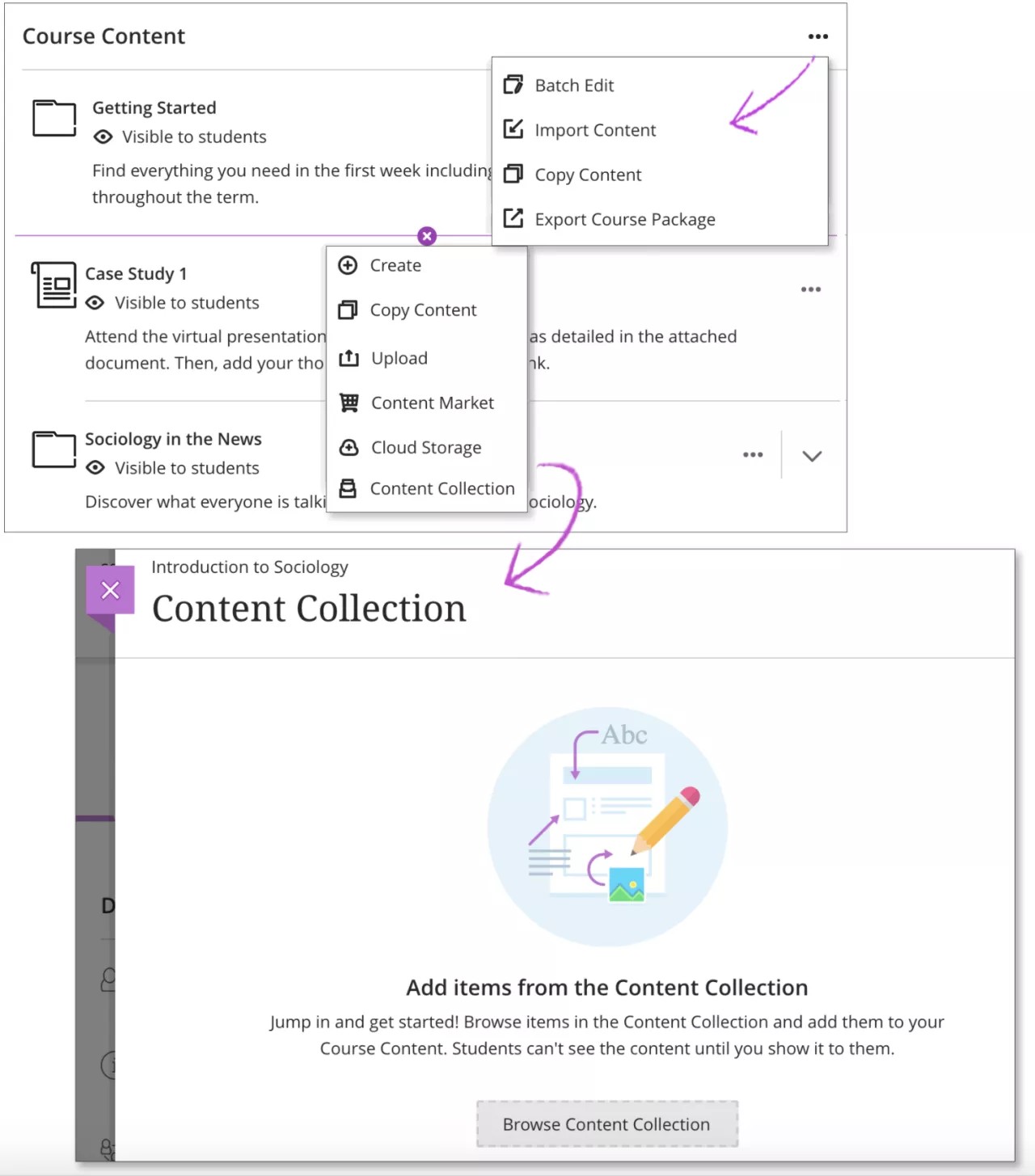
Wählen Sie Inhaltsbestand durchsuchen aus, um zu beginnen. Sie werden zum Inhaltsbestands-System geleitet. Dort finden Sie gespeicherte Dateien aus Ihren anderen Kursen. Sie können auch auf Dateien zugreifen, die Ihre Institution hinzugefügt und freigegeben hat. Verwenden Sie die Funktionen zum Durchsuchen, um nach Dateien zu suchen.
Tipp
Beim erstmaligen Öffnen des Inhaltsbestands in Ihrem Ultra-Kurs können Sie diese in einem aktuellen oder einem neuen Fenster öffnen. Wählen Sie die am besten geeignete Option aus. Sie können die Einstellung später ändern. Wählen Sie das Symbol Browsereinstellungen im oberen Fensterbereich.
Wenn Sie eine Datei finden, die Sie zu Ihrem Kurs hinzufügen möchten, aktivieren Sie das Kontrollkästchen neben dem zugehörigen Dateinamen. Sie können weiterhin Dateien durchsuchen und auswählen. Unten im Fenster wird angezeigt, wie viele Dateien Sie ausgewählt haben. Wenn Sie zum Hinzufügen bereit sind, wählen Sie Senden aus, um Ihre Liste der ausgewählten Elemente zu überprüfen.
Tipp
Wenn Sie den Inhaltsbestand durchsuchen möchten, ohne Dateien zu Ihrem Kurs hinzuzufügen, können Sie auf der Seite „Tools“ darauf zugreifen. Sie können auch Links zu Elementen im Inhaltsbestand hinzufügen.
Liste überprüfen
Sie können die Liste der ausgewählten Dateien überprüfen, bevor Sie diese in Ihren Kurs importieren. Überprüfen Sie den Elementnamen, das Änderungsdatum und die Größe, um sich zu vergewissern, dass es sich um die richtigen Dateien handelt. Wenn Sie etwas vergessen haben, können Sie der Liste weitere Elemente hinzufügen. Wählen Sie Zurück zum Inhaltsbestand aus, um mit dem Durchsuchen fortzufahren.
Wenn Sie eine Datei aus der Liste entfernen oder bearbeiten möchten, öffnen Sie das zu dem Element gehörende Menü. Wählen Sie Löschen aus, wenn Sie die Datei nicht mehr in Ihren Kurs kopieren möchten. Wählen Sie Bearbeiten aus, um den Namen oder die Beschreibung der Datei zu ändern.
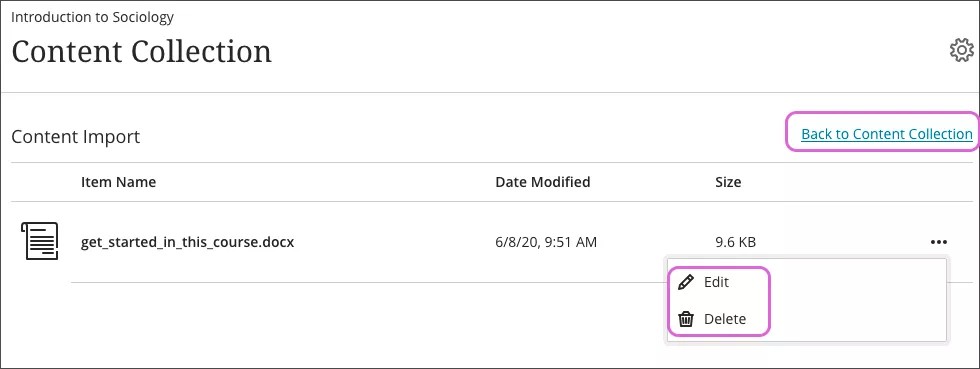
Wählen Sie Speichern aus, um den Inhalt zu Ihrem Kurs hinzuzufügen. Die Daten sind den Teilnehmern standardmäßig verborgen, sodass Sie mit dem Erstellen von Kursinhalten fortfahren können.
Verhalten von Inhaltsbestand-Dateien
Wenn Sie eine Datei aus der Content Collection zu Ihrem Ultra-Kurs hinzufügen, bleibt in der Datei in Ihrem Kurs ein Link zum ursprünglichen Speicherort bestehen. Beachten Sie die folgenden Eigenschaften, wenn Sie Content Collection-Dateien zu Ihrem Kurs hinzufügen:
Dateiberechtigungen im Inhaltsbestand wirken sich nicht darauf aus, ob ein Teilnehmer eine Datei in Ihrem Kurs anzeigen kann. Sie legen die Sichtbarkeitseinstellungen für diese Dateien auf dieselbe Weise fest wie bei allen anderen Inhalten Ihres Kurses.
Wenn eine Datei, die Sie zu Ihrem Kurs hinzugefügt haben, in der Content Collection aktualisiert oder überschrieben wird, spiegelt sich diese Änderung auch in der Datei in Ihrem Kurs wider.
Wenn eine Datei, die Sie zu Ihrem Kurs hinzugefügt haben, aus der Content Collection gelöscht wird, kann in Ihrem Kurs nicht mehr auf diese Datei zugegriffen werden. Die Datei wird weiterhin auf der Seite Kursinhalt angezeigt; beim Öffnen der Datei durch einen Benutzer wird jedoch eine Fehlermeldung angezeigt.
Wenn Sie eine Kursdatei löschen, die Sie aus dem Inhaltsbestand hinzugefügt haben, bleibt die Datei im Inhaltsbestand bestehen. Entfernt wird nur die Datei in Ihrem Kurs.