Kursvorschau
Note
Diese Dokumentation wurde mithilfe einer KI-gestützten maschinellen Übersetzung übersetzt. Die Übersetzungen werden „wie besehen“ bereitgestellt, ohne Gewähr für ihre Richtigkeit. Die englische Version dieses Inhalts ist die offizielle und maßgebliche Quelle.
Wenn Ihre Institution die Ultra-Erfahrung aktiviert, können Sie möglicherweise eine Mischung aus Kursen in der Ultra-Kursansicht und der Original-Kursansicht verwenden. Entscheiden Sie sich für die Kursansicht, die am besten für den jeweiligen Kurs funktioniert. Beide Kursansichten werden nahtlos in Ihrer Kursliste angezeigt.
Sie können sich den Original-Kurs in der Ultra-Vorschau ansehen, bevor Sie zur Ultra-Kursansicht wechseln. Sie können auch eine Liste der Features und Funktionen, die bei der Konvertierung geändert oder nicht übernommen werden, einsehen.
Wichtig
Blackboard-Institutionen, die Macmillan-, Cengage-, Adobe- oder Cambridge MyBusinessCourse Partner Cloud-Integrationen verwenden, müssen diese vor der Konvertierung von Kursen auf LTI-Integrationen umstellen. Wenn diese Integrationen nicht zu LTI migriert werden, werden sie bei der Konvertierung von Original zu Ultra nicht übernommen, sodass alle Placements manuell neu erstellt werden müssen. Macmillan und Cengage bieten Migrationstools an, die diesen Prozess unterstützen. Adobe und Cambridge MyBusinessCourse erfordern eine manuelle LTI-Migration entweder vor oder nach der Kurskonvertierung. Beachten Sie, dass Partner Cloud-Integrationen im Juni 2025 eingestellt werden sollen, daher wird den Institutionen dringend empfohlen, die Migration abzuschließen, bevor der Service eingestellt wird.
Sehen Sie sich ein Video zur Ultra-Kursvorschau an
Das folgende kommentierte Video bietet eine visuelle und auditive Darstellung einiger der auf dieser Seite enthaltenen Informationen. Für eine detaillierte Beschreibung, was im Video dargestellt wird, öffnen Sie das Video auf Vimeo.
So funktioniert die Vorschau
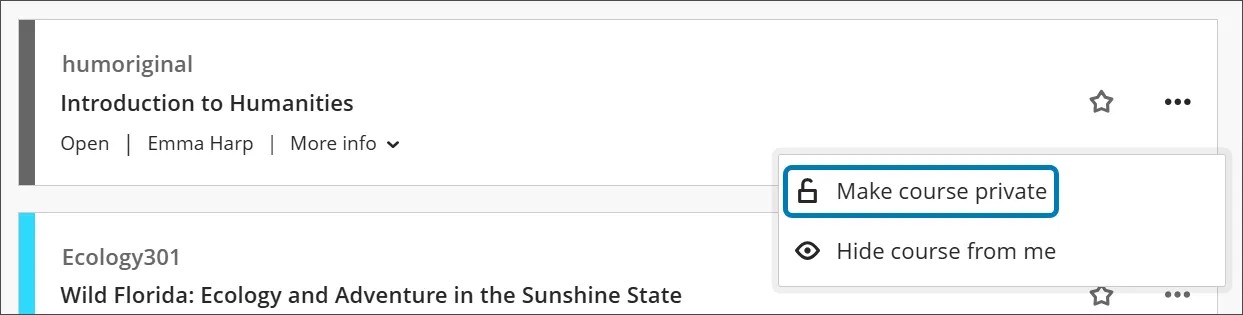
Sie können nur eine Vorschau von Kursen anzeigen, die gerade nicht für Teilnehmer geöffnet sind. Beim Testen der Ultra-Vorschau können Sie den Kurs als privat festlegen. Wählen Sie auf der Seite „Kurse“ im Kursmenü die Option Kurs als nicht öffentlich einrichten aus.
Anmerkung
Wenn Sie versuchen, Ihren Kurs während der Vorschau von Nicht öffentlich auf Offen umzustellen, werden Sie darauf hingewiesen, dass Sie nicht wieder zur Original-Kursansicht wechseln können. Der Kurs wird automatisch in die Ultra-Kursansicht konvertiert.
Die Vorschau ist genau das – eine Vorschau. Sie müssen keine dauerhaften Änderungen an Ihrem Kurs vornehmen.
Wenn Ihnen die Ultra-Kursansicht gefällt, können Sie den Kurs dauerhaft konvertieren.
Wenn Sie zum Umstieg noch nicht bereit sind, können Sie zur Original-Kursansicht zurückkehren. Alle Änderungen, die Sie im Vorschaumodus an Ihrem Kurs vorgenommen haben, gehen jedoch verloren, wenn Sie zur ursprünglichen Kursansicht zurückkehren. Nutzen Sie die Vorschau zur Erkundung und nicht zur Erstellung.
Können Teilnehmer auf die Vorschau zugreifen?
Wenn sich Ihr Kurs im Vorschaumodus befindet, können nur Kursleiter und Administratoren darauf zugreifen.
Nachdem Sie Ihren Kurs für Teilnehmer geöffnet haben, greifen die Teilnehmer auf die von Ihnen ausgewählte Kursansicht zu. Sie können einen Kurs nur dann für Teilnehmer öffnen, wenn er sich in der Original-Kursansicht befindet oder dauerhaft in die Ultra-Kursansicht konvertiert wurde.
Warnung
Wenn Sie einen Kurs im Vorschaumodus verfügbar machen, können Teilnehmer darauf zugreifen und Aufgaben einreichen. Dies kann dazu führen, dass Daten verloren gehen, wenn Sie später wieder zur Original-Kursansicht wechseln.
Vorschau beginnen
Nachdem Ihre Institution auf das Ultra-Erlebnis umgestellt hat, können Sie die Ultra-Vorschau jederzeit aus der Original-Kursansicht starten.

Wählen Sie Neues Lernen erleben aus. Starten Sie auf der nächsten Seite die Konvertierung in die Ultra-Kursansicht.
Tipp
Wenn Sie die Schaltfläche Entdecken Sie das neue Learn nicht sehen, muss Ihr Blackboard-Administrator möglicherweise Ihr Kurserlebnis von der Original-Kursansicht auf „Auswahl des Kursleiters“ festlegen. Sie müssen auch sicherstellen, dass Ihr Kurs für Teilnehmer nicht geöffnet (nicht verfügbar) ist.
Sie erhalten eine E-Mail-Benachrichtigung, sobald der Kurs fertig ist. Öffnen Sie den Kurs über die Seite „Kurse“ und sehen Sie sich an, wie der Inhalt in der Ultra-Kursansicht dargestellt wird.
Vorschau erkunden
In der Ultra-Kursvorschau können Sie genau sehen, wie Ihre Inhalte angezeigt werden, wenn Sie sich für eine dauerhafte Umstellung auf die Ultra-Kursansicht entscheiden.
Wählen Sie den Link Details anzeigen im Banner oder den Link Kursspezifische Ausnahmen im Bereich Details und Informationen aus, um anzuzeigen, wie viele Elemente nicht in die Ultra-Kursansicht übernommen werden. Diese Elemente gelten als Ausnahmen.
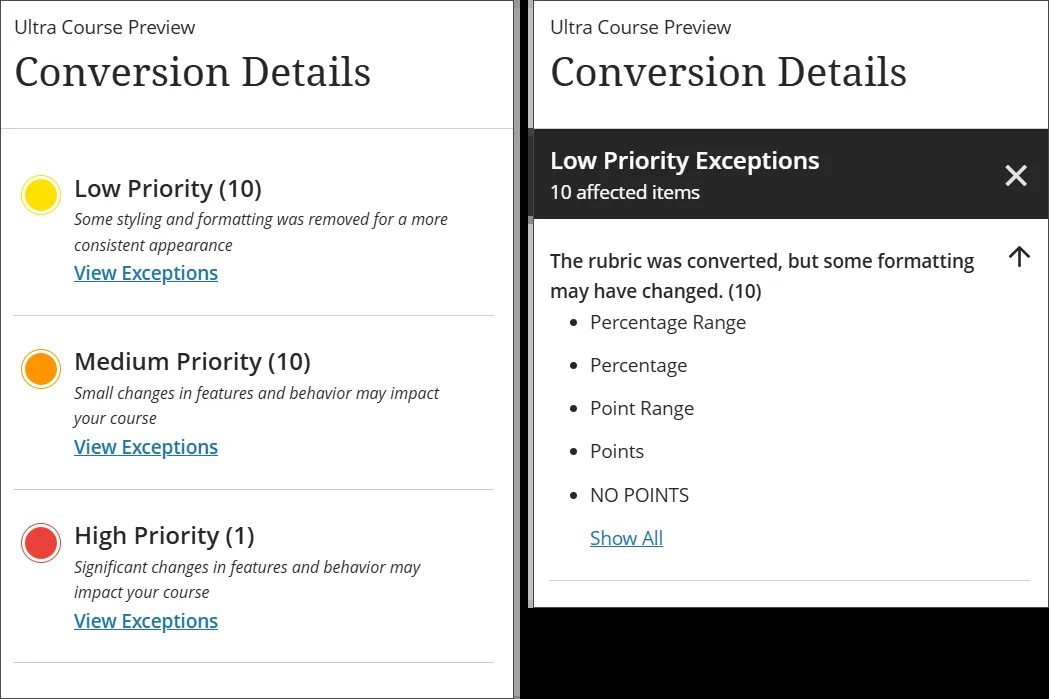
Wählen Sie im Feld Konvertierungsdetails eine Prioritätsgruppe aus, um die Details anzuzeigen und daraufhin die beste Entscheidung in Bezug auf Ihren Kurs zu treffen. Einige Funktionen sind zurzeit noch nicht in der Ultra-Kursansicht verfügbar, darunter Selbst- und Peer-Bewertungen, Wikis und Blogs.
Grundlegendes zu Prioritäten für Ausnahmen
Die dauerhafte Umstellung Ihres Kurses auf die Ultra-Kursansicht ist ein großer Schritt. Für einige Kursleiter stellt der Übergang von der Original- zur Ultra-Kursansicht eine größere Herausforderung dar. Andere wiederum freuen sich auf die modernere Oberfläche und die optimierten Funktionen. Damit Sie sich besser auf die Veränderungen in Ihrer Kursumgebung einstellen können, werden die Ausnahmen basierend auf den möglichen Auswirkungen in drei Prioritätsgruppen gegliedert.
Zu den Ausnahmen mit niedriger Priorität gehören Änderungen am Erscheinungsbild des Kurses, Formatierungsänderungen oder geringfügige Funktionseinschränkungen.
Zu den Ausnahmen mit mittlerer Priorität gehören Änderungen am Funktionsverhalten sowie das Entfernen von Formatierungen und Einreichungen.
Zu den Ausnahmen mit hoher Priorität gehören nicht unterstützte Funktionen sowie das Entfernen von Notendaten.
Wählen Sie unter dem Titel einer Priorität die Option Ausnahmen anzeigen aus, um mehr zu erfahren. Alle Ausnahmen aus der betreffenden Kategorie werden in dem Feld angezeigt. Wählen Sie eine Ausnahme aus, um zu erfahren, wie diese sich auf Teile Ihres Kurses auswirkt. Die Liste der betroffenen Inhalte wird angezeigt, sodass Sie sich ein Bild von den konkreten Änderungen machen können.
Denken Sie daran, dass Sie sich im Vorschaumodus befinden. Sie haben sich noch nicht zu einer dauerhaften Umstellung Ihres Kurses verpflichtet.
Warnung
Änderungen, die Sie an Ihrem Kurs vornehmen, während Sie sich in der Vorschau der Ultra-Kursansicht befinden, werden nicht gespeichert, wenn Sie die Vorschau verlassen und in der Original-Kursansicht fortfahren. Wenn Sie sich zu einer dauerhaften Konvertierung Ihres Kurses zu Ultra entschließen, werden die von Ihnen während der Vorschau vorgenommenen Änderungen gespeichert.
Inhaltstypen, die konvertiert werden
Im Zuge der Einführung weiterer Features und Funktionen für die Ultra-Kursansicht wird auch die Liste der unterstützten Inhalte erweitert.
Ankündigungen
Aufgaben
Leere Seiten
Inhaltsbereiche
Inhaltsordner
Content Packages (SCORM)
Kursbanner
Leere Seiten des Kursmenüs
Kursmenü-Weblinks
Diskussionsforen und Threads
Dateien
Flickr Mashups
Ziele
Notencenter
Kategorien
Bewertungsschemata
Gruppensätze
Elemente
Tagebücher (beachten Sie, dass Tagebücher, die nicht in einem Inhaltsbereich verknüpft sind, nicht konvertiert werden)
Lernmodule
Lektionsübersichten
Multimedia: Audio, Bild und Video
Rich-Content-Editor: Formatierung, Schriftarten und Schriftgröße
Fragenpools
Fragensätze
Fragentypen
Berechnung (Formel)
Berechnung (numerisch)
Entweder/Oder
Essay
Lückentext (mehrere Lücken)
Lückentext
Hotspot
Ungeordneter Satz
Zuordnen
Mehrfachantwort
Multiple-Choice
Kurzantwort
Richtig/Falsch
Zufallsblöcke
Rubriken
Umfragen
Tests
Weblinks
Anmerkung
Beim Konvertieren von Kursen werden Textschemata in ein Punkteschema umgewandelt. Nach der Konvertierung können Sie bei Bedarf ein alternatives Schema erstellen und anwenden.
Inhaltstypen und Einstellungen, die NICHT konvertiert werden
Diese Elemente werden aus dem Kurs entfernt, wenn Sie endgültig auf die Ultra-Kursansicht umsteigen:
Lernerfolge
- Blogs
Kontakte
Kursinterne Links
Kursmenü – Modulseite
Tool-Links des Kursmenüs
Kurslinks des Kursmenüs
Subheader des Kursmenüs
Kursmenü-Teiler
Glossar
Benotungs-Farbcodes
Benotungszeiträume
Modulseite
Fragentypen
Dateiantwort
Likert-Skala
Sortieren
Quiz-Bowl
Selbst- und Peer-Bewertungen
Intelligente Ansichten
Lehrplan
Spalte für Summe
Spalte für gewichtete Summe
Wikis
Eigenständige Gruppen
Wichtig
Die Beteiligungs- und Aktivitätsdaten werden während des Konvertierungsprozesses nicht beibehalten. Elemente wie Beiträge in Diskussionen, eingereichte Bewertungen und Noten werden entfernt.
Wählen Sie Ihre Kursansicht
Nachdem Sie sich die Ultra-Kursansicht in der Vorschau angesehen haben, können Sie den Kurs dauerhaft auf Ultra umstellen oder bei der ursprünglichen Version bleiben.
Wählen Sie die gewünschte Kursansicht in der Leiste unten auf dem Bildschirm aus.

Zurück zum ursprünglichen Kurs: Ihr Kurs wird auf den Zustand vor der Vorschau zurückgesetzt. Denken Sie daran: Änderungen, die Sie während der Ultra-Vorschau vorgenommen haben, gehen verloren, wenn Sie zur Original-Kursansicht zurückkehren.
Ultra-Kurs verwenden: Nachdem Sie die Konvertierung dauerhaft gemacht haben, können Sie den Kurs für die Teilnehmer öffnen, wenn Sie bereit sind.