ORIGINAL Diskussionen bewerten
Note
Diese Dokumentation wurde mithilfe einer KI-gestützten maschinellen Übersetzung übersetzt. Die Übersetzungen werden „wie besehen“ bereitgestellt, ohne Gewähr für ihre Richtigkeit. Die englische Version dieses Inhalts ist die offizielle und maßgebliche Quelle.
Mit bewerteten Diskussionen können Sie die Teilnehmer zu durchdachten Beiträgen anregen.
Diskussionen stärken die Fähigkeit der Teilnehmer, kritisch zu denken, ihre Gedanken klar auszudrücken und mit anderen zu kommunizieren. Mit bewerteten Diskussionen können Sie diese Fähigkeiten als Teil der Kursbewertung bewerten. Des Weiteren zeigen Sie Ihren Teilnehmern damit, welche Beiträge qualitativ herausragend und welche verbesserungswürdig sind.
Warum eine Diskussion bewerten?
Die Bewertung der Diskussionsbeteiligung eines Teilnehmers ist nicht immer einfach. Wie soll man Teilnehmer, die zwar aktiv sind, jedoch keinen sinnvollen Beitrag leisten, von denen unterscheiden, die sich zwar seltener äußern, dafür aber die Diskussion weiter voranbringen?
Mit den Interaktionen der Teilnehmer in Diskussionen verfügt man über eine dauerhafte Erfassung der Teilnahme. Doch zuvor müssen Sie eine realistische Vorstellung davon haben, was mit einer Online-Diskussion erreicht werden kann. Aufgrund der Online-Umgebung kann es eventuell etwas länger dauern, bis gut formulierte Beiträge in Diskussionen auftauchen. Neben einer angemessenen Anzahl von Diskussionsmöglichkeiten im Kurs benötigen die Teilnehmer zeitnahes und konstruktives Feedback zu der Qualität ihrer Beiträge. Durch eine Bewertung erfahren sie nicht nur, wie sie abgeschnitten haben, sondern bekommen auch eine Vorstellung davon, wie sie sich in Zukunft verbessern können.
Schalten Sie die Diskussionsbewertung ein
Sie können Bewertungen für die Teilnahme an Diskussionen in einem Forum oder Diskussionsfaden vergeben. Sie können Bewertungen auf der Grundlage der Beteiligung der Teilnehmer, der Qualität ihrer Diskussionsbeiträge oder einer Kombination aus beidem vergeben. Sie können im Voraus Rubriken erstellen und diese bei der Bewertung von Foren und Diskussionsfäden verwenden.
Wenn Sie ein Forum erstellen oder bearbeiten, können Sie Bewertungsoptionen aktivieren. Eine Spalte wird bei der Bewertung automatisch im Bewertungscenter angezeigt.
Die Bewertungseinstellungen erscheinen auf den Seiten Forum erstellen und auf den Seiten Forum bearbeiten.
Wählen Sie Bewertungs-Diskussionsforum und geben Sie einen Punktwert ein, um die Teilnehmer hinsichtlich ihrer Leistung im gesamten Forum zu bewerten.
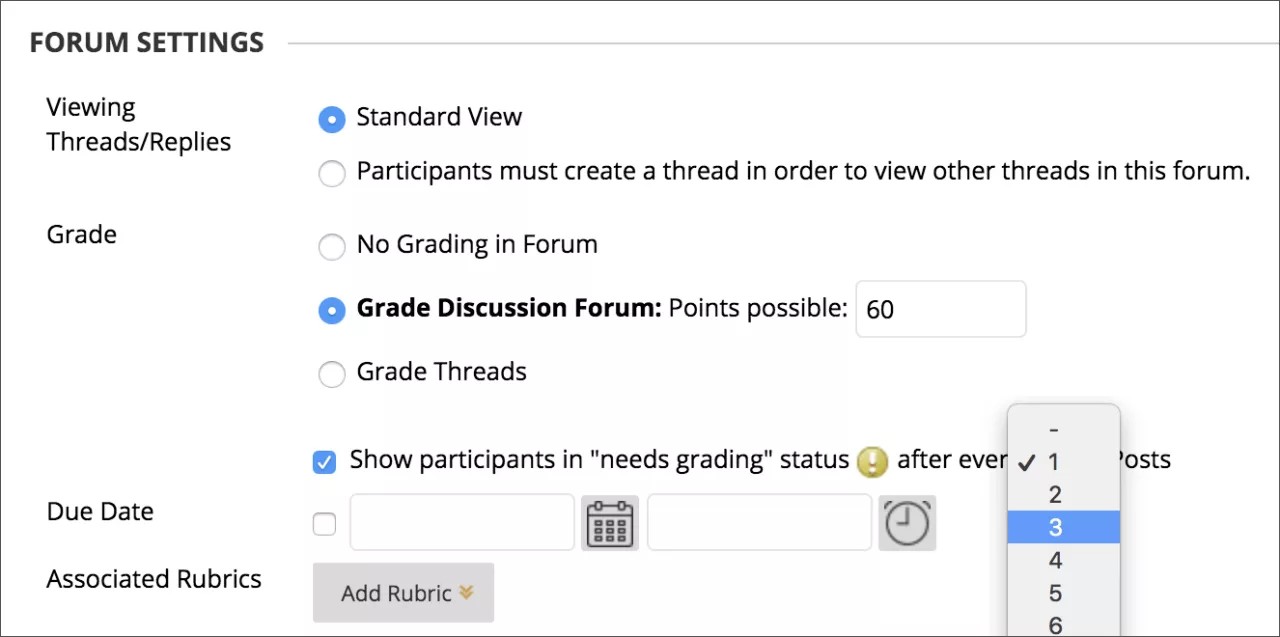
Wenn Sie die Teilnehmer in jedem Diskussionsfaden nach der Leistung bewerten möchten, wählen Sie Diskussionsfäden bewerten.
Optional können Sie das Kontrollkästchen für Teilnehmer in Bedarf bewertenden Status zeigen auswählen und die Anzahl der Beiträge auswählen, die erforderlich sind, um den Status der Teilnehmer in Bedarf zu bewerten. Diese Einstellung zeigt das Symbol Bewertung erforderlich im Bewertungscenter, nachdem jeder Teilnehmer die angegebene Anzahl von Beiträgen gemacht hat. Die Beiträge werden außerdem in die Warteschlange auf der Seite Bewertung erforderlich gesetzt. Wenn Sie eine Bewertungsoption auswählen und das Kontrollkästchen NICHT aktivieren, wird das Symbol Bewertung erforderlich nicht im Bewertungscenter angezeigt und die Beiträge werden nicht auf der Seite Bewertung erforderlich angezeigt. Im Bewertungscenter werden die Versuche der Teilnehmer nach der Veröffentlichung mit dem Symbol „In Bearbeitung“ angezeigt.
Anmerkung
Wenn Sie drei Beiträge aus der Liste auswählen und ein Teilnehmer zwei Beiträge einreicht, wird das Symbol „In Bearbeitung“ in der Zelle des Bewertungscenters und auf der Diskussionsplattform angezeigt, bis die angegebene Anzahl von Beiträgen erreicht ist.
Optional können Sie das Menü Rubrik hinzufügen aufrufen, um eine Rubrik auszuwählen.
Die Bewertung von Diskussionen deaktivieren
Sogar wenn bereits Bewertungen vorhanden sind, können Sie die Bewertung bewerteter Foren und Diskussionsfäden deaktivieren.
Auf der Seite Forum bearbeiten ändern Sie die Bewertung auf Keine Bewertung im Forum.
Wählen Sie Einreichen. Wenn ein Forum oder dessen Diskussionsfäden bereits bewertet wurden, wird eine Warnmeldung angezeigt, dass alle vorhandenen Bewertungen gelöscht werden. Diese Aktion ist endgültig.
Wählen Sie OK aus, um fortzufahren, oder wählen Sie Abbrechen, um die Bewertungscenter-Einträge zu erhalten.
Die Bewertung von Diskussionsfäden aktivieren
Wenn Sie sich beim Erstellen eines Forums für die Bewertung von Diskussionsfäden entschieden haben, können Sie für jeden Diskussionsfaden einzeln festlegen, ob er bewertet wird. Wenn Sie die Option Fäden bewerten auswählen, können die Teilnehmer keine neuen Fäden erstellen.
Wählen Sie auf der Seite Diskussionsfaden erstellen das Kontrollkästchen Diskussionsfaden bewerten und geben Sie die möglichen Punkte ein. Sie entscheiden, wann Beiträge den Status „Bewertung erforderlich“ erhalten. Wählen Sie das Kontrollkästchen für Bewertende Teilnehmer in Bedarf anzeigen und wählen Sie die Anzahl der Beiträge aus der Liste an.
Wählen Sie Einreichen.
Im Forum erscheint die Option Diskussionsfaden bewerten in der Spalte Bewertung des Diskussionsfadens.
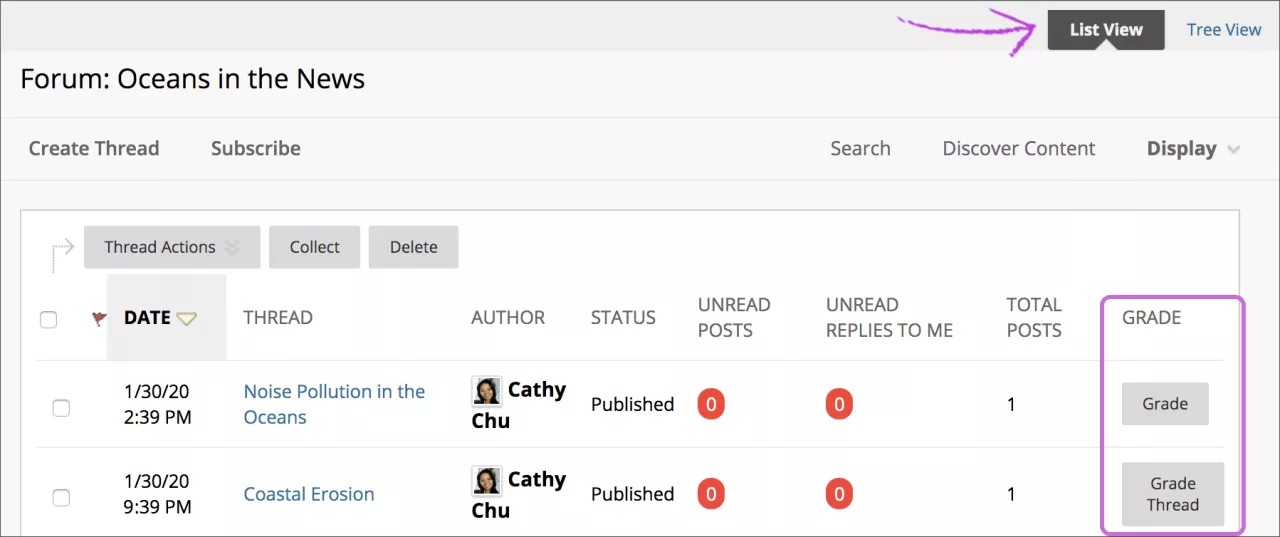
Sie können die Bewertung von Diskussionsfäden auch direkt über die Liste der Diskussionsfäden in einem Forum aktivieren.
Wählen Sie Bewertung in der Spalte Bewertung eines Diskussionsfadens.
Gib die Punkte möglich ein.
Wählen Sie Einreichen. Die Option Diskussionsfaden bewerten erscheint in der Spalte Bewertung eines Diskussionsfadens.
Forumsbeteiligung bewerten
Sie können Bewertungen für die Teilnahme an Diskussionen zuweisen, um die Leistung der Teilnehmer in einem Forum zu bewerten. Nur Benutzer mit der Rolle „Manager“ oder „Bewerter“ können Bewertungen für Beiträge zuweisen. Korrekturassistenten können eigene Arbeiten nicht anzeigen.
Wählen Sie in dem Forum, in dem Sie die Bewertung aktiviert haben, die Option Diskussionsforum bewerten aus.
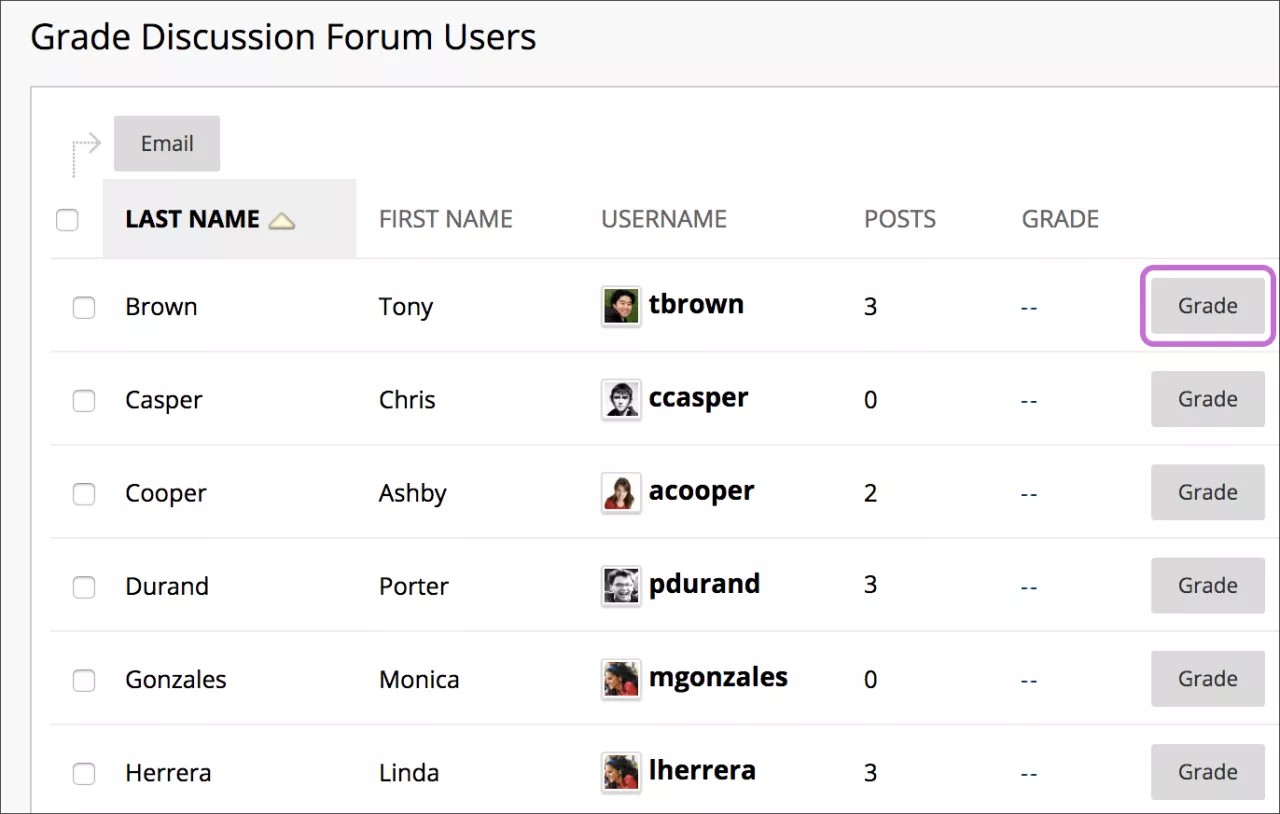
Auf der Seite Diskussionsforum-Benutzer bewerten wählen Sie Bewertung in der Reihe eines Teilnehmers. Die Beiträge des Teilnehmers werden in der Spalte Beiträge gezählt.
Auf der Seite des Diskussionsforum bewerten erscheinen die Beiträge der Teilnehmer für dieses Forum. Da Sie die Bewertung für ein Forum auf Grundlage mehrerer Diskussionsfäden vergeben können, werden alle von einem Teilnehmer veröffentlichten Beiträge in die Prüfung einbezogen. Bewerten Sie im Inhalts-Frame die Beiträge des aktuell ausgewählten Teilnehmers. Geben Sie in der Bewertungsrandleiste eine Bewertung ein. Wenn Sie eine Rubrik für dieses Forum zugewiesen haben, blenden Sie die Rubrik ein und vervollständigen Sie sie.
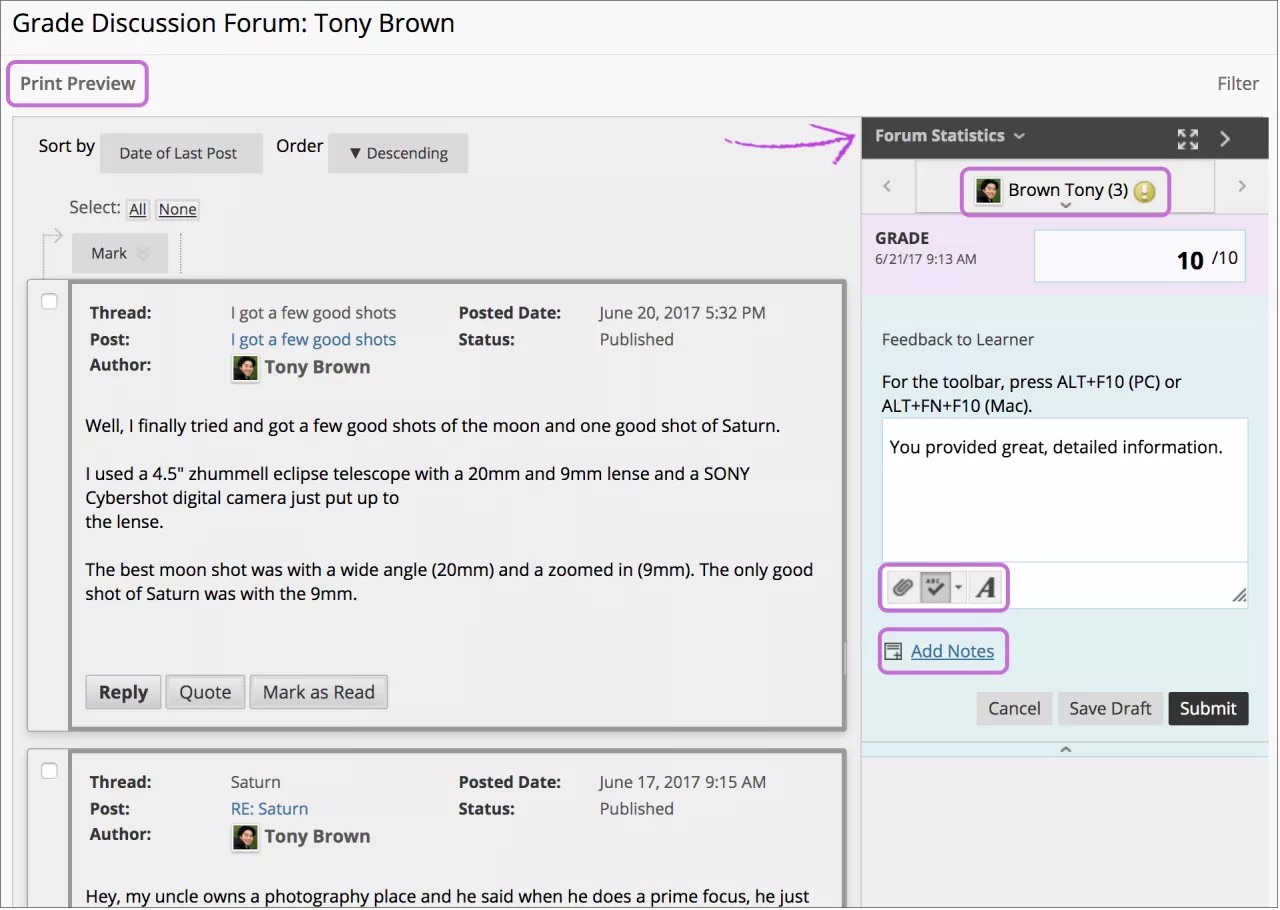
Die Randleiste für die Bewertung enthält diese Bereiche:
Forenstatistiken: Sehen Sie sich Informationen zu den Beiträgen eines Teilnehmers an, wie Gesamtzahl der Beiträge, Datum des letzten Beitrags, durchschnittliche Beitragslänge und Durchschnittliche Beitragsposition.
Klicken Sie auf den nach unten zeigenden Pfeil neben dem Namen des aktuellen Teilnehmers, um eine Liste anzuzeigen und einen Teilnehmer mit Beiträgen auszuwählen, die zum Bewerten bereit sind. Die Beiträge des ausgewählten Teilnehmers werden im Inhalts-Frame angezeigt. Verwenden Sie die Pfeile nach links und nach rechts, um zum vorherigen oder nächsten Teilnehmer zu wechseln.
Füge eine Bewertung im Feld Bewertung hinzu.
Im Textfeld Feedback können Sie Feedback für den Teilnehmer eingeben. Sie können beim Bewerten eine Audio-/Videoaufzeichnung Ihres Feedbacks in den Editor integrieren. Im Abschnitt Notizen hinzufügen können Sie Notizen erstellen, die nur für Sie – den Forenmanager – und die Rolle des Bewerters sichtbar sind. Über die beiden Symbole hinter dem Feld Feedback können Sie den Editor und die Rechtschreibprüfung aufrufen.
Wählen Sie Druckvorschau aus, um die Seite in einem neuen Fenster in einem druckfreundlichen Format zu öffnen. Beiträge werden in der auf der Seite angezeigten Reihenfolge ausgedruckt. Um auszuwählen, welche Beiträge erscheinen und in welcher Reihenfolge, können Sie Beiträge mit der Option Filter sowie den Optionen Sortieren nach und Reihenfolge filtern und sortieren.
Um eine bestehende Bewertung zu bearbeiten, wählen Sie das Feld Bewertung aus und ändern Sie die Bewertung.
Wählen Sie Einreichen aus, um die Bewertung, die Rückmeldung und die Bewertungsnotizen zum Bewertungscenter hinzuzufügen. Die Bewertung erscheint auf der Seite Diskussionsforum Benutzer.
Bewerten von Diskussionsfäden
Sie können Bewertungen für die Teilnahme an Diskussionen zuweisen, um die Leistung der Teilnehmer in den einzelnen Diskussionsfäden zu bewerten.
Öffnen Sie das Diskussionsforum, in dem sich der zu bewertende Diskussionsfaden befindet.
Wechseln Sie zur Listenansicht und wählen Sie Diskussionsfaden bewerten in der Zeile des Diskussionsfadens aus.
Auf der Seite Bewertung-Diskussionsfaden Benutzer wählen Sie Bewertung in der Zeile eines Teilnehmers aus.
Bewerten Sie die Teilnahme an Diskussionsfäden des jeweiligen Teilnehmers mit den Schritten zum Bewerten der Teilnahme an Foren.
Schreiben Sie den Teilnehmern während des Bewertens von Diskussionen eine E-Mail.
Während der Bewertung können Sie das E-Mail-Tool in Diskussionen verwenden, um Teilnehmer zu kontaktieren.
Öffnen Sie ein Forum oder einen Diskussionsfaden.
Auf der Seite Bewertung des Diskussionsfadens – Benutzer oder Bewertung des Diskussionsforums – Benutzer aktivieren Sie die Kontrollkästchen neben den Benutzern, denen Sie eine E-Mail senden möchten.
Wählen Sie E-Mail.
Auf der Seite E-Mail Forum Benutzer bearbeite bei Bedarf den Betreff.
Geben Sie eine Frage oder ein Feedback in das Feld Nachricht ein.
Wählen Sie Einreichen.
Bewertung einer Gruppendiskussion
Im Gegensatz zu anderen bewerteten Gruppenaktivitäten wird, wenn eine Gruppendiskussionsplattform zur Bewertung festgelegt ist, jedes Mitglied unabhängig von anderen Gruppenmitgliedern bewertet. Jedes Gruppenmitglied muss die angegebene Anzahl von Beiträgen veröffentlichen, um eine Bewertung zu erhalten. Sie vergeben keine Gruppenbewertung für die Beiträge der Gruppenmitglieder zur Diskussionsplattform.