Medienseite
Note
Diese Dokumentation wurde mithilfe einer KI-gestützten maschinellen Übersetzung übersetzt. Die Übersetzungen werden „wie besehen“ bereitgestellt, ohne Gewähr für ihre Richtigkeit. Die englische Version dieses Inhalts ist die offizielle und maßgebliche Quelle.
Einfaches Aufzeichnen, Hochladen, Freigeben und Ansehen von Mediasite-Videopräsentationen und -sammlungen in jedem Blackboard-Kurs.
Hinzufügen von Mediasite-Inhalten zu Ihrem Kurs
Bücher & amp; Tools
Wählen Sie auf der Seite Kursinhalte unter Details und Aktionen die Option Bücher & Tools aus, um die von Verlagen erstellten Inhalte anzuzeigen, die Sie in Ihrem Kurs bereits verwendet haben, bzw. um Tools anzuzeigen, die für Sie interessant sein könnten.
Die Liste der vorgeschlagenen Tools enthält die autorisierten Tools für Ihre Institution, z. B. Mediasite. Öffnen Sie das Tool, um es in Ihrem Kurs zu verwenden.
Content Market
Über den Content Market haben Sie Zugang zu nützlichen Lernmaterialien von Content-Anbietern. Darüber hinaus können Sie auf Werkzeuge und Links zugreifen, die Ihr Administrator in Ihrer gesamten Institution zur Verfügung gestellt hat.
Wählen Sie auf der Seite Kursinhalt überall dort, wo Sie Inhalte hinzufügen möchten, das Pluszeichen aus. Sie können zudem einen Ordner einblenden oder erstellen und Inhalte hinzufügen.
Wählen Sie Content Market aus.
Suchen Sie nach Mediasite Content Selection und wählen Sie es aus.
Wählen Sie Präsentation aus, um eine einzelne Videopräsentation zu verknüpfen, oder Sammlung um eine Verknüpfung zu einer Sammlung von Videos zu erstellen.
Suchen Sie die Präsentation oder Sammlung, die Sie hinzufügen möchten.
Wählen Sie Einbetten aus.
Wählen Sie die Verknüpfungsoption aus. Wenn Sie eine Präsentation hinzufügen, wählen Sie Präsentationslink aus. Wenn Sie eine Sammlung hinzufügen, wählen Sie Link aus.
Im Editor
Sie können Mediasite-Inhalte auch direkt zum Editor in den Aufgaben, Tests und Dokumenten Ihres Kurses hinzufügen.
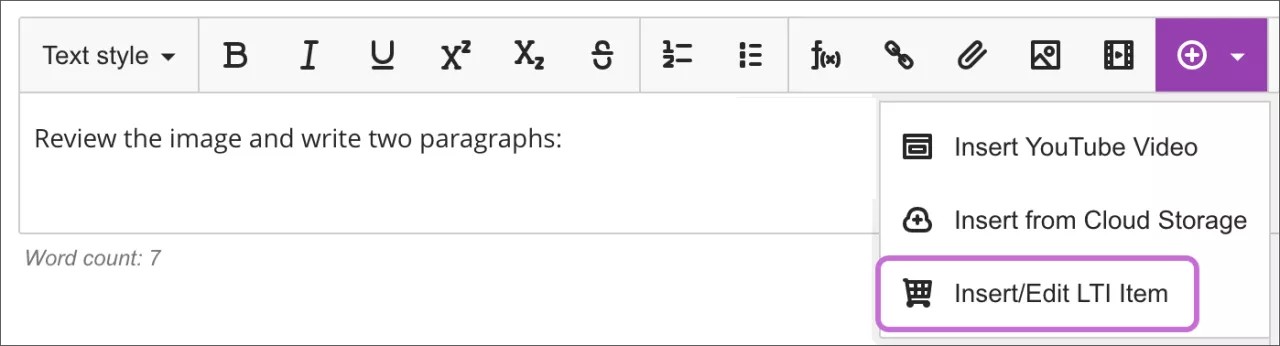
Wählen Sie im Editor die Option Inhalt einfügen > LTI-Element einfügen/bearbeiten.
Suchen Sie nach Mediasite Content Selection und wählen Sie es aus.
Wählen Sie Präsentation aus, um eine einzelne Videopräsentation zu verknüpfen, oder Sammlung um eine Verknüpfung zu einer Sammlung von Videos zu erstellen.
Suchen Sie die Präsentation oder Sammlung, die Sie hinzufügen möchten.
Wählen Sie Einbetten aus.
Wählen Sie die Verknüpfungsoption aus. Wenn Sie eine Präsentation hinzufügen, wählen Sie Präsentationslink aus. Wenn Sie eine Sammlung hinzufügen, wählen Sie Link aus.