ORIGINAL Bewerten von Gruppenaufgaben
Note
Diese Dokumentation wurde mithilfe einer KI-gestützten maschinellen Übersetzung übersetzt. Die Übersetzungen werden „wie besehen“ bereitgestellt, ohne Gewähr für ihre Richtigkeit. Die englische Version dieses Inhalts ist die offizielle und maßgebliche Quelle.
Wenn Sie eine Gruppenaufgabe erstellen, wird automatisch eine Bewertungsspalte erstellt.
Aufrufen eine Gruppenübung
Du kannst mit der Bewertung von Gruppenaufgaben auf der Seite „Bewertung erforderlich“ oder im Bewertungscenter anfangen.
Seite „Bwertung benötigt“
Erweitern Sie im Bedienfeld den Bereich „Bewertungscenter‟ und wählen Sie Bewertung erforderlich.
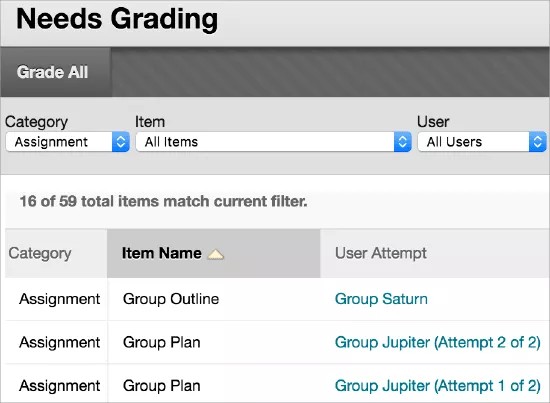
Verwenden Sie auf der Seite „Bewertung erforderlich“ die Filter, um die Liste der zu bewertenden Elemente nach Kategorie, Element, Benutzer und Einreichungsdatum einzuschränken. Sie können die Liste beispielsweise nach Kategorie filtern, um nur die Übungen anzuzeigen, oder nach Benutzer, um eine bestimmte Gruppe auszuwählen.
Wählen Sie Los. Auf der Seite „Bewertung erforderlich‟ werden die gefilterten Elemente angezeigt. Wählen Sie eine Spaltenüberschrift aus, um die Elemente zu sortieren.
Greifen Sie auf das Menü eines Gegenstands zu und wählen Sie Alle Benutzer bewerten. Alternativ können Sie einen Gruppennamen in der Spalte „Benutzerversuch“ auswählen. Die Seite „Übung bewerten“ wird angezeigt.
Aus dem Bewertungscenter
Im Bewertungscenter haben Gruppenaufgaben, die eingereicht, aber noch nicht bewertet wurden, ein Symbol Bewertung erforderlich.
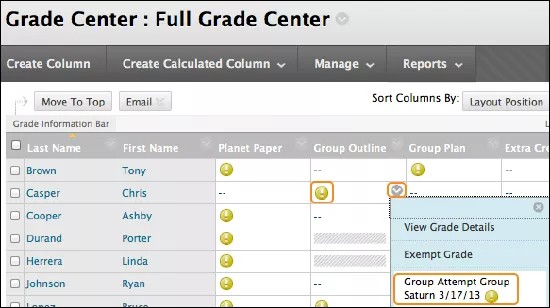
Alle Zellen der Gruppenmitglieder zeigen Bewertung erforderlich an, unabhängig davon, wer die Gruppenaufgabe eingereicht hat.
Gruppenversuch löschen
Wenn eine Gruppe eine falsche Datei sendet und Sie nur eine Einreichung zugelassen haben, müssen Sie den Versuch löschen, damit die Gruppe einen weiteren Versuch einreichen kann.
Öffnen Sie im Bewertungscenter das Menü der Spalte für Gruppenaufgaben und wählen Sie Bewertungsversuche aus. Oder suchen Sie nach der Zelle eines Gruppenmitglieds für die Gruppenübung, die Bewertung erforderlich enthält. Im Menü der Zelle wählen Sie Gruppenversuch aus.
Die Seite „Übung bewerten“ wird angezeigt.
Wählen Sie Gruppenversuch löschen, um die Einreichung der Gruppe zu entfernen.
Bewertung eines einzelnen Gruppenmitglieds ändern
Wenn Sie eine Gruppenübung bewerten, wird diese Bewertung automatisch an alle Gruppenmitglieder vergeben. Sie können jedoch einem einzelnen Gruppenmitglied auch eine andere Bewertung als der Gruppe zuweisen. Wenn Sie die Bewertung eines Gruppenmitglieds ändern und dann eine neue Gruppenbewertung zuweisen, hat diese neue Gruppenbewertung keine Auswirkungen auf die neue Bewertung des einzelnen Mitglieds. Einzelne Mitglieder können nur ihre eigene Bewertung einsehen und nicht sehen, was die anderen Mitglieder erhalten haben.
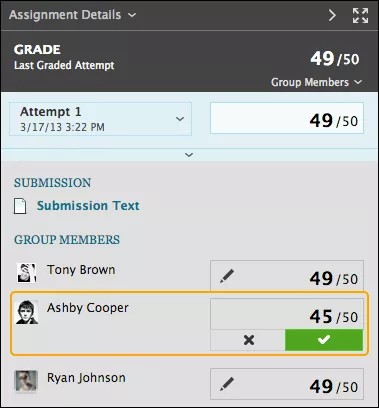
In der Seitenleiste zur Bewertung wählen Sie die Schaltfläche Überschreiben/rückgängig, um die Bewertung für ein Gruppenmitglied zu ändern. Gib eine neue Bewertung ein und wähle Speichern. Diese Bewertung wird eine Aufhebungsbewertung.
Die Gruppenbewertung und die bearbeitete Bewertung der einzelnen Gruppenmitglieder werden ebenfalls im Bewertungscenter angezeigt. Die Zellen der Kursmitglieder, die nicht zur Gruppe gehören, sind in der Spalte für das Gruppenübung grau unterlegt.
Stellen Sie die bearbeitete Bewertung eines Mitglieds zurück.
Sie können die bearbeitete Bewertung eines Mitglieds auf die ursprünglich an die gesamte Gruppe vergebene Bewertung zurücksetzen.
In der Seitenleiste zur Bewertung wählen Sie für den Benutzer mit der bearbeiteten Bewertung die Schaltfläche Überschreiben/Zurücksetzen aus. Wählen Sie den nach links zeigenden Pfeil aus, um die Bewertung in die ursprüngliche Gruppenbewertung zu ändern.
Hinzufügen und Löschen von Gruppenmitgliedern
Wenn Sie einer Gruppe ein neues Mitglied hinzufügen, nachdem Sie eine Bewertung für eine Gruppenübung vergeben haben, erhält das neue Mitglied keine Bewertung, da es nicht Teil des Prozesses war. Selbst wenn Sie die Gruppenbewertung aktualisieren, erhält das neue Mitglied keine Bewertung. Sie können dem neuen Mitglied eine Bewertung über die Bewertungsdetails-Seite des Mitglieds zuweisen, aber beim Bewerten ist keine Einreichung verfügbar.
Wenn Sie ein Gruppenmitglied entfernen, nachdem Sie eine Bewertung für eine Gruppenübung zugewiesen haben, werden alle Aktualisierungen der Bewertung auch für die Zelle dieses Gruppenmitglieds übernommen. Um eine Punktzahl für ein aus einer Gruppe entferntes Mitglied zu entfernen, wählen Sie Versuch ignorieren auf der Bewertungsdetails-Seite des Mitglieds. Sie müssen das Löschen des Versuchs bestätigen. Die Bewertung für die Gruppenübung wird aus der Zelle des Mitglieds im Bewertungscenter gelöscht.
Erinnerungen zu fehlenden Kursarbeiten senden
Sie können aus Bewertungscenter-Spalten E-Mail-Erinnerungen an Teilnehmer und Mitglieder von Gruppen senden, für die Kursarbeiten fehlen. Teilnehmer empfangen eine systemgenerierte E-Mail, die den Kurs, die Kursarbeit und ggf. das Fälligkeitsdatum enthält.
Inline-Bewertung in Bb Annotate
Sie können Bb Annotate für die Inline-Bewertung sowohl in der Original- als auch in der Ultra-Kursansicht nutzen. Bb Annotate bietet einen robusteren Funktionsumfang, mit dem Sie Teilnehmern individuelles Feedback geben können. Zu den Funktionen gehören die Randleisten-Übersicht, die Werkzeuge zum Freihandzeichnen, eine große Farbauswahl und vieles mehr.
Bei eingereichten Übungen, die Gruppen im Editor erstellt haben, ist eine Inline-Bewertung nicht möglich. Diese Einreichungen werden zwar im Bewertungsbildschirm angezeigt, es können jedoch keine Anmerkungen gemacht werden.
Anonyme Bewertung
Wenn Sie für eine Gruppenübung die anonyme Bewertung aktiviert haben, werden die Informationen zur Identität der Gruppe auf folgende Weise verborgen:
Vom Bewertungscentrum: Nachdem das Fälligkeitsdatum der Gruppenaufgabe abgelaufen ist oder alle Versuche eingereicht wurden, greifen Sie auf die Spalte der Gruppenaufgabe auf und wählen Sie Bewertungsversuche. Bei Spalten, bei denen Sie anonyme Bewertung aktiviert haben, sind alle Zellen ausgegraut, damit Sie nicht erkennen können, welche Gruppe ihre Übungen eingereicht hat.
Von der Seite „Bewertung erforderlich‟: Filtern Sie die Elemente, die bewertet werden müssen, sodass nur die Gruppenaufgabe angezeigt wird, die Sie bewerten möchten. In der Spalte Benutzerversuch werden alle identifizierenden Informationen durch Anonyme Gruppe und eine Versuchs-ID ersetzt. Im Menü einer Gruppenaufgabe wählen Sie 'Alle Benutzer bewerten', um mit der Bewertung zu beginnen.
Beide Optionen führen Sie zur Seite „Bewertungsvergabe“, auf der Sie wie gewohnt die eingereichten Arbeiten anzeigen und inline bewerten können. Während Sie von Gruppe zu Gruppe navigieren, werden Gruppennamen durch Anonyme Gruppe ersetzt. Sie können auch sehen, wie viele benotbare Gruppenelemente in der Warteschlange sind.
Delegierte Bewertung
Bei der Bewertung von Gruppenübungen sind Bewertungen und Feedback zuverlässiger und unvoreingenommener, wenn sie von mehreren Bewerter vorgenommen werden. Sie können auch die Verantwortung für das Bewerten für größere Klassen aufteilen.
Delegierte Bewerter folgen den gleichen Schritten bei der Bewertung wie Sie, jedoch sehen sie nur die Anzahl an Gruppenübungsversuchen, die Sie festlegen. Zum Beispiel könnten Sie sich gegenseitig darum bitten, eine zufällige Sammlung von Gruppenübungen zu bewerten oder alle Bewerter bewerten alle Gruppenübungen. Anschließend können Sie die Bewertungen vergleichen und die endgültigen Gruppenbewertungen vergeben.