ORIGINAL Kriterien zum Freigeben von Inhalten
Note
Diese Dokumentation wurde mithilfe einer KI-gestützten maschinellen Übersetzung übersetzt. Die Übersetzungen werden „wie besehen“ bereitgestellt, ohne Gewähr für ihre Richtigkeit. Die englische Version dieses Inhalts ist die offizielle und maßgebliche Quelle.
Anhand von Kriterien legen Sie die Regeln für die Inhaltsfreigabe fest. Jede Regel für die adaptive Freigabe kann aus einem oder mehreren Kriterien bestehen. Eine Regel könnte Inhalte beispielsweise nach einem bestimmten Datum verfügbar machen. Eine andere Regel mit mehreren Kriterien könnte Inhalte nach einem bestimmten Datum für eine Kursgruppe verfügbar machen.
Bei der Erstellung von Regeln können Sie vier Kriterientypen hinzufügen:
Datum
Zugehörigkeit
Bewertung
Überprüfungsstatus
Datumskriterien hinzufügen
Verwenden Sie Datumskriterien, um die Aufmerksamkeit der Teilnehmer aufrecht zu erhalten. Sie können steuern, wann Inhalte freigegeben werden, anstatt alle Kursinhalte am Anfang des Semesters freizugeben. Inhalte können nach einem bestimmten Datum, bis zu einem bestimmten Datum oder innerhalb eines Zeitraums angezeigt werden.
Beispiel Inhalte werden in einer bestimmten Reihenfolge behandelt. Sie möchten, dass Inhalte erst verfügbar sind, nachdem sie im Kurs besprochen wurden.
Beispiel Veröffentlichen Sie Ihre Abschlussprüfung während der geplanten Prüfungswoche Ihrer Institution.
Sie können einer Regel neben dem Datumskriterium weitere Kriterien hinzufügen, um die Verfügbarkeit eines Elements weiter einzuschränken.
Gehen Sie wie folgt vor, um einer erweiterten Regel für die adaptive Freigabe ein Datumskriterium hinzuzufügen. Sie fügen dieselben grundlegenden Informationen hinzu, wenn Sie eine Basisregel für die adaptive Freigabe erstellen.
Greifen Sie auf das Menü eines Artikels auf und wählen Sie Adaptive Freigabe: Advanced.
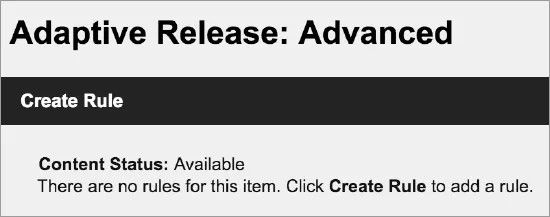
Auf der Seite Adaptive Freigabe: Advanced wählen Sie Regel erstellen.
Auf der Seite Regel hinzufügen geben Sie einen Namen für die Regel ein und wählen Sie Einreichen.
Wählen Sie Kriterien erstellen und wählen Sie Datum.
Auf der Seite Datum treffen Sie Ihre Datum-Auswahl.
Wählen Sie Einreichen.
Warnung
Sie können nur in einem dieser Bereiche ein Datum und eine Uhrzeit festlegen: Adaptive Freigabe oder Test-Ausnahmen. Wenn Sie ein Datum und eine Uhrzeit in einem Bereich festlegen und später in einem anderen Bereich ein anderes Datum und eine andere Uhrzeit, wird die erste Einstellung überschrieben.
Mitgliedschaftskriterien hinzufügen
Anhand von Zugehörigkeitskriterien können Sie festlegen, dass der Inhalt für bestimmte Teilnehmer und Kursgruppen freigegeben wird.

Beispiel: Stellen Sie Inhalte bestimmten Teilnehmern zur Verfügung
Ein Teilnehmer bitten um die Möglichkeit, Zusatzpunkte zu sammeln. Sie sind mit einer Zusatzaufgabe einverstanden, möchten diese Möglichkeit jedoch nur diesem Teilnehmer einräumen. Sie geben die Aufgabe für den betreffenden Teilnehmer mit Hilfe eines Zugehörigkeitskriteriums frei.
Beispiel Inhalte für Gruppen verfügbar machen
Ihr Kurs umfasst drei Gruppen und Sie weisen jeder Gruppe eine andere Übung zu. Sie bitten die Gruppen, ihre Themen zu bearbeiten und dann dem Kurs vorzustellen. Sie stellen spezifisches Material für die Aufgaben der einzelnen Gruppen als Inhaltselemente zur Verfügung. Jedes dieser Inhaltselemente geben Sie nur für eine Gruppe frei.
Sobald eine Gruppe das Material dem Kurs präsentiert hat, können Sie die Freigaberegel für dieses Inhaltselement ändern, sodass es für den gesamten Kurs verfügbar wird.
Sie können einer Regel neben dem Zugehörigkeitskriterium weitere Kriterien hinzufügen, um die Verfügbarkeit eines Elements weiter einzuschränken.
Gehen Sie wie folgt vor, um einer erweiterten Regel für die adaptive Freigabe ein Zugehörigkeitskriterium hinzuzufügen. Sie fügen dieselben grundlegenden Informationen hinzu, wenn Sie eine Basisregel für die adaptive Freigabe erstellen.
Greifen Sie auf das Menü eines Artikels auf und wählen Sie Adaptive Freigabe: Advanced.
Auf der Seite Adaptive Freigabe: Advanced wählen Sie Regel erstellen.
Auf der Seite Regel hinzufügen geben Sie einen Namen für die Regel ein und wählen Sie Einreichen.
Wählen Sie Kriterien erstellen und wählen Sie Mitgliedschaft.
Auf der Seite Mitgliedschaft treffen Sie Ihre Auswahl:
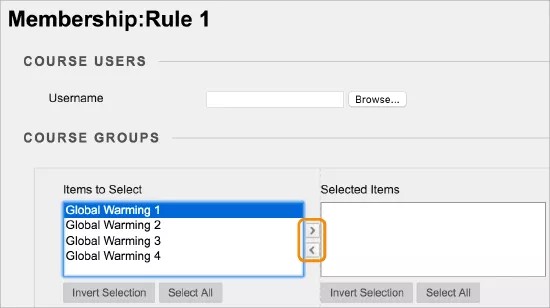
Im Feld Benutzername geben Sie einen oder mehrere Benutzernamen ein, getrennt durch Kommas, oder durchsuchen Sie das System.
Alle Gruppen im Kurs erscheinen im Feld Items to Select, auch solche, die nicht verfügbar sind. Verschieben Sie Gruppen von Items zu Select zu Selected Items.
Wählen Sie Einreichen.
Bewertungscenterkriterien hinzufügen
Sie können Bewertungscenterkriterien verwenden, um Inhalte basierend auf Versuchen und Ergebnissen für Elemente oder einer berechneten Spalte freizugeben.
Beispiel: Stellen Sie Inhalte basierend auf dem Versuch im Bewertungscenter verfügbar
Wenden Sie Bewertungscenterkriterien an, wenn Sie Inhalte abhängig davon zur Verfügung stellen möchten, ob die Teilnehmer einen Test oder eine Aufgabe versucht haben. Sie erstellen einen Probetest, den die Teilnehmer absolvieren müssen, damit Vorbereitungsmaterialien zur Verfügung gestellt werden.
Wenden Sie versuchsbasierte Kriterien für unbewertete Tests zum Semesterabschluss an. In einigen Institutionen ist mindestens ein unbewerteter Testversuch zum Semesterabschluss Pflicht, damit die Abschlussprüfung zur Verfügung gestellt wird.
Beispiel Inhalte basierend auf der Bewertungscenter-Punktzahl oder berechneten Spalte verfügbar machen
Bei vielen Kursen ist der Fortschritt der Teilnehmer maßgeblich, d. h., die Teilnehmer müssen sich zunächst ein Thema erarbeiten, bevor sie mit einem anderen Thema fortfahren können. Sollen die Teilnehmer Übung 1 erst bestanden haben, ehe das nächste Kapitel angezeigt wird, können Sie ein Bewertungscenterkriterium hinzufügen.
Sie können auch einen Wertebereich für die Inhaltsfreigabe aufstellen. Sie können ein Sonderpunktelement für Teilnehmer freigeben, die zwischen 60 und 80 Punkte erreicht haben. Geben Sie in diesem Fall ein anderes Element mit intensiverer Förderung für Teilnehmer, die weniger als 60 Punkte erreicht haben, frei.
Sie können einer Regel neben Bewertungscenterkriterien weitere Kriterien hinzufügen, um die Verfügbarkeit eines Elements weiter einzuschränken.
Sie können für jedes Bewertungscenterkriterium jeweils nur ein Bewertungscenterelement auswählen. Sie können aber einer einzigen erweiterten Regel für die adaptive Freigabe mehrere Bewertungscenterkriterien hinzufügen. Sie können beispielsweise innerhalb nur einer Regel ein Kriterium festlegen, das Projekt A nach Abschluss der Umfrage Nr. 1 verfügbar macht. Dann erstellen Sie ein weiteres Kriterium, das Projekt A verfügbar macht, wenn bei Test Nr. 2 ein Ergebnis von mehr als 70 Prozent verzeichnet wurde. In diesem Beispiel können nur Teilnehmer, die den unbewerteten Test 1 absolviert und im Test 2 mehr als 70 Prozent erzielt haben, Projekt A anzeigen.
Gehen Sie wie folgt vor, um einer erweiterten Regel für die adaptive Freigabe ein Bewertungscenterkriterium hinzuzufügen. Sie fügen dieselben grundlegenden Informationen hinzu, wenn Sie eine Basisregel für die adaptive Freigabe erstellen.
Greifen Sie auf das Menü eines Artikels auf und wählen Sie Adaptive Freigabe: Advanced.
Auf der Seite Adaptive Freigabe: Advanced wählen Sie Regel erstellen.
Auf der Seite Regel hinzufügen geben Sie einen Namen für die Regel ein und wählen Sie Einreichen.
Wählen Sie Kriterien erstellen und wählen Sie Bewertung.
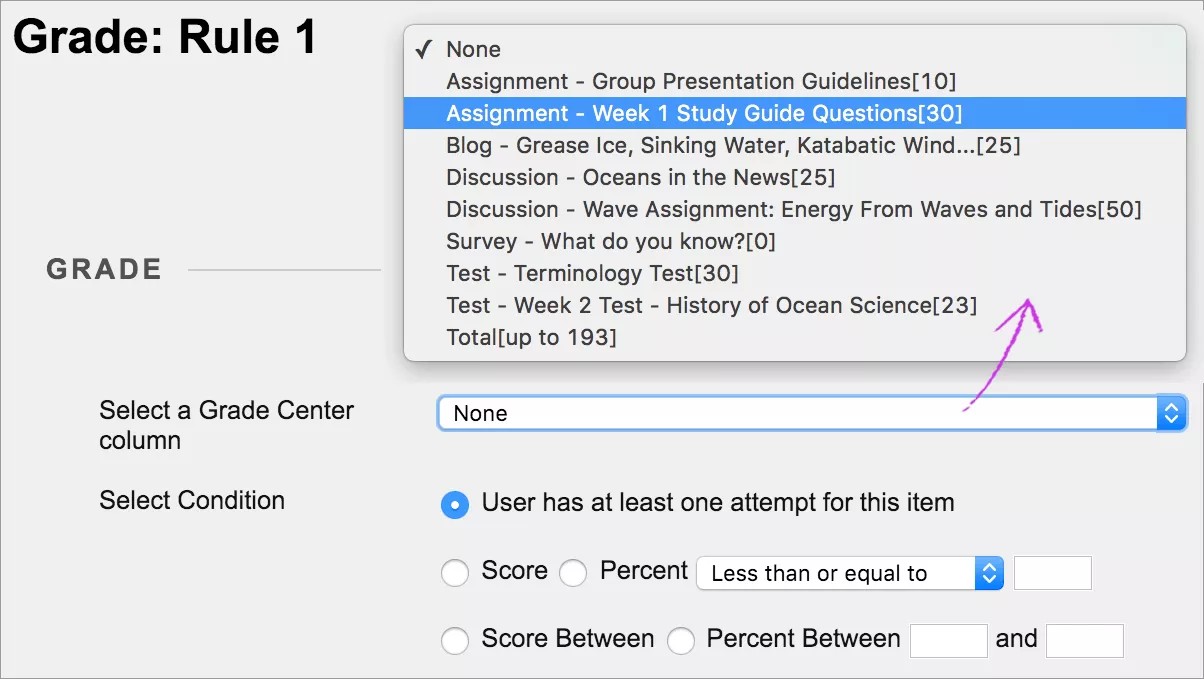
Auf der Seite Bewertung wählen Sie für dieses Kriterium den Punkt Bewertungscenter aus. Bewertungscenterelemente werden nach ihren Kategorien, wie Aufgabe oder Diskussion, aufgelistet. Die angegebene mögliche Punktzahl hilft Ihnen dabei, den Ergebnisbereich zu bestimmen.
Im Menü Bedingungen auswählen:
Wählen Sie Benutzer hat mindestens einen Versuch für dieses Element den Inhalt basierend auf einem eingereichten Versuch statt auf der erzielten Punktzahl freizugeben.
Im Menü Score wählen Sie Weniger als, Größer als oder Gleich zu. Geben Sie in das Feld für den Schwellenwert ein numerisches Ergebnis ein. Der Wert kann bis zu zwei Dezimalstellen umfassen.
Wählen Sie Wert zwischen oder Prozent zwischen. Geben Sie den Wertebereich in die Felder ein.
Fügen Sie Bewertungsstatuskriterien hinzu
Mit Hilfe von Überprüfungsstatuskriterien können Sie Inhalte freigeben, wenn der Teilnehmer ein bestimmtes Inhaltselement überprüft hat.
Beispiel Erstellen Sie ein Kriterium, das Aufgabe 1 erst verfügbar macht, nachdem die Teilnehmer Hausaufgaben 1 als überprüft markiert haben.
Sie können einer Regel neben dem Überprüfungsstatus weitere Kriterien hinzufügen, um die Verfügbarkeit eines Elements weiter einzuschränken. Sie können den Überprüfungsstatus auf ein Lernmodul, aber nicht auf einzelne Dateien innerhalb eines Lernmoduls anwenden.
Gehen Sie wie folgt vor, um einer erweiterten Regel für die adaptive Freigabe ein Zugehörigkeitskriterium hinzuzufügen. Sie fügen dieselben grundlegenden Informationen hinzu, wenn Sie eine Basisregel für die adaptive Freigabe erstellen.
Greifen Sie auf das Menü eines Artikels auf und wählen Sie Adaptive Freigabe: Advanced.
Auf der Seite Adaptive Freigabe: Advanced wählen Sie Regel erstellen.
Auf der Seite Regel hinzufügen geben Sie einen Namen für die Regel ein und wählen Sie Einreichen.
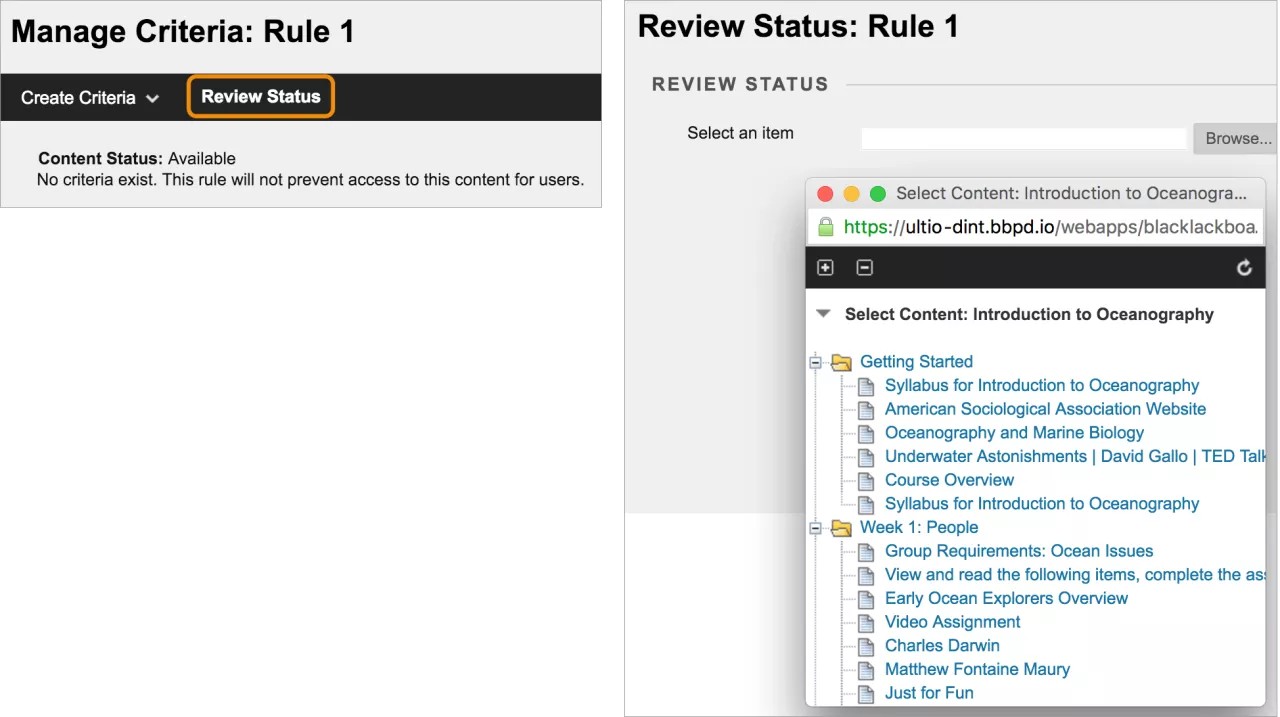
Wählen Sie Statusüberprüfung.
Auf der Seite Statusüberprüfung wählen Sie Durchsuchen, um die Streckenkarte zu öffnen und einen Punkt auszuwählen. Der Überprüfungsstatus wird für dieses Element aktiviert. Den Teilnehmern stehen die Inhalte erst zur Verfügung, wenn sie das Element als überprüft gekennzeichnet haben.