Berechnungsspalte
Note
Diese Dokumentation wurde mithilfe einer KI-gestützten maschinellen Übersetzung übersetzt. Übersetzungen erfolgen unverbindlich und ohne Gewähr für ihre Richtigkeit oder Vollständigkeit. Die englische Version dieses Inhalts ist die offizielle und maßgebliche Quelle.
Informationen zu Berechnungsspalten
Wenn Sie eine Berechnungsspalte hinzufügen, können Sie eigene Formeln erstellen und häufige arithmetische Operationen, einschließlich Addition, Subtraktion, Multiplikation und Division, sowie Gruppenoperatoren (Klammern) verwenden.
Sie können Berechnungen hinzufügen, die auf dem Durchschnitt, der Summe, dem Höchstwert oder dem Mindestwert der von Ihnen angegebenen Variablen basieren, beispielsweise Kategorien, bewertete Elemente und sonstige Berechnungen. Fügen Sie zum Beispiel eine Berechnung hinzu, bei der der Durchschnitt aller Aufgaben angezeigt wird, sodass die Teilnehmer einen Gesamtüberblick über ihre Leistungen haben. Sie können beliebig viele Berechnungen hinzufügen.
Berechnungsspalte hinzufügen
Wählen Sie in der Ansicht „Bewertungen“ oder „Bewertbare Elemente“ des Bewertungsberichts das Pluszeichen an der Stelle aus, an der Sie die neue Spalte platzieren möchten, und wählen Sie Berechnung hinzufügen aus.
Geben Sie einen Titel für die Berechnung ein. Wenn Sie keinen Titel hinzufügen, werden „Neue Berechnung“ und das Datum im Bewertungsbericht angezeigt. Sie können optional auch eine Beschreibung eingeben.
Wählen Sie unter Bewertungsschema auswählen aus, wie die Berechnungsergebnisse als Punkte, Prozentsatz, Buchstabe oder Vollständig/Unvollständig angezeigt werden sollen.
Um die Berechnungsspalte auf den Seiten mit den Teilnehmerbewertungen anzuzeigen, wählen Sie Wird Teilnehmern angezeigt aus. Teilnehmer sehen berechnete Bewertungen auf ihren Bewertungsseiten, die Beschreibungen oder Formeln werden aber nicht angezeigt.
Beginnen Sie mit der Erstellung Ihrer Formel. Wählen Sie im linken Fenster eine Funktion, Variable oder einen Operator aus, die bzw. der zum rechten Fenster hinzugefügt werden soll.
Wählen Sie im linken Bereich beispielsweise Gesamt aus, um diese Funktion zum rechten Bereich hinzuzufügen. Blenden Sie die Liste ein und wählen Sie die Elemente aus, die in die Formel einbezogen werden sollen. Wenn Sie eine Kategorie auswählen, sind alle Elemente in dieser Kategorie eingeschlossen. Sie müssen bewertete Elemente und sonstige Berechnungen einzeln auswählen. Scrollen Sie durch die Liste, um alle Elemente anzuzeigen. Wählen Sie im Menü Variable ein einzubeziehendes Element aus.
Nachdem Sie eine Auswahl im Menü getroffen haben, klicken Sie außerhalb des Menüs, um das Menü zu verlassen und die Auswahl im rechten Bereich zu speichern. Jedes Element, das Sie der Formel hinzufügen, wird am Ende angezeigt.
Um die Formel neu anzuordnen, wählen Sie ein Element aus und ziehen es an die neue Position.
Um ein Element zu entfernen, markieren Sie es und wählen Sie das X.
Wenn Sie von vorne beginnen möchten, wählen Sie Löschen aus, um alle Elemente auf einmal zu entfernen.
HINWEIS: Sie können jede Funktion, Variable oder jeden Operator wiederverwenden.
Wählen Sie Validieren aus, um die Genauigkeit Ihrer Formel zu überprüfen. Probleme in der Formel werden rot markiert. Nehmen Sie die gewünschten Änderungen vor.
Sobald die Formel als gültig bestätigt wurde, wählen Sie Speichern aus. Die neue berechnete Spalte wird in Ihrem Bewertungsbericht angezeigt.
Anmerkung
Wählen Sie in der Ansicht „Bewertbare Elemente“ die Schaltfläche Verschieben aus, damit die Spalte an eine neue Position gezogen wird. Die von Ihnen gewählte Reihenfolge wird auch in den Ansichten „Bewertungen“ und „Teilnehmerbewertung“ angezeigt.
Anmerkung
Zur Erinnerung: Die Teilnehmer sehen die Berechnung erst, wenn sie eine Bewertung hat und Sie das Element für sie sichtbar machen.
Funktionsweise berechneter Spalten
Funktionen und Variablen:
Durchschnitt: Generiert den Durchschnitt für eine ausgewählte Anzahl von Bewertungselementen, Kategorien und anderen Berechnungen. Sie können beispielsweise die durchschnittliche Punktzahl aller Tests suchen.
Gesamt: Generiert eine Summe basierend auf den kumulierten Punkten, bezogen auf die zulässigen Punkte. Sie können auswählen, welche bewerteten Elemente, Kategorien und anderen Berechnungen in die Berechnung einbezogen werden.
Minimum: Generiert die Mindestbewertung für eine Auswahl von bewerteten Elementen, Kategorien und anderen Berechnungen. Sie können beispielsweise die Mindestpunktzahl aller Aufgaben suchen.
Maximum: Generiert die maximale Bewertung für eine Auswahl von bewerteten Elementen, Kategorien und anderen Berechnungen. Sie können beispielsweise die Höchstpunktzahl aller Diskussionen suchen.
Variabel: Wählen Sie eine einzelne Bewertung oder Berechnung aus dem Menü aus. Sie können jeweils eine Variable hinzufügen. Die Höchstpunktzahl für ein bewertetes Element muss größer als null sein. Fügen Sie nach Bedarf weitere Variablen aus dem linken Bereich hinzu.
Operatoren:
Addieren ( + )
Subtrahieren ( - )
Dividieren ( / )
Multiplizieren ( * )
Öffnende Klammer (
Schließende Klammer )
Wert: Geben Sie in das Textfeld, das in der Formel angezeigt wird, einen numerischen Wert ein. Sie können sieben Stellen vor einem Dezimalpunkt und vier Stellen danach einfügen. Wenn die Berechnung generiert wird und im Bewertungsfeld des Teilnehmers angezeigt wird, werden nur zwei Stellen nach dem Dezimalpunkt angezeigt.
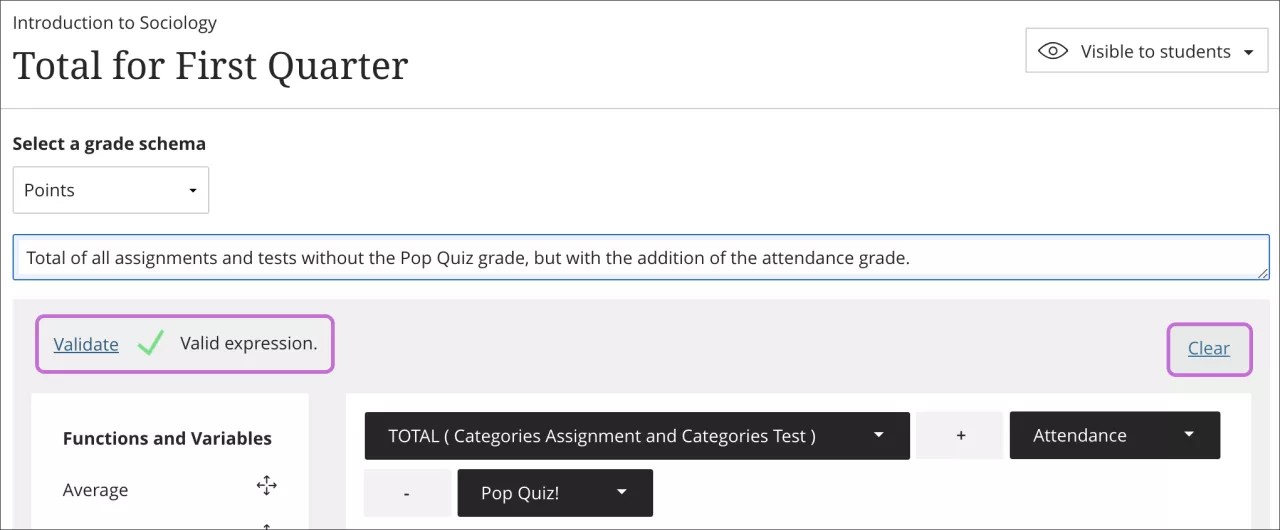
Sie können eine Gesamtberechnung erstellen, die die Aufgaben- und Testkategorien und die Anwesenheitsbewertung umfasst, aber nicht die Bewertung des Pop-Quiz einschließt.
Die Aufgaben- und Testkategorien befinden sich im Menü Gesamt.
Die Anwesenheitsbewertung und das Pop-Quiz sind einzeln bewertete Elemente im Menü Variable.
Formel: Summe der Zuordnungskategorie + Testkategorie + Anwesenheit – Pop-Quiz
Nicht übereinstimmender Operator: Symbole wie (+) oder (-) stimmen nicht mit einem anderen Teil der Formel überein. Beispiel: Bewertungselement + (nichts).
Nicht übereinstimmende Funktion, Variable oder Wert: Wird in der Regel angezeigt, wenn ein Operator zwischen zwei Variablen fehlt, z. B. zwei bewertete Elemente oder Kategorien.
Einige Fehlermeldungen sind spezifisch, z. Nicht übereinstimmende öffnende Klammer, um Sie genau darauf aufmerksam zu machen, was fehlt.
Tastaturbefehle
Wenn Sie die Tastaturnavigation nutzen, können Sie mit der TAB-Taste zwischen den Fenstern wechseln, um eine Formel zu erstellen.
Fügen Sie Funktionen und Operatoren zur Formel hinzu. Wählen Sie in den Fenstern für die Funktionen und Operatoren mit den Pfeiltasten nach oben und unten ein Element aus der Liste aus und drücken Sie die Eingabetaste, um dieses Element zur Formel hinzuzufügen.
Ordnen Sie die Formel neu an. Suchen Sie sich ein Formelelement aus und drücken Sie die Eingabetaste. Verschieben Sie das Element mit den Pfeiltasten an die gewünschte Stelle und drücken Sie erneut die Eingabetaste, um das Element zu fixieren.
Wählen Sie Elemente für die Funktionen aus. Suchen Sie sich eine Funktion oder Variable in der Formel aus und drücken Sie die Leertaste. Wählen Sie aus dem Menü die Bewertungsberichtelemente aus, die einbezogen werden sollen. Drücken Sie die ESC-Taste, um das Menü zu schließen.