Diskussionen bewerten
Note
Diese Dokumentation wurde mithilfe einer KI-gestützten maschinellen Übersetzung übersetzt. Die Übersetzungen werden „wie besehen“ bereitgestellt, ohne Gewähr für ihre Richtigkeit. Die englische Version dieses Inhalts ist die offizielle und maßgebliche Quelle.
Um Teilnehmer zur Veröffentlichung erkenntnisreicher Beiträge zu motivieren, können Sie Diskussionen in die Bewertung einfließen lassen.
Bewertung für eine Diskussion aktivieren
Wenn Sie die Bewertung für eine Diskussion aktivieren, wird im Notenbuch automatisch eine Spalte angelegt.
Wählen Sie in der Diskussion das Symbol „Einstellungen“ aus, um das Fenster „Diskussionseinstellungen“ zu öffnen.
Wählen Sie im Abschnitt Details & Informationen die Option Bewertungsdiskussion aus.
Konfigurieren Sie die Bewertungsoptionen:
Erster Beitrag im Abschnitt „Details & Informationen“: Diskussionsaktivitäten vor den Studierenden verbergen, bis diese auf die Diskussion reagieren. Wenn Sie sowohl „Zuerst posten“ als auch Gruppen verwenden möchten, wählen Sie Zuerst posten aus, bevor Sie Gruppen zuweisen.
Abgabetermin für die Teilnahme: Blenden Sie die Diskussion nach Ablauf des Abgabetermins aus, damit die Studierenden keine weiteren Beiträge und Antworten mehr hinzufügen oder ihre bisherigen Beiträge bearbeiten können. Die Ausnahmeregelungen bezüglich der Zeitbegrenzung gelten nicht für Diskussionen.
Bewertung nach: Punkten, Prozentsatz, „Bestanden/Nicht bestanden“ oder Buchstaben. Geben Sie die maximale Punktzahl an.
Bewertungsrubrik zuweisen (optional): Nachdem Sie Diskussion bewerten ausgewählt haben, können Sie eine neue Bewertungsrubrik erstellen oder eine vorhandene hinzufügen, damit die Studierenden die Anforderungen an die zu bewertende Arbeit einsehen können. Bewertungsrubriken können Ihnen dabei helfen, die Beiträge der Studierenden anhand von Schlüsselkriterien zu bewerten, die Sie festlegen. Sie können jeder Diskussion nur eine Bewertungsrubrik zuordnen.
Richten Sie die Ziele an der Diskussion aus. Mithilfe von Zielen können Sie und Ihre Institution die Leistungen der Teilnehmer in allen Programmen und Lernplänen messen. Sie können eine Diskussion an einem oder mehreren Zielen ausrichten. Wählen Sie An Zielen ausrichten, um nach verfügbaren Zielen zu suchen. Nachdem Sie die Diskussion sichtbar gemacht haben, können Teilnehmer die Ziele sehen und wissen, was Sie von ihnen erwarten.
Verwenden Sie Gruppen. Sie können Diskussionsgruppen erstellen und deren Beiträge bewerten.
Wählen Sie Speichern aus, wenn Sie fertig sind. Sie können die Bewertungseinstellungen bearbeiten, bis Sie mit der Bewertung beginnen.
Wenn Sie bereit sind, den Inhalt für die Studierenden freizugeben, stellen Sie sicher, dass die Sichtbarkeitseinstellung auf Für Studierende sichtbar eingestellt ist.
Diskussionen bewerten
In bewerteten Diskussionen wird nicht jeder einzelne Beitrag eines Teilnehmers bewertet, sondern die Beiträge eines Teilnehmers insgesamt.
Wechseln Sie auf der Diskussionsseite zur Registerkarte Noten und Teilnahme.
Wählen Sie die Namen der Schüler aus, um die Seiten mit ihren Beiträgen zu öffnen. Die Antworten und Rückmeldungen der Studierenden werden auf ihren Einreichungsseiten hervorgehoben.
Anmerkung
Alle Antworten und Reaktionen werden in der Teilnehmerliste der Diskussion gezählt. Auf der Seite „Beteiligung und Bewertung“ werden jedoch nur Diskussionsbeiträge gezählt, die vor dem Fälligkeitsdatum eingereicht wurden.
In der Diskussionsanalyse erhalten Sie einen umfassenden Einblick in die Beteiligung der einzelnen Teilnehmer an der Diskussion, in die Satzkomplexität und in das Niveau des kritischen Denkens. Diese leistungsorientierten Einblicke zeigen, wer sich wenig beteiligt oder eventuell Hilfe benötigt. Sie sollten nicht die Metriken für die Diskussionsanalyse als einzige Richtlinie für die Bewertung heranziehen. Algorithmen für die Diskussionsanalyse sollen Sie bei Ihren Entscheidungen unterstützen, können aber das Lesen der Antworten der Teilnehmer nicht ersetzen. Weitere Informationen finden Sie unter Diskussionsleistung und Analysen anzeigen , um weitere Informationen zu erhalten.
Mindestens eine Diskussion muss benotet werden, damit die Diskussionsanalyse generiert werden kann.
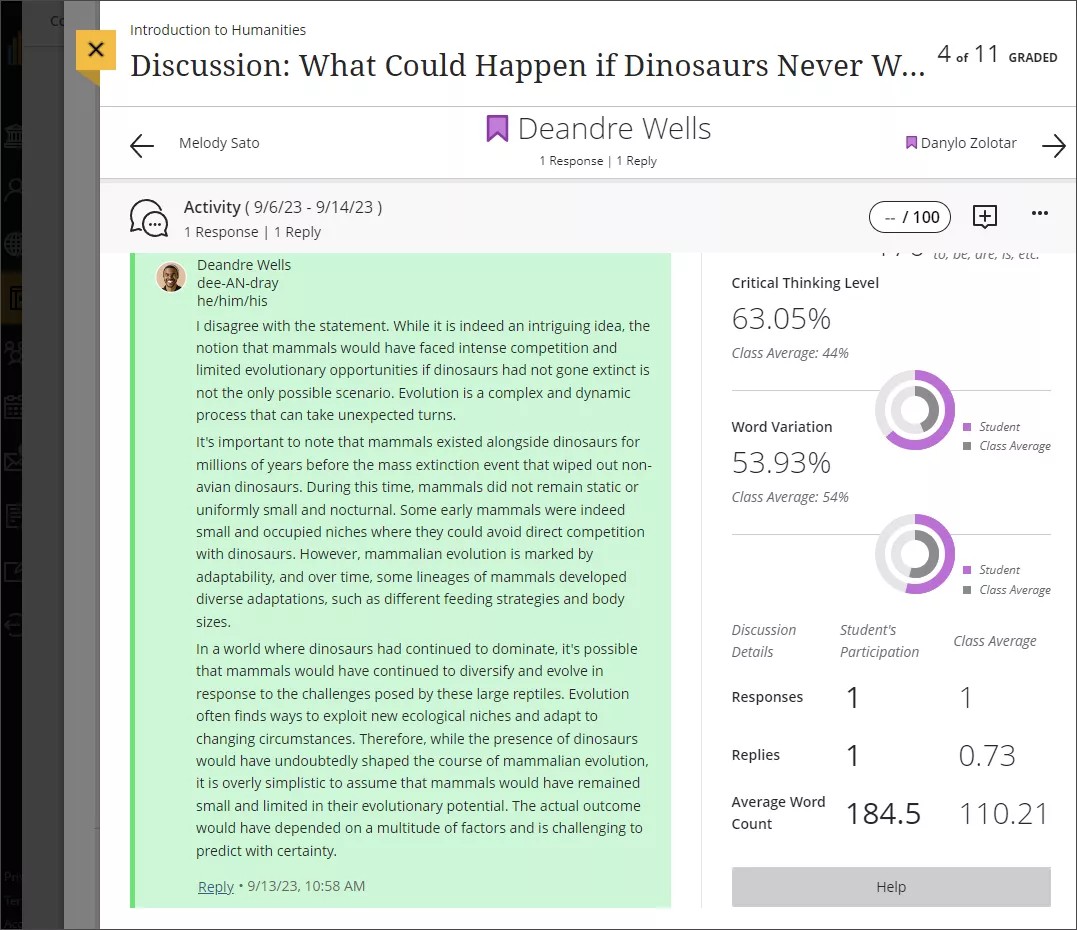
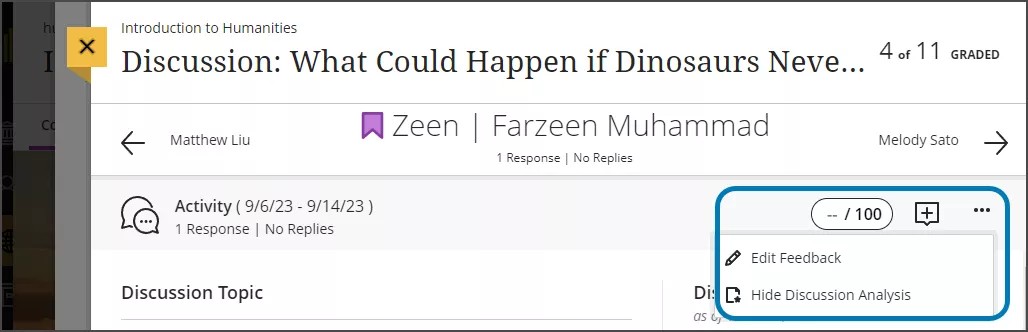
Um die Diskussionsanalyse auszublenden, öffnen Sie das Menü Weitere Optionen und wählen Sie Diskussionsanalyse ausblenden.
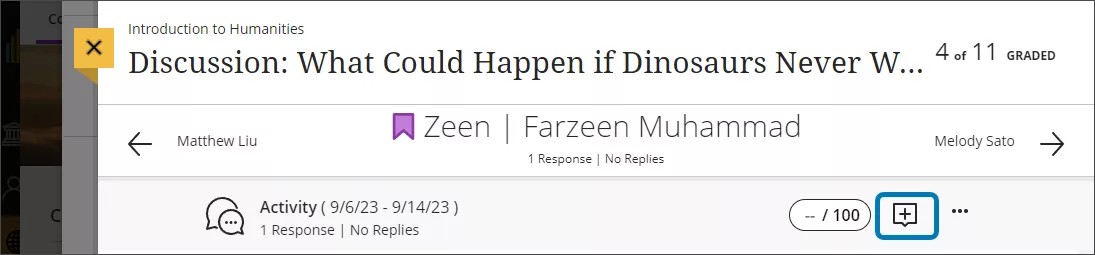
Geben Sie eine Bewertung und Feedback für den betreffenden Teilnehmer oben auf der Seite ein. Sie können einen maximal fünfstelligen numerischen Wert mit zwei Nachkommastellen hinzufügen. Wählen Sie das Feedback-Symbol (Pluszeichen) neben dem Bewertungsfeld aus, um den Feedbackbereich zu öffnen.
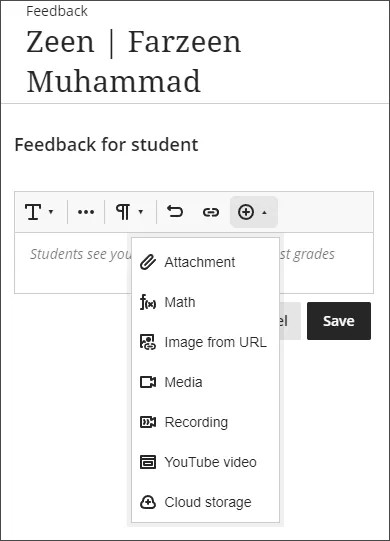
Das Feedbackfeld wird dauerhaft seitlich angezeigt, sodass Sie durch die Seite scrollen und allgemeines Feedback hinzufügen können. Sie können außerdem beim Bewerten eine Audio-/Videoaufzeichnung Ihres Feedbacks in den Editor integrieren. Teilnehmer können neben dem Feedback-Text auch noch weitere von Ihnen hinzugefügte Texte ansehen bzw. anhören.
Nachdem Sie eine Rubrik zur Diskussion hinzugefügt haben, wählen Sie das Bewertungsfeld mit dem Rubriksymbol aus, um das Rubrikenfeld zu öffnen. Sie können eine Bewertung direkt eingeben oder Werte aus der Rubrik auswählen, die zur Bewertung hinzugefügt werden sollen.
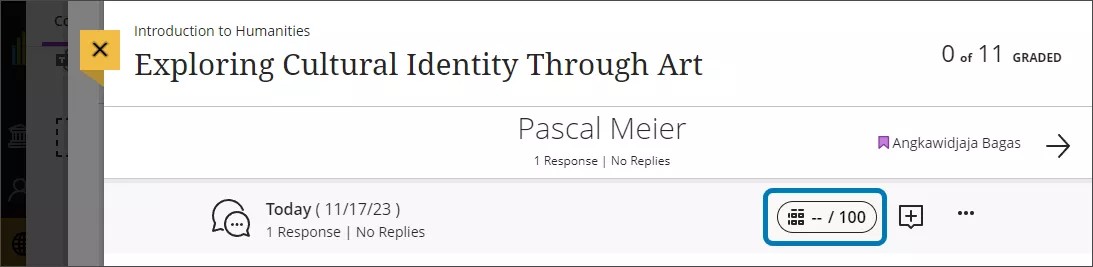
Wenn Sie dazu bereit sind, dem Teilnehmer seine Bewertung mitzuteilen, öffnen Sie das Menü Weitere Optionen und wählen Sie Posten aus. Sie können auch Bewertung aus der Seite „Beteiligung und Bewertung“ oder aus dem Bewertungsbericht veröffentlichen.
Video zum Bewerten von Diskussionen ansehen
Das folgende kommentierte Video bietet eine visuelle und auditive Darstellung einiger der auf dieser Seite enthaltenen Informationen. Für eine detaillierte Beschreibung der im Video dargestellten Elemente öffnen Sie das Video auf Vimeo, navigieren Sie zu Weitere Aktionen, und wählen Sie Transkript öffnen aus.