ORIGINAL Anpassen von Bewertungen
Note
Diese Dokumentation wurde mithilfe einer KI-gestützten maschinellen Übersetzung übersetzt. Die Übersetzungen werden „wie besehen“ bereitgestellt, ohne Gewähr für ihre Richtigkeit. Die englische Version dieses Inhalts ist die offizielle und maßgebliche Quelle.
Die Teilnehmerleistung ist bei einem Test gelegentlich niedriger als erwartet. Der Kursleiter kann beschließen, die Punktzahl der Teilnehmer zu ändern, um die Ergebnisse anzugleichen.
Eine einfache Methode der Bewertungsanpassung besteht darin, jedem Teilnehmerergebnis die gleiche Anzahl Punkte hinzuzufügen. Eine gängige Methode: Finde den Unterschied zwischen der höchsten Bewertung im Kurs und der höchstmöglichen Punktzahl und addiere diese Anzahl an Punkten.
Beispiel Kurve eines Testergebnisses
Wenn die beste Prozentwert-Bewertung im Kurs 88 % war, beträgt der Unterschied 12 %. Sie können dem Testergebnis jedes Teilnehmers 12 Prozentpunkte hinzufügen.
Wenn das maximale Testergebnis 50 Punkte ist und die erreichte Höchstpunktzahl eines Teilnehmers 48 Punkte, beträgt der Unterschied 2 Punkte. Sie können dem Testergebnis jedes Teilnehmers 2 Punkte hinzufügen.
In Blackboard können Sie Bewertungen auf zwei Arten kurven:
Methode 1: In der Originalkursansicht die Spalte Bewertungscenter herunterladen, die entsprechenden Krümmungsberechnungen in einem Tabellenkalkulationsprogramm anwenden und die resultierenden Bewertungen in eine neue Spalte im Bewertungscenter hochladen.
Methode 2: Überschreiben Sie manuell die ursprüngliche Testbewertung jedes Teilnehmers.
Methode 1: Bewertungen herunterladen, Testergebnisse anpassen und ins Bewertungscenter hochladen
Bei dieser Methode müssen keine Bewertungen manuell eingegeben werden. Sie empfiehlt sich daher für Kurse mit vielen Teilnehmern. Diese Schritte verwenden Microsoft® Excel® um die heruntergeladene Datei zu verändern. Es wird eine einfache Formel angewendet, um der ursprünglichen Testbewertung Punkte hinzuzufügen. Bei Bedarf können Sie auch komplexere Formeln anwenden.
Sie laden die angepassten Bewertungen hoch. Dann ändern Sie die Einstellungen der Spalte für die ursprüngliche Testbewertung, sodass sie nicht länger in Berechnungen der Gesamtbewertung einbezogen wird. Stattdessen wird die Spalte mit der neu angepassten Testbewertung verwendet. Anweisungen für diese Aufgabe sind in den folgenden Schritten enthalten. Sie können auch die ursprüngliche Testbewertung von den Seiten Meine Bewertungen der Teilnehmer entfernen.
Bewertungen herunterladen
Bevor Sie beginnen, notieren Sie sich die ersten Werte aus der Summenspalte. Sie können nach dem Hochladen einer neuen Bewertungscenterspalte überprüfen, ob die neue Spalte auch korrekt bei Berechnungen berücksichtigt wird.
In der Ansicht Full Bewertungscenter öffnen Sie das Menü Offline arbeiten und wählen Sie Download.
Auf der Seite Bewertungen herunterladen im Bereich Daten wählen Sie Ausgewählte Spalte. Wählen Sie den Namen der Spalte aus dem Menü aus.
Im Abschnitt Optionen setzen Sie den Trennzeichentyp auf Tab.
Im Bereich Speicherort wählen Sie Mein Computer.
Wählen Sie Einreichen.
Wählen Sie Herunterladen. Im Pop-up-Fenster wählen Sie Datei speichern und wählen Sie OK. Notieren Sie sich den Dateinamen und den Speicherort. Wenn die Datei automatisch in Ihrem Download-Ordner gespeichert wird, können Sie sie in einen anderen Ordner verschieben und umbenennen.
Testergebnisse anpassen
Suchen Sie die heruntergeladene XLS-Datei und öffnen Sie sie in Excel.
Wählen Sie die erste Zelle in der Spalte rechts neben der Spalte mit der Testbewertung aus. Geben Sie einen Namen ein, über den sich diese Spalte einfach identifizieren lässt, wenn Sie sie in das Bewertungscenter Ihres Kurses hochladen. Wählen Sie einen Namen, der im Bewertungscenter noch nicht verwendet wird.
Wählen Sie die Zelle unter dem neuen Spaltentitel aus und geben Sie eine Formel ein, mit der der ursprünglichen Testbewertung eine bestimmte Anzahl von Punkten hinzugefügt wird.
Geben Sie diese Formel ein und ersetzen Sie die Zahl 7,5 durch die gewünschte Punktzahl:
=D2+7,5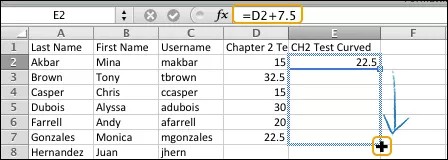
Drücken Sie die Eingabetaste. Die Zelle wird aktualisiert und zeigt nun die ursprüngliche Testbewertung plus die zusätzlich hinzugefügten Punkte an.
Zeigen Sie auf die rechte untere Ecke der Zelle. Das Ausfüllkästchen (+) wird angezeigt.
Ziehen Sie das Ausfüllkästchen bis zur letzten Zelle in der Spalte, in die die Formel kopiert werden soll. Lassen Sie die Maustaste los, um die Formel in die ausgewählten Zellen zu kopieren und deren Inhalte mit den neuen Gesamtpunkten zu aktualisieren. Die Formel erkennt automatisch, dass die Zellinhalte Teil einer Serie sind und passt die Formel für alle Zellen in der Spalte an.
Wählen Sie in Excel Speichern aus. Es wird eine Meldung mit der Warnung angezeigt, dass beim Speichern der Datei im TXT-Format einige Funktionen verlorengehen können. Wählen Sie Fortfahren, um Ihre Änderungen an der Datei zu speichern.
Angepasste Ergebnisse in das Bewertungscenter hochladen
Kehren Sie zum Bewertungscenter Ihres Kurses zurück, öffnen Sie das Menü Arbeiten Offline und wählen Sie Hochladen.
Wählen Sie Meinen Computer durchsuchen und öffnen Sie die in Excel gespeicherte XLS-Datei.
Stellen Sie den Trennungstyp auf Auto ein.
Wählen Sie Einreichen.
Auf der Seite Upload Grades Confirmation beachten Sie, dass die ursprüngliche Spalte keine Datenupdates enthält und Ihre neue Kolumne zum Hochladen gelistet ist. Wählen Sie Einreichen.
Scrollen Sie in der Bewertungscenterübersicht ganz nach rechts, um die neu hochgeladene Spalte anzuzeigen. Standardmäßig wird die neue Spalte den Teilnehmern in Meine Bewertungen angezeigt und in den Berechnungen des Bewertungscenters, wie zum Beispiel die Gesamtspalte, einbezogen.
Standardmäßig ist die Points Possible der neuen Spalte auf null gesetzt. Greifen Sie auf das Menü der Spaltenkopfzeile und wählen Sie Spalteninformationen bearbeiten. Geben Sie einen neuen Wert für Mögliche Punkte ein und wählen Sie Einreichen.
Wichtig
Der Wert Points Possible muss gleich den möglichen Punkten aus dem ursprünglichen Test sein. Wenn Sie Prozentwerte verwenden, müssen die möglichen Punkte gleich 100 sein.
Ändern Sie die Einstellungen für die ursprüngliche Testspalte, so dass sie NICHT in die Berechnungen der Summenspalte einbezogen wird und den Teilnehmern NICHT angezeigt wird. Greifen Sie auf das Menü der ursprünglichen Testspalte auf und wählen Sie Spalteninformationen bearbeiten.
Auf der Seite Spalte bearbeiten im Bereich Optionen wählen Sie Nein für Diese Spalte in die Berechnungen des Bewertungscenters aufnehmen -UND- wählen Sie Nein für Zeigen Sie diese Spalte den Teilnehmern. Wählen Sie im Pop-up-Fenster OK aus, das bestätigt, dass Sie die Spalte aus den Berechnungen ausschließen möchten.
Sehen Sie sich die ersten Werte in der Summenspalte an, um zu überprüfen, ob die neue Spalte bei den Berechnungen berücksichtigt wird. Die Differenz zwischen den ursprünglichen Werten und den neuen Werten sollte um die Anzahl der Punkte erhöht sein, die Sie jedem Testergebnis hinzugefügt haben.
Methode 2: Jede Testbewertung manuell überschreiben
Wenn Sie nur wenige Bewertungen anpassen müssen, haben Sie zwei Möglichkeiten zum Überschreiben der Testergebnisse:
In der Originalkursansicht empfehlen wir, eine Überschreibungsbewertung über den Tab Manuelle Übersteuerung auf der Bewertungsdetails-Seite zuzuweisen. Sie können Feedback für den Benutzer und für sich selbst Anmerkungen zur Erläuterung der Bewertungsänderung hinzufügen. So haben Sie eine Aufzeichnung mit den Gründen für das Außerkraftsetzen künftiger Versuche.
-ODER-
Geben Sie die Außerkraftsetzungsbewertung direkt in eine Zelle ein, um sie einem Testversuch zuzuweisen.